
iOS 27 vyjde už dnes a spolu s novými funkciami prinesie aj obdobie, keď budú milióny iPhonov naraz sťahovať niekoľkogigabajtový balík. Samotná aktualizácia je jednoduchá, no desať minút prípravy môže rozhodnúť o tom, či prebehne bez stresu alebo sa skončí nedostatkom miesta, vybitou batériou či hľadaním stratenej zálohy.
Apple oficiálne potvrdil vydanie na pondelok 14. septembra 2026. Presnú hodinu pre Slovensko na svojom webe neuvádza. Podľa tradičného globálneho harmonogramu sa aktualizácia očakáva približne o 19:00 nášho času, nie o 14:00. Server môže systém ponúknuť jednotlivým používateľom s miernym oneskorením. Treba sa uvedomiť, že softvér budú sťahovať prakticky v jeden rovnaký moment milióny ľudí po celom svete. Aj preto odporúčame zachovať trpezlivosť.
1. Skontrolujte, či váš iPhone podporuje iOS 27
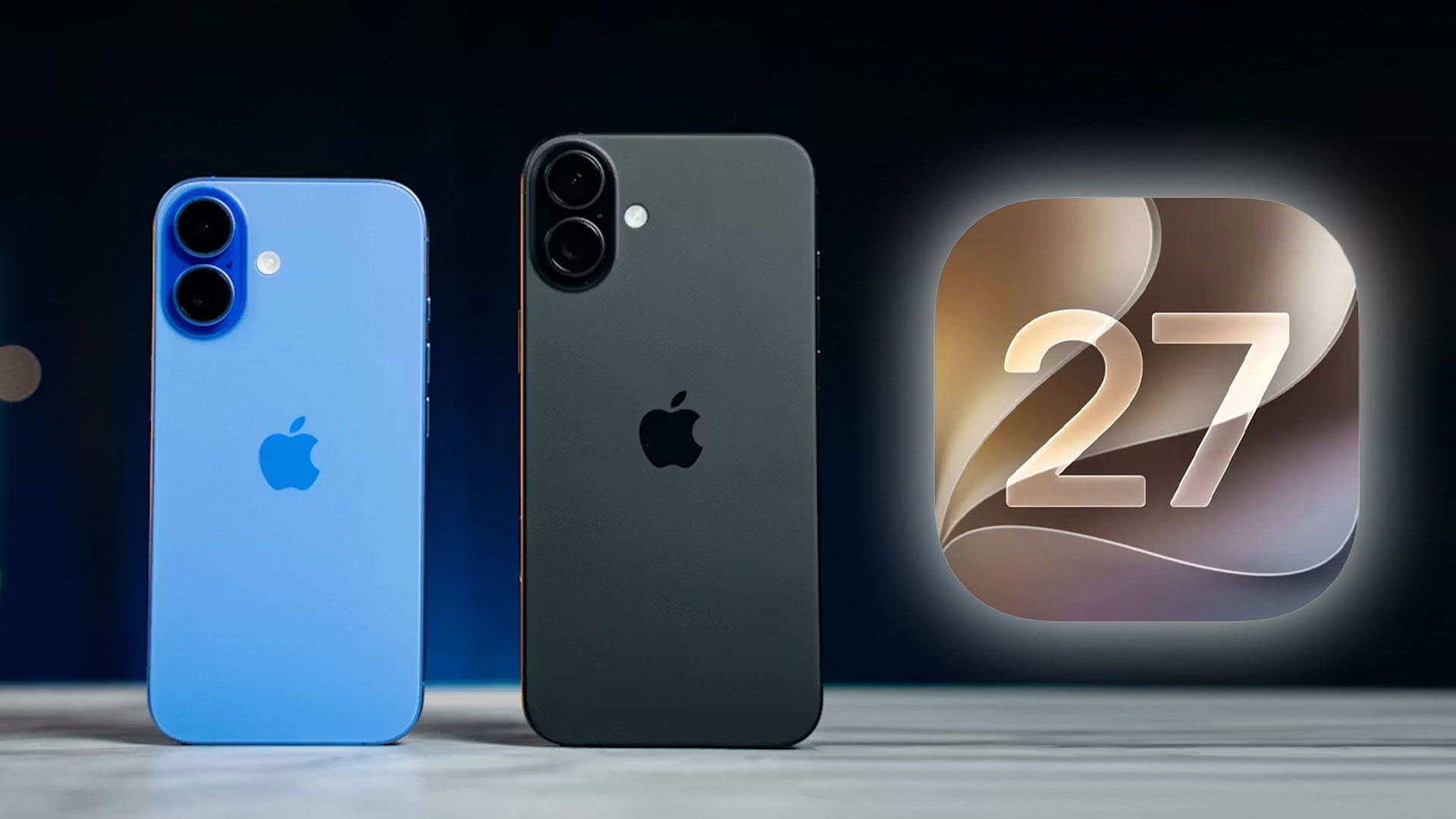
iOS 27 nainštalujete na všetky zariadenia, ktoré podporujú iOS 26, čím Apple ukázal, že sa nevykašľal ani na produkty, ktoré majú už dnes sedem rokov a s iOS 27 budú fungovať ešte minimálne ďalší celý rok. Najstaršími kompatibilnými modelmi sú iPhone 11, iPhone 11 Pro, iPhone 11 Pro Max z roku 2019 a iPhone SE 2. generácie z roku 2020. Podporované sú samozrejme aj všetky novšie generácie.
Kompatibilita však neznamená prístup ku každej funkcii. Apple Intelligence vyžaduje minimálne iPhone 15 Pro alebo novší podporovaný model a niektoré najnáročnejšie schopnosti potrebujú ešte výkonnejší hardvér – podstatná je 12 GB operačná pamäť RAM. Siri AI navyše pri štarte nebude dostupná používateľom iPhonov a iPadov v Európskej únii.
2. Aktualizujte aplikácie a skontrolujte voľné miesto

Otvorte App Store, klepnite na svoju profilovú fotografiu a nainštalujte dostupné aktualizácie aplikácií. Vývojári tesne pred vydaním nového systému často opravujú kompatibilitu, pády a problémy s rozhraním.
Voľné úložisko skontrolujete cez Nastavenia → Všeobecné → Úložisko iPhonu. Presná veľkosť iOS 27 sa bude líšiť podľa modelu a aktuálnej verzie systému. Rozumné je pripraviť aspoň 10 až 15 GB voľného miesta, aby mal iPhone priestor na stiahnutie, rozbalenie a dočasné súbory. Pomôže odstránenie stiahnutých filmov, offline hudby alebo veľkých hier; fotografie nemažte bez overenej zálohy.
3. Vytvorte čerstvú zálohu iPhonu
Najdôležitejším krokom je záloha. Cez iCloud ju spustíte v ponuke Nastavenia → vaše meno → iCloud → Záloha na iCloude → Zálohovať teraz. Telefón nechajte pripojený k Wi-Fi a počkajte, kým sa zobrazí aktuálny čas poslednej úspešnej zálohy.
Alternatívou je lokálna záloha cez Finder na Macu alebo aplikáciu Apple Devices v počítači s Windowsom. Ak zvolíte šifrovanú zálohu, uchová aj uložené heslá a zdravotné dáta. Heslo k nej si však bezpečne zapíšte – bez neho sa obsah nedá obnoviť.
Apple vo svojom návode odporúča pred aktualizáciou zariadenie zálohovať práve pre prípad neočakávaného problému. Nie, že by sa to stávalo často, ale človek nikdy nevie a s toľkými dátami sa jednoducho neoplatí riskovať.
4. Pripravte nabíjačku, Wi-Fi a prístupové údaje
Pred inštaláciou nabite batériu aspoň na 50 %, ideálne nechajte iPhone pripojený k napájaniu. Použite stabilnú domácu Wi-Fi, nie verejnú sieť alebo mobilný hotspot s obmedzenými dátami. Prvé hodiny po vydaní môžu byť servery vyťažené, takže pomalé sťahovanie nemusí znamenať chybu vášho telefónu.
Overte si tiež heslo k Apple účtu a kód zámku zariadenia. Po veľkej aktualizácii môže systém vyžiadať nové potvrdenie podmienok, opätovné prihlásenie do niektorých služieb alebo aktiváciu bankových aplikácií. Pri služobnom iPhone sa najprv opýtajte správcu, či firemné aplikácie a VPN iOS 27 podporujú.
5. Používatelia beta verzie by mali skontrolovať kanál aktualizácií
Ak ste testovali verejnú alebo vývojársku betu, otvorte Nastavenia → Všeobecné → Aktualizácia softvéru → Beta aktualizácie. Pre návrat na bežné verejné verzie zvoľte možnosť vypnutia beta aktualizácií. Ak už používate zostavu Release Candidate s rovnakým číslom ako finálna verzia, nový balík sa vám nemusí zobraziť, pretože ho prakticky už máte.
Bežní používatelia nájdu aktualizáciu cez Nastavenia → Všeobecné → Aktualizácia softvéru. Netreba stránku obnovovať každých pár sekúnd. Keď sa iOS 27 zobrazí, prečítajte si podmienky, začnite sťahovanie a telefón počas inštalácie nevypínajte.
Musíte iOS 27 nainštalovať hneď v prvý deň?
Nemusíte. Ak je iPhone vaším pracovným nástrojom, používate citlivé bankové alebo zdravotnícke aplikácie, pokojne počkajte niekoľko dní. Prvá opravná verzia môže odstrániť chyby, ktoré sa počas beta testovania neukázali. Na druhej strane bezpečnostné opravy sú dobrým dôvodom neodkladať aktualizáciu celé mesiace.
Po inštalácii môže byť iPhone niekoľko hodín teplejší a batéria sa môže vybíjať rýchlejšie. Systém na pozadí indexuje fotografie, správy a súbory, takže prvý deň nie je vhodný na definitívne hodnotenie výdrže – niekedy to trvá aj celé dni. Naše skúsenosti so systémom nájdete v článku Nainštalovali sme iOS 27 beta: prvé dojmy po 48 hodinách.
Za nás odporúčame dnes urobiť zálohu a uvoľniť úložisko, no samotnú inštaláciu nemusíte spúšťať v prvej minúte. Počkajte, kým máte aspoň hodinu bez potreby telefonovať alebo pracovať, a až potom aktualizáciu pokojne nainštalujte. Nainštalujete si iOS 27 hneď večer, alebo radšej počkáte na prvé skúsenosti ostatných? Napíšte nám do komentára na Facebooku alebo Instagrame.
Ak hľadáte overený iPhone so zárukou, ktorý prešiel rukami odborníkov zo SvetApple.sk, určite sa pozrite do nášho e-shopu Loopi.sk. Nájdete tu starostlivo skontrolované zariadenia za výrazne nižšie ceny než pri nových modeloch. 📱