
Ráno otvoríte Kalendár, pozriete si poradu, návštevu lekára aj čas odchodu. O dve hodiny však zistíte, že ste medzi nimi zabudli vybaviť telefonát alebo odoslať faktúru. Na iPhone si môžete tieto drobné úlohy zobraziť priamo vedľa schôdzok. Nemusíte kvôli nim stále preskakovať medzi Kalendárom a Pripomienkami. Ak vás zaujímajú ďalšie možnosti oboch aplikácií, na webe sme rozobrali aj zmeny Kalendára a Pripomienok v iOS 27.
Zobrazenie naplánovaných pripomienok v Kalendári a ich vytváranie priamo v tejto aplikácii nie je novinka tohtoročného systému. Apple uvádza, že integrácia funguje od iOS 18, no pokiaľ ju stále nepoužívate, je na čase to zmeniť. č
Ako vytvoriť pripomienku priamo v Kalendári na iPhone?
Otvorte aplikáciu Kalendár a prejdite na deň, ktorému chcete úlohu priradiť. Ťuknite na tlačidlo + v hornej časti obrazovky. V ponuke vytvárania novej položky zvoľte Pripomienka namiesto udalosti a napíšte, čo máte urobiť. Potom vyberte dátum, prípadne zapnite konkrétny čas a úlohu uložte tlačidlom Hotovo.
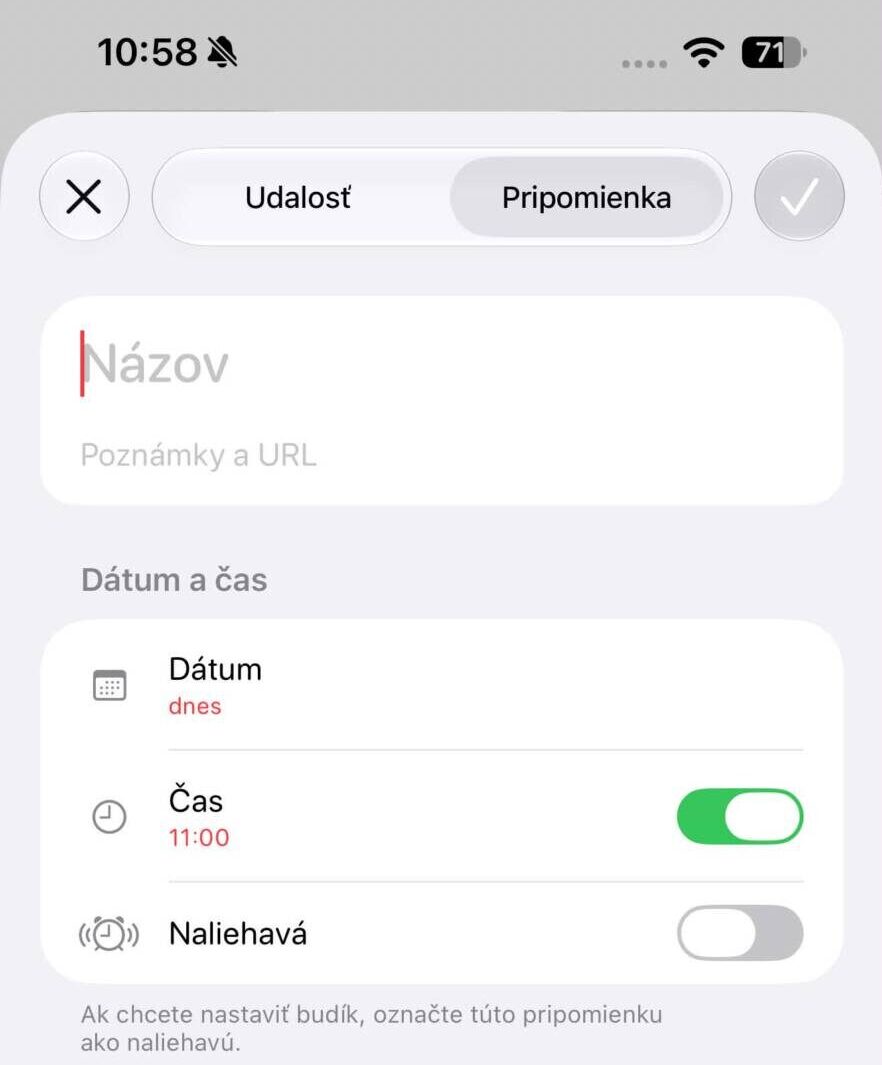
Rozdiel medzi udalosťou a pripomienkou stojí za pozornosť. Stretnutie o 14.00 je udalosť, ktorú si chcete rezervovať v čase. „Poslať podklady pred stretnutím“ je úloha, ktorú môžete označiť ako splnenú. Keď ju vytvoríte cez Kalendár, uloží sa do aplikácie Pripomienky. Nevzniknú dve nezávislé kópie. Ak úlohu neskôr upravíte alebo dokončíte na jednom mieste, zmena sa prejaví aj na druhom.
V detailoch úlohy môžete nastaviť aj opakovanie, pridať poznámku či zvoliť zoznam Pripomienok, do ktorého patrí. Napríklad faktúry si necháte v pracovnom zozname a nákup doma v osobnom. Ak zoznam nevyberiete, Apple novú položku uloží do vášho predvoleného zoznamu. Pri plánovaní celého dňa je užitočné zadať aj čas. Taká pripomienka sa potom zobrazí na príslušnej hodine, nie iba medzi celodennými položkami.
Prečo sa niektoré úlohy v Kalendári nezobrazujú?
V Kalendári sa zobrazujú naplánované pripomienky, teda úlohy s dátumom. Tie bez dátumu sa nemajú ku ktorému dňu priradiť. Ak úlohe nastavíte dátum bez času, uvidíte ju medzi celodennými položkami; s konkrétnym časom sa zaradí do denného rozvrhu.
Ak dátum máte a pripomienku stále nevidíte, v Kalendári ťuknite na Kalendáre a overte, či je zapnutá položka Naplánované pripomienky. Názov sa môže mierne líšiť podľa jazyka systému. Jej vypnutie iba skryje úlohy v Kalendári, nevymaže ich z aplikácie Pripomienky. Po splnení môžete ťuknúť na krúžok vedľa úlohy priamo v Kalendári. Pripomienka sa označí ako hotová bez otvorenia druhej aplikácie.
Pre slovenských používateľov je podstatné, že tento základný postup nestojí na novej Siri ani na Apple Intelligence. Funguje aj vtedy, keď používate iPhone po slovensky a nemáte model s podporou AI funkcií. To je rozdiel oproti viacerým novinkám iOS 27, ktoré na Slovensku narážajú na jazykové či regionálne obmedzenia.
Za nás ide o jednu z tých nenápadných funkcií, ktoré v praxi šetria viac času než veľké vizuálne zmeny systému. Zmysel má najmä vtedy, ak si do Kalendára poctivo zapisujete stretnutia, ale drobné povinnosti vám doteraz ostávali v hlave. Používate na iPhone Kalendár aj na správu úloh, alebo máte radšej dve oddelené aplikácie? Napíšte nám na Facebook alebo Instagram.
Ak hľadáte overený iPhone so zárukou, ktorý prešiel rukami odborníkov zo SvetApple.sk, určite sa pozrite do nášho e-shopu Loopi.sk. Nájdete tu starostlivo skontrolované zariadenia za výrazne nižšie ceny než pri nových modeloch. 📱