
Počas telefonovania, fotografovania alebo videohovoru sa v hornej časti obrazovky iPhonu môže objaviť malá farebná bodka. Mnohí používatelia si ju všimnú až vtedy, keď sa rozsvieti pri aplikácii, od ktorej používanie kamery alebo mikrofónu neočakávajú. Zároveň tiež platí, že veľa ľudí tento malý skromný detail jednoducho nerieši. Je to však obrovská chyba.
Apple zaviedol tieto indikátory ešte v systéme iOS 14. Ich úlohou nie je oznámiť „hacknutie“ telefónu, ale transparentne ukázať prístup aplikácií k citlivému hardvéru. Bodka je preto užitočným varovaním, no vždy ju treba posudzovať podľa toho, čo práve na iPhone robíte.
Oranžová bodka znamená aktívny mikrofón
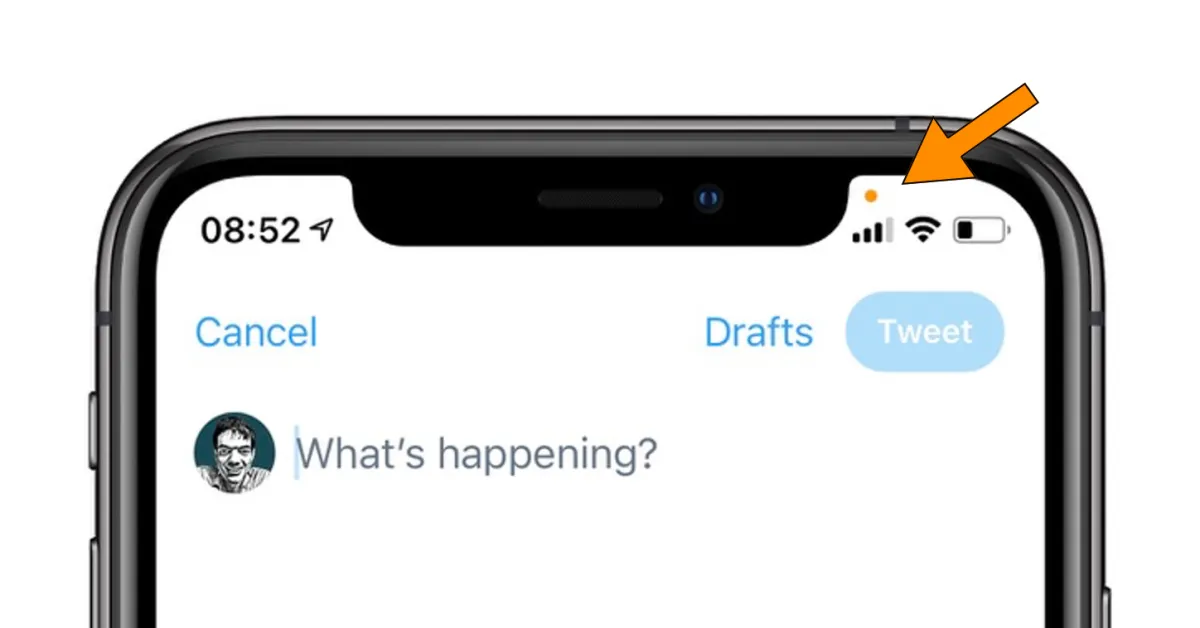
Ako vysvetľuje Apple, oranžový indikátor sa zobrazí, keď aplikácia používa mikrofón bez kamery. Je úplne bežný počas telefonického hovoru, nahrávania hlasovej správy, diktovania textu, používania Siri alebo záznamu zvuku.
Ak máte v Nastavenia → Prístupnosť → Displej a veľkosť textu aktivovanú možnosť Odlíšiť bez farby, oranžová bodka sa môže zobraziť ako oranžový štvorec. Nejde o iný druh upozornenia, iba o prístupnejšie vizuálne rozlíšenie indikátora.
Pozornosť zvýšte vtedy, keď oranžový symbol svieti pri čítaní článku, používaní kalkulačky alebo inej činnosti, ktorá mikrofón zjavne nepotrebuje. Ani vtedy ešte nejde o dôkaz odpočúvania. Príčinou môže byť otvorená hlasová funkcia, hovor na pozadí, omyl aplikácie alebo povolenie, ktoré ste jej udelili skôr.
Zelená bodka upozorňuje na kameru
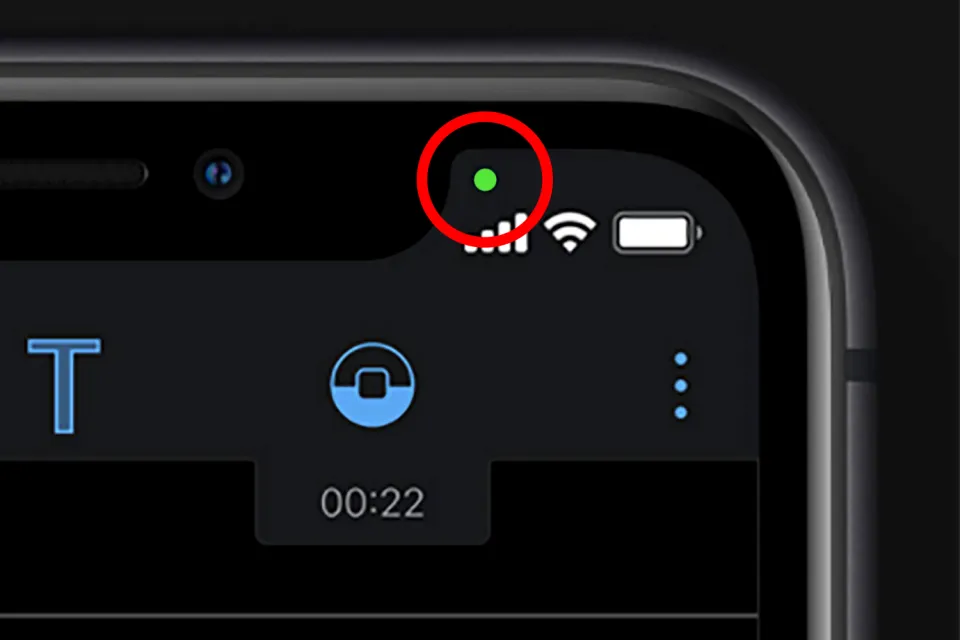
Zelený indikátor znamená, že aplikácia používa kameru alebo kameru spolu s mikrofónom. Zobrazí sa pri fotografovaní, nakrúcaní videa, skenovaní QR kódu, videohovore či živom vysielaní. Ak aplikácia využíva súčasne obraz aj zvuk, iPhone zobrazí zelenú, nie dve samostatné bodky.
Zelený symbol by mal zodpovedať aktivite na obrazovke. Ak sa objaví pri aplikácii, ktorá kameru nepotrebuje, skontrolujte jej názov a oprávnenia. Niektoré sociálne siete alebo komunikačné aplikácie môžu kameru spustiť po otvorení obrazovky na vytvorenie príspevku, aj keď ešte nič nenahrávate.
Indikátor neukazuje, či sa obraz alebo zvuk ukladajú, odosielajú na server alebo používajú iba lokálne. Informuje iba o prístupe k hardvéru v danom okamihu. Podrobnosti o spracovaní dát treba hľadať v zásadách súkromia konkrétnej služby.
Ovládacie centrum ukáže vinnú aplikáciu
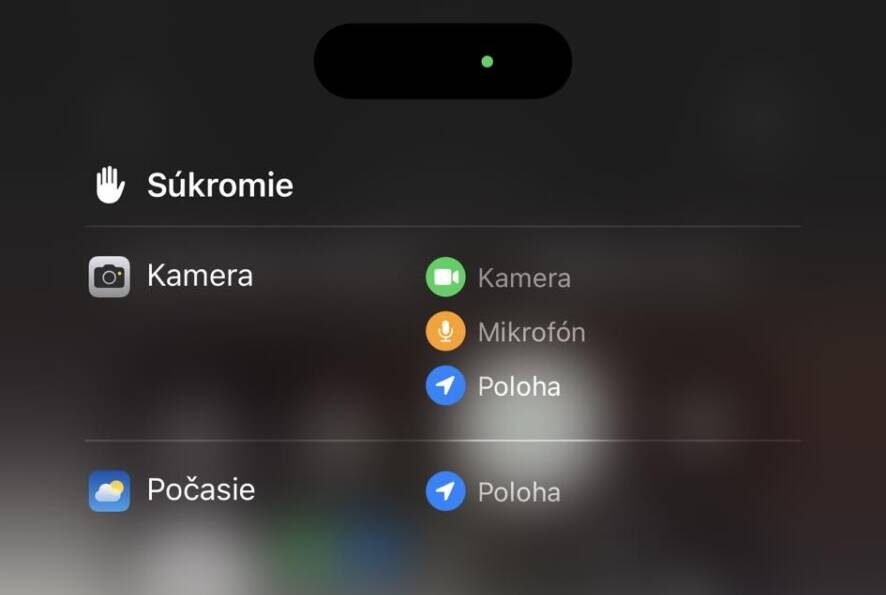
Keď sa bodka objaví nečakane, otvorte Ovládacie centrum potiahnutím z pravého horného rohu nadol. V jeho hornej časti sa zobrazí informácia o aplikácii, ktorá kameru alebo mikrofón použila nedávno. Na starších iPhonoch s tlačidlom Domov sa Ovládacie centrum otvára potiahnutím od spodného okraja nahor.
Následne prejdite do Nastavenia → Súkromie a bezpečnosť → Mikrofón alebo Kamera. Zoznam obsahuje aplikácie, ktoré o prístup požiadali, a pri každej môžete povolenie vypnúť. Aplikácia si ho môže pri ďalšom pokuse vyžiadať znova a mala by vysvetliť, na čo ho potrebuje.
Ak správanie nedáva zmysel, aplikáciu zatvorte, odoberte jej prístup a skontrolujte dostupnú aktualizáciu. Pri opakovanom podozrivom prístupe ju odinštalujte a nahraďte dôveryhodnou alternatívou. Aktualizujte aj iOS a aplikácie z App Store. Obnovenie továrenských nastavení nie je prvým krokom a vo väčšine bežných prípadov nie je potrebné.
Modrý indikátor má odlišný význam
Z času na čas sa vám môže na iPhone objaviť aj modrý indikátor, ten však nepatrí medzi oranžové a zelené upozornenia na kameru a mikrofón. Modré zvýraznenie stavového riadka alebo času môže súvisieť napríklad s aktívnou podrobnou navigáciou, zdieľaním internetu alebo zrkadlením obrazovky podľa verzie iOS a konkrétneho modelu.
Prístup k polohe má vlastné systémové oprávnenia a šípky. Skontrolovať ho možno v Nastavenia → Súkromie a bezpečnosť → Lokalizačné služby. Pri každej aplikácii sa dá určiť, či polohu nesmie používať, môže ju používať pri práci s aplikáciou alebo má ďalší povolený režim.
Za nás netreba pri farebnej bodke panikáriť, ale ani ju automaticky ignorovať. Ak jej farba zodpovedá telefonovaniu, fotografovaniu alebo videohovoru, systém funguje presne podľa návrhu. Ak sa objaví nečakane, Ovládacie centrum a kontrola oprávnení poskytnú rýchlu odpoveď.
Do komentára na sociálnych sieťach Facebook / Instagram nám napíšte, či ste tieto indikátory poznali. Tešíme sa na vaše postrehy a názory.
Ak hľadáte overený iPhone so zárukou, ktorý prešiel rukami odborníkov zo SvetApple.sk, určite sa pozrite do nášho e-shopu Loopi.sk. Nájdete tu starostlivo skontrolované zariadenia za výrazne nižšie ceny než pri nových modeloch. Ušetriť môžete stovky eur, no stále získate spoľahlivý iPhone, ktorý vám bude bez problémov slúžiť ešte dlhé roky. 📱