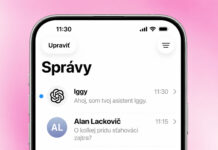

Otvoriť Ovládacie centrum alebo pozrieť na upozornenie by nemala byť skúška zraku. Priesvitný dizajn Liquid Glass vyzerá na efektných ukážkach vynikajúco, no pri svetlej tapete a množstve obsahu pod ovládacími prvkami môže byť čítanie únavné a nie každému to takto vyhovuje. Aj preto Apple začal tento problém riešiť.
Liquid Glass v iOS 27 si po novom konečne nastavíte oveľa „podrobnejšie“ než len výberom dvoch hotových možností. V našich prvých dojmoch z iOS 27 sme ocenili práve to, že Apple ponechal rozhodnutie na používateľovi a dnes sa pozrieme na to, ako to funguje v praxi.
Kde v iOS 27 upravíte priehľadnosť Liquid Glass?
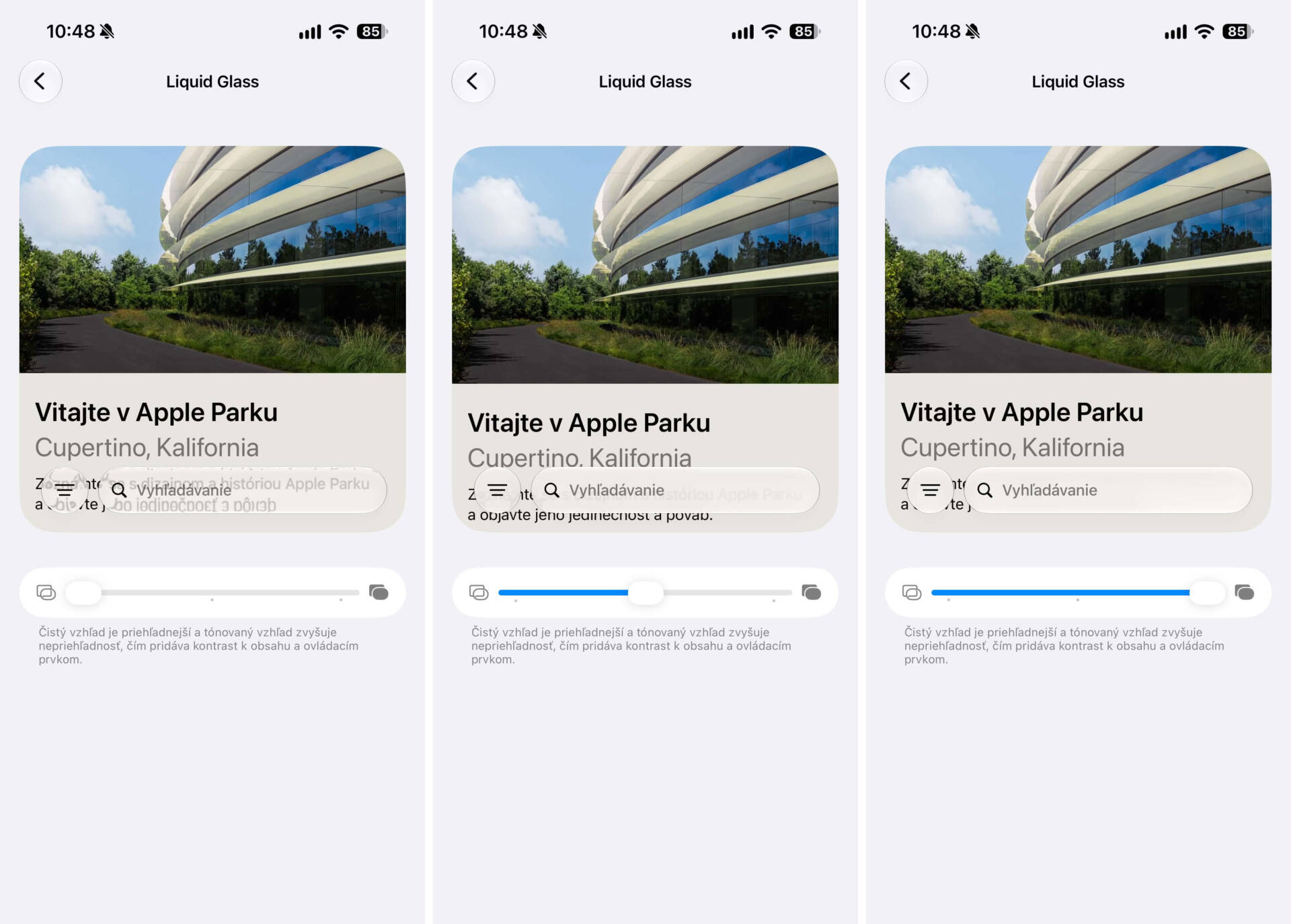
Otvorte Nastavenia → Vzhľad → Liquid Glass. V tejto časti uvidíte posuvník: smerom doľava bude rozhranie čírejšie, doprava získa výraznejšie tónovanie. Ak používate anglický jazyk systému, názov sekcie je Appearance.
Na rozdiel od prepínača v iOS 26.1, ktorý ponúkal číru alebo tónovanú podobu, nový ovládač umožňuje vybrať hodnotu presne podľa vášho gusta. Nejde o samostatnú úpravu farby každej aplikácie. Je to systémová preferencia vzhľadu sklenených prvkov, takže zmenu uvidíte na viacerých miestach iPhonu.
Efekt je najlepšie posudzovať v aplikácii, ktorú denne používate, a na svojej vlastnej tapete. To, čo vyzerá príjemne na tmavom pozadí, nemusí byť rovnako čitateľné na pestrej fotografii.
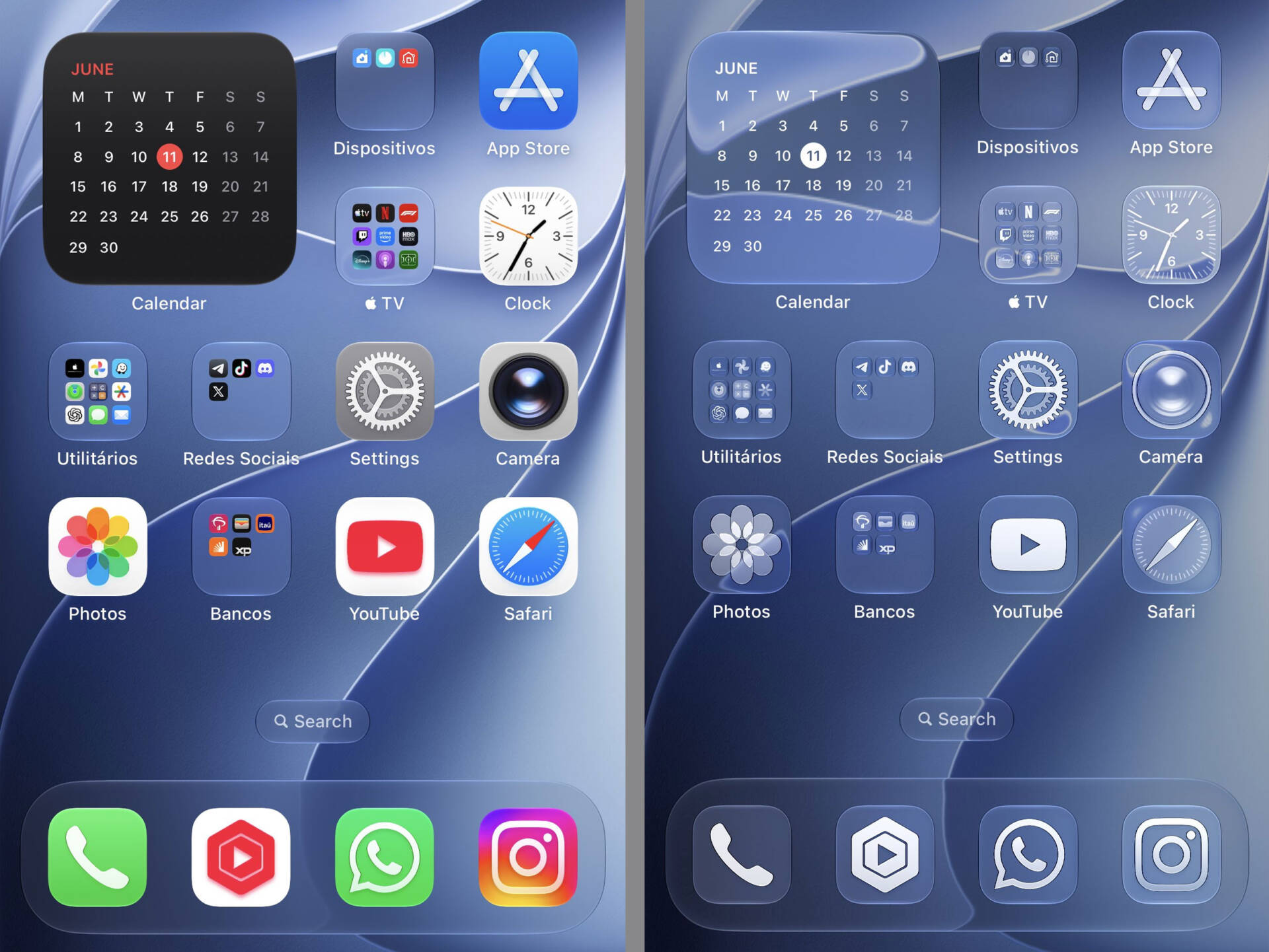
Apple na vývojárskej konferencii WWDC 2026 vysvetlil aj úpravy samotného materiálu. Zložité pozadie sa má pod ním lepšie rozptyľovať a okraje majú jasnejšie oddeľovať ovládacie prvky od obsahu, aby sa vám na ne lepšie pozeralo.
Posuvník teda nie je jedinou zmenou. Predvolený vzhľad iOS 27 by mal byť čitateľnejší aj vtedy, ak nastavenie vôbec neotvoríte. Ak vás zaujíma širší kontext redizajnu, písali sme o ňom už po WWDC.
Posuvník nejde použiť? Skontrolujte tieto dve nastavenia
Tu prichádza detail, ktorý sa dá ľahko prehliadnuť. Posuvník Liquid Glass nie je možné meniť, ak máte v Prístupnosti zapnuté funkcie Obmedziť priehľadnosť alebo Zvýšiť kontrast. Ak teda ovládanie pôsobí nedostupne, skontrolujte Nastavenia → Prístupnosť → Displej a veľkosť textu a tieto voľby podľa potreby vypnite. Názvy sa môžu v slovenskom rozhraní mierne líšiť.
Samozrejme, nemusíte ich vypínať len preto, aby ste mali prístup k dizajnovému posuvníku. Ak vám obmedzená priehľadnosť pomáha čítať text, je rozumnejšie nechať si funkciu prístupnosti zapnutú. Tá zasahuje výraznejšie než bežné tónovanie Liquid Glass a má iný účel: zlepšiť použiteľnosť rozhrania. Predvoľby si porovnajte na niekoľkých obrazovkách, nielen podľa jednej ukážky v Nastaveniach.
Za nás je táto zmena vítaná, pretože pri vzhľade neexistuje jedna správna intenzita pre všetkých. Používatelia starších aj novších iPhonov získali jednoduchý spôsob, ako sklenený dizajn prispôsobiť vlastnému zraku a tapete, čo tu objektívne chýbalo. My by sme začali miernym tónovaním a až potom skúšali krajnú polohu. Ktorá verzia vám vyhovuje viac? Dajte nám vedieť v komentároch na Facebook alebo Instagram.
Ak hľadáte overený iPhone so zárukou, ktorý prešiel rukami odborníkov zo SvetApple.sk, určite sa pozrite do nášho e-shopu Loopi.sk. Nájdete tu starostlivo skontrolované zariadenia za výrazne nižšie ceny než pri nových modeloch. 📱