

Či už používate operačný systém macOS päť rokov alebo dva týždne, vždy sa môžete naučiť niečo nové. Počítače od spoločnosti Apple podporujú množstvo šikovných klávesových skratiek, vďaka ktorým sa ovládajú oveľa pohodlnejšie a rýchlejšie.
Samozrejme, klasické klávesové skratky ako Command+C (kopírovať), Command+V (prilepiť) alebo Command+X (Vystrihnúť) si v nasledujúcich bodoch predstavovať nebudeme. Predpokladáme totiž, že ich pozná skoro každý. To čo si však ukážeme sú skôr skratky, s ktorými sa bežní používatelia príliš často nestretávajú. A vedzte, že je to škoda.
1. Naučte sa pracovať s lomkou (Shift+/)
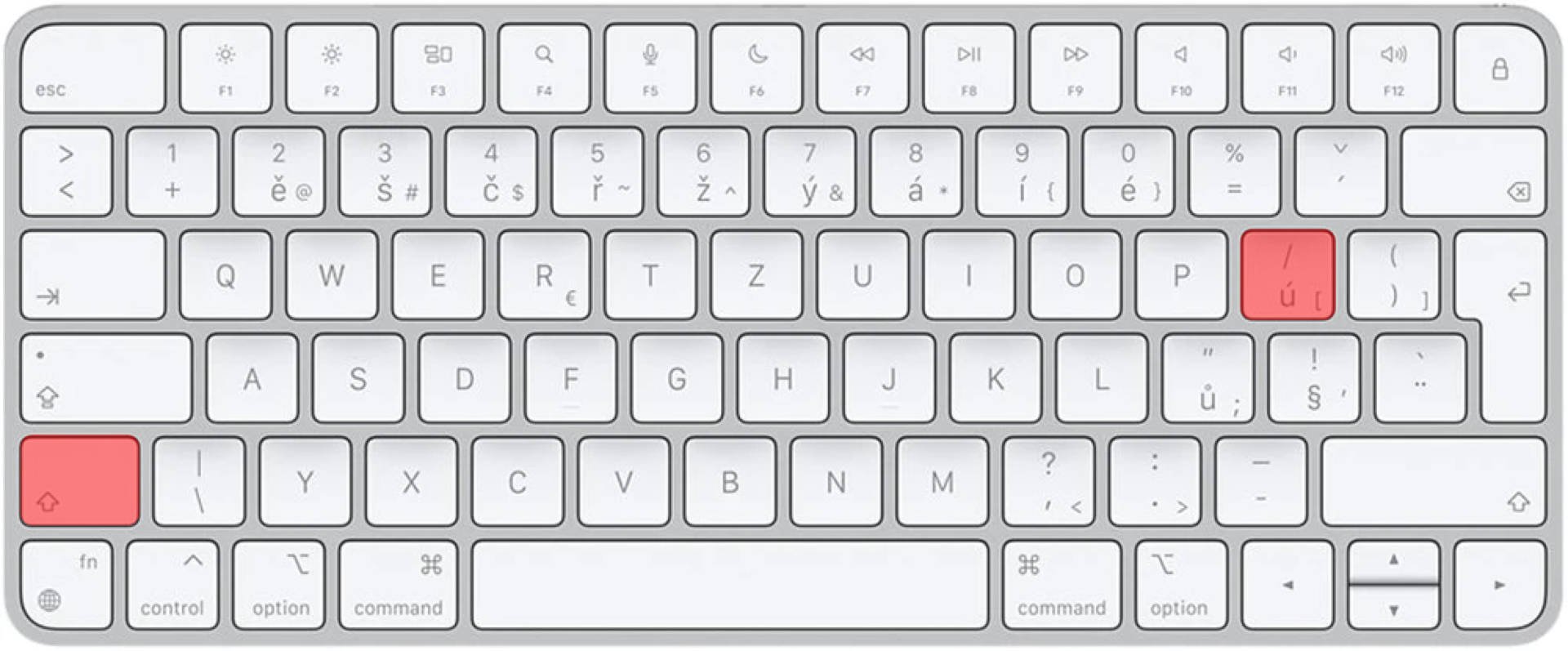 Pokiaľ si ukladáte do svojho počítača akýkoľvek súbor, vyskúšajte napísať lomku (Shift+/). Nie je to konvenčná klávesová skratka, no ušetrí vám množstvo času. Akonáhle ho totiž zadáte (pri ukladaní názvu súboru), automaticky sa vám objaví možnosť „Prejsť do“.
Vďaka tomu si cez šípky na klávesnici rýchlo vyklikáte cieľovú destináciu, do ktorej chcete súbor uložiť. V niektorých situáciach je to samozrejme trochu zbytočné, no inokedy vám to môže ušetriť množstvo času. Platí to najmä vtedy, keď sa vám práve nechce používať myš a bočný panel v aplikácii Finder.
2. Rýchle vyhľadávanie (command+F)
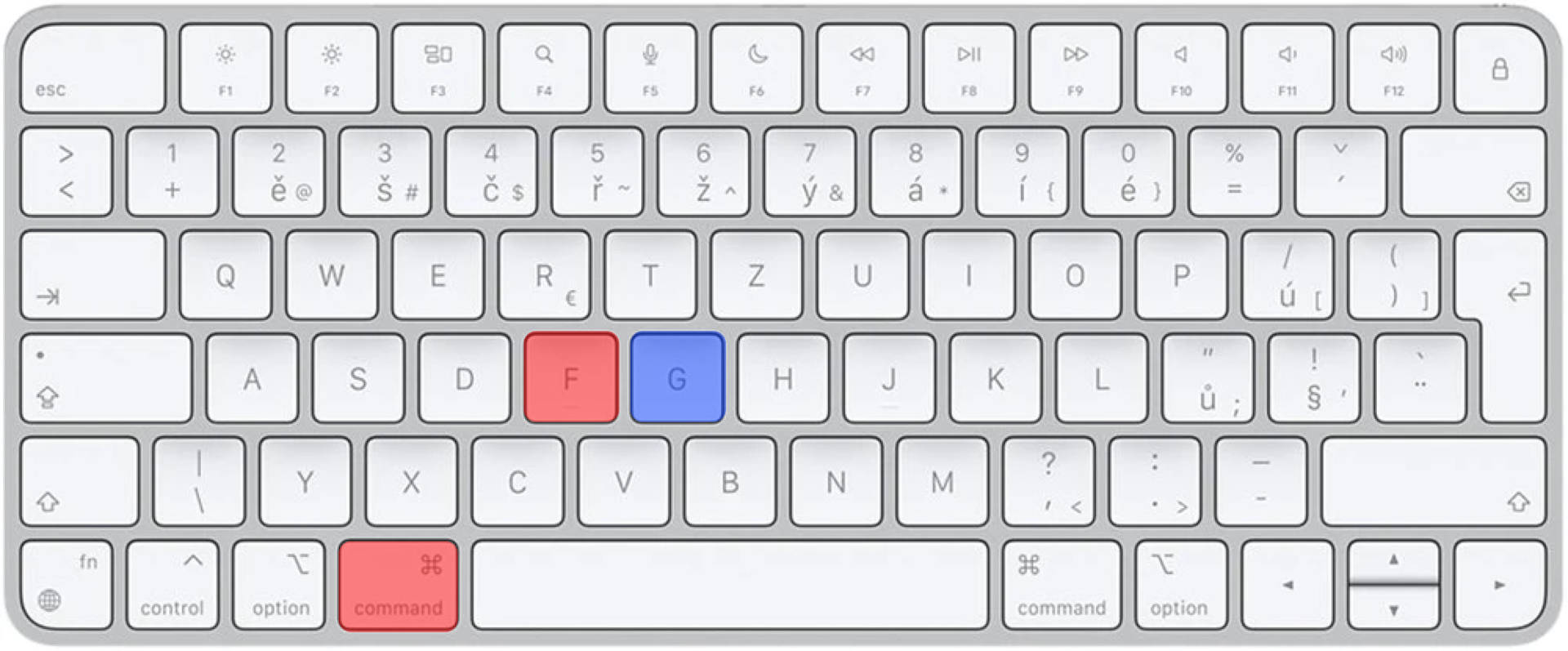 Druhým šikovným trikom, ktorý však niektorí z vás určite poznajú, je skratka pre rýchle vyhľadávanie Command+F. Akonáhle ju napíšete napríklad na internetovej stránke alebo v textovom dokumente, (obvykle) v pravom hornom rohu vyskočí okno, do ktorého stačí zadať vyhľadávaný výraz. Počítač v celom texte následne daný výraz označí a vy ho tak nemusíte hľadať desiatky minút.
Nutné je tiež dať do pozornosti skratku Command+G, pomocou ktorej môžete medzi zhodami v texte rýchlo preskakovať. Stačí len držať tlačidlo Command a klikať na tlačidlo G. Nemusíte teda používať myš a ani šípky.
3. Rýchle zatváranie okien (command+W) a (Option+Command+W)
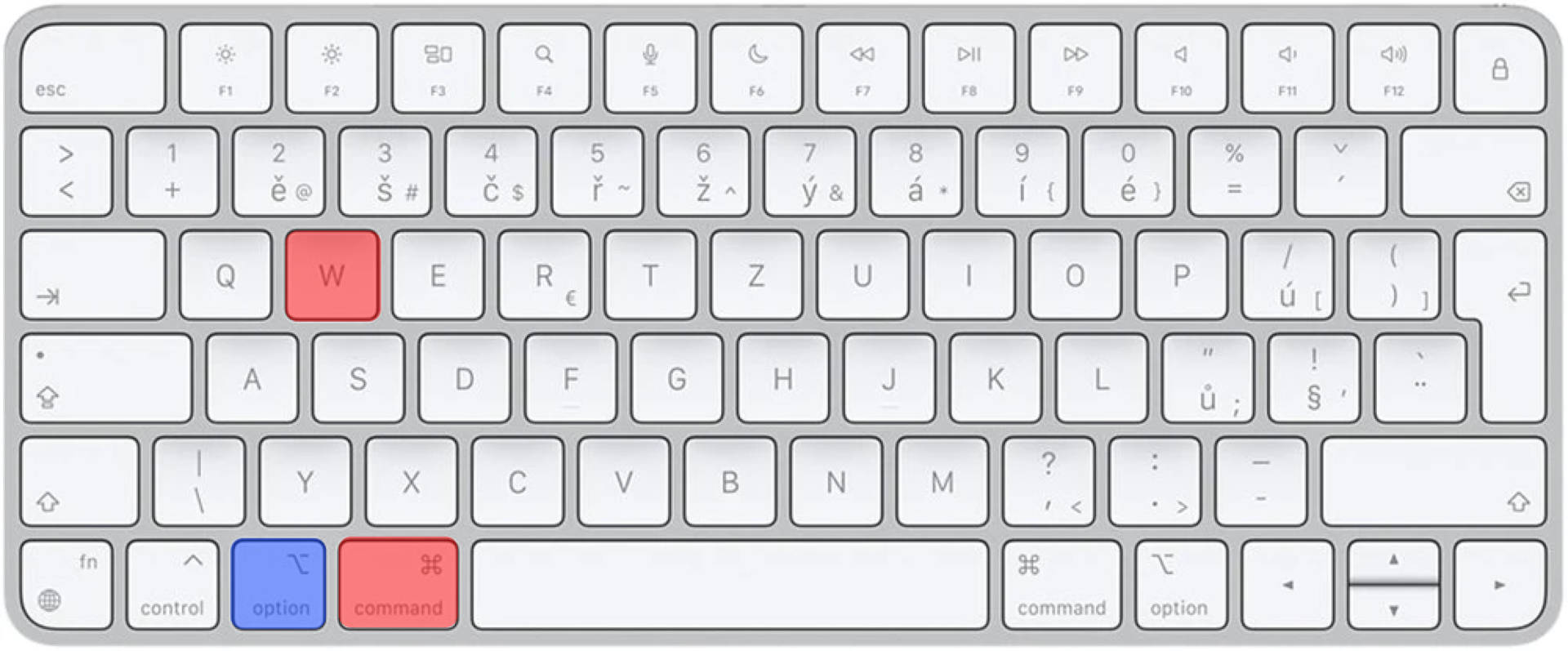 Pokiaľ potrebujete v rýchlosti vypnúť alebo zatvoriť počítač, no nechcete mať pri tom spustené žiadne aplikácie/programy, môžete využiť klávesovú skratku Option+Command+W. S ňou ich rýchlo vypnete úplne všetky. Ak chcete aplikácie/programy vypínať postupne, stláčajte len Command+W.
4. Rýchla cesta ku nastaveniam aplikácie (command+,)
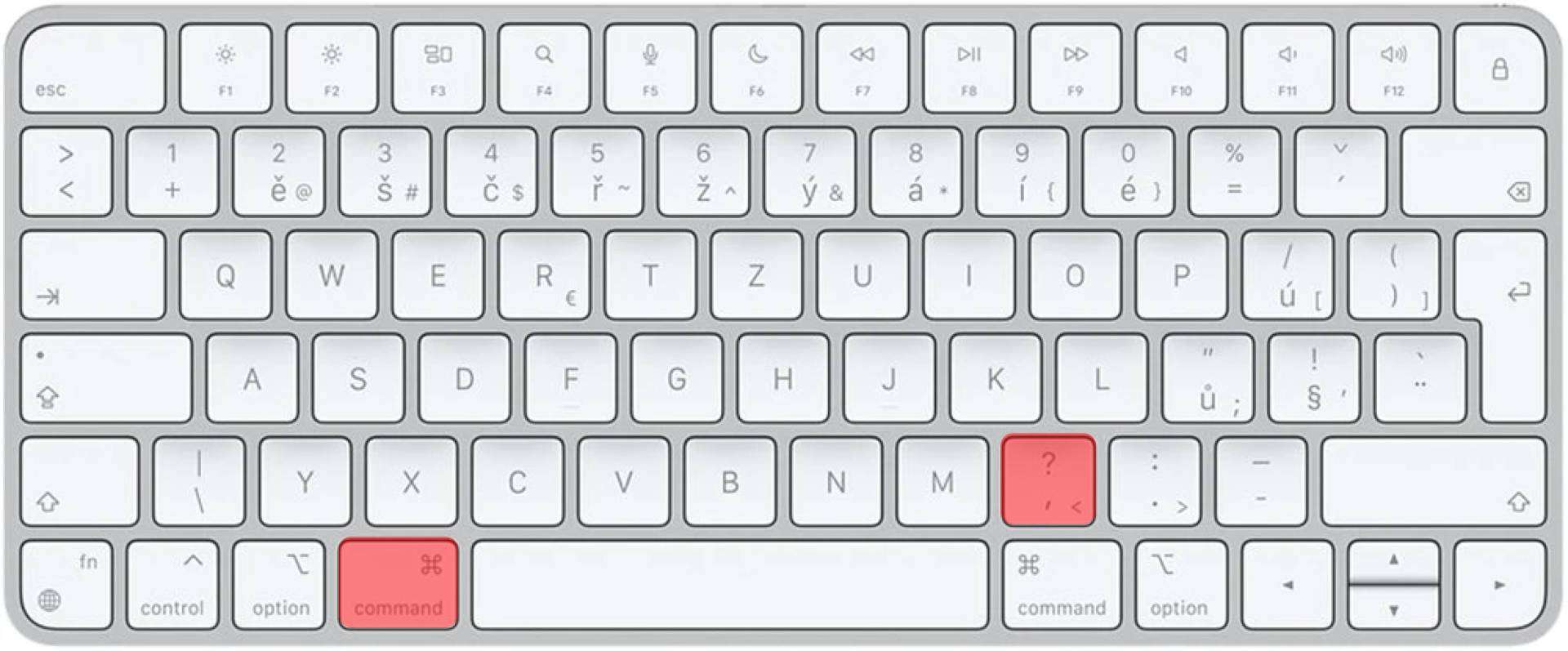 Poznáte ten pocit, keď si chcete v programe alebo aplikácii niečo nastaviť, avšak nájsť samotné nastavenia je zaťažkávacia skúška? Namiesto toho, aby ste sa týmto problémom trápili, stačí podržať Command+,. Automaticky sa tak dostanete do predvolieb systému. Rýchle a jednoduché, čo poviete?
5. Označte všetky položky (command+A)
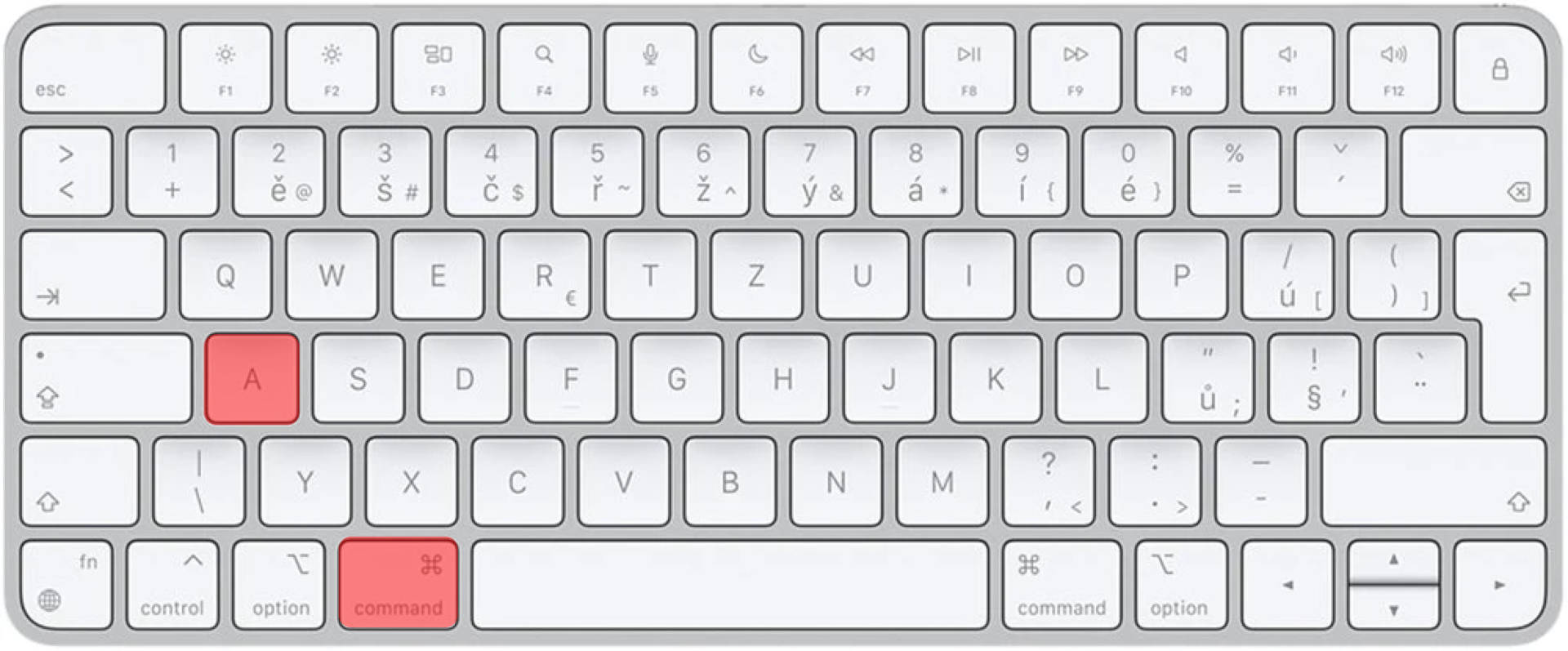 Ak píšete dlhší text a potrebujete označiť dlhšiu pasáž, nemusíte to robiť myšou alebo cez Trackpad. Oveľa jednoduchšie je podržať klávesovú skratku Command+A, vďaka ktorej sa označí všetok obsah (text a fotky), ktorý máte v konkrétnom okne.
6. Rýchle otvorenie novej karty (Command+T)
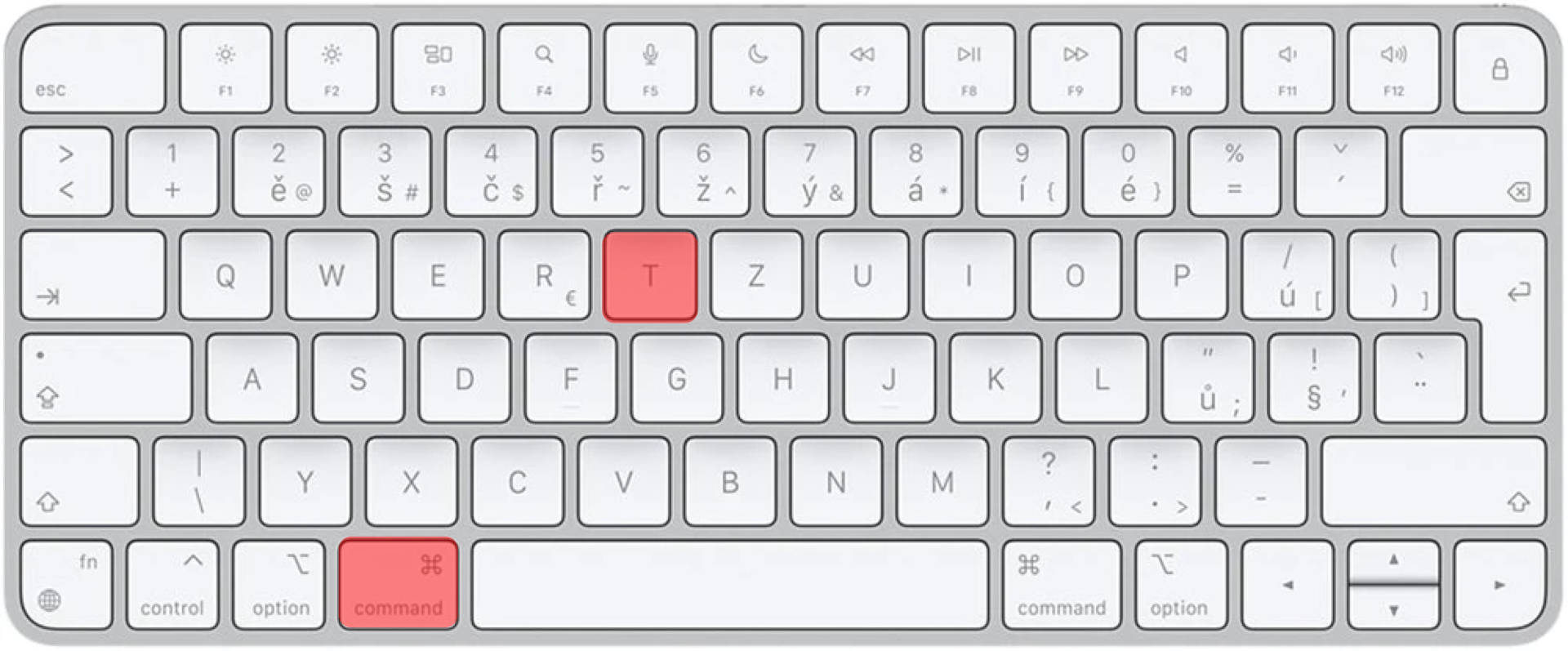 Ak každý deň surfujete po internete a otvárate množstvo webových stránok, klikanie na tlačidlo „+“ pri novej karte môže byť trochu otravné a hlavne zdĺhavé. Všetko to však vyriešite priamo na klávesnici za pomoci klávesovej skratky Commnad+T.
7. Vynútené ukončenie aplikácie (Option+Command+ESC)
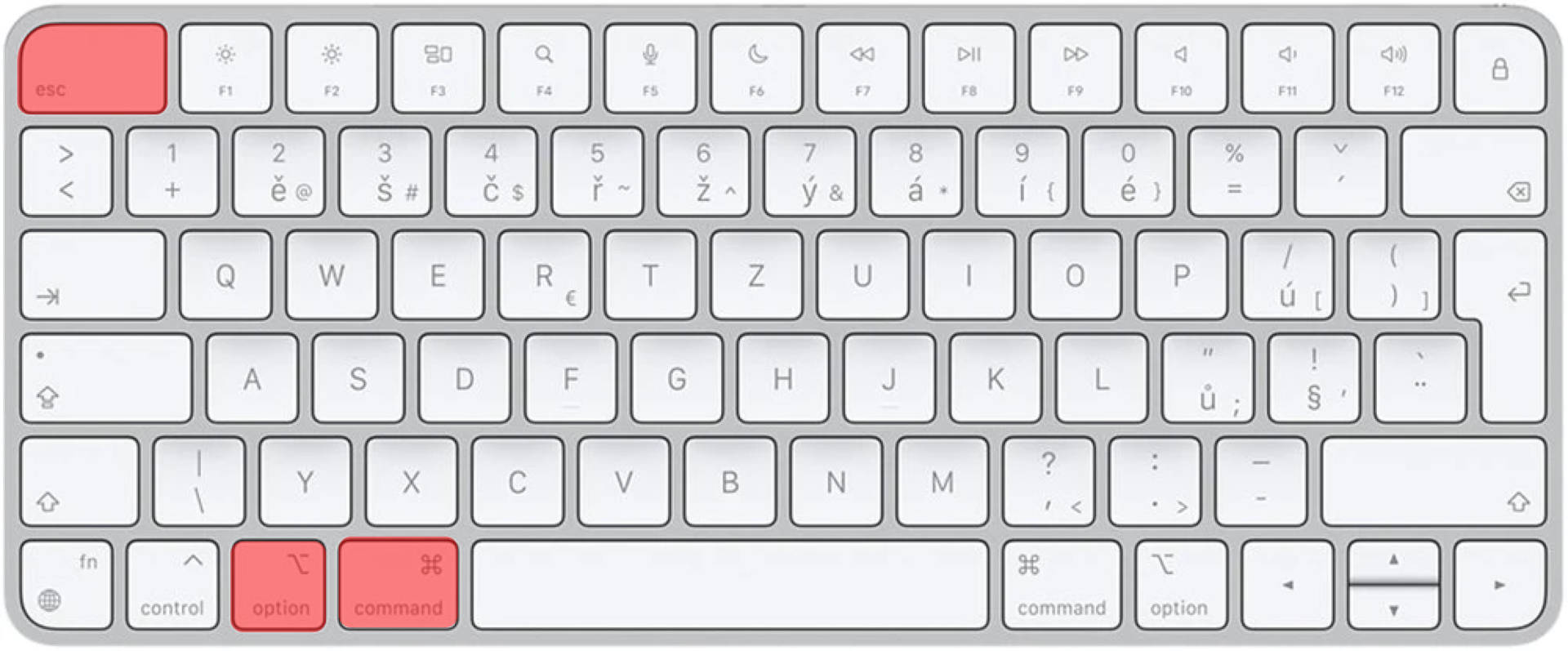 Aj keď je MacOS vynikajúca platforma a len veľmi zriedkavo sa stáva, že by mala nejaký zásadný problém, človek sa tomu čas od času jednoducho nevyhne.
Nič to však nemení na veci, že v takejto situácii stačí kliknúť na klávesovú skratku Option+Command+ESC, vďaka čomu vyvoláte vynútené ukončenie (napríklad) zamrznutej aplikácie. Nezabúdajte však, že ak v nej máte niečo rozrobené, môžete o to prísť.
8. Pokiaľ idete tlačiť (Command+P)
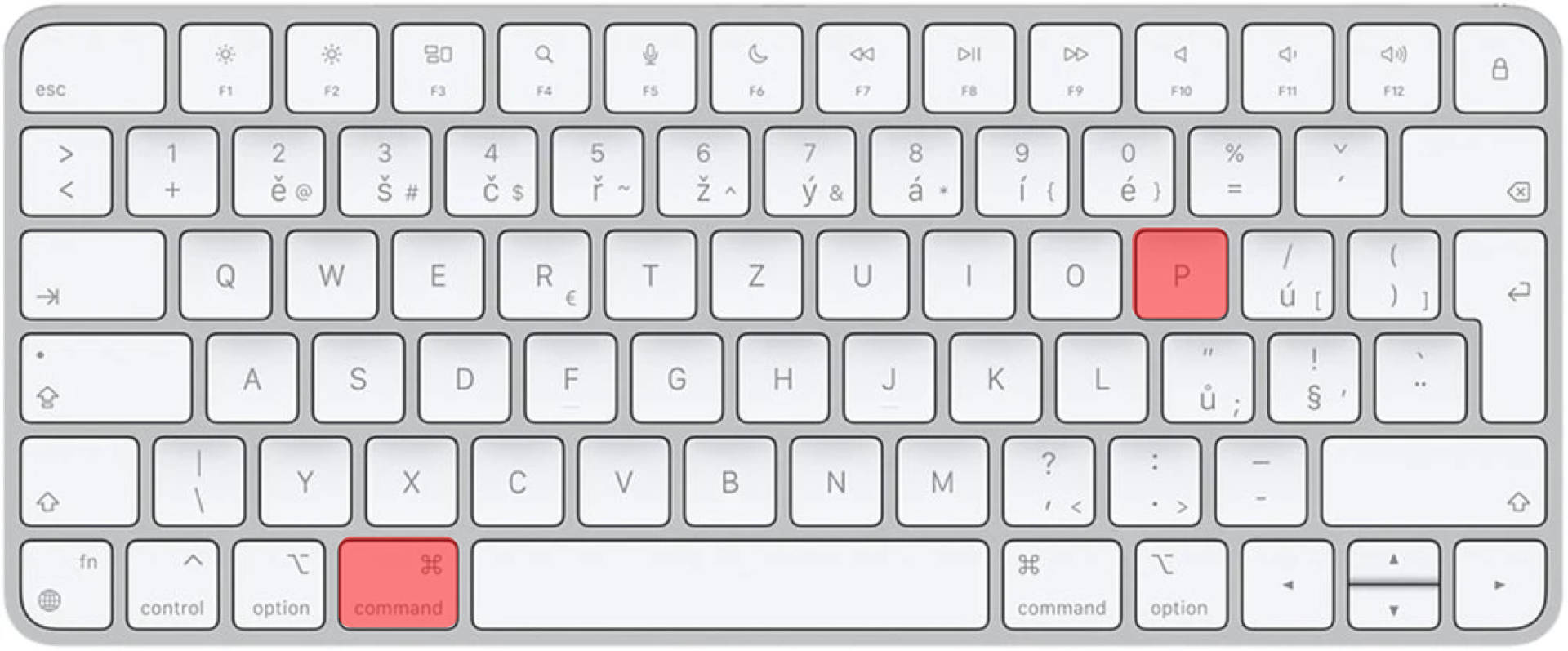 Ak vypracujete dokument, zmluvu alebo čokoľvek, čo si následne potrebujete vytlačiť, nemusíte prechádzať skrz komplikované systémové nastavenia. Stačí, keď na svojom Macu zadáte klávesovú skratku Command+P a automaticky sa dostanete ku možnosti tlače. Je to rýchle a jednoduché.
9. Ukladajte, ukladajte a ukladajte (Command+S)
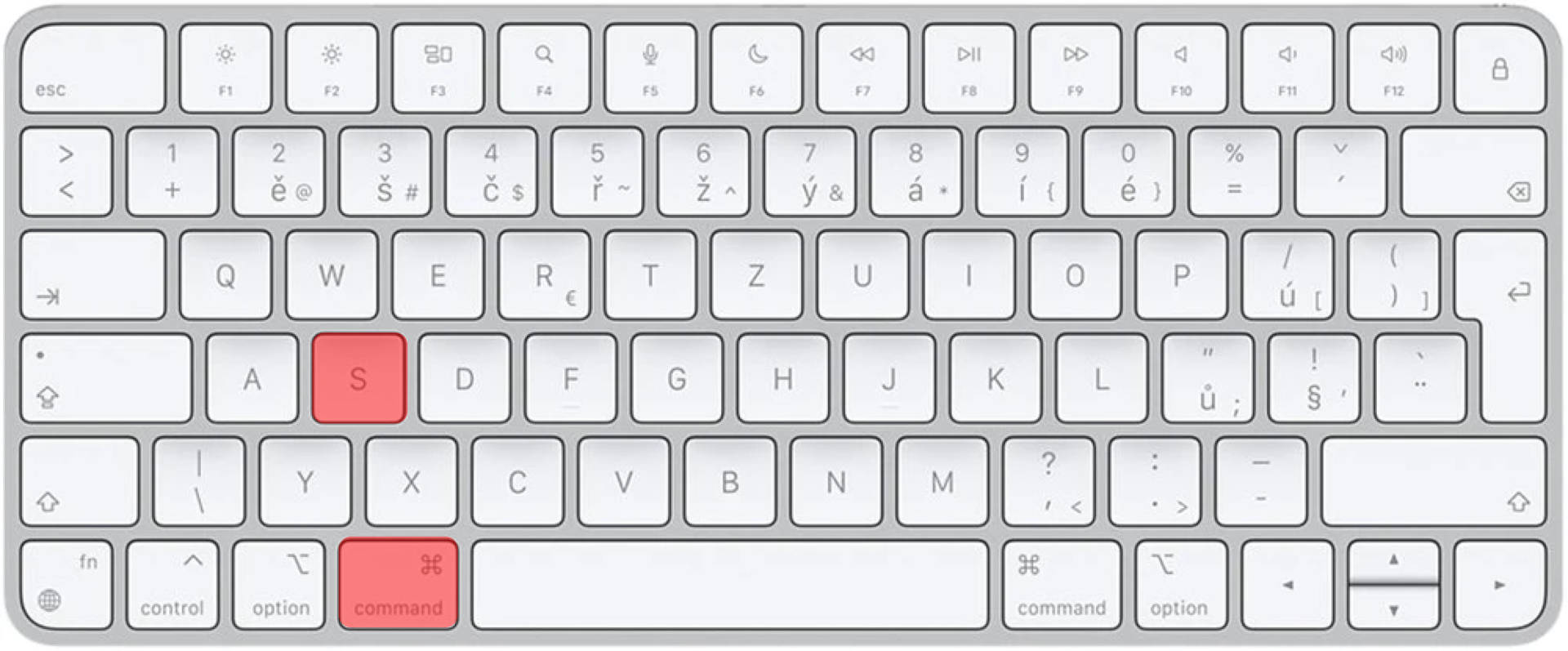 Pravdepodobne aj vás v škole učili, že si všetko musíte priebežne ukladať. Mnoho ľudí na to ale zabúda a tak prichádzajú o dáta, nad ktorými strávili pokojne aj hodiny svojho času. Aby ste sa tomu vyhli, využite klávesovú skratku Command+S pre rýchle ukladanie.
Väčšinou sa na obrazovke po jej zadaní nič neobjaví, no vy budete mať istotu, že ak vám program náhodou spadne, všetko bude uložené.
10. Snímka obrazovky (Command+Shift+3/4/5/6)
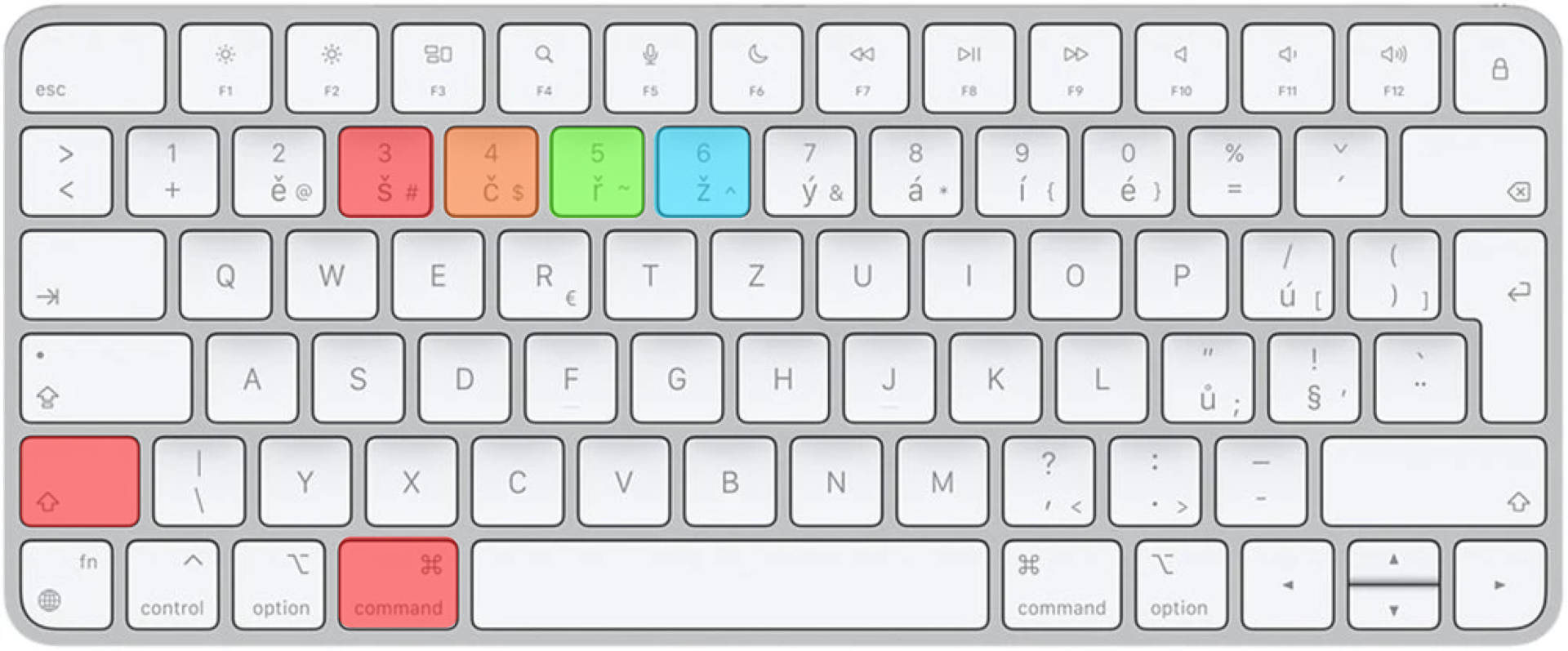 Na koniec si dáme ešte jeden šikovný trik, ktorý mnoho ľudí nepozná. Možno, že viete o tom, že snímku obrazovky na Macu urobíte za pomoci klávesovej skratky Command+Shift+3.
Vedeli ste ale o tom, že keď podržíte Command+Shift+4, môžete si priamo vybrať, čo presne chcete nasnímať?
Navyše keď kliknete na skratku Command+Shift+5, zobrazí sa asistent, vďaka ktorému získate ešte viac možností. No a skratkou Command+Shift+6 môžete odfotografovať dokonca aj dotykový Touch Bar, pokiaľ ním váš MacBook disponuje.
Záver
Netvrdíme, že ste niektoré z týchto klávesových skratiek pre Mac a jeho systém MacOS nepoznali a takisto netvrdíme, že každú z nich budete využívať na dennej báze. Dúfame však, že sme vám aspoň s niekoľkými skratkami pomohli a v budúcnosti ich využijete v situáciách, keď budú potrebné. Našim odporúčaním však je, aby ste si ich všetky niekoľkokrát vyskúšali, vďaka čomu ich dostanete „do ruky“. A malý bonus na záver? symbol and (&) napíšte na Macu skratkou Option + 7.