
iPhone má výborný foťák, ale jeho výsledok nevychádza iba z optiky. Je to mix hardvéru + softvéru + spracovania (post-process) fotografie. A práve to „spracovanie“ vie fotku niekedy zabiť – prehnané doostrenie, divné farby, menej detailov v tme alebo rozmazanie, ktoré vyzerá ako chybné.
Ak máš pocit, že fotky sú horšie než predtým, sprav si rýchlu kontrolu týchto siedmych nastavení. Článok sme napísali tak, aby si presne vedel, kde čo nájdeš. Zároveň je celý návod spracovaný tak, aby zahŕňal čo najširšiu paletu modelov. Každopádne, ak máš staršie zariadenie, môže sa stať, že v ňom niektoré funkcie / nastavenia jednoducho mať nebudeš, pretože nie sú podporované.
1. Mini-kontrola pred začatím (30 sekúnd, ktoré často rozhodnú)
Skôr než začneš „loviť“ v menu a hľadať problémy, prečo tvoj iPhone fotí horšie, urob tieto tri nasledujúce kroky, ktoré tvoj problém možno vyriešia. Často ide o drobnosti, no v praxi môžu mať veľký dopad.
- Utri šošovky (zadné aj prednú) – mastnota spraví aj z top foťáku „zemiak“.
- Skús fotku bez krytu / sklíčka (ak má okolo kamery hrubý rám, vie robiť odlesky).
- Reštartuj iPhone – áno, znie to smiešne, ale pri bugoch kamery to pomáha.
Ak je výsledok aj napriek týmto základným krokom zlý, ideme na nastavenia nižšie.
2. Uprednostniť rýchlejšie fotenie – (vyrieši nižšiu kvalitu)
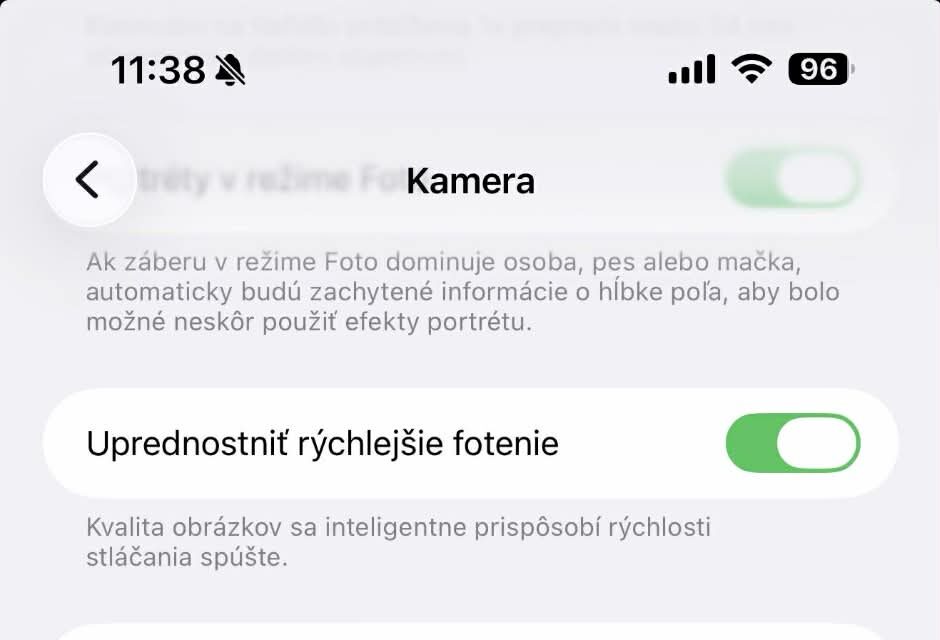
Kde to nájdeš: Nastavenia → Kamera → Uprednostniť rýchlejšie fotenie (deaktivuj)
Keď je táto voľba zapnutá, iPhone sa snaží reagovať rýchlejšie na stlačenie spúšte, ale môže to znamenať menej „času“ na spracovanie finálneho záberu – predovšetkým v horších svetelných podmienkach. Výsledok tak môže pôsobiť mäkšie, menej detailné alebo s horším šumom.
Odporúčanie: Ak chceš maximálnu kvalitu záberu (a nie „klik za každú cenu“), skús toto nastavenie vypnúť. Následne si porovnaj, či ti tento krok pomohol alebo nie.
3. Fotografické štýly (Photographic Styles) – keď sa farby zrazu správajú divne
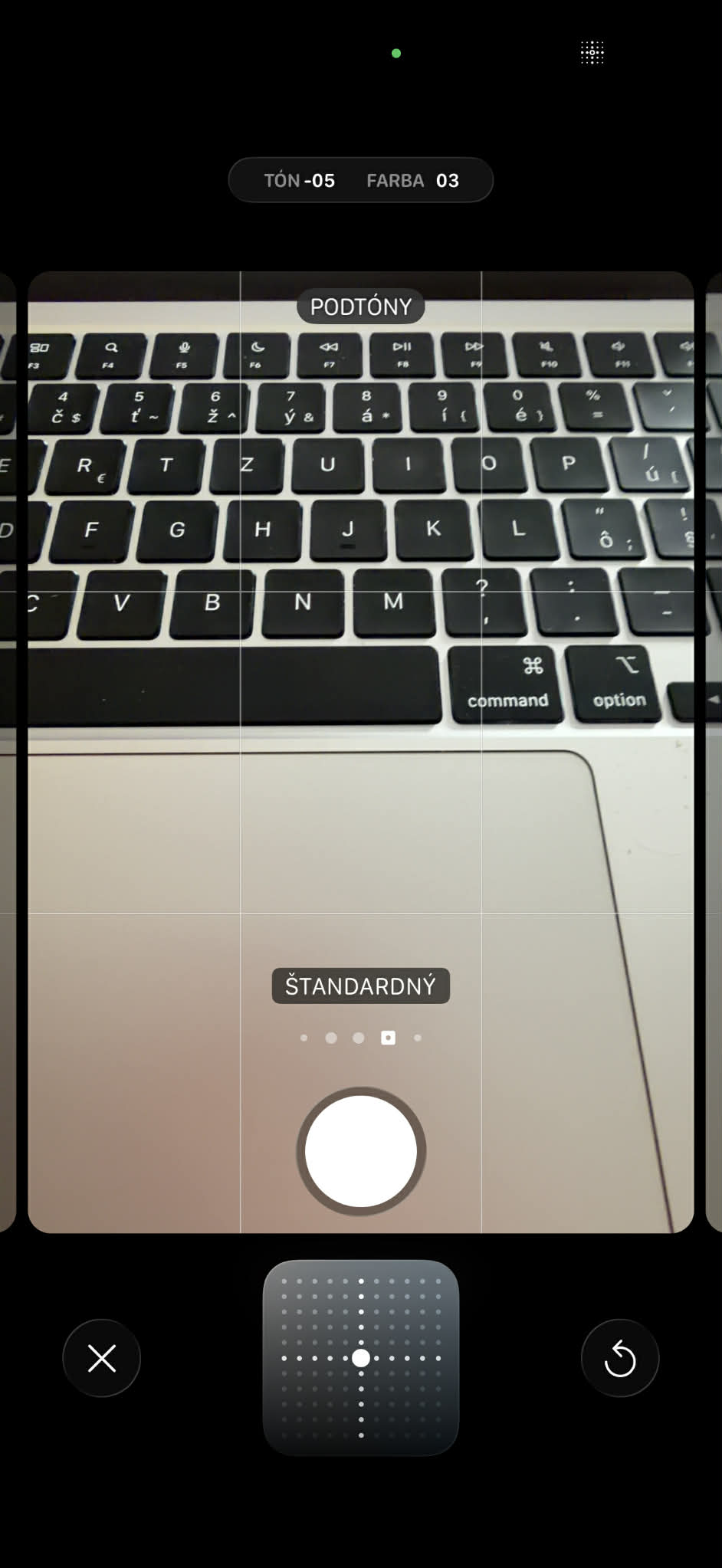
Kde: Kamera (apka) → Nastavenia (hore vpravo) → Štýly
Fotografické štýly nie sú filter ako z Instagramu – zasahujú do spracovania fotky „hlbšie“, ako si väčšina používateľov myslí. Aj preto sú výsledky so štýlmi vždy o niečo kvalitnejšie. Nesie to sebou však aj potenciálne negatíva. Ak si niekedy niečo prenastavil (napr. teplejšie tóny, vyšší kontrast), vie to spôsobiť, že fotky budú dlhodobo vyzerať „inak“, než si zvyknutý.
Ako to otestovať:
- Skús nastaviť štýl späť na Štandardný (alebo resetovať úpravy štýlu na nulu).
- Urob 2–3 rovnaké fotky a porovnaj.
4. Korekcia objektívu (Lens Correction) – môže meniť okraje a ostrosť
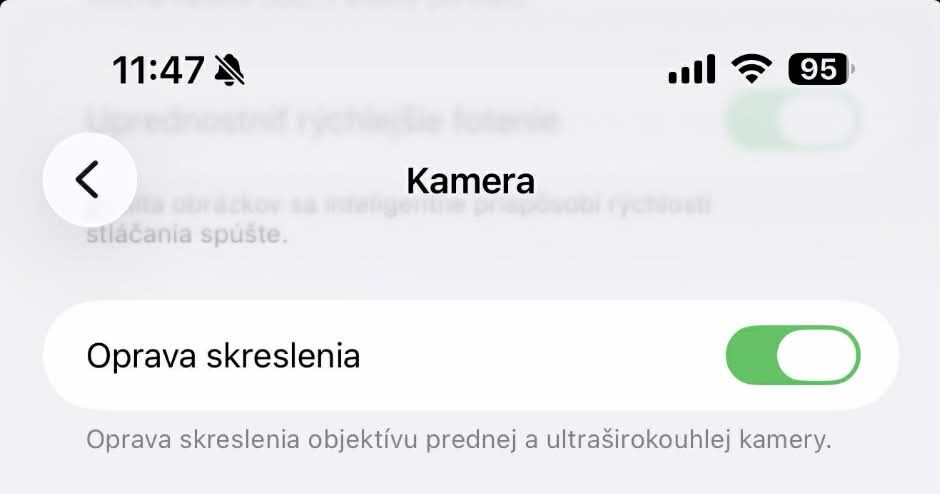
Kde: Nastavenia → Kamera → Oprava skreslenia
Táto funkcia opravuje deformácie širokouhlého objektívu. Vo väčšine prípadov je užitočná, ale niekedy môžeš mať pocit, že okraje sú „mäkšie“ alebo sa obraz správa zvláštne (najmä pri detailoch a textoch). No a presne vteddy sa hodí toto nastavenie deaktivovať.
Odporúčanie:
- Skús urobiť test: Jedna fotka s korekciou zapnutou, druhá s vypnutou.
- Ak fotíš často dokumenty, texty alebo produkty, rozdiel si všimneš rýchlo.
5. Makro režim (Macro Control / Auto Macro) – najčastejší dôvod „prečo je to zrazu rozmazané“
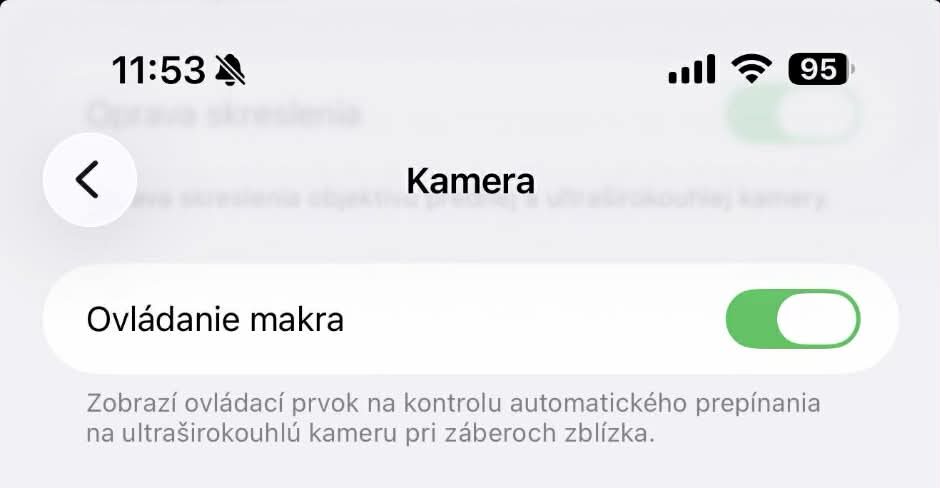
Kde: Nastavenia → Kamera → Ovládanie makra.
Keď sa iPhone pri fotení priblíži k objektu, môže automaticky prepnúť na iný objektív (ultraširoký s makrom). A to môže vyzerať ako náhla strata kvality: iná ostrosť, viac šumu, iné farby. Pokiaľ vám to prekáža, dá sa to samozrejme deaktivovať.
Odporúčanie:
- Aktivuj si Makro ovládanie, aby si to vedel manuálne vypnúť/zapnúť.
- Ak fotíš produkt, jedlo, detaily – makro je super. Ak fotíš „normálne“ a iPhone prepína sám, je to často problém.
6. Formát fotenia: HEIF vs JPEG + (na niektorých modeloch) 24/48 Mpx režim
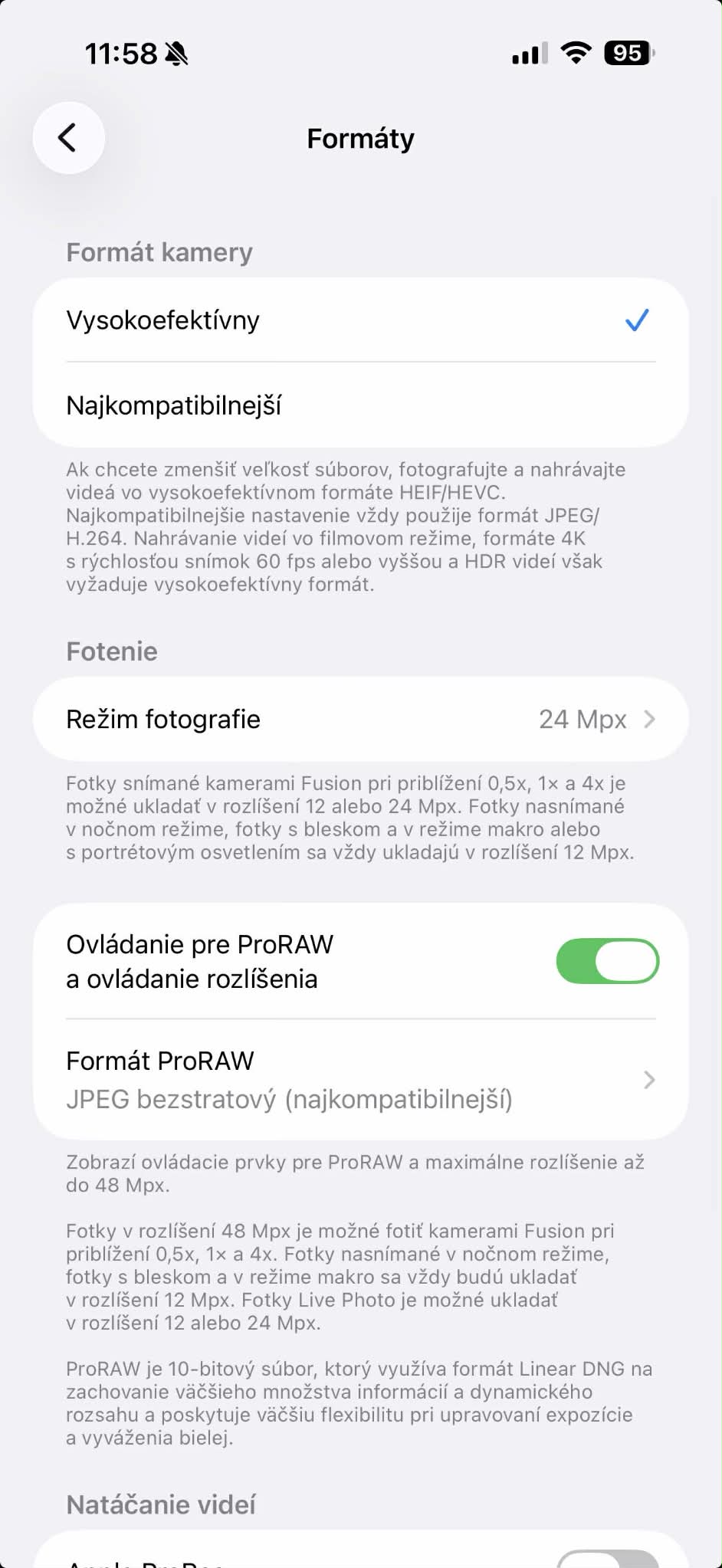
Kde: Nastavenia → Kamera → Formáty
- Vysokoefektívny (HEIF/HEVC) šetrí miesto. Ide o moderný formát.
- Najkompatibilnejší (JPEG/H.264) je starší, ale niekedy jednoduchší na zdieľanie.
Samotný formát nie je automaticky „horší“, ale môže spôsobiť, že fotky po odoslaní cez niektoré služby vyzerajú horšie (kompresia, konverzia). A pri novších modeloch máš často aj voľby typu vyššie rozlíšenie (napr. 24/48 Mpx), ktoré môžu dramaticky zmeniť detail – ale aj nároky na svetlo.
Odporúčanie:
- Ak riešiš „prečo je fotka po odoslaní menej kvalitná“, skús aktivovať Najkompatibilnejšie (JPEG/H.264).
- Ak chceš viac detailu, pozri v appke Fotoaparát, či nemáš vypnuté vyššie rozlíšenie (ak ho tvoj model ponúka).
7. Zachovať nastavenia – keď si iPhone pamätá „zlý“ stav
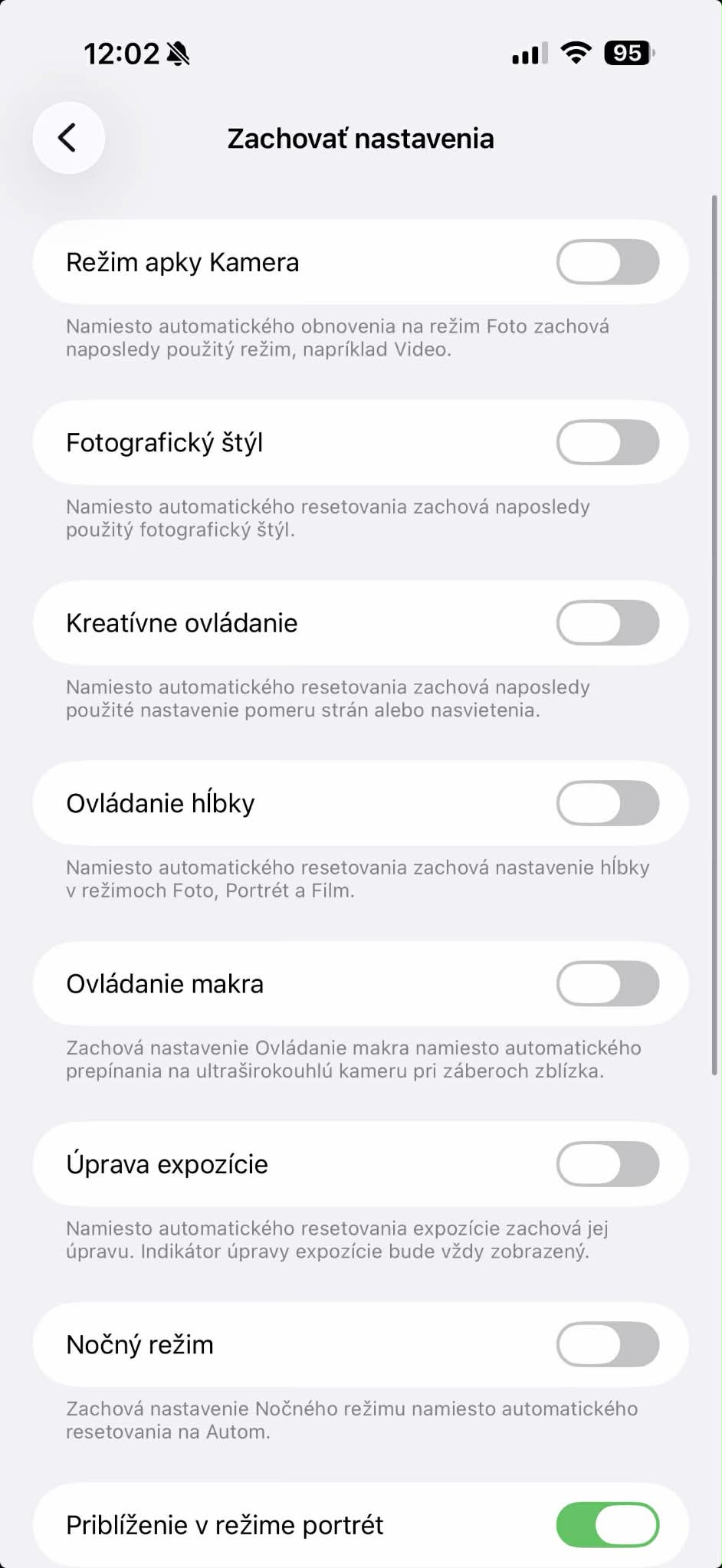
Kde: Nastavenia → Kamera → Zachovať nastavenia
Toto je klasika: raz si niečo zapol (expozíciu, nočný režim, filter, pomer strán, Live Photo…) a iPhone si to pamätá. Potom fotíš o týždeň neskôr a nechápeš, prečo to vyzerá inak.
Odporúčanie:
- Ak chceš „vždy čistý štart“, nechaj zachovanie len na veci, ktoré reálne potrebuješ.
- Minimálne si skontroluj, či sa ti neuchováva niečo, čo mení výsledok (expozícia, filtre, nočný režim, rozlíšenie).
Bonus: 3 situácie, keď to nie je nastavením (ale vyzerá to tak)
A) Špina/odlesky okolo kamery
Najmä v noci alebo pri svetlách v pozadí. Stačí mikrovlákno a je po probléme. Kvalitu záberov tiež negatívne môžu ovplyvniť napríklad aj ochranné sklá, ktoré si ľudia často lepšia na objektívy, prípadne celý kamerový modul, čím jemne prekrývajú aj blesk.
B) Nízke svetlo = agresívny odšum
iPhone v tme často „vyhladzuje“ detaily, aby odstránil šum. Skús:
- viac svetla (aj malá lampa),
- stabilnejší úchop,
- nefotiť úplne „na zoom“ v tme.
C) Zoom v tme
Digitálny zoom v slabom svetle vie vyzerať skutočne zle. Radšej sa priblíž fyzicky alebo fotku orež neskôr v dodatočnej editácii. Výsledok by mal byť lepší.
Rýchly záver: čo by som skontroloval ako prvé
Ak chceš najrýchlejší výsledok bez čítania celého článku, choď v tomto poradí:
- Utrieť šošovky
- Vypnúť Prioritizovať rýchlejšie fotenie
- Skontrolovať Makro režim (či neprepína sám)
- Reset na Štandardný fotografický štýl
- Skontrolovať Zachovať nastavenia
Nezabudnite tiež na náš SvetApple bazár, v ktorom nájdete viac ako 1200 inzerátov na rôzne Apple zariadenia. Tie sem môžete pridať úplne zadarmo kliknutím na tento odkaz.