
Home Blog Page 1322

Na tieto zariadenia nainštalujete nový iPadOS 16

Konferencia WWDC 2022 nám okrem iného priniesla aj bližší pohľad na to, ako bude fungovať operačný systém na jablkových tabletoch. Nový iPadOS 16 prinesie závan sympatických zmien, vďaka ktorým sa iPady ešte viac priblížia svojimi funkciami počítačom Mac. Niekoľko zmien sa však týka aj otázky podporovaných zariadení.

Nový iPadOS 16 bude možné nainštalovať takmer na všetky zariadenia, ktoré disponovali podporou momentálneho systému iPadOS 15. Zo zoznamu však ubudlo niekoľko starších zariadení, ktoré sa podpory operačného systému nedočkali.

iPadOS 16 bude podporovaný na týchto zariadeniach:

iPad Pro (všetky modely)
iPad Air 3. generácie a novší
iPad 5. generácie a novší
iPad mini 5. generácie a novší

Už o niekoľko minút by sme sa mali dočkať zverejnenia prvých beta verzií, ktoré budú spočiatku dostupné výhradne pre vývojárov. Operačný systém iPadOS 16 bude v najbližších mesiacoch dostupný aj v rámci verejných beta testov a jeho oficiálne spustenie je naplánované (ako už býva zvykom) na jeseň 2022.

Na záver len chceme pripomenúť, že v rámci SvetApple sme spustili bazár, ktorý sa už pomaly napĺňa inzerátmi. Tie sem môžete pridať úplne zadarmo kliknutím na tento odkaz. Potrvá vám to sotva niekoľko sekúnd a zároveň máte šancu, že váš inzerát budeme zdieľať na našich sociálnych sieťach. Sleduje nás dokopy viac ako 40 000 ľudí. Tak na čo ešte čakáte?

Instagram Banner

Toto sú slovenské ceny za nový MacBook Air (2022) s čipom M2

Nový MacBook Air je skutočne pôsobivé zariadenie a pokiaľ vás zaujímajú detaily, prečítajte si náš článok, v ktorom sme sa venovali jeho predstaveniu. Americké ceny boli zverejnené priamo na konferencii, no nie je žiadne tajomstvo, že tie európske sa výrazne líšia. A na to sa pozrieme v tomto článku.

V prvom rade treba spomenúť, že spoločnosť Apple ešte stále predáva aj pôvodný MacBook Air s procesorom M1. Jeho cena zostala na rovnakej úrovni a teda 1 199,00 € (podľa rakúskeho Apple Online Store).

Ak by ste si chceli zaobstarať nový model, k dispozícii je už iba s výkonnejším čipom M2, ktorému sme sa podrobnejšie venovali tu. Počítač má prepracovaný dizajn, dostupný je v štyroch farbách a takisto dvoch výkonnostných prevedeniach, ktoré sa líšia cenou.

Ani základ nie je lacný 

Pokiaľ vás novinka zaujala, musíte sa pripraviť, že už za základný model zaplatíte pomerne mastných 1 499,00 €. V tomto „balíku“ dostanete 8-jadier CPU, 8-jadier GPU a 8 GB operačnej pamäte RAM. Zariadenie má 256 GB SSD úložiska, pričom jeho kapacitu môžete rovnako ako RAM za príplatok rozšíriť.

Pre lepšiu prehľadnosť sme tieto možnosti zoradili pod seba: 

  • Výkonnejšia verzia M2 s 10 jadrovým GPU + 120,00 €
  • 512 GB úložisko za príplatok + 230,00 €
  • 1 TB úložisko za príplatok + 460,00 €
  • 2 TB úložisko za príplatok + 920,00 €
  • 16 GB RAM za príplatok + 230,00 €
  • 24 GB RAM za príplatok + 460,00 €

Dôležité je tiež pripomenúť, že v balení nájdete „iba“ základný 30 W nabíjací adaptér. MacBook Air však podporuje aj rýchle nabíjanie so 67 W adaptérom, ktorý získate za príplatok + 20,00 €. Rovnako si môžete zaobstarať aj úplne nový 35 W adaptér s dvoma slotmi USB-C za rovnaký príplatok + 20,00 €.

Vlajková loď vás vyjde na tri tisícky

Ak si budete chcieť zaobstarať plne vybavený MacBook Air s procesorom M2, počítajte s tým, že to nebude lacná záležitosť a cenou predbehnete aj „profesionálnejší“ MacBook Pro z roku 2021.

Toto zariadenie totiž stojí podľa rakúskeho Apple Online Store presne 2 999,00 €, čo je čiastka, ktorá je už poriadne vysoká. Na strane druhej, s týmto kompaktným počítačom urobíte množstvo roboty a navyše sa vám zmestí prakticky všade. Aj preto je to určite zaujímavá ponuka pre všetkých profesionálov. Ako sa na ceny pozeráte vy? Dajte nám vedieť do komentára.

Na záver len chceme pripomenúť, že v rámci SvetApple sme spustili bazár, ktorý sa už pomaly napĺňa inzerátmi. Tie sem môžete pridať úplne zadarmo kliknutím na tento odkaz. Potrvá vám to sotva niekoľko sekúnd a zároveň máte šancu, že váš inzerát budeme zdieľať na našich sociálnych sieťach. Sleduje nás dokopy viac ako 40 000 ľudí. Tak na čo ešte čakáte?

Instagram Banner

Apple predstavilo iPadOS 16. Toto sú všetky novinky

Tohtoročná konferencia WWDC už je v plnom prúde a my tak máme možnosť sa po prvýkrát pozrieť na nové jablkové systémy. Medzi aktualizáciami samozrejme nechýba ani iPadOS 16, ktorý prináša hneď niekoľko zaujímavých funkcií a vychytávok. Poďme sa pozrieť, s čím sa Apple vytasilo tentokrát.

Prečítajte si tiež  Spoločnosť Apple práve predstavila iOS 16. Toto sú všetky novinky, ktoré systém prináša

Spoločnosť Apple dnes predstavila iPadOS 16, ktorý okrem nových funkcií pre spoluprácu a multitasking priniesol aj niekoľko dlho očakávaných vylepšení. Jednou z nich je natívna aplikácia Počasie, po ktorej volali používatelia iPadov celé roky. Potešia aj funkcie, ktoré bude systém zdieľať so svojim kolegom v podobe iOS 16.

Nová funkcia Spolupráca a zdieľaný obsah

Spolupráca je súbor nových funkcií dostupných v systémoch iOS 16 a iPadOS 16, ktoré umožňujú používateľom spolupracovať na projektoch v aplikáciách Apple viacerými spôsobmi ako doteraz a to naviac v reálnom čase. Pri kooperácii s ďalšími členmi projektu sa tak nemusíte spoliehať len na základné funkcie ako viditeľnosť editácie iným používateľom alebo prevzatie kontroly.

Nové funkcie dorazili aj do aplikácie Správy. Tie umožňujú používateľom začať spolupracovať a spravovať zdieľaný obsah v aplikáciách Súbory, Keynote, Numbers, Pages, Poznámky, Pripomienky a Safari, ako aj v aplikáciách tretích strán. Práve Správy poslúžia ako mediátor alebo akási virtuálna pozvánka na spoluprácu.

Napríklad, keď používatelia pošlú pozvánku na spoluprácu cez Správy, všetci vo vlákne sa automaticky pridajú k dokumentu, tabuľky či akejkoľvek inej formy projektu. Keď niekto vykoná zmenu v zdieľanom súbore, všetci môžu vidieť aktualizácie priamo v hornej časti vlákna Správy. poteší aj možnosť prejdenia do súvisiacej konverzácie v aplikácii Správy, alebo spustenia hovoru v rámci FaceTime priamo z projektu.

Nová aplikácia Freeform pre zdieľanie projektov

Apple v budúcnosti prinesie do iPadOS 16 aj novú aplikáciu Freeform. Jedná sa o formu digitálnej tabule, ktorá je podľa Apple ideálna na brainstormingové sedenia a používateľom dáva možnosť vidieť, zdieľať a spolupracovať na projektoch.

Funkcia bude naviac podporovať Apple Pencil, takže sa v prenesenom zmysle naozaj jedná o „brainstormingovú besedu“ v reálnom čase. Používatelia si môžu prezerať príspevky ostatných, pridávať vlastný obsah alebo vykonávať úpravy.

Nepodareným mailom odzvonilo. Prichádza zrušenie odoslania

Niekoľkých zmien sa dočkala aj aplikácia Mail, ktorá dostáva v iPadOS 16 možnosť zrušenia doručenia a naplánovania e-mailov. K dispozícii bude aj nová funkcia Pripomenúť neskôr, ktorá znovu zobrazí správy v určenom čase. V spojení s tým následne používatelia môžu dostať upozornenie, ak zabudnú uviesť dôležitú časť správy, napríklad prílohu alebo príjemcu.

Okrem toho Apple uvádza, že úplne nové vyhľadávanie Spotlight poskytuje presnejšie výsledky vďaka oprave preklepov a používaniu synoným pre hľadané výrazy a umožňuje používateľom zobraziť bohatší prehľad kontaktov, zdieľaného obsahu a ďalších informácií.

Dočkali sme sa! Počasie pre iPad je tu

Systém iPadOS 16 konečne prináša do iPadu natívnu aplikáciu Počasie, ktorá využíva výhody väčšieho displeja iPadu. Spoločnosť Apple tiež zavádza WeatherKit pre vývojárov na tejto platforme.

Absencia aplikácie Počasie na iPade je dlhodobým terčom posmechu v komunite používateľov iPadu. Hoci iPadOS 16 prináša do iPadu aplikáciu Počasie tak sa nezdá, že by iPad získal aplikáciu Kalkulačka. iPadOS 16 bude vývojárom k dispozícii na beta testovanie ešte dnes a verejným beta testerom v júli.

Na záver len chceme pripomenúť, že v rámci SvetApple sme spustili bazár, ktorý sa už pomaly napĺňa inzerátmi. Tie sem môžete pridať úplne zadarmo kliknutím na tento odkaz. Potrvá vám to sotva niekoľko sekúnd a zároveň máte šancu, že váš inzerát budeme zdieľať na našich sociálnych sieťach. Sleduje nás dokopy viac ako 40 000 ľudí. Tak na čo ešte čakáte?

Instagram Banner

Na tieto zariadenia nainštalujete nový macOS 13

Zdroj: Apple

Spoločnosť Apple pred malou chvíľou ukončila hlavný event vývojárskej konferencie WWDC 2022, ktorá sa bude konať počas tohto týždňa. V žiare reflektorom sa popri ostatných jablkových systémov ocitol aj nový macOS 13. Poďme sa spolu pozrieť, na aké počítače Mac bude možné túto aktualizáciu nainštalovať.

Na začiatok je nutné povedať, že gigant z Cupertina neostal svojej povesti nič dlžný a aj tentokrát sa postaral o poriadnu dávku podpory so solídnym záberom zariadení. Užiť si ho budú môcť nie len tí, ktorí vlastnia najnovšie počítače ale aj tí, ktorých stroje majú najlepšie roky za sebou. Spätná podpora počíta so širokou plejádou Macov.

Tu je kompletný zoznam počítačov Mac, ktoré prídu s podporou macOS 13: 

  • iMac (2017 a novší)
  • iMac Pro
  • MacBook Air (2018 a novší)
  • MacBook Pro (2017 a novší)
  • Mac Pro (2019 a novší)
  • Mac mini (2018 a novší)
  • MacBook (2017 a novší)

Toto sú počítače Mac, ktoré boli kompatibilné s ‌macOS Monterey‌:

  • ‌iMac‌ – koniec roka 2015 a neskôr
  • ‌iMac‌ Pro – 2017 a novší
  • ‌MacBook Air‌ – začiatok roka 2015 a neskôr
  • MacBook Pro – začiatok roka 2015 a neskôr
  • ‌Mac Pro‌ – koniec roka 2013 a neskôr
  • ‌Mac mini‌ – koniec roka 2014 a neskôr
  • MacBook – začiatok roka 2016 a neskôr

Na záver len chceme pripomenúť, že v rámci SvetApple sme spustili bazár, ktorý sa už pomaly napĺňa inzerátmi. Tie sem môžete pridať úplne zadarmo kliknutím na tento odkaz. Potrvá vám to sotva niekoľko sekúnd a zároveň máte šancu, že váš inzerát budeme zdieľať na našich sociálnych sieťach. Sleduje nás dokopy viac ako 40 000 ľudí. Tak na čo ešte čakáte?

Instagram Banner

Apple vydalo vývojárske beta verzie iOS 16, iPadOS 16, tvOS 16, watchOS 9 a macOS 13

Tak ako býva zvykom, spoločnosť Apple na WWDC predstavila viacero operačných systémov ako iOS 16, iPadOS 16, macOS 13, watchOS 9. Teraz sú na rade vývojári, ktorí na nich môžu začať testovať svoje aplikácie.

Už štandardne sa po skončení eventu stretávame vydaním prvých vývojárskych beta verzií, ktoré je možné inštalovať prostredníctvom Apple Developer Center. Tento postup však nie je určený pre verejnosť. Tá sa dočká Public beta verzií až v júli 2022.

Je veľmi pravdepodobné, že v nasledujúcich minútach sa objavia linky, cez ktoré si novinky nainštalujete vďaka vývojárskym profilom.

V tomto bode vás však chceme upozorniť, že budete konať vyslovene na vlastnú zodpovednosť. Buďte preto obozretní. Každopádne, aj takto nainštalovaný systém sa dá normálne používať, no zo začiatku by ste to nemali skúšať na svojom primárnom zariadení. Ak sa do testovania pustíte, skúste to na iPhone, ktorý máte ako „záložný“.

Na záver len chceme pripomenúť, že v rámci SvetApple sme spustili bazár, ktorý sa už pomaly napĺňa inzerátmi. Tie sem môžete pridať úplne zadarmo kliknutím na tento odkaz. Potrvá vám to sotva niekoľko sekúnd a zároveň máte šancu, že váš inzerát budeme zdieľať na našich sociálnych sieťach. Sleduje nás dokopy viac ako 40 000 ľudí. Tak na čo ešte čakáte?

Instagram Banner

Návod: Takto si nainštalujete nový macOS 13 na váš Mac už teraz

Pred niekoľkými minútami spoločnosť Apple zverejnila prvú beta verziu nového systému macOS 13, ktorý sa predstavil na WWDC 2022. Oficiálny príchod aktualizácie je síce naplánovaný až na jeseň tohoto roka, no ak patríte medzi nedočkavcov, môžete si ho nainštalovať v rámci beta verzie už teraz. Prinášame vám exkluzívny návod, ako na to.

Na stránke BetaProfiles sa objavili nové konfiguračné profily, ktoré si môžete na svoje zariadenia nainštalovať aj vy. Postup je veľmi jednoduchý.

Ešte predtým ako začnete, vás ale chceme upozorniť, že nejde o žiadnu oficiálnu cestu. Apple zatiaľ nezverejnilo macOS 13 Public Beta, takže inštalácia vývojárskej verzie systému je braná výhradne na vlastnú zodpovednosť.

Návod: Nainštalujte si macOS 13 do svojho zariadenia

  • Otvorte si stránky – pod týmto odkazom – a vyhľadajte macOS 13.
  • Následne kliknite na tlačidlo Download (stiahnuť).
  • Teraz sa vám do Macu začal sťahovať súbor (operačný systém).
  • Akonáhle je v zariadení, otvorte ho kliknutím na ikonu krabice.
  • Nasleduje postup inštalácie konfiguračného profilu.
  • Odsúhlaste všetky vyskakovacie okná a následne počkajte.
  • Akonáhle je konfiguračný profil pre macOS 13 vo vašom počítači, na displeji sa objaví okno s predvoľbami systému.
  • Teraz už iba macOS 13 stiahnite a nainštalujte. 
  • Proces môže kvôli vyťaženosti serverov trvať aj niekoľko hodín.

Nezabudnite nám napísať do komentára, ako funguje macOS 13 na vašom Macu a či máte s prvou beta verziou nejaké problémy. My už taktiež sťahujeme konfiguračný profil a prvé poznatky zverejníme v priebehu niekoľkých hodín.

Na záver len chceme pripomenúť, že v rámci SvetApple sme spustili bazár, ktorý sa už pomaly napĺňa inzerátmi. Tie sem môžete pridať úplne zadarmo kliknutím na tento odkaz. Potrvá vám to sotva niekoľko sekúnd a zároveň máte šancu, že váš inzerát budeme zdieľať na našich sociálnych sieťach. Sleduje nás dokopy viac ako 40 000 ľudí. Tak na čo ešte čakáte?

Instagram Banner

Návod: Nainštalujte si nový iPadOS 16 už teraz

Rovnako ako minulý rok, aj teraz máme k dispozícii prvé beta verzie novéhých operačných systémov, len niekoľko desiatok minút po skončení nabitej konferencie WWDC 2022. Event nám priniesol systémové aktualizácie naprieč celým Apple ekosystémom, kde samozrejme nesmel chýbať iPadOS 16.

Na internete sa objavili konfiguračné profily, ktoré si môže nainštalovať každý z vás. Postup je veľmi jednoduchý.

Ešte predtým, ako začnete, Vás ale chceme upozorniť, že nejde o oficiálnu cestu. Apple zatiaľ nezverejnilo iPadOS 16 Public Beta, takže vývojársku verziu si inštalujete čisto na vlastnú zodpovednosť.

Návod: Nainštalujte si iPadOS 16 do svojho zariadenia.

  • Otvorte Safari – pod týmto odkazom – a vyhľadajte iPadOS 16.
  •  Následne kliknite na tlačidlo Download (stiahnuť).
  • Po presmerované na ďalšiu stránku je potrebné vo vyskakovacom okne kliknúť na Povoliť a následne Zavrieť. Teraz sa konfiguračný profil pre iPadOS 16 nachádza vo vašom zariadení.
  • Ďalej pokračujte nasledovne. Otvorte Nastavenia, vyberte Všeobecné a nájdite položku Profil.
  • Kliknite na novo stiahnutú položku (profil iPadOS 16) a po otvorení v pravom hornom rohu vyberte tlačidlo Inštalovať.
  • Pred samotným procesom je potrebné zadať číselný kód a potvrdiť podmienky spoločnosti Apple.
  • Teraz by sa vám mala objaviť výzva na reštart zariadenia (potvrďte ju). Pokiaľ sa vám neobjavila, iPhone/iPad vypnite a zapnite.
  • Potom, ako máte iPhone/iPad opäť zapnutý, stačí keď otvorite Nastavenia, kliknúť na Všeobecné – Aktualizácia softvéru.
  • Nový systém je pripravený na stiahnutie a následnú inštaláciu (ako pri bežnom update).

Na záver len chceme pripomenúť, že v rámci SvetApple sme spustili bazár, ktorý sa už pomaly napĺňa inzerátmi. Tie sem môžete pridať úplne zadarmo kliknutím na tento odkaz. Potrvá vám to sotva niekoľko sekúnd a zároveň máte šancu, že váš inzerát budeme zdieľať na našich sociálnych sieťach. Sleduje nás dokopy viac ako 40 000 ľudí. Tak na čo ešte čakáte?

Instagram Banner

Návod: Nainštalujte si watchOS 9 už teraz!

watchOS 9
Zdroj: Komunita

Trvalo len krátku chvíľu, kým spoločnosť Apple vydala prvú beta verziu operačného systému watchOS 9, ktorý bol predstavený na WWDC 2022. Prinášame vám exkluzívny návod, ako si ho vyskúšať hneď teraz.

Na internete sa objavili konfiguračné profily, ktoré si môže nainštalovať každý z vás. Postup je veľmi jednoduchý.

Prečítajte si tiež  Prečo sú Apple Watch Hermes také drahé? Odpoveď je jednoduchá

Ešte predtým ako začnete vás ale chceme upozorniť, že nejde o žiadnu oficiálnu cestu. Apple nezverejnilo watchOS 9 Public Beta, takže vývojársku verziu si inštalujete čisto na vlastnú zodpovednosť. Odporúčame tiež použiť Apple Watch, ktoré nemáte ako primárne ale sekundárne zariadenie. Predsa len ide o čerstvú a nie úplne stabilnú verziu systému, s ktorou by mohli nastať problémy.

Návod: Nainštalujte si watchOS 9 do svojho zariadenia

  • Vezmite do ruky svoj iPhone, ku ktorému máte pripojené Apple Watch a otvorte cez prehliadač Safari nasledujúcu internetovú stránku.
  • Z ponuky operačných systémov vyberte watchOS 9 a pokračujte na tlačidlo download.
  • Na displeji by sa malo ukázať upozornenie, ktoré vás bude informovať o inštalovaní konfiguračného profilu.
  • Povoľte všetky oknázadajte kód a kliknite na Inštalovať.
  • Reštartujte Apple Watch (opäť prostredníctvom upozornenia).
  • Teraz otvorte na svojom iPhone aplikáciu Watch > Všeobecné > Aktualizácia softvéru.
  • Spustite sťahovanie a inštalovanie watchOS 9 (môže to trvať aj niekoľko hodín).

Upozornenie: Pokiaľ si nainštalujete watchOS 9, budete ho musieť používať v rámci beta verzie až do jesene 2022, kedy vyjde plná verzia. Z tejto aktualizácie sa žiaľ nedá vrátiť späť na watchOS 8.

Nezabudnite nám napísať do komentára, ako funguje watchOS 9 na vašich Apple Watch a či máte s prvou beta verziou nejaké problémy (uveďte model). My už taktiež sťahujeme konfiguračný profil a prvé poznatky zverejníme v priebehu niekoľkých hodín.

Prečítajte si tiež  Takto vyzerá unboxing Apple Watch Series 7 Hermes za 1 859,00 €

Na záver len chceme pripomenúť, že v rámci SvetApple sme spustili bazár, ktorý sa už pomaly napĺňa inzerátmi. Tie sem môžete pridať úplne zadarmo kliknutím na tento odkaz. Potrvá vám to sotva niekoľko sekúnd a zároveň máte šancu, že váš inzerát budeme zdieľať na našich sociálnych sieťach. Sleduje nás dokopy viac ako 40 000 ľudí. Tak na čo ešte čakáte?

Instagram Banner

Návod: Nainštalujte si iOS 16 už teraz!

Logo aktualizácie systému iOS 16 na obrazovke iPhonu
Zdroj: PhoneArena.com

Trvalo len niekoľko desiatok minút, kým sa po oficiálnom skončení WWDC 2022 dostal operačný systém iOS 16 od vývojárov k verejnosti.

Na internete sa objavili konfiguračné profily, ktoré si môže nainštalovať každý z vás. Postup je veľmi jednoduchý.

Prečítajte si tiež  Dá sa používať nabíjačka z MacBooku na bezpečné rýchle nabíjanie iPhonu alebo iPadu? Tu je odpoveď

Ešte predtým, ako začnete, vás ale chceme upozorniť na to, že nejde o žiadnu oficiálnu cestu. Apple nezverejnilo iOS 16 Public Beta, takže vývojársku verziu si inštalujete čisto na vlastnú zodpovednosť. Takisto vám odporúčame, aby ste to robili na svojom sekundárnom a nie primárnom iPhone.

Návod: Nainštalujte si iOS 16 do svojho zariadenia.

  • Otvorte si stránky – pod týmto odkazom – a vyhľadajte iOS 16.
  • Následne kliknite na tlačidlo Download (stiahnuť).
  • Po presmerovaní na ďalšiu stránku je potrebné, vo vyskakovacom okne kliknúť na Povoliť a následne Zavrieť. Teraz sa konfiguračný profil pre iOS 16 nachádza vo vašom zariadení.
  • Ďalej pokračujte nasledovne. Otvorte Nastavenia, vyberte Všeobecné a nájdite položku Profil.
  • Kliknite na novo stiahnutú položku (profil iOS 16) a po otvorení v pravom hornom rohu vyberte tlačidlo Inštalovať.
  • Pred samotným procesom je potrebné zadať číselný kód a potvrdiť podmienky spoločnosti Apple.
  • Teraz by sa vám mala objaviť výzva na reštart zariadenia (potvrďte ju). Pokiaľ sa vám neobjavila, iPhone/iPad vypnite a zapnite.
  • Potom, ako máte iPhone/iPad opäť zapnutý, stačí keď otvorite Nastavenia, kliknúť na Všeobecné – Aktualizácia softvéru.
  • Nový systém je pripravený na stiahnutie a následnú inštaláciu (ako pri bežnom update).

Nezabudnite nám napísať do komentára, ako funguje iOS 16 na vašom iPhone a či máte s prvou beta verziou nejaké problémy (uveďte model). My už taktiež sťahujeme konfiguračný profil a prvé poznatky zverejníme v priebehu niekoľkých hodín.

Prečítajte si tiež  iPhone 14 a iPhone 14 Pro: Cena, dizajn, výdrž batérie a všetky novinky, ktoré potrebujete vedieť

Na záver len chceme pripomenúť, že v rámci SvetApple sme spustili bazár, ktorý sa už pomaly napĺňa inzerátmi. Tie sem môžete pridať úplne zadarmo kliknutím na tento odkaz. Potrvá vám to sotva niekoľko sekúnd a zároveň máte šancu, že váš inzerát budeme zdieľať na našich sociálnych sieťach. Sleduje nás dokopy viac ako 40 000 ľudí. Tak na čo ešte čakáte?

Instagram Banner

Apple predstavilo nový macOS 13 Ventura. Toto sú všetky novinky, ktoré prinesie

Očakávaný event WWDC 2022 naberá na obrátkach a my tak môžeme byť svedkami predstavenia ďalšej verzie operačného systému. Pokiaľ vlastníte jeden z modelov Mac, MacBook alebo iMac, zbystrite pozornosť. Spoločnosť Apple pred malou chvíľou uviedla aktualizáciou macOS 13 Ventura, ktorá preberie štafetu po momentálnom figurantovi v podobe macOS 12 Monterey.

Prečítajte si tiež  Senzácia je na svete. Spoločnosť Apple predstavila nový MacBook Air 2022

Tak ako sme očakávali, nový systém sprevádza aj úplne nový názov, ktorým je Ventura. Rovnako ako v minulom roku, ani teraz sa nejedná o žiadnu revolúciu, no aj napriek tomu nie je o zmeny a zaujímavé vychytávky núdza.

Stage Manager v úlohe hlavného dirigenta

Spoločnosť Apple dnes oznámila ďalšiu verziu systému macOS s názvom macOS Ventura s niekoľkými novými funkciami vrátane funkcie Stage Manager, ktorá vám pomôže spravovať všetky okná. Jedná sa tak no novú formu multitaskingu, vďaka čomu bude ľahšia nie len práca s jednotlivými aplikáciami, ale aj celková orientácia v prostredí macOS.

Funkcia Stage Manager vám pomôže sústrediť sa na používanú aplikáciu bez akéhokoľvek rozptyľovania tým, že všetky momentálne nepoužívané aplikácie usporiada po stranách obrazovky, pričom hlavná aktívna aplikácia zostane uprostred.

Vylepšené vyhľadávanie Spotlight a natívne aplikácie

MacOS Ventura tiež vylepšuje Spotlight vyhľadávanie pomocou funkcie Rich Results, ktorá taktiež prichádza aj do iOS a iPadOS. Táto možnosť má za úlohu používateľom sprístupniť vykonávanie akcií priamo zo Spotlightu. Vyhľadávanie Spotlight bude odteraz zahŕňať operácie viacerých aplikácií vrátane Fotiek aj s využitím živého textu a ďalších vychytávok.

Súčasťou macOS Ventura je aj veľké vylepšenie aplikácie Mail na Macu. Funkcia Undo Send umožní používateľom zrušiť odoslaný e-mail niekoľko okamihov po jeho odoslaní. Používatelia teraz budú môcť aj plánovať e-maily a pridávať pripomenutia na ďalšie kroky. Ak si teda nie ste istý mailom, ktorý ste práve odoslali, funkcia Undo Vám dopomôže k vráteniu mailu a jeho dodatočnej editácii.

Apple tiež vylepšuje aj ďalšie natívne aplikácie, z ktorých si pýta pozornosť najmä Safari. Ntívne Apple vyhľadávanie uľahčí zdieľanie kariet s priateľmi a rodinou pomocou funkcie Zdieľané skupiny kariet. Zdieľané skupiny kariet sa budú nachádzať na paneli ponuky Safari a umožnia používatešom lepšiu komunikáciu aj s vizuálnymi prvkami.

Noviniek sa dočkalo aj zabezpečenie, na ktoré Apple kladie veľký dôraz. Heslá budú v macOS Ventura figurovať pod názvom Passkeyss, pričom sa nezmení iba názov tejto funkcie. Passkeys používa na overenie používateľa Touch ID alebo Face ID v závislosti od hardvérového vybavenia. Vďaka snímaču si vytvorí jedinečný digitálny kľúč, ktorý sa nedá podvrhnúť a ten použije pri prihlasovaní.

iPhone ako kamera pre Mac: Prečo nie? 

Ďalšou zaujímavou novinkou je vylepšenie aplikácie Handoff, vďaka čomu môžu používatelia jednoduchým kliknutím presunúť hovor z iPhonu alebo iPadu na Mac, ak je zariadenie v blízkosti počítača.

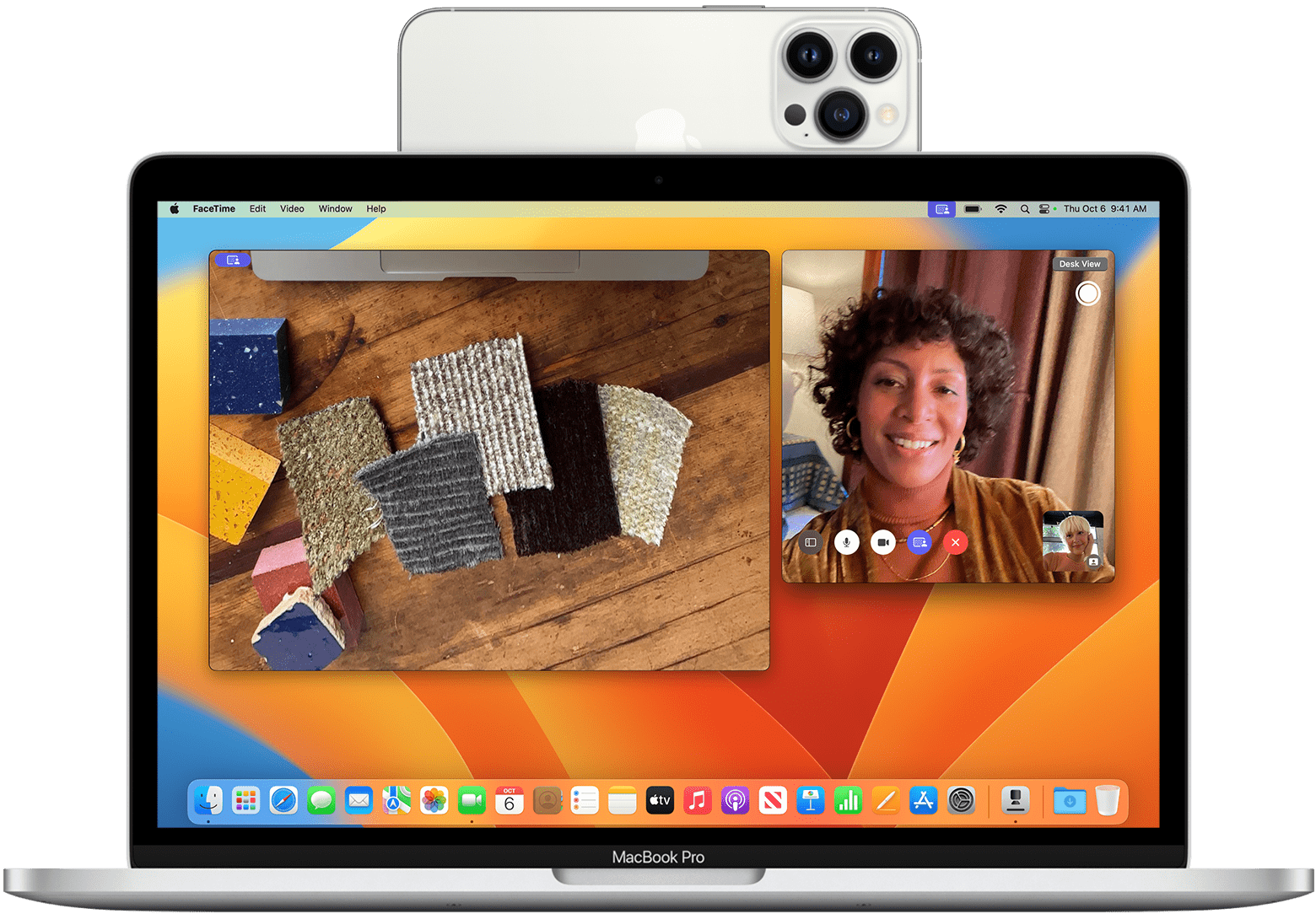
Veľkou vychytávkou je aj možnosť premeniť iPhone na webovú kameru pre Mac. Funkcia funguje bezdrôtovo a podporuje všetky aplikácie, nielen FaceTime. Ponúka aj portrétový režim a efekty Studio Light.

Nový macOS Ventura bude k dispozícii pre všetky podporované počítače Mac na jeseň tohoto roka, pričom beta verzia pre vývojárov bude k dispozícii už dnes. Verejní beta testeri získajú prístup k bete v priebehu júla.

Na záver len chceme pripomenúť, že v rámci SvetApple sme spustili bazár, ktorý sa už pomaly napĺňa inzerátmi. Tie sem môžete pridať úplne zadarmo kliknutím na tento odkaz. Potrvá vám to sotva niekoľko sekúnd a zároveň máte šancu, že váš inzerát budeme zdieľať na našich sociálnych sieťach. Sleduje nás dokopy viac ako 40 000 ľudí. Tak na čo ešte čakáte?

Instagram Banner

SLEDUJ NÁS

43,257FansLike
9,272FollowersFollow
475SubscribersSubscribe