
Home Blog Page 1805

iOS 15: Find My umožňuje nájsť zariadenia, ktoré sú vypnuté alebo vymazané

iOS 15 nájsť
Zdroj: Macrumors

Technologický gigant tvrdí, že prostredníctvom aplikácie Nájsť môžete vaše zariadenia vyhľadať aj po ich vypnutí či vymazaní. Táto funkcia je užitočná najmä v prípade odcudzenia a deaktivácie alebo v situácii, keď má stratené zariadenie nízky stav batérie.

Nie je úplne jasné, ako to celé funguje, no je pravdepodobné, že sa zobrazí posledné známe miesto, o ktorom sa vedelo, že sa na ňom dané zariadenie nachádzalo.

Zlodeji budú mať pri iOS 15 smolu 

Apple ďalej tvrdí, že sieť Find My spárovaná s Activation Lock dokáže nájsť stratené zariadenie aj po jeho vymazaní. Ak ho teda zlodeji deaktivujú, stále sa bude dať vystopovať. Je to sofistikovaný systém, ktorý veľmi oceňujeme.

Čo je to Find My (Nájsť) a ako službu aktivovať

Vo finále môže ušetriť čas, peniaze a zároveň odradiť niektorých jedincov od zbytočnej snahy krádeže.

Aby sa navyše predišlo podvodom s predajom kradnutých Apple zariadení, uvítacia „Hello obrazovka“ jasne ukáže, že daný iPhone alebo iPad je uzamknutý, lokalizovateľný a vo vlastníctve cudzej osoby.

Tešíme sa, ako si nový systém aplikácie Nájsť v iOS 15 vyskúšame na vlastnej koži. iPhone je predsalen tá posledná vec, ktorú by sme chceli stratiť.

Hovoríme najmä o najnovších modeloch, ktorých cena v najvyššej konfigurácii presahuje 1500 €. Za toto vylepšenie Applu ďakujeme.

Apple oficiálne spustilo Apple Music HiFi

Spatial Audio a Loseless audio apple music Hifi

Mnohí používatelia uviedli, že aktivácia Apple Music HiFi sa u nich prejavila po tom, čo reštartovali svoje zariadenie.

Iní však tvrdia, že im reštart nepomohol a vylepšenie sa u nich zatiaľ neobjavilo (vrátane našej redakcie). Týmto ľuďom teda neostáva nič iné, ako zostať trpezliví a počkať, kým sa novinka sprístupní po celom svete.

Nastavenie Apple Music HiFi

Keď budete mať Apple Music HiFi k dispozícii, v sekcii Hudba (v aplikácii Nastavenia) sa vám objaví nová položka. V rámci nej si budete môcť vybrať, či si prajete mať Spatial Audio s Dolby Atmos vypnuté, vždy zapnuté alebo automatické, s možnosťou automaticky používať Dolby Atmos v prípade, že je vaše zariadenie pripojené k príslušenstvu od Apple (AirPods alebo Beats).

U ostatných typov slúchadiel bude potrebné zvoliť možnosť vždy zapnuté.

Vylepšenie Lossless Audio (bezstratové prehrávanie) nájdete v samostatnej sekcii nastavení, kde si môžete zapnúť vyššiu kvalitu zvukových súborov.

Následne si budete môcť vybrať z podrobnejších možností a určiť, akú konkrétnu kvalitu by malo vaše zariadenie používať pri streamovaní cez dáta, cez Wi-Fi alebo pri sťahovaní hudby.

Vďaka novým označeniam nachádzajúcim sa v sekcii podrobnosti o albume budete presne vedieť, ktoré albumy podporujú Spatial Audio a Lossless Audio. Napíšte nám do komentára, či vám už táto novinka funguje, alebo zatiaľ čakáte na jej spustenie.

iOS 15 prináša nové možnosti pre Memoji. Pozrite sa na ne do posledného detailu

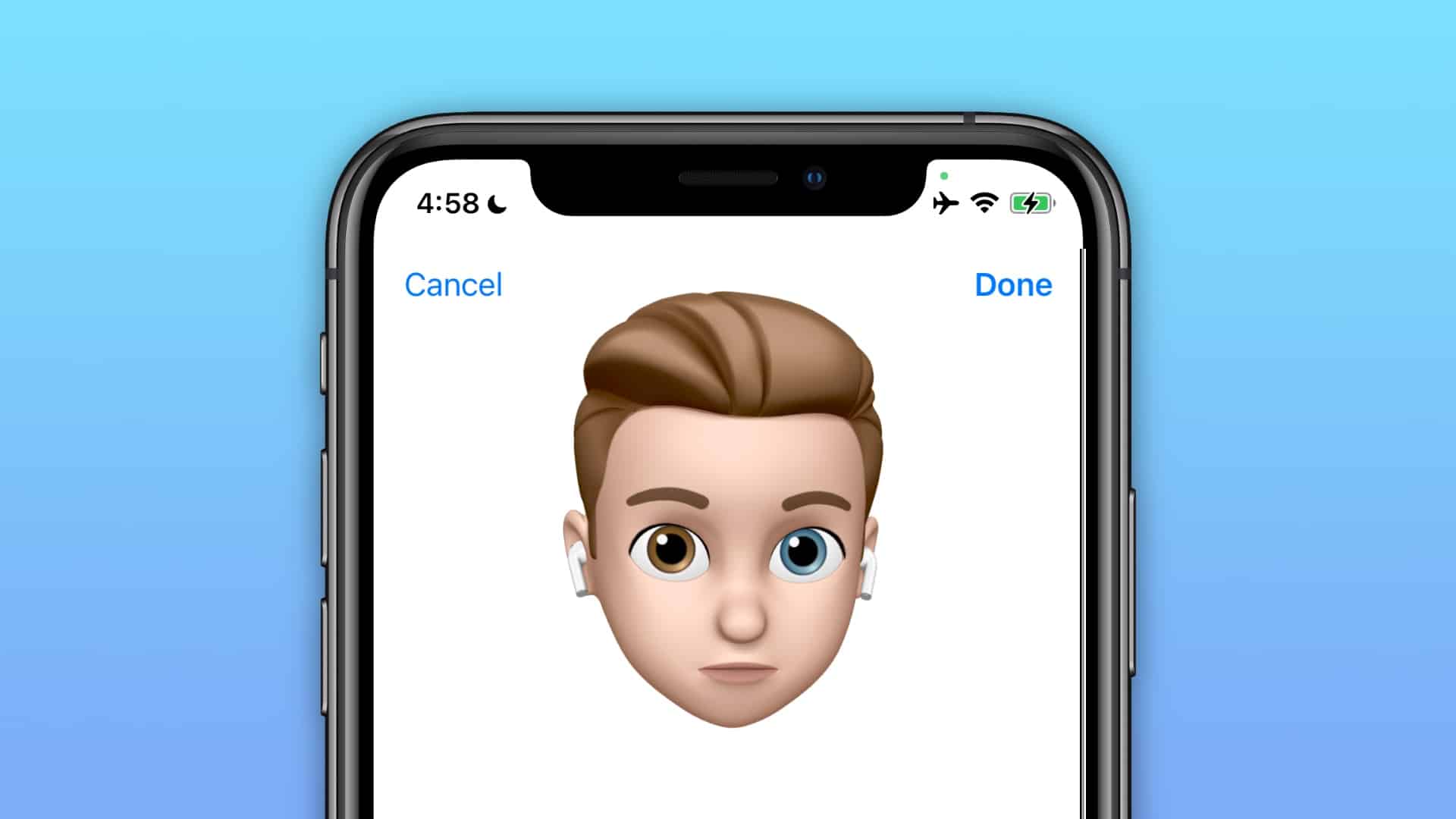
Digitálne tváre Memoji si obľúbili milióny ľudí po celom svete a preto sa nečudujeme, že ich Apple v rámci iOS 15 zásadne vylepšilo. Novinky síce na WWDC 2021 neboli prezentované, no to neznamená, že im netreba venovať pozornosť.

Vývojári a dizajnéri sa zamerali na čo najväčšiu individualizáciu jednotlivých postáv. Pribudlo sem viacero druhov oblečenia, okuliarov, farieb, doplnkov a ďalšieho, ktoré sme tu predtým nemali.

Novinky budú dostupné po inštalácii iOS 15 a samozrejme kompatibilné so všetkými ostatnými systémami ako iPadOS 15, watchOS 8, macOS 12 Monterey a podobne.

Toto sú všetky novinky Memoji v iOS 15

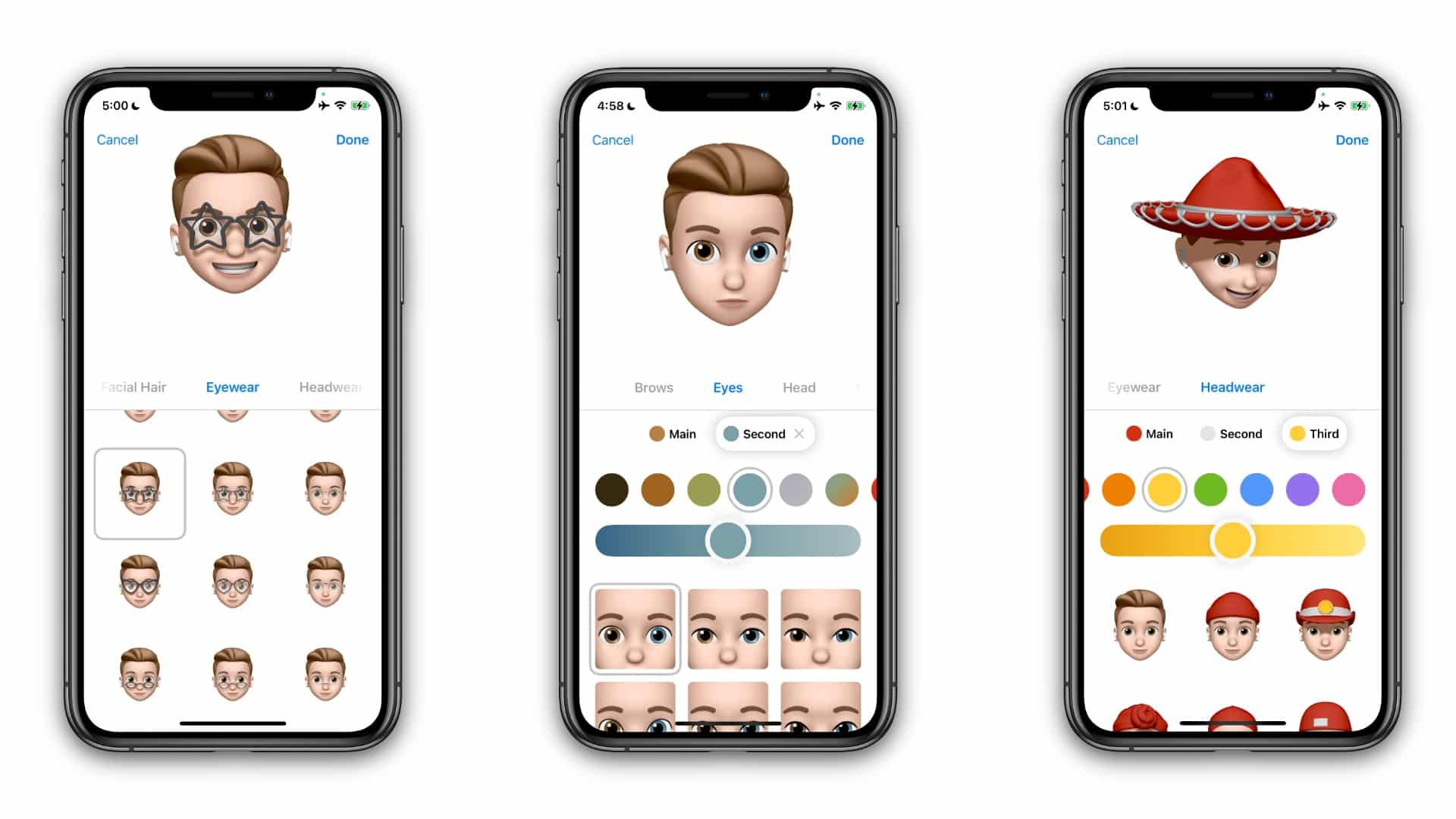
  • Oblečenie: Používatelia si odteraz môžu prispôsobiť svoje Memoji pomocou viac ako 40 možností oblečenia tak, aby odrážali svoj štýl, náladu alebo aktuálnu sezónu. K dispozícii sú aj tri nové farby.
  • Nové možnosti Prístupnosti : Tri nové možnosti Prístupnosti vám umožňujú reprezentovať sa kochleárnymi implantátmi, kyslíkovými trubicami alebo mäkkou prilbou.
  • Nové nálepky: Deväť nových nálepiek Memoji vám umožní poslať gestá shaka, hand wave, lightbulb moment a ďalšie.
  • Každé oko inej farby: Teraz môžete zvoliť inú farbu pre ľavé oko a pravé oko.
  • Nové okuliare: Prispôsobte si svoju postavu pomocou troch nových možností okuliarov, vrátane tvarov srdca, hviezd a retro. Vyberte farbu rámu a šošoviek podľa svojich preferencií.
  • Viacfarebná pokrývka hlavy: Reprezentujte svoj obľúbený športový tím alebo univerzitu výberom až troch farieb pokrývok hlavy.

Čo hovoríte na tieto užitočné vylepšenia vy? Tešíte sa na rozsiahlu individualizáciu Memoji? Dajte nám vedieť do komentára.

iOS 15 vás pozdraví celkom novým spôsobom

Aj keď tohtoročná WWDC 2021 nedopadla podľa očakávaní niektorých fanúšikov, nové operačné systémy iOS 15, iPadOS 15, watchOS 8 a macOS 12 Monterey obsahujú množstvo zaujímavých noviniek.

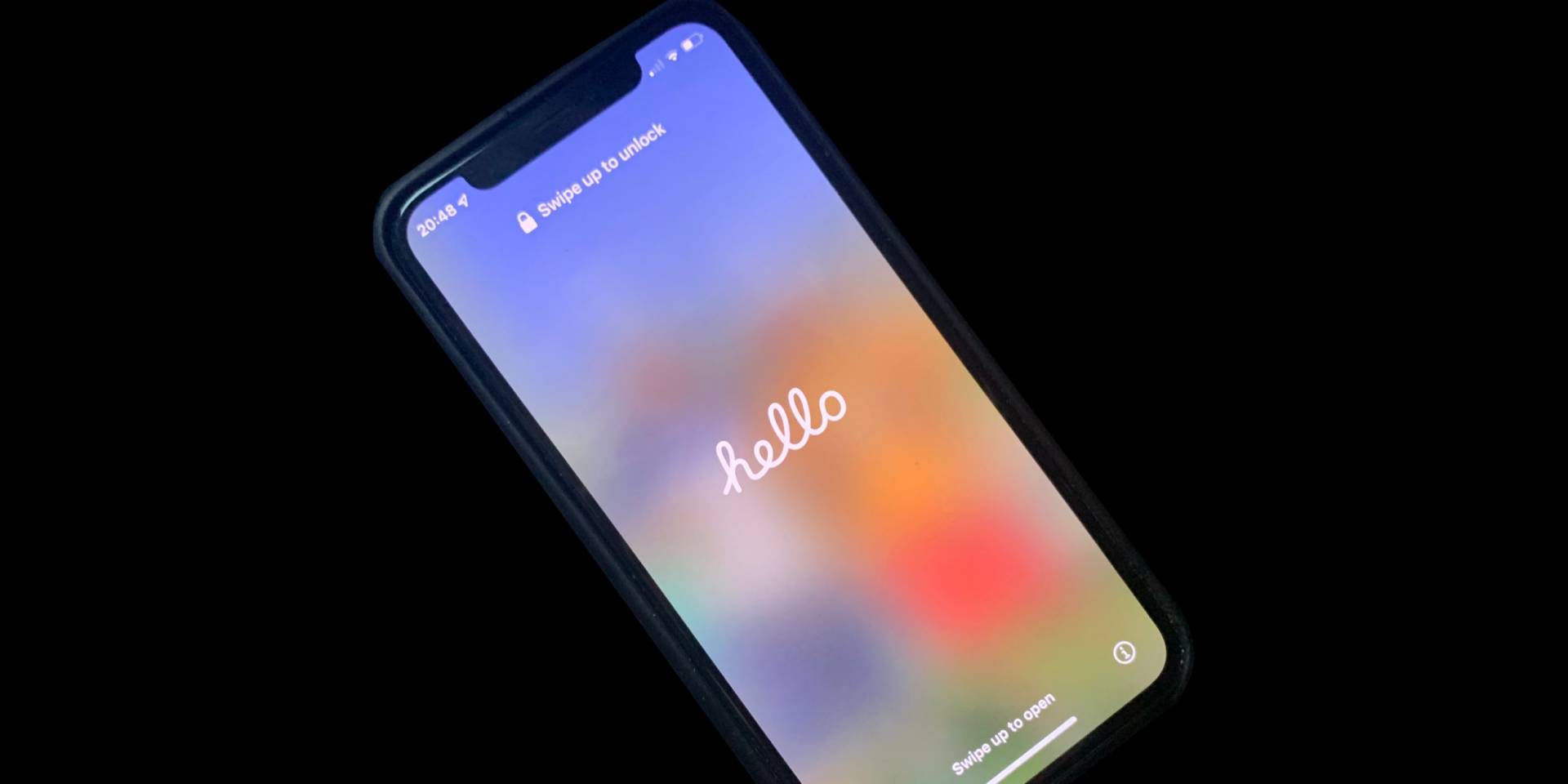
O jednej sa Apple počas prezentácie vôbec nezmienilo a vôbec nás to neprekvapilo. Koho by už iba zaujímala uvítacia animácia iOS 15, ktorá sa tu nikdy predtým nenachádzala? Pravdepodobne len ortodoxného milovníka jablkovej spoločnosti!

No a presne pre takýchto ľudí urobili v Cupertine prekvapenie, pri ktorom sa inšpirovali novým počítačom iMac 24″. Práve v ňom sa po prvýkrát vyskytla roztomilá animácia, obsahujúca písaný text „Hello“. 

Ten sa preniesol aj do iOS 15 a v rámci rôznych jazykov sa mení jeho rukopis. Zobrazí sa vždy len po aktualizácii softvéru.

Operačný systém si môžete zatiaľ nainštalovať len v rámci konfiguračných profilov z vývojárskej beta verzie. Link pre inštaláciu iOS 15 nájdete tu a link pre inštaláciu iPadOS 15 zase tu.

Napíšte nám do komentára, či sa vám tento jednoduchý detail zapáčil.

macOS 12 Monterey prichádza s režimom nízkej spotreby energie!

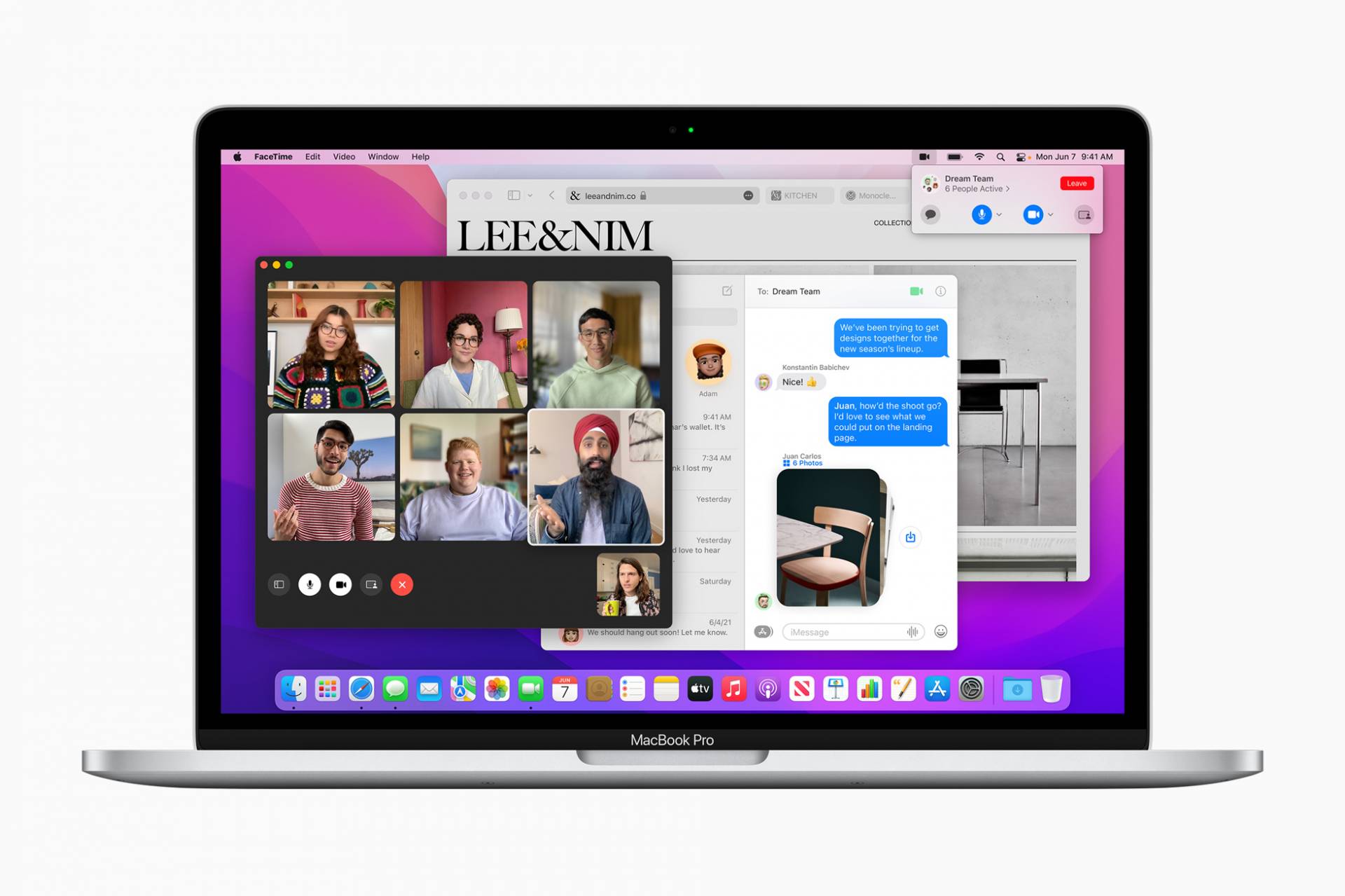
Pokiaľ ste sledovali dnešnú prezentáciu WWDC 2021, určite vám neunikli operačné systémy iOS 15, iPadOS 15, watchOS 8 a macOS 12 Monterey. V poslednom prípade prišlo Apple s viacerými funkčnými novinkami, ktoré nielen že zjednodušia, ale aj rozšíria používanie počítačov Mac.

Aj keď sa o tom veľa nehovorilo, novinka obsahuje funkciu, ktorú už roky poznáme napríklad z našich iPhonov.

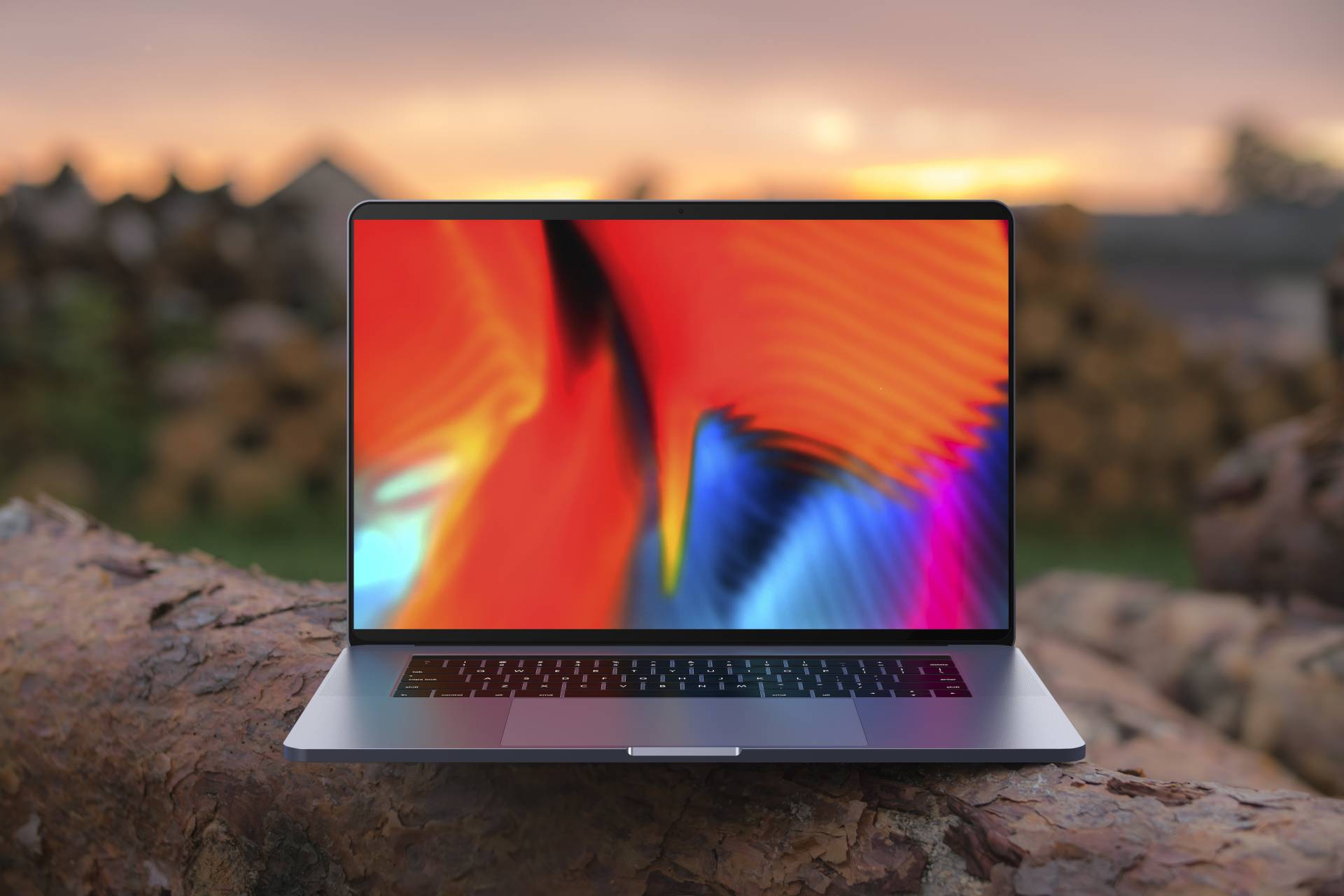
Ako je už z nadpisu zrejmé, na vašom MacBooku si budete môcť aktivovať režim nízkej spotreby energie v prípade, že vám bude dochádzať šťava.

Ako to bude fungovať? 

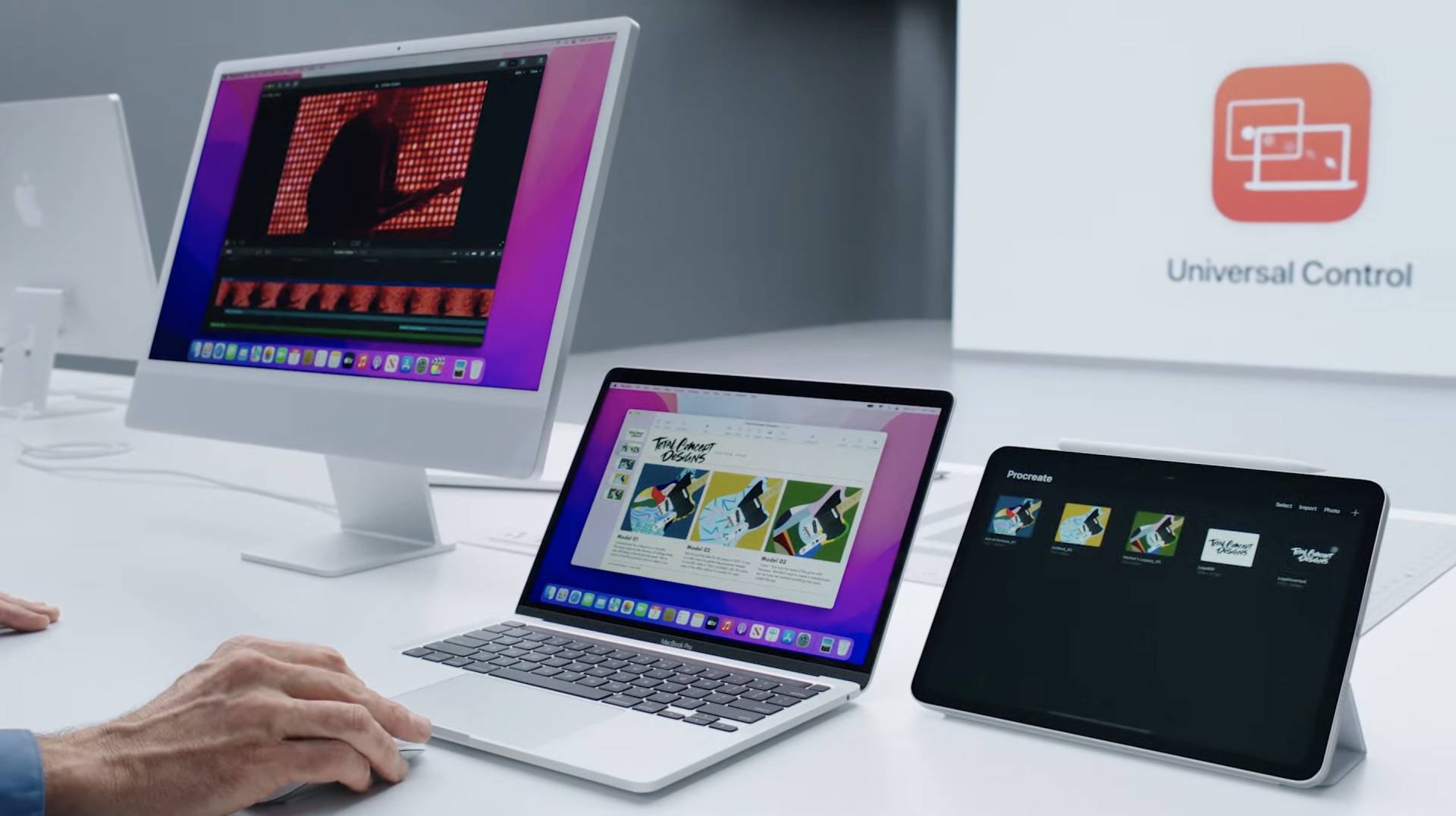
Universal control - ovládajte jednou myšou a klávesnicou iMac, Macbook aj iPad naraz - WWDC 2021
Universal control – ovládajte jednou myšou a klávesnicou iMac, Macbook aj iPad naraz – WWDC 2021

V súčasnosti žiaľ nevieme, ako to bude presne fungovať, no predpokladáme, že celý systém čiastočne obmedzí funkcionalitu procesora, zníži jas (obrazovky aj klávesnice), prestane sa zaoberať niektorými aplikáciami + procesmi na pozadí atď.

Minulý rok bol na trh uvedený MacBook Pro 13″ (M1) a MacBook Air (M1). Prvý spomenutý počítač zvládne 20 hodín prehrávania videa na jedno nabitie a pri druhom sa bavíme o hodnote 18 hodín. Do fantastickej výdrže ale nebol zarátaný žiaden režim nízkej spotreby energie, ktorý sa nachádza v macOS 12 Monterey.

Ak sa tieto hodnoty posunú čo i len o trochu vyššie, Apple bude mať neuveriteľnú konkurenčnú výhodu. Sme zvedaví, ako to bude fungovať s čipmi od Intelu. Nechajme sa prekvapiť.

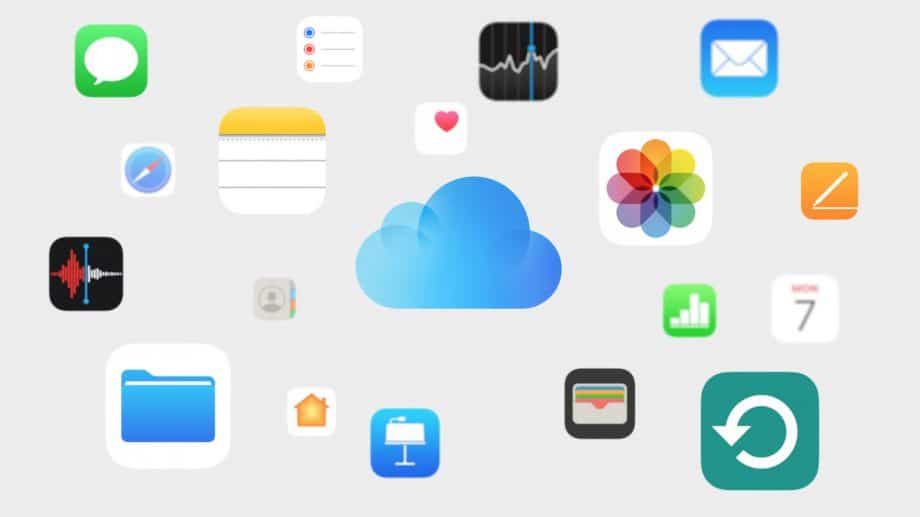
Apple predstavilo iCloud+. Čo ponúka?

Dnešný večer patril operačným systémom iOS 15, iPadOS 15, macOS 12 Monterey či watchOS 8. Na WWDC 2021 však bolo predstavených omnoho viac inovácií, medzi ktoré môžeme zaradiť aj vylepšenú službu iCloud+.

Pokiaľ vás zaujíma, na čo bude slúžiť, odpoveď je veľmi jednoduchá. Firma prepojila svoju klasickú službu iCloud s vybranými funkciami zo Súkromia, vďaka čomu bude používanie cloudu ešte bezpečnejšie.

Ako to funguje iCloud+?

Aby sme to upresnili, samotná komunikácia medzi iCloudom a Apple zariadením prebieha prostredníctvom šifrovania dvoch unikátnych relácií. Trik je v tom, že každá z týchto relácií obsahuje trochu iné údaje či dáta a tak môže používateľ pracovať úplne inkognito.

Majitelia iPhonov, iPadov či Macov sa nemusia obávať hackerských útokov alebo iných zneužití svojich osobných údajov. Dokonca ani spoločnosť Apple nebude mať vedomosť o tom, ktorý používateľ si prezerá aký obsah. Pre firmu je zabezpečenie témou číslo jedna a iCloud+ je dôkazom, že to myslí vážne.

No a ak vás zaujíma, koľko si za tento bonus priplatíte, odpoveď vás poteší. Apple ponechalo všetky ceny na rovnakej úrovni tak, ako boli pred tým. Prechod na iCloud+ je teda v podstate bezplatný (hoci za služby musíte naďalej platiť určitý poplatok).

Návod: Nainštalujte si watchOS 8 už teraz!

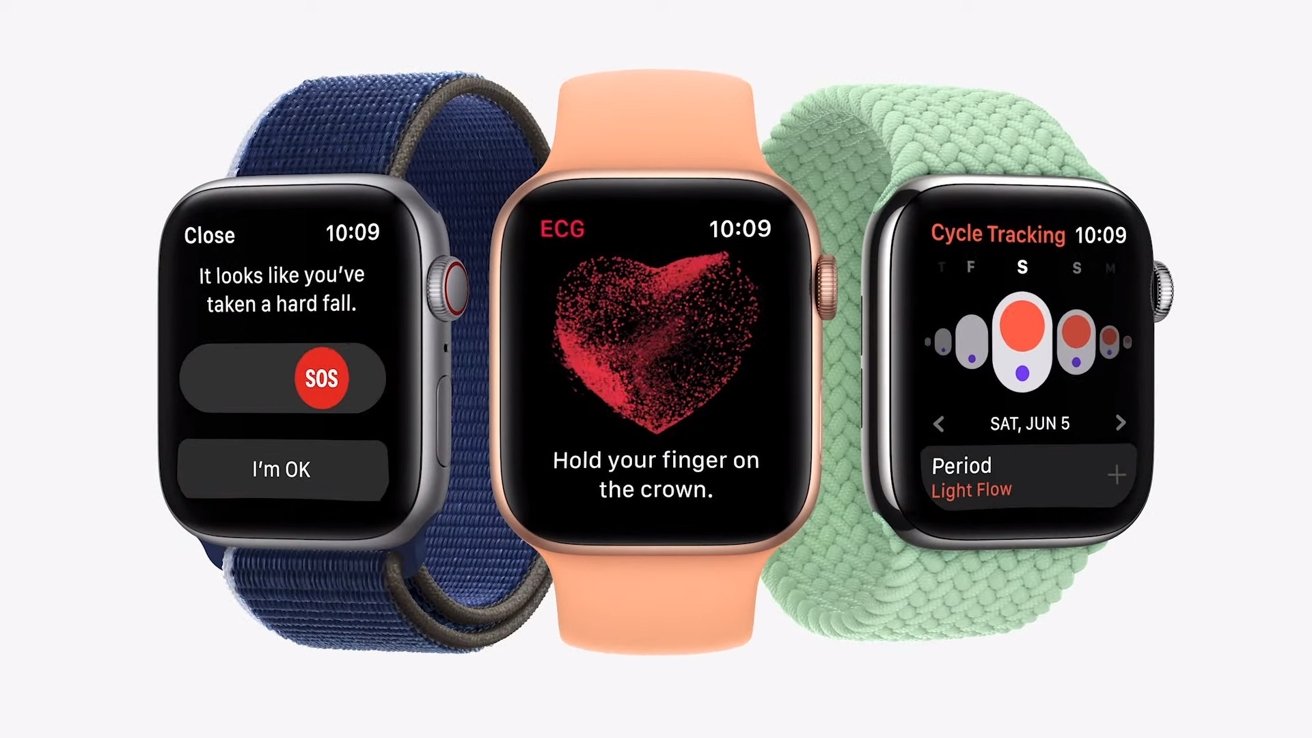
Trvalo len krátku chvíľu, kým spoločnosť Apple vydala prvú beta verziu operačného systému watchOS 8, ktorý bol predstavený na WWDC 2021. Prinášame vám exkluzívny návod, ako si ho vyskúšať hneď teraz.

Na internete sa objavili konfiguračné profily, ktoré si môže nainštalovať každý z vás. Postup je veľmi jednoduchý.

Ešte predtým ako začnete vás ale chceme upozorniť, že nejde o žiadnu oficiálnu cestu. Apple nezverejnilo watchOS 8 Public Beta, takže vývojársku verziu si inštalujete čisto na vlastnú zodpovednosť.

Návod: Nainštalujte si watchOS 8 do svojho zariadenia

  • Vezmite do ruky svoj iPhone, ku ktorému máte pripojené Apple Watch a otvorte cez prehliadač Safari nasledujúcu internetovú stránku.
  • Z ponuky operačných systémov vyberte watchOS 8 a pokračujte na tlačidlo download.
  • Na displeji by sa malo ukázať upozornenie, ktoré vás bude informovať o inštalovaní konfiguračného profilu.
  • Povoľte všetky okná, zadajte kód a kliknite na Inštalovať.
  • Reštartujte Apple Watch (opäť prostredníctvom upozornenia).
  • Teraz otvorte na svojom iPhone aplikáciu Watch > Všeobecné > Aktualizácia softvéru.
  • Spustite sťahovanie a inštalovanie watchOS 8 (môže to trvať aj niekoľko hodín).

Upozornenie: Pokiaľ si nainštalujete watchOS 8, budete ho musieť používať v rámci beta verzie až do jesene 2021, kedy vyjde plná verzia. Z tejto aktualizácie sa žiaľ nedá vrátiť späť na watchOS 7.

Nezabudnite nám napísať do komentára, ako funguje watchOS 8 na vašich Apple Watch a či máte s prvou beta verziou nejaké problémy (uveďte model). My už taktiež sťahujeme konfiguračný profil a prvé poznatky zverejníme v priebehu niekoľkých hodín.

Návod: Nainštalujte si macOS 12 už teraz!

Pred niekoľkými minútami spoločnosť Apple zverejnila prvú beta verziu macOS 12, ktorý sa predstavil na WWDC 2021. Prinášame vám exkluzívny návod, ako si ho vyskúšať hneď teraz.

Na internete sa vyskytli konfiguračné profily, ktoré si môže nainštalovať každý z vás. Postup je veľmi jednoduchý.

Ešte predtým ako začnete, vás ale chceme upozorniť, že nejde o žiadnu oficiálnu cestu. Apple nezverejnilo macOS 12 Public Beta, a tak inštalujete vývojársku verziu čisto na vlastnú zodpovednosť.

Návod: Nainštalujte si macOS 12 do svojho zariadenia

  • Otvorte si stránky – pod týmto odkazom – a vyhľadajte macOS 12
  • Následne kliknite na tlačidlo Download (stiahnuť).
  • Teraz sa vám do Macu začal sťahovať súbor (operačný systém).
  • Akonáhle je v zariadení, otvorte ho kliknutím na ikonu krabice.
  • Nasleduje postup inštalácie konfiguračného profilu.
  • Odsúhlaste všetky vyskakovacie okná a následne počkajte.
  • Akonáhle je konfiguračný profil pre macOS 12 vo vašom počítači, na displeji sa objaví okno s predvoľbami systému.
  • Teraz už iba macOS 12 stiahnite a nainštalujte. 
  • Proces môže trvať aj niekoľko hodín (kvôli preťaženým serverom).

Nezabudnite nám napísať do komentára, ako funguje macOS 12 na vašom Macu a či máte s prvou beta verziou nejaké problémy (uveďte model). My už taktiež sťahujeme konfiguračný profil a prvé poznatky zverejníme v priebehu niekoľkých hodín.

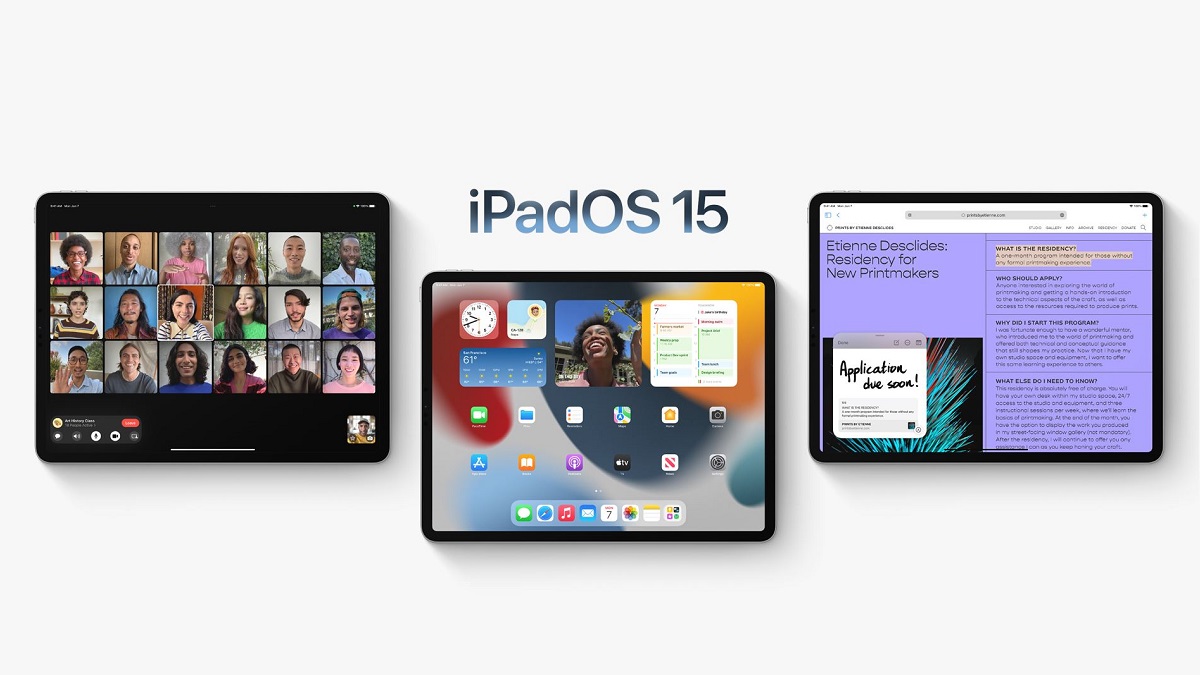
Návod: Nainštalujte si iPadOS 15 už teraz!

Rovnako ako minulý rok, aj teraz máme k dispozícii prvú beta verziu nového operačného systému iPadOS 15, len niekoľko desiatok minút po skončení konferencie WWDC 2021.

Na internete sa objavili konfiguračné profily, ktoré si môže nainštalovať každý z vás. Postup je veľmi jednoduchý.

Ešte predtým, ako začnete, vás ale chceme upozorniť, že nejde o žiadnu oficiálnu cestu. Apple nezverejnilo iPadOS 15 Public Beta, takže vývojársku verziu si inštalujete čisto na vlastnú zodpovednosť.

Návod: Nainštalujte si iPadOS 15 do svojho zariadenia.

  • Otvorte si stránky – pod týmto odkazom – a vyhľadajte iPadOS 15 .
  •  Následne kliknite na tlačidlo Download (stiahnuť).
  • Po presmerované na ďalšiu stránku je potrebné vo vyskakovacom okne kliknúť na Povoliť a následne Zavrieť. Teraz sa konfiguračný profil pre iPadOS 15 nachádza vo vašom zariadení.
  • Ďalej pokračujte nasledovne. Otvorte Nastavenia, vyberte Všeobecné a nájdite položku Profil.
  • Kliknite na novo stiahnutú položku (profil iPadOS 15) a po otvorení v pravom hornom rohu vyberte tlačidlo Inštalovať.
  • Pred samotným procesom je potrebné zadať číselný kód a potvrdiť podmienky spoločnosti Apple.
  • Teraz by sa vám mala objaviť výzva na reštart zariadenia (potvrďte ju). Pokiaľ sa vám neobjavila, iPhone/iPad vypnite a zapnite.
  • Potom, ako máte iPhone/iPad opäť zapnutý, stačí keď otvorite Nastavenia, kliknúť na Všeobecné – Aktualizácia softvéru.
  • Nový systém je pripravený na stiahnutie a následnú inštaláciu (ako pri bežnom update).

Nezabudnite nám napísať do komentára, ako funguje iPadOS 15 na vašom iPade a či máte s prvou beta verziou nejaké problémy (uveďte model). My už taktiež sťahujeme konfiguračný profil a prvé poznatky zverejníme v priebehu niekoľkých hodín.

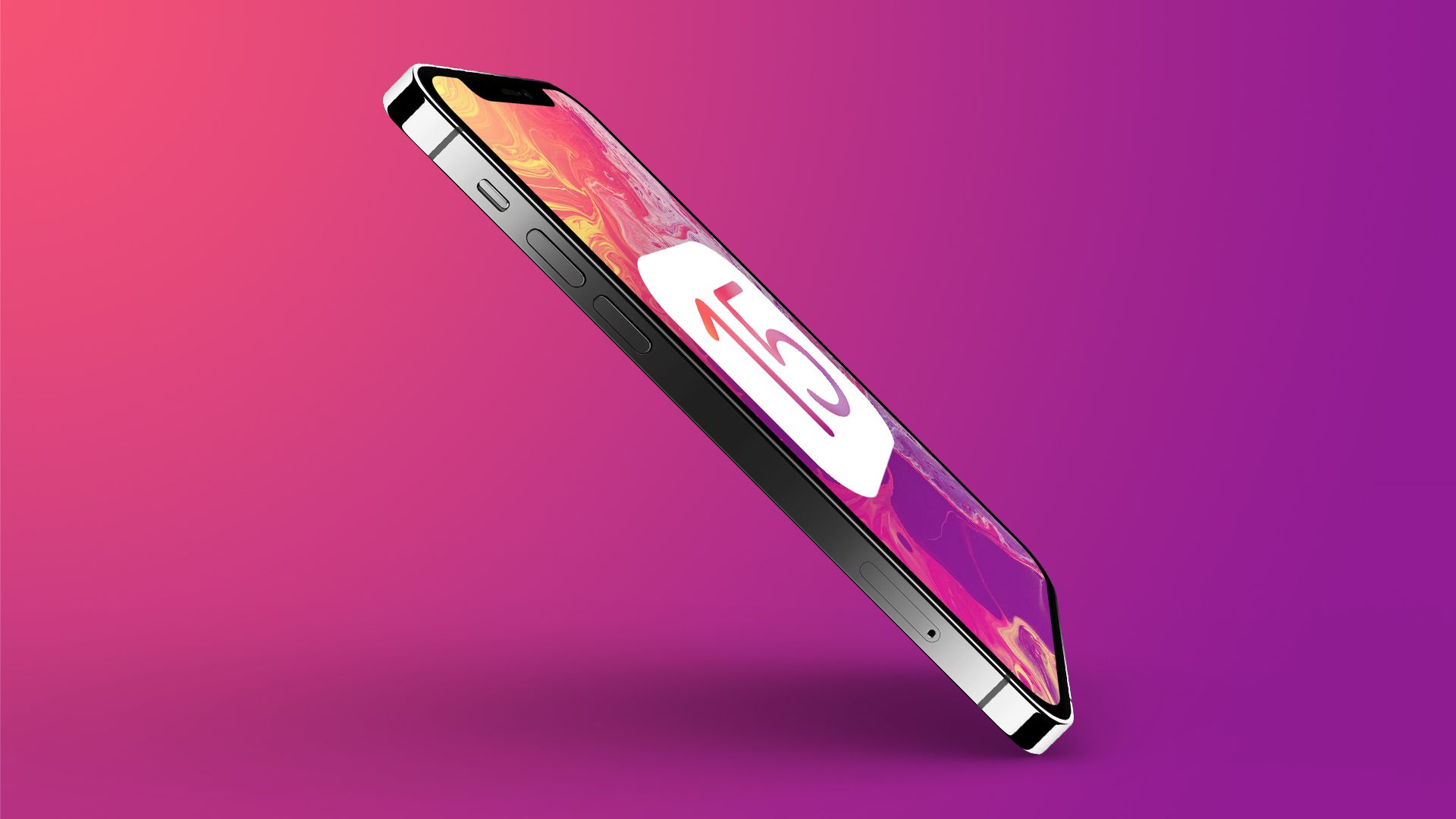
Návod: Nainštalujte si iOS 15 už teraz!

Trvalo len niekoľko desiatok minút, kým sa po oficiálnom skončení WWDC 2021 dostal operačný systém iOS 15 od vývojárov k verejnosti.

Na internete sa objavili konfiguračné profily, ktoré si môže nainštalovať každý z vás. Postup je veľmi jednoduchý.

Ešte predtým, ako začnete, vás ale chceme upozorniť na to, že nejde o žiadnu oficiálnu cestu. Apple nezverejnilo iOS 15 Public Beta, takže vývojársku verziu si inštalujete čisto na vlastnú zodpovednosť.

Návod: Nainštalujte si iOS 15 do svojho zariadenia.

  • Otvorte si stránky – pod týmto odkazom – a vyhľadajte iOS 15 .
  • Následne kliknite na tlačidlo Download (stiahnuť).
  • Po presmerovaní na ďalšiu stránku je potrebné, vo vyskakovacom okne kliknúť na Povoliť a následne Zavrieť. Teraz sa konfiguračný profil pre iOS 15 nachádza vo vašom zariadení.
  • Ďalej pokračujte nasledovne. Otvorte Nastavenia, vyberte Všeobecné a nájdite položku Profil.
  • Kliknite na novo stiahnutú položku (profil iOS 15) a po otvorení v pravom hornom rohu vyberte tlačidlo Inštalovať.
  • Pred samotným procesom je potrebné zadať číselný kód a potvrdiť podmienky spoločnosti Apple.
  • Teraz by sa vám mala objaviť výzva na reštart zariadenia (potvrďte ju). Pokiaľ sa vám neobjavila, iPhone/iPad vypnite a zapnite.
  • Potom, ako máte iPhone/iPad opäť zapnutý, stačí keď otvorite Nastavenia, kliknúť na Všeobecné – Aktualizácia softvéru.
  • Nový systém je pripravený na stiahnutie a následnú inštaláciu (ako pri bežnom update).

Nezabudnite nám napísať do komentára, ako funguje iOS 15 na vašom iPhone a či máte s prvou beta verziou nejaké problémy (uveďte model). My už taktiež sťahujeme konfiguračný profil a prvé poznatky zverejníme v priebehu niekoľkých hodín.