
Home Blog Page 1879

Chrome spotrebuje v macOS Big Sur až 10x viac RAM než Safari

Chrome je 10x náročnejší na RAM než Safari

Chrome je 10x náročnejší na RAM než Safari

Morten Just zverejnil na svojom blogu zaujímavý príspevok, ktorý porovnáva spotrebu operačnej pamäte pri prehliadači Chrome a pri prehliadači Safari. Podľa výsledkov je softvér od Googlu až 10-násobne náročnejší, než ten od Applu.

Celé meranie prebehlo na MacBooku Pro 16″ (2019) s 32GB RAM a najnovšej verzií macOS Big Sur. V prvom kole testovania, kedy bolo simulované otváranie Twitteru, krátke scrollovanie a následne otvorenie Gmailu + vytvorenie správy sa ukázalo, že Chrome potreboval cca 1GB RAM. Nebolo by na tom nič zvláštne, keby Safari neskončilo na hodnote cca 80MB! To bol však iba začiatok.

Test pokračoval otvorením 54 kariet, kde Google Chrome spotreboval 24x viac RAM, než Safari. Ani v jednom z prehliadačov sa nenachádzali rozšírenia a celé porovnanie prebehlo za úplne rovnakých podmienok. Vo výsledku to teda vyzeralo tak, že Chrome ukrojil až 290MB na otvorenú kartu (spolu cca 15,7GB), zatiaľ čo Safari len 12MB na otvorenú kartu (spolu cca 648MB).

Za týmito negatívnymi číslami stojí podľa vývojára snaha udržať každú kartu rýchlu a pohotovú, nech na ňu kliknete za akýchkoľvek okolností. O prehliadači Google Chrome je vo všeobecnosti známe, že je na operačnú pamäť mimoriadne náročný. Morten tiež prezentoval vlastný prehliadač Flotato, ktorý bol schopný použiť o cca 10% menej RAM, než Safari.

Na záver sa hodí doplniť tvrdenia od Applu, v ktorých sa uvádza, že Safari je v systéme macOS Big Sur v priemere až o 50% rýchlejšie (pri načítaní často navštevovaných stránok), než prehliadač Chrome. Okrem toho ponúka aj dlhšiu výdrž batérie na jedno nabitie, čo priamo súvisí s menšími nárokmi na operačnú pamäť RAM.

Napíšte nám do komentára, ktorý z prehliadačov preferujete vy. Je to Safari, Chrome, Opera, Mozila alebo niečo iné?

Toto sa stane, ak nebudete súhlasiť s novými podmienkami WhatsAppu

WhatsApp

Takto WhatsApp vyrieši tých, ktorí nebudú súhlasiť s jeho novými podmienkami

Internetový portál TechCrunch dnes informoval o emailovej správe, ktorá prišla jednému z jeho obchodných partnerov. Sociálna sieť WhatsApp uviedla, že začne pomaly žiadať používateľov, ktorí zatiaľ neprijali zmeny v pravidlách, aby to v dohľadnej dobe napravili.

Ak sa tak nestane, aplikácia bude sčasti nefunkčná. Používateľské účty budú môcť prijímať hovory a oznámenia, ale nebudú môcť čítať a odosielať textové správy. S týmto sa ráta na niekoľko týždňov.

Ak sa ani po uplynutí tejto doby používateľ nerozhodne pre súhlas, jeho účet spadne do databázy neaktívnych, a tie sa spravidla odstraňujú po cca 120 dňoch nečinnosti. Ak sa vám teda nepáčia pravidlá, mali by ste rýchlo vyhľadať alternatívu, ako napríklad Telegram.

O čo sa jedná?

WhatsApp začiatkom minulého mesiaca oznámil, že mení podmienky používania. Vtedajšie zmeny veľa ľudí pochopilo tak, že ich platforma bude nútiť zdieľať správy s materskou spoločnosťou Facebook. To však nie je celkom pravda.

Všetky súkromné správy zostanú aj naďalej šifrované na princípe end-to-end, čo znamená, že ich uvidia len účastníci konverzácie. Tu je ale nutné podotknúť, že WhatsApp umožňuje rozosielať správy aj firmám a podnikom a na tie sa spomínané šifrovanie nevzťahuje.

Údaje v obchodných správach teda bude možné použiť na komerčné účely, ku ktorým patrí lepšie zacielenie reklám na sociálnej sieti Facebook (a ďalších jeho aplikáciach).

Napíšte nám do komentára, či ste ochotní tieto novinky akceptovať, alebo vás WhatsApp „donútil“, aby ste prešli na inú platformu. Budeme radi za všetky vaše názory a postrehy.

Takto bude vyzerať tretia generácia štandardných AirPods. Na internet unikla ich fotka

AirPods 3

AirPods 3

O nový záber sa postarala internetová stránka 52audio, ktorá dnes celému svetu ukázala, ako bude vyzerať tretia generácia bezdrôtových slúchadiel AirPods. Fotografia zachytáva samotné zariadenie a tiež jeho nabíjaciu krabičku.

Ako môžete vidieť sami, únik zobrazuje slúchadlá, ktoré sú veľmi podobné súčasným AirPods Pro. Majú kratšie nožičky, viacero otvorov a upravený tvar. Celé to pôsobí veľmi dôveryhodne a súhlasí so staršími únikmi, o ktorých sme informovali ešte minulý rok.

Aby toho nebolo málo, k dispozícii by mali byť tiež silikónové štuple pre lepšie utlmenie okolitých zvukov, no na aktívnu redukciu šumu zabudnite. Apple tu aplikuje aj systém vyrovnávania tlaku pre vyšší komfort používania. Čerešničkou na záver bude prítomnosť dotykového ovládania s haptickou odozvou podobne, ako na drahšom modeli.

Nabíjacie puzdro sa už nebude otvárať smerom dohora, no Apple prejde na princíp „zboku“, ktorý uplatnilo pri AirPods Pro. Celkové rozmery sa mierne zredukujú a v prednej časti môžeme očakávať malú LED diódu.

Novinka ponúkne napriek kratším nožičkám cca 5 hodín (a viac) nepretržitého prehrávania hudby a vysoko-pravdepodobná je aj funkcia transparentného posluchu.

V súčasnosti ešte nie je jasné, kedy sa presne AirPods 3. generácie dočkáme, no šepká sa o začiatku marca 2021. Napíšte nám do komentára, či sa na túto novinku tešíte.

Návod: Ako zrušiť predplatné Apple Music?

Ako zrušiť predplatné Apple Music?

Služba Apple Music bola spustená v roku 2015 a dnes v nej nájdete cez 70 miliónov skladieb z celého sveta. K dispozícii je vo viacerých balíčkoch predplatného, aby bola k dispozícii naozaj pre každého.

Študenti napríklad platia na Slovensku len 2,99€/mesačne, pričom za túto sumu získavajú prístup aj do platformy Apple TV+. Ak ste bežným používateľom, Individuálny balíček vás vyjde na 5,99€/mesačne. Na záver tu máme Rodinné predplatné za cenu 8,99€/mesačne, kde dokážete pridať až 6 členov.

Pokiaľ ste Apple Music ešte nevyskúšali, spoločnosť Apple vám ponúka veľkorysé 3 mesiace zadarmo, počas ktorých môžete počúvať hudbu od výmyslu sveta. Ak vám to náhodou nebude vyhovovať, všetko sa dá samozrejme ľahko zrušiť.

  • Otvorte Nastavenia na svojom iPhone/iPade.
  • Vo vrchnej časti kliknite na svoje meno.
  • Pokračujte tlačidlom Odbery.
  • Nájdite tu Apple Music.
  • V spodnej časti vyberte Zrušiť predplatné alebo Zrušiť skúšobnú verziu.
  • Hotovo.

Na záver si dovolíme doplniť, že v galérii bol celý postup demonštrovaný na službe Apple TV+. Postup pre Apple Music je však úplne rovnaký. Napíšte nám do komentára, ktorú streamovaciu platformu používate vy. Budeme radi za všetky vaše postrehy a názory.

Návod: Overte si za pár sekúnd, či nemáte hacknutý email

Overte si za pár sekúnd, či nemáte hacknutý email

Overte si za pár sekúnd, či nemáte hacknutý email

Len pred pár dňami sa na internete objavila správa, hovoriaca o obrovskom úniku emailových adries a hesiel zo služby Gmail. Hovorilo sa o databáze počítajúcej s 3,2 miliardami používateľskými účtami, čo je vzhľadom na okolnosti veľmi nebezpečné. Existuje veľká pravdepodobnosť, že ste sa v tejto databáze ocitli aj vy.

Ja sám som sa rozhodol zistiť, ako som na tom so svojim starým emailom, ktorý sa nachádza v službe Gmail. Hoci nebol súčasťou posledného úniku, internetová stránka haveibeenpwned.com mi prezradila, že som bol „hacknutý“ už trikrát predtým.

Za spomínaným webom stojí Troy Hunt, bezpečnostný expert z Microsoftu, ktorý sa rozhodol ľuďom sprístupniť informáciu o ich aktuálnom „internetovom bezpečí“. Možno si to neuvedomujete, no hacknutá emailová adresa predstavuje veľké riziko. Pokiaľ nad ňou stratíte kontrolu, útočník vás dokáže odstrihnúť od celého online sveta či dokonca napadnúť bankové účty a podobne.

Akonáhle otvoríte web haveibeenpwned, ocitne sa pred vami políčko, do ktorého stačí zadať konkrétnu emailovú adresu. Po stlačení tlačidla pwned? získate okamžitú informáciu, ako je na tom.

Ak sa objaví červená farba s textom „Oh no – pwned?“, mali by ste urýchlene zmeniť prístupové heslo a pokiaľ je to možné, aktivovať aj dvojfaktorovú autentifikáciu. Nižšie na stránke uvidíte informácie, odkiaľ pochádza konkrétny únik.

Ak sa objavila zelená farba s textom „Good news — no pwnage found!„, váš email je s najväčšou pravdepodobnosťou v bezpečí. Aj tak vám ale odporúčame použiť funkciu Notify me, nachádzajúcu sa vo vrchnej časti menu. Jednoducho sem len zadáte svoj email a pokiaľ by sa neskôr objavil v nejakej databáze, stránka vás o tom bude informovať.

Návod: Ako zistiť presný počet nabíjacích cyklov na iPhone?

Porovnanie iOS 14.4 vs iOS 14.3 v teste výdrže batérie

Čo je to nabíjací cyklus

Pokiaľ sa zaujímate o elektroniku, pravdepodobne sa už stretli s pojmom „nabíjací cyklus„. Pri batériách sa pomocou neho počíta, koľkokrát sa úplne vybili a následne nabili.

Len tak pre príklad, ak v jeden deň nabijete iPhone z 0% na 100%, uzatvoríte 1 cyklus. To iste ale platí aj vtedy, ak v jeden deň nabijete iPhone na 50% a druhý deň tiež na 50%. V takomto prípade uzatvoríte 1 cyklus za dva dni.

Batéria v iPhone zvládne podľa Applu 500 nabíjacích cyklov, no to ešte neznamená, že nevydrží oveľa viac. Do zdravia batérie sa počítajú viaceré dáta ako napríklad jej vek či spôsob používania. Zdravie batérie sa teda neodvíja len od počtu nabíjacích cyklov ale aj od iných metrík, ktoré priamo vplývajú na jej životnosť.

Návod: Ako zistiť počet nabíjacích cyklov na iPhone?

Celý postup je v porovnaní s inými návodmi komplikovanejší, no nejedná sa o nič, čo by ste nezvládli. Nepotrebujete na to počítač a ani žiadne dodatočné aplikácie. Postačí vám iba váš iPhone a 2 minúty voľného času. Poďme na to.

  • Otvorte si Nastavenia na iPhone.
  • Vyberte položku Súkromie a v nej scrollujte do spodnej časti, kde narazíte na tlačidlo Analytika a vylepšovanie.
  • Pokračujte na Analytické dáta.
  • Teraz sa musíte dostať ku poslednému súboru „log-aggregated“ a otvoriť ho (sledujte dátum aby bol čo najaktuálnejší).
  • Skopírujte celý text (najjednoduchšie sa vám to bude robiť smerom zdola -> hore)
  • Otvorte aplikáciu Poznámky a vytvorte novú poznámku.
  • Teraz sem prilepte skopírovaný text a kliknite na ikonu troch bodiek v krúžku (pravý horný roh).
  • Použite tlačidlo Nájsť v poznámke a do vyhľadávania zapíšte „batterycyclecount„
  • iPhone vám v dlhom texte vyhľadá položku „BatteryCycleCount“, pod ktorou sa nachádza číslo, predstavujúce počet nabíjacích cyklov.
  • Hotovo.

Ako môžete vidieť sami, v mojom prípade mám uzatvorených 475 cyklov po jeden a pol ročnom intenzívnom používaní iPhonu 11 Pro. Batéria bude čoskoro zrelá na výmenu a súhlasí s tým aj jej zdravie, ktoré ukazuje 81%. Ako ste na tom vy?

Mark Gurman si nemyslí, že ďalší Apple Event bude 16. marca

Apple Event zrejme nebude 16. marca

Apple Event zrejme nebude 16. marca

Mark Gurman (presnosť 89,1%) z agentúry Bloomberg dnes zverejnil informáciu, s ktorou nám tak trochu pokazil radosť. Ešte včera sme sa prostredníctvom portálu Economic Daily News dozvedeli, že spoločnosť Apple chystá ďalší event 16. marca 2021.

Tento dátum sa zhodoval aj s tvrdeniami iných leakerov, medzi ktorých patril LeaksApplePro či FrontTron. Aj keď ani jeden z nich nepatrí medzi najpresnejších poskytovateľov informácií, 16. marec sa nám zdal vzhľadom na okolnosti (a minulosť) veľmi pravdepodobný.

Ako sme už ale naznačili vyššie, Mark Gurman patrí v tomto obore ku elite a určite si nedovolí vypúšťať informácie, za ktorými si na 100% nestojí. Pokiaľ teda napíše správu, v ktorej vyššie uvádzaný dátum spochybňuje, je skoro isté, že má pravdu.

Samozrejme, stále to neznamená, že sa v marci 2021 nedočkáme žiadnej akcie. Pravdepodobne však bude konať v iný deň než avizovaného šesnásteho. Pri pohľade do nedávnej minulosti to vychádzalo zhruba takto:

  • 2015 – 9. marec
  • 2016 – 21. marec
  • 2017 – žiadna akcia
  • 2018 – 27. marec
  • 2019 – 25. marec
  • 2020 – 18. marec (tlačová správa)

Všetko budeme samozrejme sledovať a včas vás o tom informovať. Apple chystá v prvom kvartáli 2021 niekoľko noviniek, medzi ktoré patrí iPad mini 6. generácie, iPad Pro 5. generácie či lokalizátory AirTag. Na čo sa najviac tešíte vy?

Jar 2021 na Apple TV+. Na tieto novinky sa môžete tešiť

Apple TV prichádza do televízorov LG

Jar 2021 a Apple TV+

Aj keď má veľa používateľov na Apple TV+ negatívny názor, v skutočnosti za službu zatiaľ neplatia a tak si môžu pozrieť zaujímavé filmy alebo seriály úplne zadarmo.

Obsahu tu bolo zo začiatku málo a v porovnaní s inými platformami to tak ostalo do dnešných dní. Aby sme však boli objektívni, po čase tu pribudlo dosť zaujímavých diel, ktoré stoja za pozornosť.

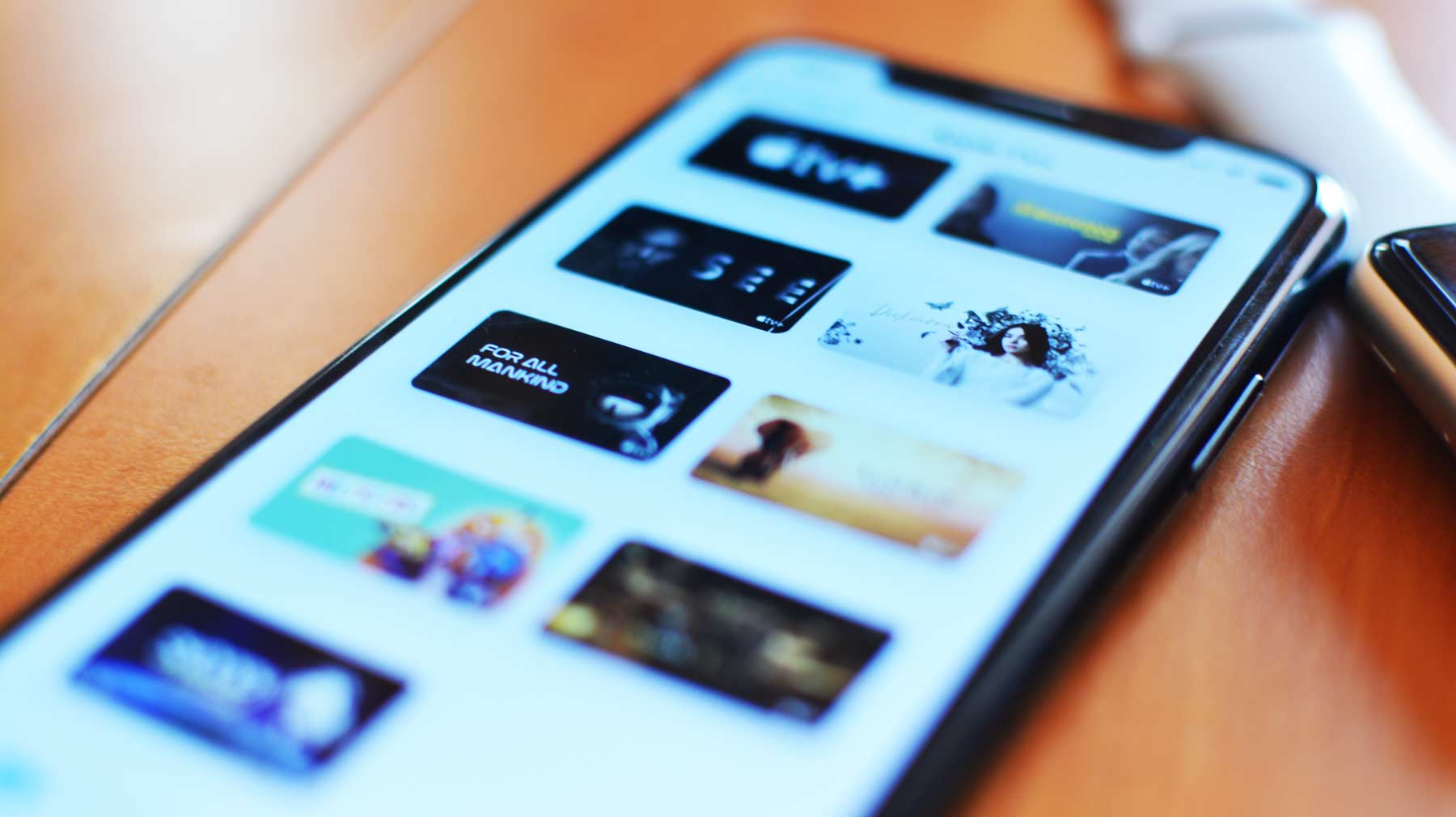
Apple veľmi dobre vie, ktoré seriály najviac zaujali používateľov a aj preto pokračovalo v tvorbe ďalších sérií. Len včera takto vyšiel For All Mankind (séria 2) a v najbližších mesiacoch sa dočkáme aj seriálov ako SEE či The Morning Show.

Technologický gigant preto zverejnil krátke video s názvom „Apple Originals Spring 2021 + More | Official Preview Apple TV+„, ktoré nás láka na nové diela. Ich kompletný zoznam nájdete tu:

  • The Morning Show (2. séria)
  • See (2. séria)
  • For All Mankind (2. séria – k dispozícii)
  • Servant (2. séria – k dispozícii)
  • Central Park (2. séria)
  • Mythic Quest (2. séria)
  • The Mosquito Coast (novinka)
  • Lisey’s Story (novinka)
  • Schmigadoon (novinka)
  • Mr. Corman (novinka)
  • Foundation (novinka)
  • The Shrink Next Door (novinka)
  • Physical (novinka)

Pozornosť si tiež vyslúžil film Palmer (ktorý je dostupný niekoľko týždňov) či Cherry a vo videu bol vyzdvihnutý aj pripravovaný dokumentárny film o hudobníčke Billie Eilish. Napíšte nám do komentára, na čo sa najviac tešíte vy.

Facebook Dark Mode – Kde ho nájdem, ako ho aktivujem a prečo je tak trochu sklamaním

Tmavý režim na Facebooku je užitočný, no nie dokonalý

Pozerať sa v noci alebo vo večerných hodinách na jasný displej smartfónu, počítača alebo tabletu nie je úplne ideálne pre náš zrak. Aby sme si šetrili oči, vývojári začali ponúkať takzvaný tmavý režim, ktorí je počas šera alebo tmy oveľa príjemnejší.

Sociálna sieť Facebook ho testovala doslova niekoľko rokov a pred pár mesiacmi sprístupnila výsledok pre všetkých. Jeho prevedenie môžeme pochváliť z užitočného hľadiska, no na funkčnosti trochu stráca.

Na počítači si napríklad nemôžete zapnúť funkciu, pri ktorej sa Dark Mode aktivuje a deaktivuje v závislosti na režime zariadenia. Ak máte na macOS nastavený tmavý režim, Facebooku sa to skrátka netýka. Všetko musíte zvládnuť manuálne.

Mobilná aplikácia je v tomto smere trochu lepšia, nakoľko tu spomínaná automatizácia funguje bez väčších problémov. Tmavý režim sa však nespolieha na čiernu, ale skôr na odtiene šedej, ktoré vo finále nie sú šetrnejšie pre batériu v kombinácii s OLED displejom. Toto je trochu škoda.

Aby sme však iba nekritizovali, v praxi si na Dark Mode a jeho používanie rýchlo zvyknete a pravdepodobne vám nebude robiť žiaden problém. Je dosť možné, že Facebook ho v priebehu času vylepší a zdokonalí. Zatiaľ však môžeme pracovať iba s tým, čo máme k dispozícii.

Ako nastaviť Dark Mode na počítači

Mnohí používatelia ani nevedia, že si na svojich počítačoch môžu aktivovať tmavý režim. Postup je pritom úplne jednoduchý a zvládnete ho za 5 sekúnd.

  • Prihláste sa do Facebooku a v pravej časti hornej lišty vyberte ikonu šípky smerujúcej dolú.
  • Pokračujte na položku Zobrazenie a zjednodušenie prístupu (ikona mesiaca).
  • Teraz ste sa dostali ku tmavému režimu. Môžete ho buď Zapnúť alebo Vypnúť.
  • Hotovo.

Ako nastaviť Dark Mode na mobile

Pokiaľ sa vám doposiaľ nepodarilo aktivovať tmavý režim na mobile, prípadne ste nevedeli o jeho prítomnosti, celý postup je opäť veľmi jednoduchý a zaberie vám sotva sekundy.

  • Otvorte aplikácia Facebook a v pravom spodnom rohu kliknite na ikonu troch horizontálnych čiar.
  • Presuňte sa nižšie a vyberte Nastavenia a súkromie.
  • Pokračujte na položku Tmavý režim a tu si môžete zvoliť, či ho chcete Zapnúť, Vypnúť alebo prispôsobiť pre Systém.

Napíšte nám do komentára, aký máte názor na tmavý režim v podaní Facebooku vy. Budeme radi za všetky vaše príspevky do diskusie.

Ako odstrániť bublinu po nalepení ochranného skla? Tu je jednoduchý trik

Ako odstrániť bublinu po nalepení ochranného skla?

Dbajte na prípravu

Začnime úplným základom, ktorým je vhodná príprava pred lepením skla. Veríme, že si dávate záležať na dokonalej čistote displeja, avšak niekedy to nestačí. Pred aplikáciou poutierajte aj stôl a dôkladne si umyte ruky.

Môže sa tu držať prach, prípadne iné nečistoty, ktoré sa pri manipulácii so zariadením bez povšimnutia dostanú na dotykovú obrazovku. Potom vznikajú problémy s bublinami.

Skúste zľahka zatlačiť

Ak ste si dali maximálny pozor, no aj tak sa na displeji objavili nepekné „vzduchové fľaky“, použite prst alebo handričku a vytlačte ich smerom ku najbližšej hrane sklíčka.

Tento postup funguje prevažne pri väčších bublinách. Ak sa jedná len o drobné kapsule, ktoré neviete odstrániť, postupujte pomocou nižšie uvedeného textu.

Jemne odlepte časť skla

Možno vás to nikdy nenapadlo, no čerstvo nalepené sklo môžete opatrne odlepiť a následne vytlačiť všetky vzduchové bubliny. V tomto bode ale zdôrazňujeme, aby ste si dávali pozor, nakoľko sa jedná o krehký a ľahko praskajúci materiál (záleží aj od jeho hrúbky a kvality). Takisto vám tento postup neodporúčame robiť v prípade, že nalepené sklo už niekoľko dní používate. Pravdepodobne to celé iba zhoršíte.

Pre dokonalý výsledok nemusíte odliepať celé sklíčko, no stačí ho len nadvihnúť v rohu, ku ktorému sú vzduchové bubliny najbližšie. Pri následnom lepení postupujte podľa galérie alebo tohto videa (bublinu skúste vytláčať prstom priamo pri lepení) a výsledok bude dokonalý.

Na záver jedno malé odporúčanie, ktorého sa môžete ale aj nemusíte držať. Pri nadvihovaní sklíčka použite radšej nožík alebo iný ostrý predmet (ktorý dôkladne vyčistíte), aby ste si pod displej nenatlačili prach či mastnotu z končekov prsta prípadne nechtu.

Pokiaľ máte iné postupy, ako sa zbaviť vzduchových bublín po nalepení ochranného skla, napíšte nám do komentára všetky vaše tipy. Radi ich neskôr doplníme do tohto článku.