Aktualizácia macOS 12 Monterey sa nám prvýkrát predviedla ešte v júni počas konferencie WWDC 2021. Od tej doby strávil systém dlhé mesiace v developerských beta verziách ale aj vo verejnom testovaní. Čakanie sa však konečne skončilo a Apple vydalo macOS Monterey pre všetkých užívateľov.
Aktualizácia je odteraz dostupná pre všetkých užívateľov v ostrej verzii. Poďme sa spolu pozrieť aké novinky a vychytávky systém prináša.Takto macOS Monterey opisuje spoločnosť Apple:
FaceTime
SharePlay: Pozeraj sa s ostatnými
Prenášaj do svojich FaceTime hovorov filmy a seriály a užívaj si spoločné, perfektne synchronizované sledovanie videí s priateľmi.
SharePlay: Počúvaj s ostatnými
Zdieľaj muziku s kamarátmi priamo vo FaceTime hovoroch.
SharePlay: Zdieľaj obrazovku
V konverzáciách na FaceTime môžeš zdieľať svoju obrazovku a ukázať ostatným webové stránky alebo aplikácie.
SharePlay: Synchronizované prehrávanie
Pozastavuj, pretáčaj dopredu a dozadu alebo preskakuj scény – všetci pritom budete mať perfektne synchronizované video.
SharePlay: Inteligentné prispôsobovanie hlasitosti
Dynamické ovládanie hlasitosti automaticky prispôsobuje zvuk, takže svojich kamarátov počuješ aj počas hlasnej scény alebo epického refrénu.
SharePlay: Zdieľaná fronta skladieb
Pri spoločnom počúvaní môže každý z účastníkov hovoru pridávať pesničky do zdieľanej fronty.
SharePlay: Podpora viacerých zariadení
Pripoj sa k FaceTimu na Macu a pritom sleduj video na Apple TV alebo počúvaj hudbu na iPhone.
SharePlay: Spojenie cez audio, video aj text
Vlákno skupiny v Správach si načítaš priamo cez ovládanie FaceTimu a ľahko vyberieš režim komunikácie, ktorý sa pre danú chvíľu hodí najviac.
Režim portrét
Portrétny režim vo FaceTime, inšpirovaný portrétom aplikácie Fotoaparát, rozostruje pozadie a necháva ťa vyniknúť.
Zobrazenie v mriežke
Všetci účastníci hovoru sa ti ukážu v rovnako veľkých dlaždiciach a ten, kto práve hovorí, bude pre väčšiu prehľadnosť zvýraznený. V mriežke môžeš mať zobrazených až osemnásť tvárí naraz.
Priestorový zvuk
Vytvára zvukové pole, vďaka ktorému hovory plynú rovnako ľahko ako naživo. Hlasy tvojich priateľov znejú, ako by prichádzali zo smeru, kde sa na obrazovke nachádza ich video.
Režim izolovanie hlasu
Tento režim mikrofónu zdôrazňuje tvoj hlas tým, že pomocou strojového učenia rozpoznáva a blokuje zvuky okolia. Takže ťa pri hovore nevyruší susedova kosačka za domom ani štekajúci pes vo vedľajšej izbe.
Režim Široké spektrum
Tento režim do hovoru zahŕňa všetky zvuky. Skvele sa hodí napríklad na hodiny hudobnej výchovy alebo keď len chceš, aby kamarát počul, čo sa deje v priestore okolo tebe.
Odkazy na FaceTime
Pozvi svojich priateľov do FaceTime hovoru odkazom, ktorý sa dá zdieľať kdekoľvek.
Pripájajte sa k FaceTimu na webe
K FaceTime hovorom prizveš kohokoľvek – dokonca aj kamarátov, ktorí nemajú zariadenia Apple. Môžu sa pripojiť k súkromným i skupinovým FaceTime hovorom priamo z prehliadača, a to hneď a bez prihlasovania.
Integrácia Kalendára
Pri vytváraní udalosti v Kalendári teraz môžeš rovno vygenerovať odkaz na FaceTime hovor, nech majú všetci hneď jasno, kedy a kde sa uvidíte.
Správy
Zdieľané s vami
Obsah, ktorý ti príde do Správ, sa automaticky objavuje v novej sekcii Zdieľané s vami v príslušnej aplikácii, takže si obsah od ostatných užiješ podľa seba. Zdieľané s vami nájdeš vo fotkách, Safari, Apple Music, Apple podcast a aplikácii Apple TV.
Zdieľané s vami: Špendlíky
Obsah, ktorý ťa zaujme, si môžeš v Správach prišpendliť. Zvýrazní sa ti potom v sekcii Zdieľané s vami, vyhľadávaní v Správach a v podrobnostiach konverzácie.
Zdieľané s vami: Pokračuj v načatých konverzáciách
Popri zdieľaní obsahu v príslušných aplikáciách uvidíš, kto ti čo poslal. A jedným kliknutím si súvisiace konverzáciu otvoríš v Správach – takže môžeš pokračovať v konverzácii a pri tom si užívať, čo s tebou zdieľali ostatní.
Zdieľané s vami: Fotky
Fotky, čo ti prídu do Správ, sa automaticky zobrazí v aplikácii Fotky. V knižnici máš fotky, na ktorých ti najviac záleží – napríklad tie, ktoré ti niečo pripomenú. A širší výber zdieľaných fotiek nájdeš v novej sekcii Zdieľané s vami na bočnom paneli.
Zdieľané s vami: Safari
Zaujímavé články, recepty a ďalšie odkazy zo Správ sa automaticky ukazujú v novej sekcii Zdieľané s vami na úvodnej stránke a bočnom paneli Safari.
Zdieľané s vami: Apple Podcasty
Celé podcasty aj jednotlivé epizódy, čo ti prídu do Správ, sa automaticky ukazujú v novej sekcii Zdieľané s vami v časti Apple Podcastov Pustite si.
Zdieľané s vami: Aplikácia Apple TV
Filmy a seriály zo Správ sa automaticky ukazujú v novej sekcii Zdieľané s vami v časti Prehrať v aplikácii Apple TV.
Zbierky fotiek
Fotky z konverzácií v Správach sa skladajú do krásnych zbierok. V menšom počte sa obrázky ukazujú ako prehľadná koláž. Keď je ich viac, vyzerajú ako úhľadná sada, ktorú si môžeš listovať. Kliknutím si ich necháš zobraziť v mriežke a ľahko k nim pridáš Tapback alebo odpoveď ku konkrétnej správe.
Jednoduché ukladanie fotiek
Fotky, čo ti prídu, si ľahko uložíš priamo v konverzácii v Správach kliknutím na nové tlačidlo Uložiť.
Safari
Skupiny panelov
Panely si môžeš ukladať a usporiadať tak, ako sa ti to hodí najlepšie. Medzi skupinami panelov môžeš prepínať cez novo navrhnutý bočný panel alebo rozbaľovací ponuku. Skupiny sa synchronizujú naprieč zariadeniami, takže sa k nim dostaneš odkiaľkoľvek.
Novo navrhnutý bočný panel
Spravuj skupiny panelov, záložky, zoznam čítania a odkazy z časti Zdieľané s vami vo vylepšenom bočnom paneli.
Kompaktný riadok panelov
Na kompaktnom riadku panelov je dynamické vyhľadávacie pole začlenené v aktívnom paneli, takže máš viac miesta na prehliadanie webu.
Nová ochrana súkromia
Inteligentné prevencia sledovanie teraz novo bráni trackerom v zostavovaní profilu užívateľa podľa IP adresy.
Inovácia na HTTPS
Safari automaticky upgraduje nezabezpečené HTTP pripojenie k lokalitám, o ktorých sa vie, že podporujú HTTPS.
Sústredenie
Sústredenie
V režime Sústredenie zariadení zohľadňujú tvoje nastavenie mysle. A automaticky filtrujú oznámenia podľa toho, čo práve robíš. Tlačidlom Nerušiť vypneš všetky oznámenia alebo si môžeš vybrať niektoré z odporúčaných Sústredenie pre prácu, voľný čas, spánok, cvičenie, hranie, čítanie alebo riadenie.
Prispôsobovanie Sústredenia
Vytvor si vlastný režim Sústredenie, aby filtroval oznámenia podľa toho, čo práve robíš.
Sústredenie na všetkých zariadeniach
Keď používaš Sústredenie na jednom zariadení, automaticky sa ti nastaví aj na ostatných.
Povolené vyrušenie
Môžeš si povoliť konkrétne vyrušenie, takže najdôležitejšie oznámenia od ľudí a aplikácií sa k tebe dostanú aj v režime Sústredenie.
Stav
Kontaktom, ktoré nemáš medzi povolenými výnimkami pre Sústredenie, sa zobrazí správa, že máš stíšenie oznámenia. Tvoj stav sa zobrazí hneď vo chvíli, keď sa ťa niekto pokúsi kontaktovať cez Správy, takže sa daný človek okamžite dozvie, že ťa nemá rušiť.
Automatická odpoveď
Nastav si automatickú odpoveď, ktorá sa pošle kontaktom, keď ti počas sústredenia pošlú správu.
Naliehavé správy
Pokiaľ má niekto, s kým potrebuješ nutne hovoriť, nastavený stav so stíšenými oznámeniami v režime Sústredenie, môžeš mu poslať naliehavú správu. A keď sa aplikácie alebo človek pokúsi poslať naliehavú správu tebe, máš možnosť ju odmietnuť.
API pre stav
Čo sa týka konverzácií v iných aplikáciách, vývojári môžu tvoj stav zohľadniť a dať najavo, že sa potrebuješ sústrediť.
Oznámenia
Prerobené oznámenia
Oznámenie majú nový, svieži dizajn, u kontaktov sa ukazujú fotky a pri aplikáciách väčšie ikony.
Stíšenie oznámenia
Oznámenie z akejkoľvek aplikácie alebo vlákna konverzácie si môžeš stíšiť dočasne, na hodinu alebo na celý deň.
Odporúčané stíšenie
Pokiaľ do niektorého zo spoločných vlákien začne chodiť jedna správa za druhou a ty sa do konverzácie nezapájaš, ukáže sa ti odporúčanie na jej stíšenie.
Oznámenie o komunikácii
Oznámenia od tvojich kontaktov v rôznych komunikačných aplikáciách sú teraz doplnené fotkami, takže hneď vidíš, kto ti píše.
Neodkladné oznámenia
Neodkladné oznámenia aplikáciou sa ti vždy doručia okamžite, takže ti neuniknú včasné upozornenia na podvod, na čakajúce auto pred domom ani pripomienku, že máš ísť vyzdvihnúť deti.
API pre oznámenia
Nová API pre oznámenia vývojárom umožňujú automaticky odosielať neodkladné oznámenia a prispôsobiť oznámenia na správy novému dizajnu.
Poznámky
Značky
Značky predstavujú rýchly a univerzálny spôsob, ako triediť a usporadúvať poznámky. Do poznámok ich môžeš pridávať priamo – stačí napísať # činnosti alebo # varenie.
Prehliadač značiek
Cez Prehliadač značiek si rýchlo zobrazíš poznámky opatrené značkami. Stačí na bočnom paneli vybrať ľubovoľnú značku alebo kombináciu značiek.
Prispôsobené dynamické zložky
Prispôsobené dynamické zložky automaticky zoskupujú poznámky podľa tagov.
Zobrazenie aktivity
Sleduj, čo do zdieľanej poznámky pridávajú ostatní. V novom zobrazení aktivity sa ti ukazuje, aké úpravy urobili ostatní od tvojho posledného prístupu k poznámke. A tiež v ňom nájdeš prehľad aktivít jednotlivých spolupracovníkov deň po dni.
Zvýraznenie
Prejdi na trackpade dvoma prstami doprava kdekoľvek v zdieľanej poznámke a ukáže sa tí, kto v nej vykonal aké zmeny. Zobrazuj si časy a dátumy úprav so zvýraznením, ktoré farebne zodpovedá jednotlivým spolupracovníkom v poznámke.
Zmienky
Vďaka referencie je spolupráca v zdieľaných poznámkach osobnejšia, bezprostrednejšia a kontextuálnejšia. Keď chceš ostatných upozorniť na dôležité zmeny v poznámke, napíš kdekoľvek v nej @ a meno spolupracovníka.
Rýchle poznámky
Ľahko dostupné
K rýchlej poznámke sa dostaneš pomocou aktívneho rohu alebo klávesovou skratkou.
Dostupné odkiaľkoľvek
Otváraj si rýchle poznámky odkiaľkoľvek v systéme. Môžeš pritom používať ľubovoľnú aplikáciu, zobrazenie cez celú obrazovku aj Split View.
Prispôsobiteľné
Upravujte veľkosť a polohu rýchlej poznámky.
Odkazy
Pridávaj pre lepší kontext do rýchlych poznámok odkazy priamo z aplikácií. Keď sa potom vrátiš na to isté miesto v aplikácii alebo na webovej stránke, v rohu sa zobrazí náhľad rýchlej poznámky a pripomenie ti, čo k tomu máš poznačené.
Trvalé zvýrazňovanie v Safari
Rob si prehľad o navštívených stránkach zvýrazňovaním textu a obrázkov v Safari a pridávaj si ich priamo do poznámok.
Universal Control
Používaj klávesnicu, myš a trackpad súčasne na Macu aj iPade
Raz klávesnicou a myšou alebo ovládací kolík teraz môžeš hladko prechádzať medzi zariadeniami. Keď prejdeš z Macu na iPad, kurzor myši alebo trackpadu sa zmení zo šípky na bodku a automaticky sa mení podľa toho, na akom zariadení pracuješ.
Žiadne nastavovanie
Univerzálne ovládanie funguje hladko bez akéhokoľvek nastavovania. Jednoducho myšou alebo na trackpade prejdi z jedného zariadenia k druhému, kým sa na ňom neobjaví kurzor. A potom už môžeš medzi zariadeniami prechádzať úplne hladko.
Voliteľné nepretržité nastavenia
Ak neustále používaš obe zariadenia pospolu a chceš používať Univerzálne ovládanie bez prepájania pomocou kurzora, môžeš si u nich v predvoľbách systému nastaviť nepretržité Universal Control.
Podpora viacerých zariadení
Univerzálne ovládanie funguje až s tromi zariadeniami.
Presúvanie obsahu medzi zariadeniami
Presúvaj obsah medzi svojimi zariadeniami jednoducho myšou alebo ovládací kolík. Príde ti to vhod, napríklad keď si chceš pomocou Apple Pencil nakresliť obrázok na iPade a potom ho vložiť do Keynotu na Macu.
AirPlay na Mac
Zdieľanie obsahu na Macu cez AirPlay
Posielaj si cez AirPlay na Mac obsah z iPhonu, iPadu, alebo dokonca z iného Macu. Prehrávaj videá, upravuj keynotové prezentácie a počúvaj na Macu hudbu prehrávanú na inom zariadení. Mac spolupracuje so všetkými zariadeniami Apple a ich prepojenie je ešte jednoduchšie, ak zariadenie zdieľajú rovnaké Apple ID.
Rozšírenie a zrkadlenie obrazovky
Keď si zdielaš obsah z iPhonu alebo iPadu na Mac, môžeš svoju obrazovku zrkadliť alebo rozšíriť a využívať tak Mac ako sekundárny displej pre aplikácie, ktoré to podporujú – ako Keynote a Fotky.
Mac ako reproduktor AirPlay 2
Nastav si Mac ako reproduktor AirPlay 2 tretej strany a ľahko si cezeň budeš môcť púšťať hudbu aj podcasty alebo ho používať ako sekundárny reproduktor v zostave zahŕňajúcej niekoľko izieb.
Prenos bezdrôtovo aj cez USB
AirPlay funguje ako bezdrôtovo, tak cez USB kábel. Prepojenie cez USB sa hodí, keď chceš predísť latencii alebopráve nemáš prístup k Wi-Fi.
Live Text
Live Text na fotkách
Text na všetkých fotkách je teraz plne interaktívny, takže ho môžeš jednoducho kopírovať, vyhľadávať i prekladať. Živý text funguje vo fotkách, snímkach obrazovky, rýchlom náhľade a Safari.
Skratky
Aktualizovaná galéria
Pozri si nové prednastavené skratky priamo pre Mac, ktoré si môžeš upraviť podľa seba.
Správa naprieč zariadeniami
Vytváraj a spravuj skratky pre ľubovoľné zariadenie na iPhone, iPade alebo Macu – automaticky sa totiž synchronizujú na všetkých.
Systémová podpora skratiek
Skratky sú k dispozícii skrz naskrz MacOS – môžeš ich spúšťať z Finder, riadku ponúk, Spotlight, doku, plochy i ďalších miest.
Skratky pre iPhone a iPad na Macu
Používaj kompatibilné skratky pre iPhone a iPad na Macoch s čipom M1 alebo na Macoch s procesormi Intel a aplikáciou Catalyst.
Vylepšené zdieľanie
Zdieľaj skratky rovnako ľahko ako odkazy a sťahuj si ďalšie pre vlastnú potrebu bez komplikovaného nastavovania zabezpečenia. Keď skratky prijímaš, múdra nápoveda ti ponúkne zdieľať iba dáta, ktoré chceš.
Múdrejší editor skratiek
Návrhy ďalších akcií ti pomôžu dokončiť rozpracovanú skratku.
Kompatibilný s Automatorom
Pokiaľ už aplikáciu Automator používaš, môžeš si svoje sledy úloh previesť na skratky.
Pokročilé skriptovanie
Pokročilí používatelia si môžu aktivovať AppleScript a kompatibilitu so shell skriptom.
Mapy
Interaktívny glóbus
Poznávaj prírodné krásy Krajina na bohato prekreslenom interaktívnom 3D glóbuse, vrátane zdokonalených detailných zobrazení hôr, púští, dažďových pralesov, oceánov a ďalších miest.
Podrobnejšie poznávanie miest
Objavuj mestá ako San Francisco, Los Angeles, New York alebo Londýn v nebývalo detailnom zobrazení, ktoré zahŕňa nadmorskú výšku, cesty, stromy, budovy, pamiatky a ďalšie objekty.
Nové funkcie pre šoférovanie
Na úplne novej mape pre vodičov prehľadne vidíš prevádzku, dopravné nehody aj ďalšie podrobnosti, ktoré sa týkajú tvojej cesty. Sleduj odbočovacie, cyklistické, deliace a autobusové pruhy, miesta vyhradené pre taxislužby, prechody pre chodcov a veľa ďalších prvkov. Naplánuj si cestu podľa času odchodu alebo príchodu.
Novo navrhnutá verejná doprava
Prepracovaná mapa verejnej dopravy ti poskytne nový pohľad na mesto a ukáže najdôležitejšie autobusové trasy. Naplánuj si cestu verejnou dopravou podľa času odchodu alebo príchodu.
Verejná doprava v okolí
Cestuješ často? Jedným kliknutím si teraz zistíš odchody všetkých spojov v okolí. Svoje najobľúbenejšie linky si môžeš dokonca prišpendliť, aby sa ti zobrazovali prednostne, keď sa ocitneš v ich blízkosti.
Úplne nové karty miest
Vďaka kompletne prerobeným kartám miest ľahšie nájdeš a preskúmaš dôležité informácie pre firmy, podrobnosti o mestách i krajine – napríklad o neďalekých pohoriach.
Vylepšené hľadanie
Pri vyhľadávaní rôznych miest, napríklad reštaurácií, si môžeš výsledky filtrovať podľa typu kuchyne alebo napríklad podľa toho, či ponúkajú jedlo so sebou. Alebo si môžeš nechať ukázať len miesta, ktoré majú práve otvorené. Keď mapu pri vyhľadávaní posúvaš, Mapy výsledky automaticky aktualizujú.
Užívateľský účet
Užívatelia Máp teraz nájdu svoje najčastejšie nastavenia na jednom mieste, a to vrátane preferovaného typu verejnej dopravy, nahlásených problémov, obľúbených miest a ďalších.
Prerobené užívateľské príspevky v Mapách
Vďaka úplne novému dizajnu teraz problém v Mapách nahlásiš ľahšie a rýchlejšie.
Ochrana súkromia
Ukazovateľ nahrávania
V Ovládacom centre na svojom Macu môžeš sledovať, ktoré aplikácie majú prístup k mikrofónu. Nový softvérový ukazovateľ zosilní svetelnú kontrolku kamery, kedykoľvek aplikácia využíva prístup k tvojmu mikrofónu.
iCloud +
BetaiCloud Private Relay
Služba iCloud Private Relay umožňuje pripojiť sa prakticky k akejkoľvek sieti a prezerať web v Safari s lepším zabezpečením a ochranou súkromia. Zabezpečuje, aby z tvojho zariadenia odchádzal výhradne šifrovaný prevádzku a nikto ho tak nemohol zachytiť a prečítať. Všetky tvoje požiadavky sa potom odošlú cez dve rôzne internetová proxy. Takže nikto – ani Apple – nemôže na základe tvojej IP adresy, polohy a aktivity v prehliadači vytvoriť tvoj podrobný profil.
Skrytý e-mail
Skrytý e-mail ti umožňuje vytvárať náhodné jedinečné e-mailové adresy, z ktorých sa pošta preposiela do tvojej súkromnej schránky. Môžeš tak posielať a prijímať e-maily bez zdieľania svojej skutočnej adresy.
HomeKit s bezpečným videom
Pripoj si viac bezpečnostných kamier ako doteraz a nahrávaj, analyzuj a prehrávaj svoje záznamy v aplikácii Domácnosť. Tvoje záznamy sa pri ukladaní na iCloud automaticky šifrujú, takže si ich môžeš prezerať len ty a ľudia, ktorým urobíš prístup. Kapacita potrebná pre uloženie záznamu sa nezapočítava do tvojho úložiska na iCloude – máš ju k dispozícii v rámci predplatného.
Prispôsobiteľná e-mailová doména
Prispôsob si svoju adresu e-mailu na iCloude vlastným názvom domény. A potom prizvi členov rodiny, nech na svojich e-mailových účtoch na iCloude používajú rovnakú doménu.
Sprístupnenie
Popisy obrázkov cez VoiceOver v anotáciách
V anotáciách môžeš pridávať popisy obrázkov určené pre predčítanie VoiceOver. Popisy v obrázkoch ostávajú aj po nazdieľaní a predčítať ich dokáže celý rad podporovaných aplikácií na iPhone, iPad a Macu.
Popisy cez VoiceOver pre podpisy PDF
Pridávaj vlastné popisy k novým aj existujúcim podpisom PDF, nech môžeš správny podpis navoliť aj cez VoiceOver.
Vylepšený plný prístup z klávesnice
Vylepšenia plného prístupu z klávesnice využívajú rozšírenú sadu klávesových skratiek a umožňujú ovládať Mac iba pomocou klávesnice – bez myši a trackpadu.
Prispôsobiteľné ukazovatele myši
Prispôsob si tvar a farbu ukazovateľa myši, nech ho ľahšie spoznáš, keď sa pohybuje alebo mení na kurzor, nitkový kríž, ruku alebo iný tvar.
Inkluzívne Memoji
Memoji majú nové možnosti pre dokonalejšie vystihnutie vzhľadu a štýlu, vrátane kyslíkových hadičiek, kochleárnych implantátov a chráničov hlavy.
Apple ID
Kontakty na obnovenie účtu
Vyber si jedného alebo viac ľudí, ktorým dôveruješ, a navoľ si ich ako kontakty na obnovenie účtu. V prípade potreby ti to výrazne uľahčí resetovanie hesla a obnovenie prístupu k účtu.
Program Digitálna pozostalosť
Program Digitálna pozostalosť umožňuje určiť, kto má byť kontaktom na účely dedičstva, aby sa v prípade tvojej smrti mohli pozostalí dostať k tvojmu účtu a osobným údajom.
Rozšírená realita
Zachytávanie objektov
Premeň série 2D snímok na fotorealistické 3D objekty, ktoré si vďaka výkonu Macu optimalizuješ pre AR za pár minút. Zachytávanie objektov uľahčuje tvorbu 3D obsahu všetkým vývojárom.
Knihy
Prerobená aplikácia Knihy
Užívaj si vylepšenú verziu aplikácie, ktorá sa používa ľahšie a intuitívnejšie. Nájdeš v nej aj funkcie ako Čitateľské ciele, Stojí za prečítanie a Rozčítané, ktoré predtým boli len v iOS.
Vylepšené vyhľadávanie
Výsledky vyhľadávania sa zobrazujú už počas písania a podporujú opravy pravopisu. Vo výsledkoch potom nájdeš prispôsobené prehľady najobľúbenejších kníh, audiokníh a žánrových kolekcií. A vybranú knižku si môžeš priamo vo vyhľadávaní kúpiť a hneď sa do nej začítať.
Plocha a šetrič
Šetrič Hello
Nastav si nový pútavý šetrič, ktorý oslavuje históriu a vývoj Macu. Sleduj, ako sa na obrazovke napíše slovo „ahoj“ v 34 rôznych jazykoch, špeciálne navrhnutým 3D písmom, inšpirovaným prvým Macom, ktorý mal na obrazovke napísané „hello“. Šetrič pri písaní vykresľuje ladné krivky a oblúky písmen a mení rôzne polohy a uhly zobrazenia – aby animácia zakaždým vyzerala ako nová.
Ahoj na pozadí
Nastav si na Macu pozadie „ahoj“. Na výber máš zo siedmich rôznych farieb a svetlá a tmavá verzia sa prepínajú automaticky podľa dennej doby. Tmavý alebo svetlý obrázok na pozadí si tie môžeš nastaviť natrvalo.
Slovník
Nové slovníky pre Indiu
Bilingválne slovníky pre Indiu zahŕňajú urdsko-anglický, tamilsko-anglický, telugsko-anglický a gudžarátsko-anglický.
Nový tezaurus a slovník idiómov pre kontinentálnu Čínu
V systéme teraz nájdeš slovník idiómov a tezaurus so synonymami a antonymami v zjednodušenej čínštine.
Nové slovníky pre Hongkong
Slovníky teraz zahŕňajú slovník hovorovej kantónčiny (tradičná čínština – angličtina) a slovník (tradičná čínština) štandardnej čínštiny s kantonskou výslovnosťou.
Nájsť – Find My
Živé sledovanie polohy rodiny a priateľov
Sleduj, kde sa nachádzajú členovia rodiny a priatelia priebežne – poloha sa neustále aktualizuje. Pri zisťovaní polohy svojich najbližších tak máš hneď lepšie poňatie o tom, ako rýchlo a kadiaľ idú.
Podpora pre AirPody v sieti služby Nájsť
V sieti služby Nájsť sa dozvieš približnú polohu stratených AirPodov Pro i AirPodov Max. Vďaka tomu sa môžeš priblížiť do dosahu Bluetooth a prehrať na nich zvuk.
Widget Nájsť
Nový widget Nájsť umožňuje pridávať funkcie pre zobrazovanie polohy ľudí a vecí do Notification centra, takže priateľov, členov rodiny i osobné veci môžeš sledovať doslova odkiaľkoľvek.
Finder
Skratky
Vo Finder ušetríš čas spúšťaním skratiek z Touch Baru, riadku ponúk a ponuky rýchlych akcií. Spusť si skratku na zmenšenie obrázkov, hromadnú úpravu stoviek PDF alebo usporiadanie pracovného priestoru jediným kliknutím.
Zložka na iCloud pre spoluprácu
Nový priečinok na spoluprácu v bočnom paneli obsahuje všetky zdieľané dokumenty a zobrazuje rad informácií – napríklad stav pozvánky k spolupráci, meno používateľa, ktorý súbor upravil naposledy a ďalšie dôležité metadáta užitočné pre správu zdieľaných súborov.
Vylepšené kopírovanie
Pri kopírovaní súborov budeš mať vďaka novému oknu so znázornením priebehu v kruhovom diagrame lepšiu informáciu o tom, ako dlho to bude trvať. Zdĺhavé kopírovanie môžeš dokonca prerušiť alebo pozastaviť a pokračovať v ňom neskôr.
Vylepšená funkcia Otvoriť priečinok
Okno funkcie Otvoriť priečinok má nový vzhľad a vylepšené automatické dokončovanie, takže sa k potrebným súborom a priečinkom dostaneš rýchlejšie.
Zobraz si cestu k súboru
Keď pri podržaní ukazovateľa nad súborom alebo zložkou stlačíš klávesu Option, na chvíľu sa ti zobrazí panel s cestou. Ľahko si tak urobíš predstavu, kde sa súbor alebo priečinok nachádza. Kliknutím na panel cesty sa stlačením klávesy Control dostaneš k rôznym akciám vrátane otvárania zložiek v Terminále alebo kopírovaniu cesty k súboru. A kliknutím na priečinok s podržaním klávesy Shift zobrazíš podpriečinky a rovno do nich môžeš prejsť.
Hry
Žiadosti o priateľstvo v Game Centre
Na prichádzajúce žiadosti o priateľstve sa môžeš pozrieť v Game Centre v schránke prichádzajúcich správ, ktorá je prístupná z profilu Game Centra vnútri hier alebo na paneli Internetové účty v predvoľbách systému.
Pozvanie skupín a nedávnych kontaktov do Game Centra
Prenes svojich priateľov zo skupín a nedávnych konverzácií v správach do hier podporovaných Game Centrom pomocou nového panela pre výber priateľov do multiplayeru.
Záznamy z hier
Ak používaš bezdrôtové ovládače ako Xbox Series X / S alebo Sony PS5 DualSense ™, kliknutím na tlačidlo zdieľanie si uložíš až 15 sekundový videozáznam z hry.
Zložka pre hry v Launchpade
Keď si stiahneš novú hru, automaticky sa pridá do nového priečinka pre hry v Launchpade. Zložku tak môžeš otvárať a prechádzať pomocou herného ovládača.
Domácnosť
Detekcia balíkov
Bezpečnostné kamery a videozvonky dokážu pomocou zabezpečeného videa v HomeKite rozpoznávať doručené balíky a upozorňovať na ne.
Inkluzívny jazyk
Voľba spôsobu oslovenia v španielčine
Zariadenie si môžeš v nastavení Jazyk a oblasť personalizovať výberom oslovenie v rámci celého systému – v ženskom, mužskom, alebo strednom rode.
Klávesnica
Návrhy pre kantončina a šanghajštinu
Uľahčite si písanie kantonských aj šanghajských slov a fráz pomocou klávesnice v zjednodušenej čínštine.
Nové rozloženie klávesnice
Nové rozloženia klávesnice pre amharčinu, asyrštinu, fulbštinu (Adla), igboštinu, navajo, rohingštinu a sýrčinu ponúkajú ďalšie jazykové možnosti.
Klávesové skratky pre Magic Keyboard
Magic Keyboard teraz podporuje klávesové skratky pre viac než 100 rozloženie a automaticky ich prispôsobuje aktuálne používanému rozloženiu.
Diktovanie prostredníctvom klávesnice
Diktovanie na zariadení
Podpora diktovania prostredníctvom klávesnice sa postupom času pri používaní zariadenia zlepšuje. Diktovanie priamo na zariadení chráni tvoje súkromie tým, že všetky spracovania prebiehajú offline. Diktovanie vo vyhľadávaní používa spracovanie na serveri. K dispozícii v angličtine (Austrália, India, Kanada, Singapur, Spojené kráľovstvo, Spojené štáty), arabčine (Saudská Arábia), taliančine (Taliansko), japončine (Japonsko), Jüe (kontinentálne Čína), kantončine (Hongkong), kórejčine (Kórejská republika), nemčine (Nemecko), ruštine (Rusko), štandardnej čínštine (kontinentálne Čína, Taiwan), španielčine (Mexiko, Spojené štáty, Španielsko) a turečtine (Turecko) .
Kontinuálne diktovania
Vďaka diktovaniu na zariadení môžeš diktovať ľubovoľne dlhý text bez časového limitu (skôr bolo diktovanie obmedzené na 60 sekúnd) .
Používanie Macu
Mazanie celého obsahu a nastavení
Systém preferencií teraz ponúka možnosť zmazať zo systému všetky dáta a nainštalované aplikácie užívateľa a pritom ponechať aktuálny operačný systém. Vďaka tomu, že úložisko na Macoch s čipom Apple alebo T2 je vždy zašifrované, systém sa „vymaže“ okamžite a bezpečne zničením šifrovacích kľúčov.
Režim nízkej spotreby
Spomaľuje frekvenciu systému a tlmí jas displeja pre väčšiu výdrž batérie.
Automatické prispôsobovanie veľkosti okna
Okná menia svoju veľkosť pri presúvaní z Macu na sekundárny displej, iný Mac a dokonca aj na iPad cez Sidecar, takže používanie niekoľkých obrazoviek zároveň je teraz ešte jednoduchšie.
Mail
Ochrana súkromia pre Mail
Ochrana súkromia v Mailu bráni odosielateľom v zisťovaní informácií o tvojej aktivite v Mailu. Akonáhle ju zapneš, skryje tvoju IP adresu, aby ju odosielatelia nemohli prepojiť s tvojou online aktivitou ani zisťovať tvoji polohu. Navyše odosielateľom nedovoľuje zistiť, či a kedy si príjemca otvoril ich e-mail.
Memoji
Odevy
Svoje Memoji si môžeš obliecť. Na výber máš z viac ako štyridsiatich rôznych odevov podľa tvojho štýlu, nálady alebo aktuálnej sezóny. Až v troch rôznych farbách. Poriadne je potom predveď na nálepkách Memoji s výrečnými gestami a pohybmi, ktoré zahŕňajú aj hornú polku tela.
Každé oko inej farby
Teraz si môžeš nastaviť inú farbu pre každé oko.
Nové okuliare
Prispôsob si Memoji niektorým z troch nových typov okuliarov sa srdiečkovými, hviezdičkovým a retro obrúčkami. A farbu si môžeš nastavovať pre obrúčky i skla zvlášť.
Nové nálepky Memoji
Deväť nových nálepiek Memoji umožňuje posielať rad nových gest a prvkov vrátane rozsvietené žiarovky nad hlavou.
Pestrofarebné pokrývky hlavy
Daj najavo podporu svojmu obľúbenému tímu alebo univerzite a navoľte si pokrývky hlavy v až troch rôznych farbách.
Nové inkluzívne možnosti
Vďaka trom novým inkluzívnym možnostiam si môžeš do Memoji pridať kochleárne implantáty, kyslíkové hadičky alebo chrániče hlavy.
Memoji na prihlasovacej obrazovke Macu
Zvoľ si memoji miesto obrázku na prihlasovacej obrazovke a užívaj si zábavná gestá, napríklad pozdrav pri prihlásení alebo „Nazdar“ pri odhlásení. A keď zadáš zlé heslo, tvoje Memoji dokonca zakrúti hlavou.
Hudba
SharePlay
Počúvaj hudbu v reálnom čase s ostatnými cez SharePlay vo FaceTimu. Všetci môžete vyberať pesničky a taktiež pozastavovať, prehadzovať i preskakovať skladby vo fronte SharePlay.
Heslá
Heslá v predvoľbách systému
Vyhľadávaj a spravuj svoje uložené heslá k aplikáciám a webovým stránkam v novej sekcii Heslá v predvoľbách systému.
Importovanie a exportovanie hesiel
Importuj heslá z ďalších správcov hesiel do Hesel v predvoľbách systému alebo do Safari. A funguje to taky naopak, takže ich môžeš aj exportovať.
Integrované overovanie
Nechaj si generovať overovací kódy pre ďalšiu úroveň zabezpečenia pri prihlasovaní. Ak nejaká stránka ponúka dvojfaktorové overovanie, môžeš si k nej overovací kódy nastaviť v heslá v predvoľbách systému a Safari. Vôbec tým pádom nemusíš sťahovať extra aplikácii. Po nastavení sa ti overovací kódy budú pri prihlasovaní na stránky zadávať automaticky.
Správa Hesel na iCloudu vo Windows
Zobrazuj a spravuj svoje heslá na iCloudu zo zariadenia s Windows cez novú aplikáciu Heslá na iCloudu. Do iCloudu pre Windows už je aplikácia zahrnutá.
Heslá na iCloude: Rozšírenie pre Edge
Nechaj si automaticky vypĺňať uložené heslá v prehliadači Edge pomocou rozšírenia Heslá na iCloudu pre Windows. K dispozícii v Microsoft Store.
Fotky
Spomienky: Nový dizajn
Nový dizajn Spomienok zahŕňa animované karty s chytrými, variabilnými nadpisy, nové štýly animácií a prechodov a koláže obrázkov pre kinematografický zážitok.
Spomienky: Vzhľad spomienok
Dvanásť rôznych vzhľadov spomienok inšpirovaných umením kinematografie zanalyzuje každú fotku aj video a nastaví správny kontrast a úpravy farieb, aby výsledok mal konzistentný vzhľad. Tak, ako to robia koloristé vo filmových štúdiách.
Spomienky: Interaktívne rozhranie
Jedným kliknutím si zastavíš spomienku, přehraješ si poslednú fotku, preskočíš na ďalšiu snímku alebo o kus ďalej. Hudba neprestáva hrať a načasovanie prechodov sa prispôsobuje tempe. Meň skladby alebo vzhľad spomienky alebo pridávaj a odstraňuj fotky. Úpravy prebiehajú v reálnom čase a film tým pádom už nemusíš opakovane kompilovať.
Spomienky: Prechádzanie
Fotky a videá vo spomienke si zobrazíš v prehľadnej mriežke.
Spomienky: Nové typy spomienok
Nové typy spomienok zahrňujú ďalšie medzinárodné sviatky, spomienky zamerané na deti, zmeny postupom času a vylepšené spomienky na domáce zvieratá s lepším rozpoznávaním konkrétnych psov a mačiek.
Spomienky: Púšťaj si ďalšie
Akonáhle spomienka skončí, ponúkne sa ti k prehranie nejaká iná, ktorá s ňou súvisí.
Zdieľané s vami
Kliknutím na Zdieľané s vami na bočnom paneli si zobrazíš fotky a videá, ktoré tí ostatní nasdíleli do Správ. Fotky, na ktorých si taky, sa objavujú v zobrazení všetkých fotiek i podľa dní, mesiacov a rokov a taky v odporúčaných fotkách a spomienkach. A to isté platí pre widget Fotky. Fotku si uložíš do knižnice alebo na ňu zareaguješ priamo v konverzácii s odosielateľom v Správach.
Obsiahlejší panel informácií
Kopíruj a vkladaj úpravy miesta a času obstarania a zisťujte viac o vyfotografovaných objektoch rozpoznaných vizuálnym vyhľadávaním.
Rýchlejšia synchronizácia knižnice fotiek na iCloude
Pri upgrade na nové zariadenie sa fotky na iCloude synchronizujú rýchlejšie, takže sa k svojej knižnici fotiek dostaneš skôr.
Importovanie z inej knižnice fotiek
Teraz môžeš importovať pôvodné fotky vrátane úprav z druhej knižnice fotiek.
Vylepšené rozpoznávanie ľudí
Album Ľudia má lepšie rozpoznávanie jednotlivcov.
Postup pomenovávania ľudí
Chyby v menách v albume Ľudia opravíš ľahšie.
Menej časté odporúčania
Kliknutím na Ponúkať menej dáš fotkám vedieť, že si neželáš vidieť určité dátum, miesto, sviatok alebo osobu tak často. Zmena sa potom prejaví v odporúčaných fotkách, widgetu Fotky, spomienkach aj výberu na paneli Knižnica.
Podcasty
Prispôsobené odporúčania
Objavuj nové podcasty zamerané na témy, ktorá ťa baví. Najlepšie podcasty, zostavené na mieru podľa tém, ktorá ťa zaujímajú.
Zdieľané s vami
Zdieľaj svoje obľúbené epizódy podcastov vo Správach a Vyhľadávaj tých, čo s tebou zdieľali ostatní, na paneli Pustite si.
Pripomienky
Značky
Značky predstavujú rýchly a univerzálny spôsob usporadúvanie pripomienok. Pridávaj si k pripomienkam rôzne značky, napríklad # úlohy, a uľahčite si tak ich vyhľadávanie a filtrovanie v zoznamoch pripomienok.
Prehliadač značiek
V Prehliadači značiek na bočnom paneli si vyberieš ľubovoľnú značku alebo ich kombináciu a rýchlo si tak zobrazíš zodpovedajúce pripomienky.
Vlastné inteligentné zoznamy
Vytváraj si vlastné chytré zoznamy, ktoré budú na základe navolených značiek, dát, časov, miest, vlajočiek a priority automaticky zahŕňať pripomienky, ktoré sú pre teba najdôležitejšie. Vyber si viac značiek zároveň (napríklad #záhrada a #úlohy), skombinuj ich s ďalšími filtrami a výsledné zoznamy budú ešte presnejšie.
Mazanie dokončených pripomienok
Jednoducho Maz dokončenej pripomienky cez rýchle možnosti.
Vylepšená podpora prirodzeného jazyka
Pri nastavovaní pripomienok môžeš písať zložitejšie frázy. Skús napríklad „behať každé druhé ráno“ pre vytvorenie konkrétny, opakujúce sa pripomienky.
Rozšírenie odporúčaných atribútov
Vyberaj si pri vytváraní pripomienok na paneli nástrojov značky, vlajočky, prioritu alebo kontakty, s ktorými si píšeš.
Čas pri obrazovke
Pokojný čas, kedykoľvek chceš
Zapínajte si kľudový čas podľa potreby. Počas pokojového času ťa zastihnú ľudí a aplikácie, ktorým to urobíš. Päť minút pred spustením sa zobrazí pripomienka a kľudový čas zostane zapnutý až do konca dňa.
Systémové písmo
Systémové písmo SF Arabic
Nové systémové písmo SF Arabic má zdokonalený súčasný dizajn, pritom si uchováva charakteristiky rodiny písiem SF pre čitateľnosť a jednotný dojem.
Tipy
Tipy
Objavuj nové tipy pre MacOS. Sú perfektné na pochopenie základov aj prehlbovanie užívateľské znalosti Macu a jeho vynikajúcich funkcií.
Zbierky
Tipy sú zoradené do zbierok podľa konkrétnych tém – od nových a zásadných funkcií po obľúbenej pokročilých rady od našich odborníkov. A ak s Macom ešte len začínaš, nájdeš mnoho tipov do začiatku.
Oznámenia
Keď bude k dispozícii nová zbierka tipov, príde ti oznámenia.
Personalizácia
Aby pre teba tipy boli čo najzmysluplnejšie a najrelevantnejšie, MacOS pomocou inteligencie na zariadení určuje, ktoré zbierky ti má poslať a ktoré funkcie pre teba budú v danej chvíli najužitočnejšie.
Preložiť
Preklad prístupný v celom systéme
Prekladajte si texty tak, že na ne klikneš so stlačeným klávesom Control a vyberieš Preložiť. Potom môžeš skopírovať výsledok, zmeniť jazyk alebo vybratý text nahradiť prekladom. A pomocou živého textu si násobne vybraný text na fotkách.
TV
Zdieľané s vami
Aplikácia Apple TV tí teraz ukazuje všetky seriály a filmy, ktoré s tebou zdieľali kamaráti a členovia rodiny vo Správach. Nájdeš je v novej sekcii Zdieľané s vami na paneli Prehrať. A priamo z aplikácie Apple TV taky môžeš ľahko pokračovať v konverzácii.
SharePlay
Aplikácia Apple TV je hladko previazaná so Správami a FaceTimem, takže sa môžeš na svoje obľúbené seriály a filmy pozerať zároveň s priateľmi a počas toho s nimi aj komunikovať – napriek správy, audio i video. Pomocou SharePlay sa kamaráti môžu pripájať z iPhonu, iPadu, Macu aj Apple TV, a všetci sa tak môžu pozerať, kdekoľvek a akokoľvek chcú.
Diktafón
Rýchlosť prehrávania
Nahrávky z diktafónu si môžeš prehrávať spomalene aj zrýchlene.
Preskakovanie ticha
Diktafón analyzuje tvoje nahrávky a jediným kliknutím dokáže automaticky preskakovať medzery v audiu.
Správa okien
Prehadzovania okien v Split View
Vymeň si jedno okno v Split View za iné. Klikni na zelené tlačidlo okná, vyber zmenu okien a zvoľ akékoľvek z otvorených okien.
Zmena okna v Split View na zobrazenie na celú obrazovku
Keď vo Split View vyberieš možnosť zobrazenia okna na celú obrazovku, automaticky sa roztiahne a druhé okno vo Split View sa pritom automaticky rozšíri na celú obrazovku taky.
Riadok ponúk v zobrazení na celú obrazovku
Riadok ponúk si môžeš nastaviť tak, aby sa ti neustále ukazoval aj v zobrazení na celú obrazovku. Ľahko sa tak kedykoľvek dostaneš do ponuky aplikácie a k ďalším potrebným informáciám.



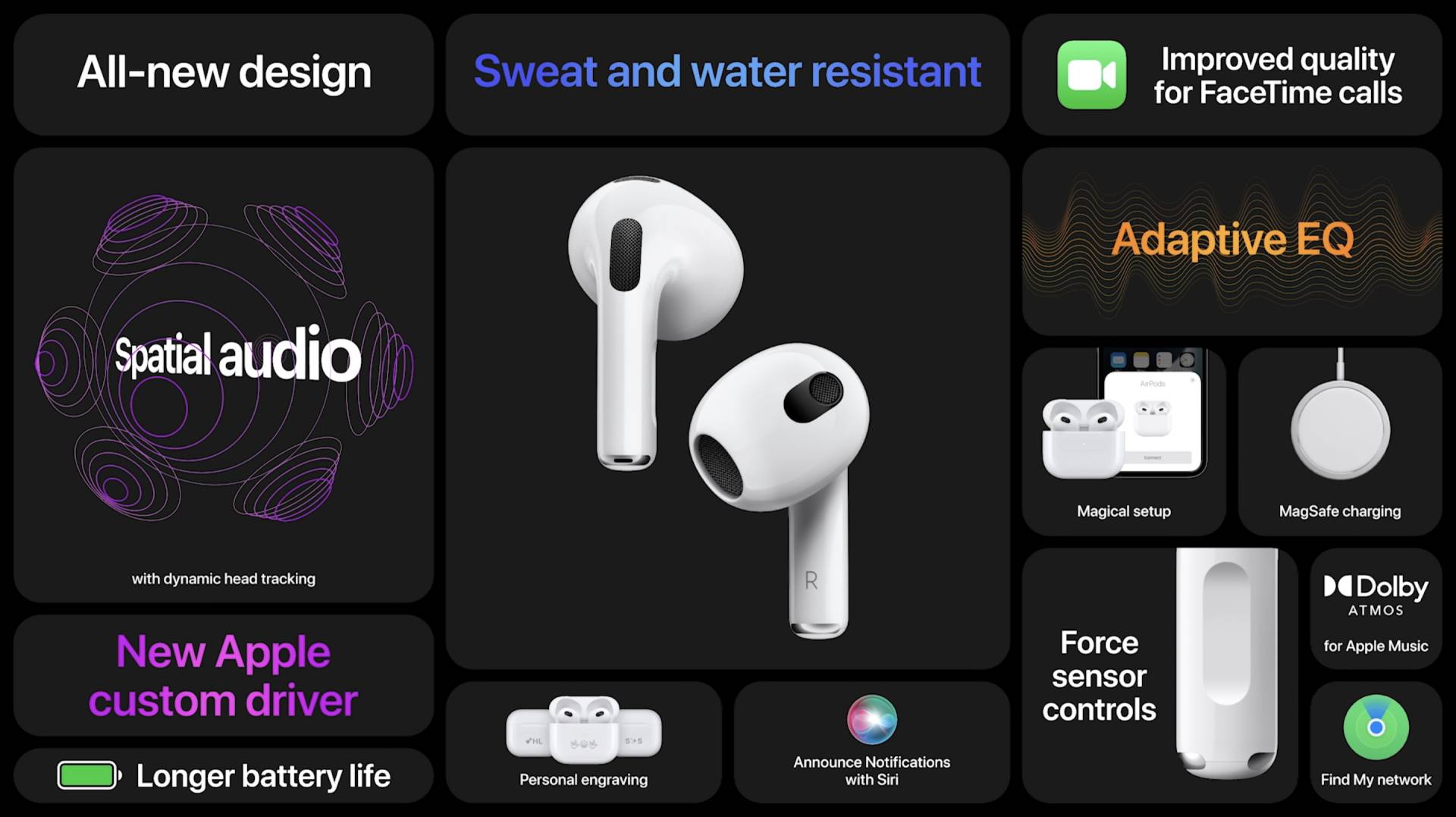
 Novinku nabijete hneď troma spôsobmi a to buď cez Lightning, Qi podložku alebo MagSafe konektor. Apple toto vylepšenie potichu prinieslo aj pre AirPods Pro.