
Home Blog Page 1785

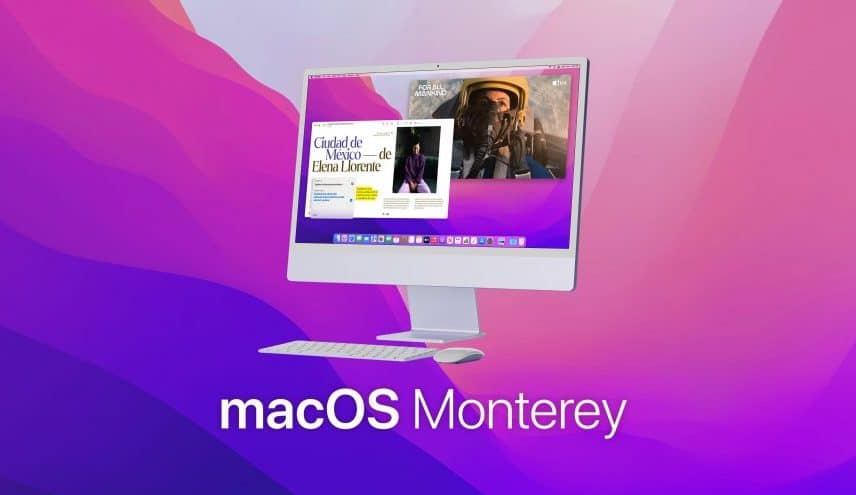
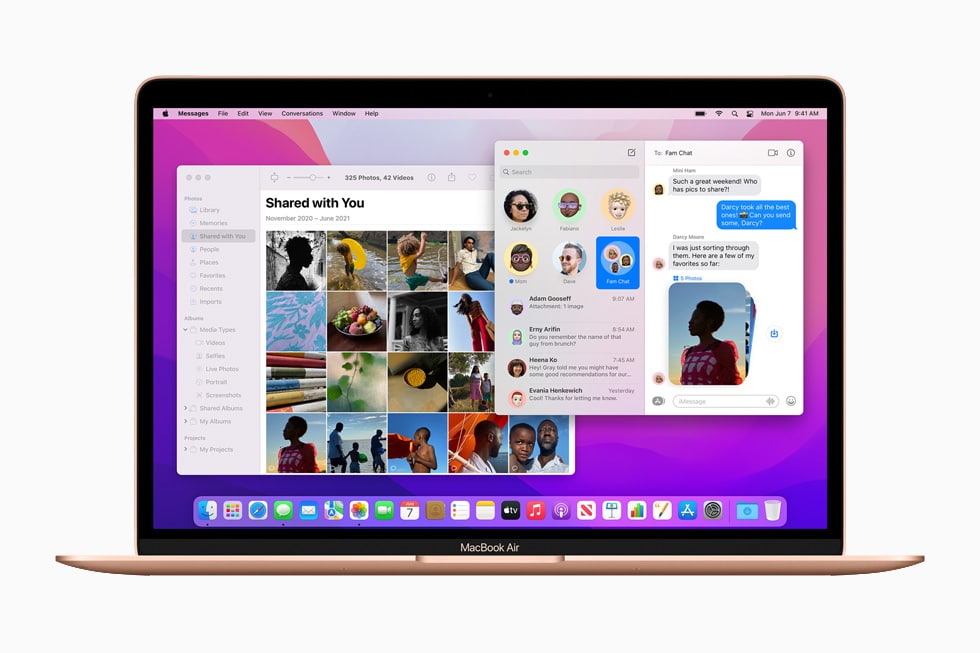
Apple spustilo verejnú betu MacOS Monterey. Takto si ju nainštalujete

Po uzavretých testoch pre vývojárov nám Apple prináša otvorenú betu pre nadcházajúci systém MacOS Monterey. Ak patríte medzi nadšencov jablkových softvérov tak ako my, určite si budete chcieť vyskúšať aktualizáciu ešte pred jej oficiálnym spustením. Poďme sa spolu pozrieť, ako na to.

Ešte predtým ako sa rozhodnete prejsť na beta verziu nového MacOS, Apple odporúča učiniť tak na sekundárnom zariadení. Dôvodom sú časté bugy a chyby, ktoré sa v ranných štádiách vývoja vyskytujú. Ak teda vlastníte dve alebo viac zariadení so systémom MacOS, zvážte na ktorý počítač ju nainštalujete.
Monterey

MacOS Monterey spustíte na týchto Macoch:

  • ‌iMac‌ – Late 2015 alebo novší
  • ‌iMac‌ Pro – 2017 alebo novší
  • ‌MacBook Air‌ – Early 2015 alebo novší
  • MacBook Pro – Early 2015 alebo novší
  • Mac Pro – Late 2013 alebo novší
  • Mac mini – Late 2014 alebo novší
  • MacBook – Early 2016 alebo novší

Záloha je základ

Ešte predtým, než sa pustíte do sťahovania a inštalácie beta verzie softvéru, odporúčame vytvoriť zálohu zariadenia cez natívnu appku Time Machine. Ako tomu už pri beta verziách býva, môžete naraziť na nešpecifikovanú chybu, ktorá vás donúti vrátiť sa k pôvodnej verzii MacOS.

Záloha na externý disk preto nikdy neuškodí a v prípade, že budete chcieť prejsť na momentálnu verziu Big Sur, z disku si jednoducho vytiahnete backup, ktorý chcete do počítača spätne nahrať.
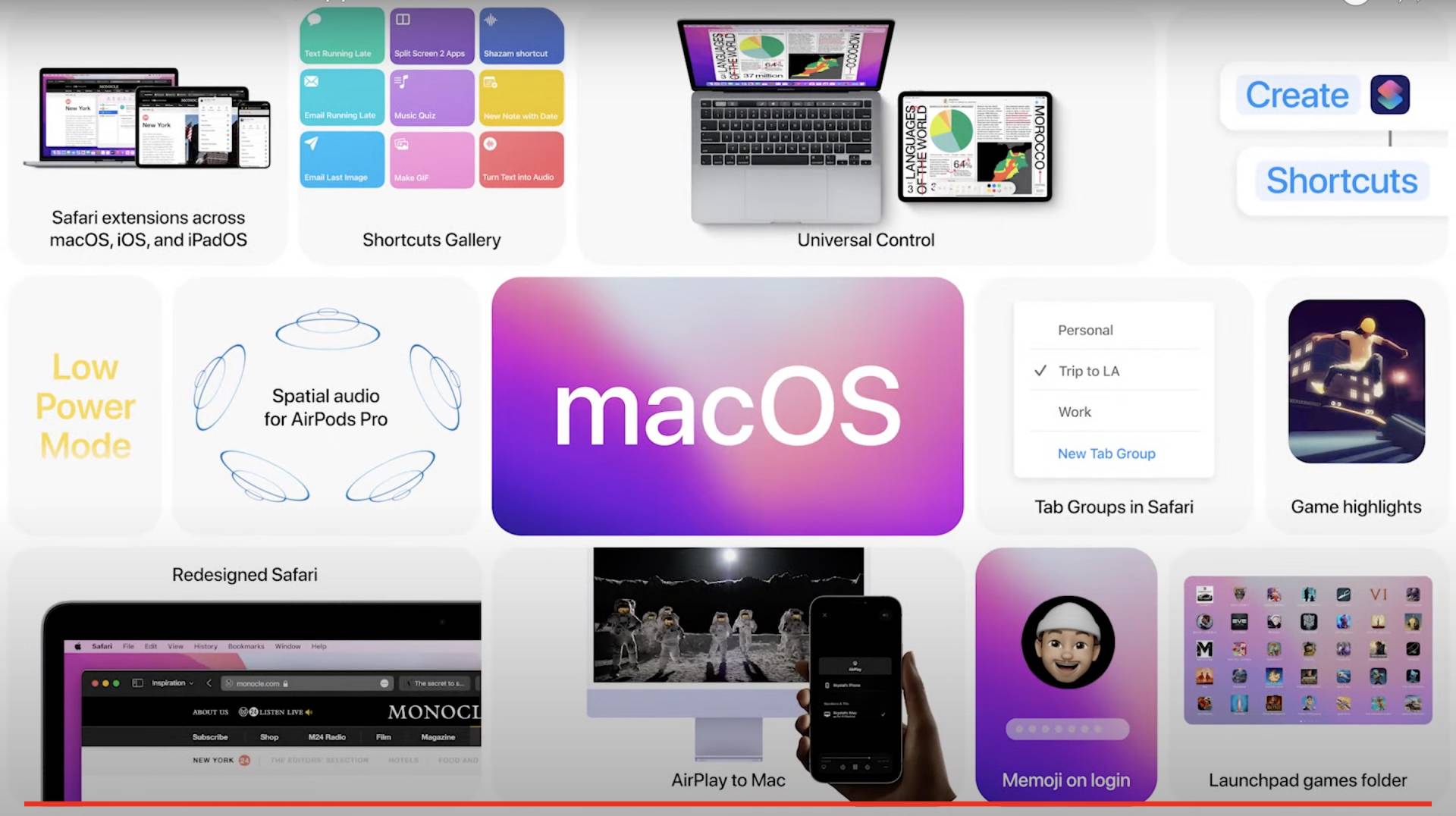
Novinky na macOS 12 Monterey - WWDC 2021

Ako nainštalovať beta verziu MacOS Monterey

  1. Otvorte na zariadení internetový prehliadač a navštívte stránku Beta.Apple v tomto odkaze
  2. Prihláste alebo zaregistrujte sa pomocou vášho Apple ID účtu
  3. Zvoľte možnosť MacOS a vyberte možnosť Enroll your Device v hornej panelovej lište
  4. Následne kliknite na nápis Download macOS Monterey public beta access utility 
  5. Po stiahnutí súboru ho otvorte v zložke Stiahnuté a nainštalujte ho
  6. V Aktualizáciách Softvéru sa vám po inštalácii objaví možnosť inštalácie nového systém MacOS Monterey beta
  7. Kliknite na možnosť Update a počkajte kým sa aktualizácia nainštaluje

Apple by sa v najbližších týždňoch malo zamerať na vylepšovanie a plynulosť všetkých funkcií, ktoré sa dostali do pripravovanej aktualizácie. Ak sa chcete dozvedieť viac o novinkách v systéme MacOS Monterey, tak neváhajte a prečítajte si články z našej redakcie venujúce sa tejto téme.
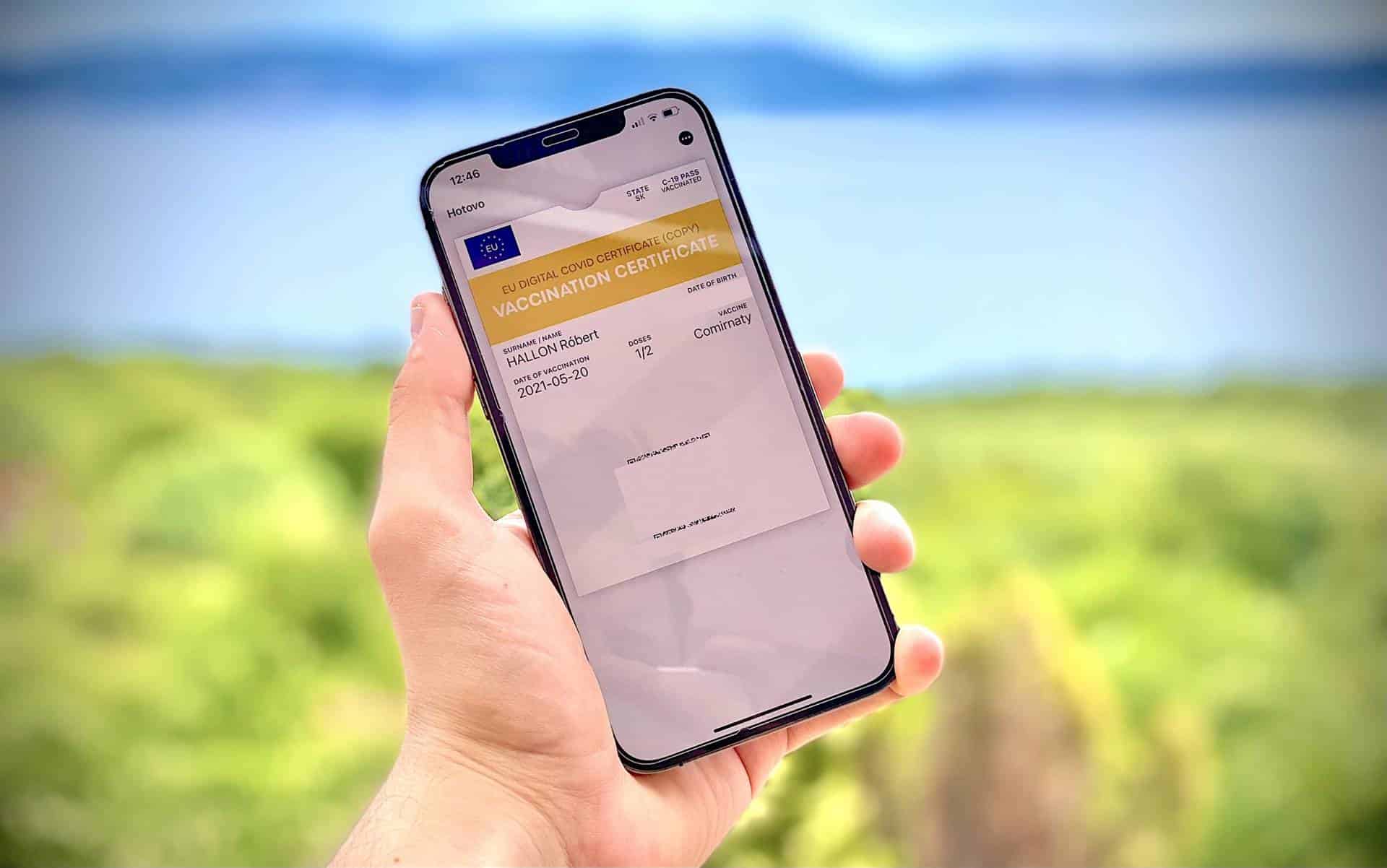
Pridajte si EU certifikát o očkovaní do aplikácie Wallet na iPhone

Digitálny Covid Pas

Pokiaľ ste sa rozhodli zaočkovať proti koronavírusu, určite vás zaujíma, ako získať certifikát, ktorý vám to potvrdí. Budete ho potrebovať pri cestovaní do zahraničia a návrate domov, no taktiež možno pri vstupe do niektorých prevádzok.

V princípe si o európsky covid pas (Digitálny Covid Preukaz EU) môžete požiadať už teraz, ak v sebe máte aspoň jednu dávku vakcíny. Potvrdenie vám ale príde na e-mail vo forme PDF dokumentu, ktorý sa predsa len nepoužíva príliš prakticky.

Dôležitý je v tomto prípade hlavne QR kód, nachádzajúci sa na vašom covid pase. No a dnes si ukážeme, ako ho pridať do aplikácie Wallet na iPhone, vďaka čomu sa zbavíte zbytočných komplikácii a zdržiavania pri kontrolách na hraniciach.

Návod: Ako získať Digitálny Covid Preukaz EU

  1. Kliknite na túto internetovú stránku a vo vrchnej časti vyberte formulár s názvom „Digitálny COVID preukaz EÚ (potvrdenie o vakcinácii, vykonaní testu alebo prekonaní ochorenia COVID-19)„.
  2. Po jeho rozbalení pokračujte na tlačidlo Získať digitálny preukaz.
  3. Teraz kliknite na tlačidlo Začať (nachádza sa v spodnej časti rozhrania).
  4. Prihláste sa skrz svoje telefónne číslo, covid-19-pass a rok narodenia.
  5. Na telefónne číslo vám prišiel autorizačný kód, ktorý treba zadať do okienka na webe a potom pokračovať ďalej.
  6. Po prihlásení sa do systému kliknite na Získať digitálny preukaz a potom si ho už len stiahnete alebo odošlete na mail (môže dôjsť ešte ku overeniu e-mailovej adresy skrz ďalší kód).
  7. Hotovo.

Poznámka: Samotný postup sa môže mierne líšiť v závislosti od toho, kedy si o digitálny preukaz požiadate. NCZI z času na čas vykoná menšiu zmenu v postupe, no našťastie je používateľské prostredie relatívne prehľadné a k certifikátu sa ľahko preklikáte.

Návod: Ako pridať Digitálny Covid Preukaz EU do aplikácie Wallet v iPhone

  1. Svoj Digitálny Covid preukaz EU si uložte do počítača alebo ho napríklad vytlačte na papier tak, aby ste si mohli naskenovať QR kód do svojho iPhonu (kde ho chcete mať uložený).
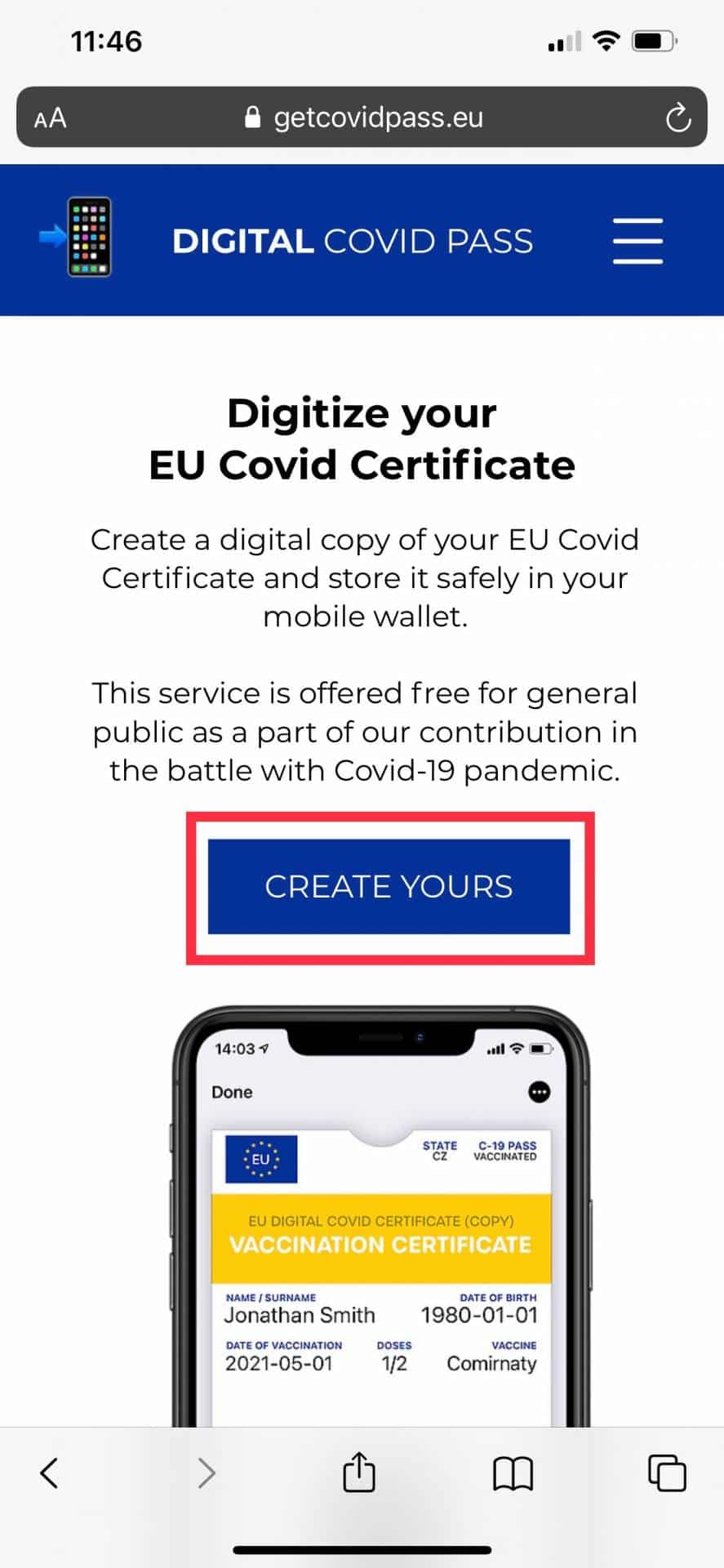
  2. Teraz kliknite na túto internetovú stránku a pokračujte tlačidlom Create Yours.
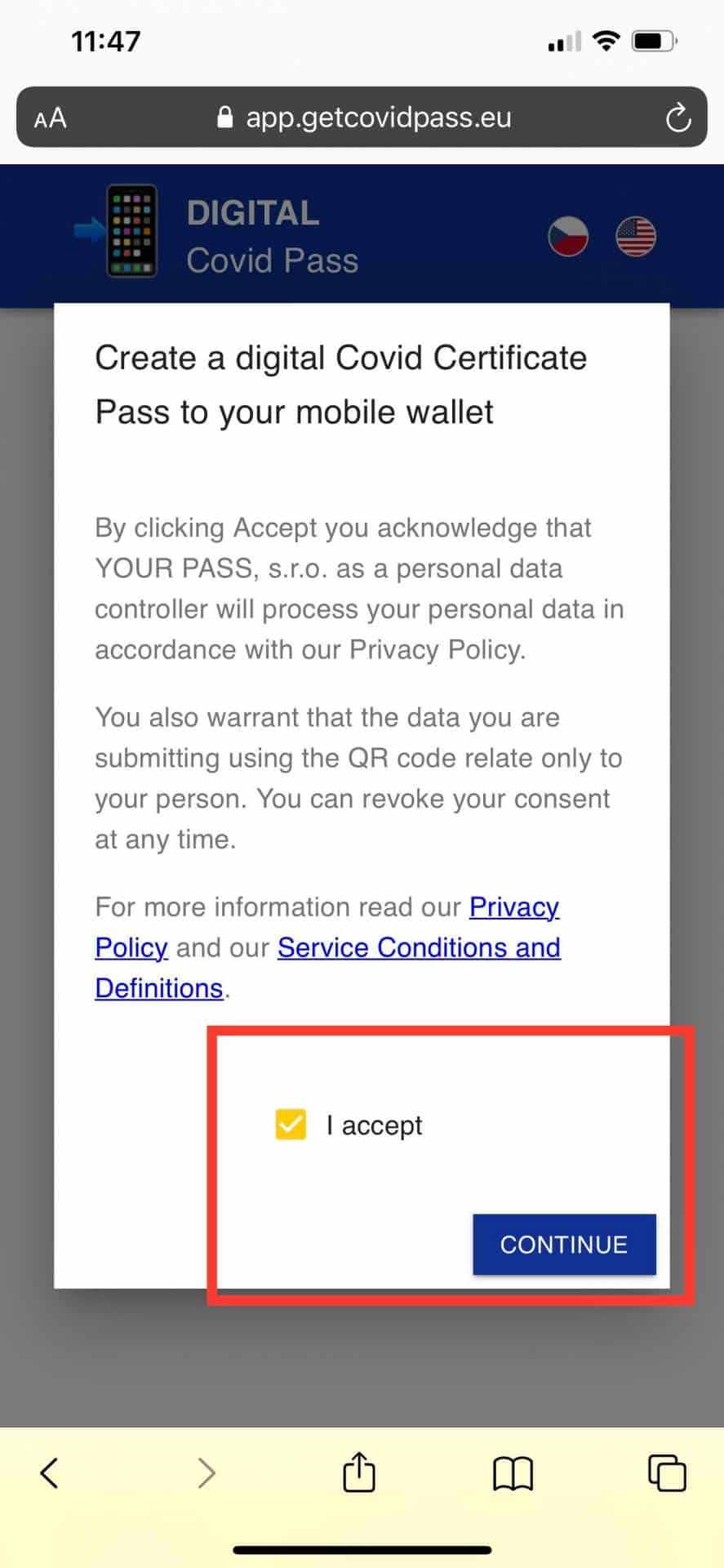
  3. Odsúhlaste podmienky a vyberte tlačidlo Continue.
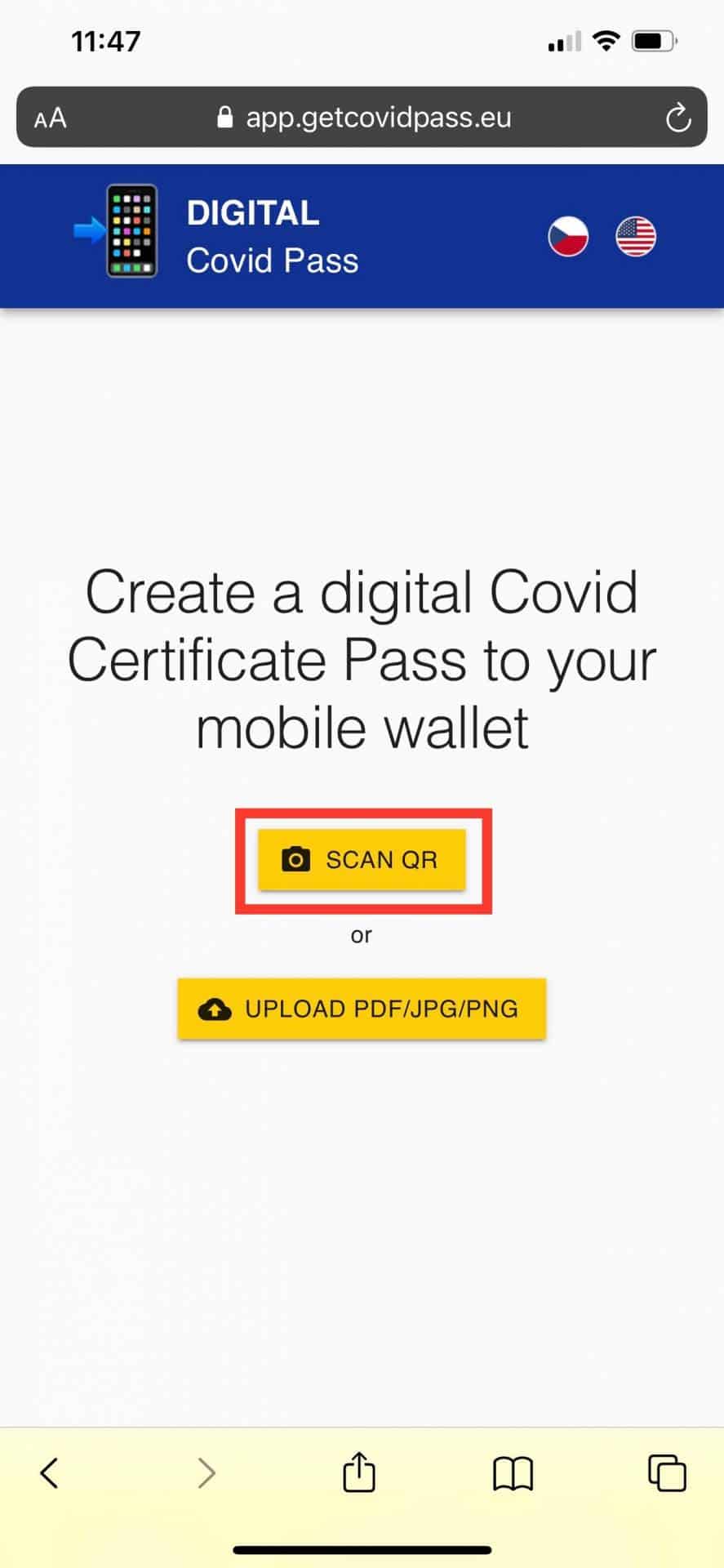
  4. Nahrajte svoj certifikát cez QR kód kliknutím na tlačidlo Scan QR (taktiež môžete zvoliť možnosť, kedy ho sem nahráte ako PDF či fotku). Je to iba na vás.
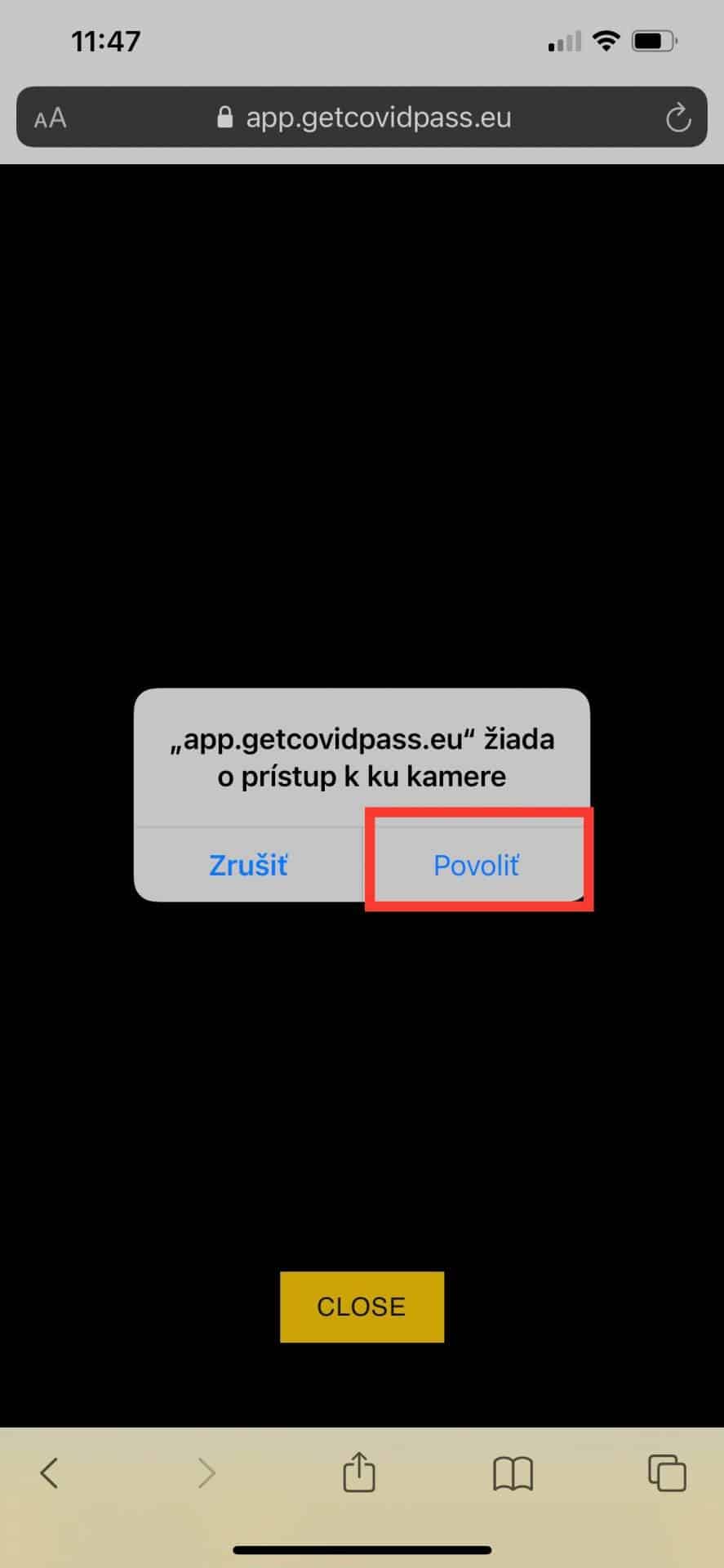
  5. Povoľte internetovej stránke app.getcovidpas.eu aby získala prístup ku vašej kamere.
  6. Naskenujte QR kód a potom počkajte, kým sa vám vytvorí digitálny certifikát o podaní vakcíny. Ten si môžete tlačidlom „Pridať“ v pravom hornom rohu vložiť do apky Wallet na svojom iPhone.
  7. Hotovo.


Aplikácia Spotify prichádza s podporou pre Macy s čipom M1

Spotify

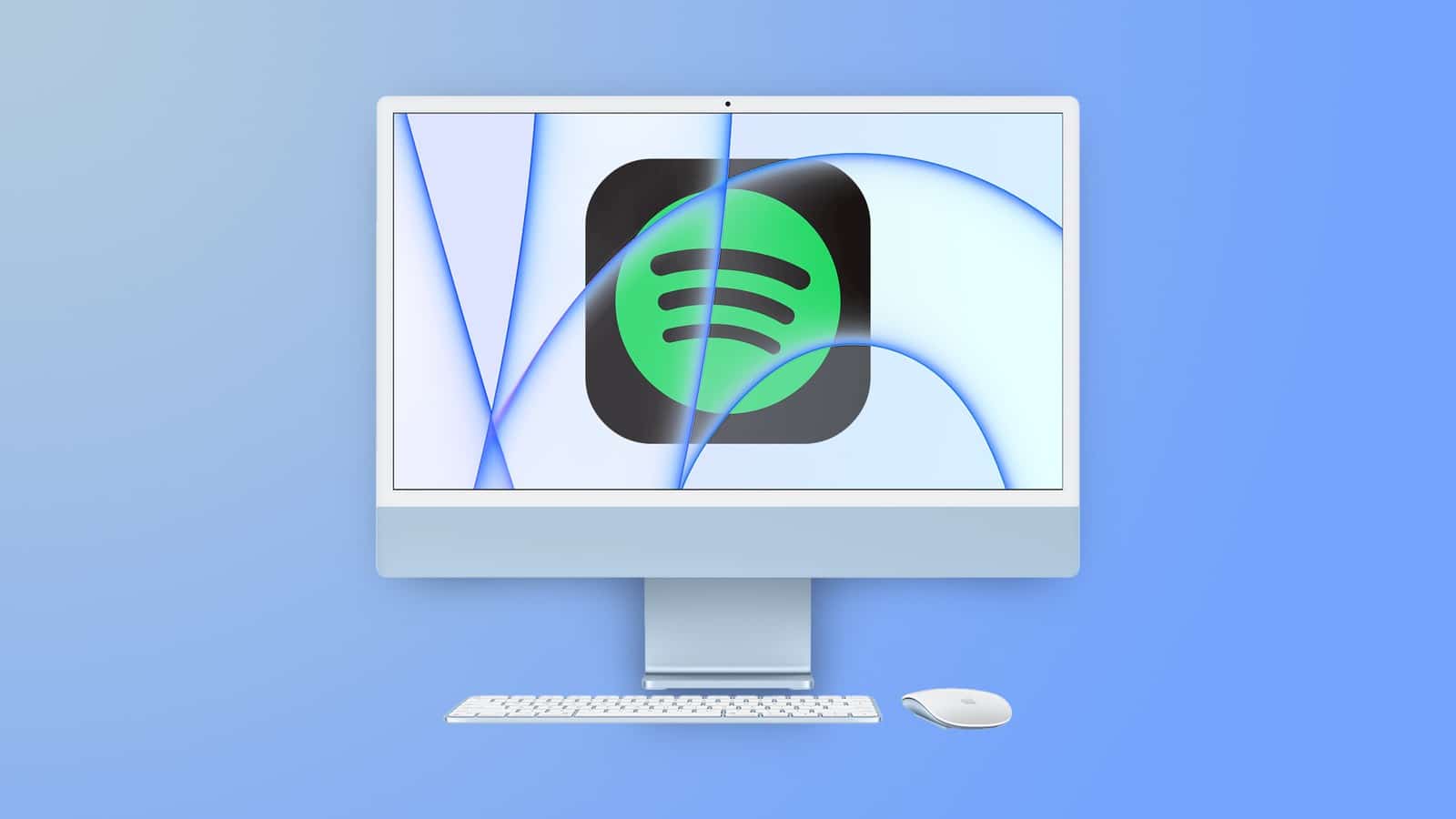
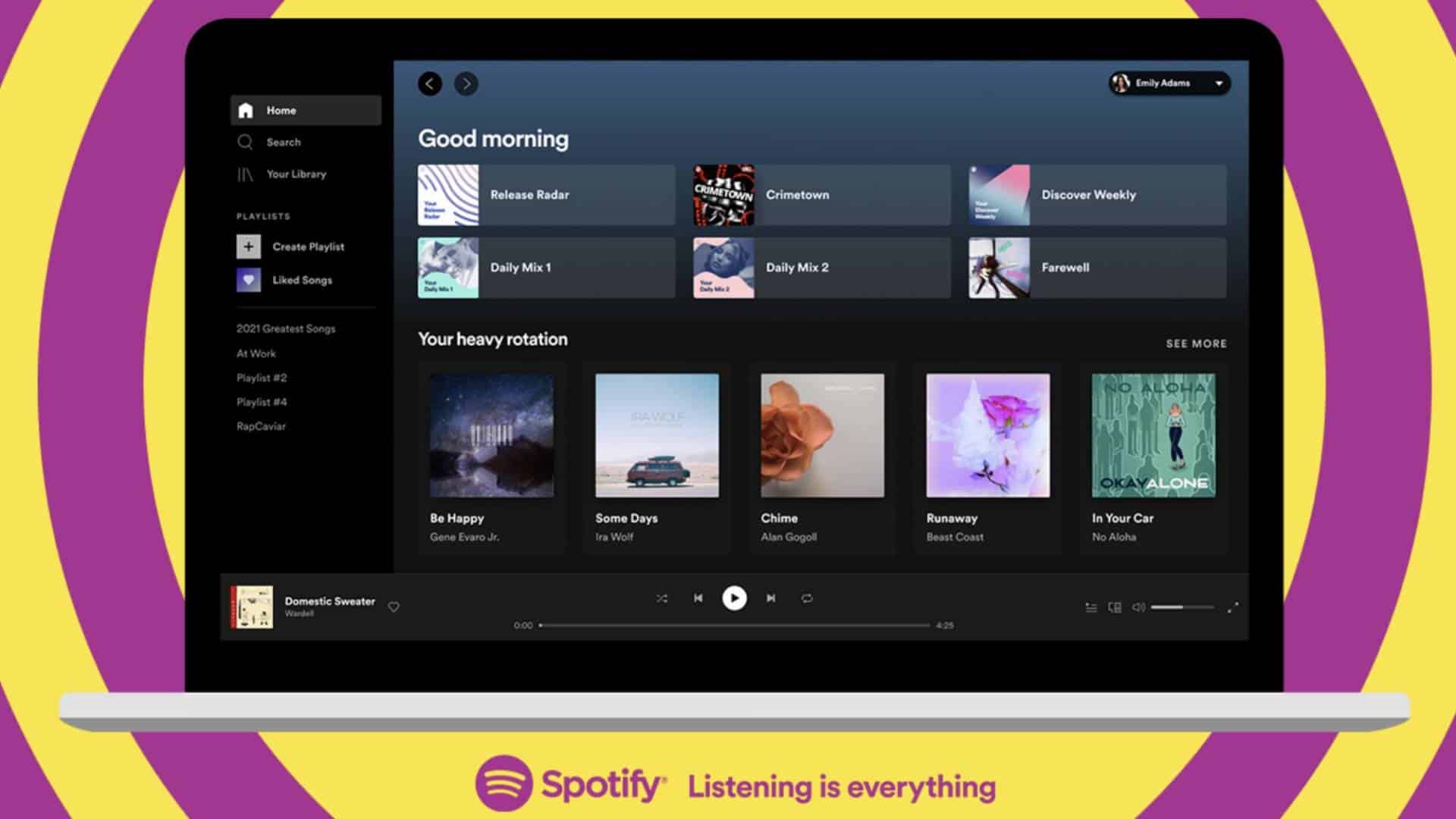
Spotify dnes na svojom oficiálnom blogu oznámilo, že spúšťa beta verziu aplikácie pre MacBooky a iMacy s čipom M1. Beta sa má týkať hlavne vylepšenia optimalizácie a odozvy, nakoľko si Apple Silicon zaslúži špecifickú kompatibilitu.

Beta verzia je otvorená pre všetkých užívateľov. Ak vlastníte Mac s výkonným M-kovým čipom a patríte medzi používateľov streamovacej služby Spotify, môžete si betu stiahnuť a vyskúšať na tomto odkaze.

Spotify

Macy s čipom M1 sa tak dočkajú natívnej appky vôbec prvýkrát od ich uvedenia na trh.Vzhľadom na to, že sa jedná iba o beta verziu, spoločnosť upozorňuje na častejší výskyt bugov a chýb, ktoré sa pri používaní aplikácie môžu objaviť.

Neváhajte a zapojte sa do testovania novej beta verzie Spotify pre MacOS s M1 aj vy! Firma neúnavne pracuje na vylepšovaní zážitku z počúvania hudby a preto jej pomôže feedback zo strany každého používateľa.

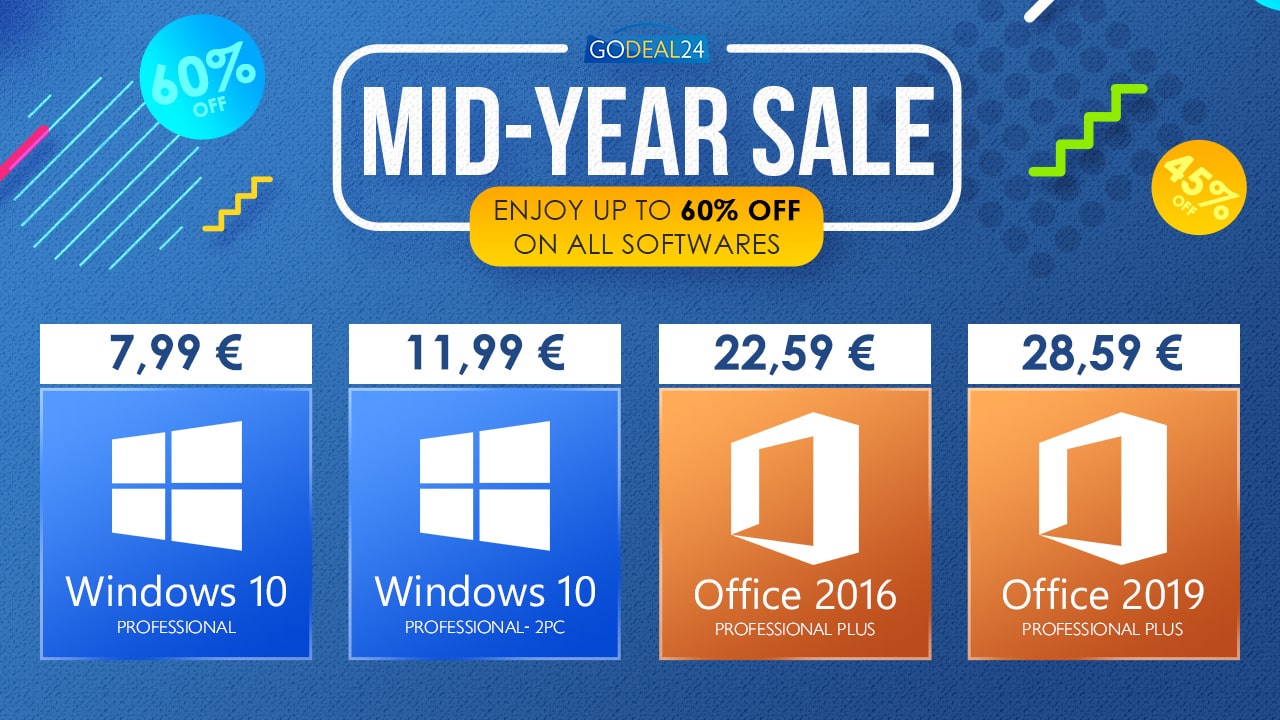
Chcete Windows 11 lacno? Kúpte si Windows 10 za 7,99 €

Je ťažké uveriť, že už máme za sebou prvú polovicu roka 2021. Pokiaľ chcete pokračovať v oveľa produktívnejšom rytme, mali by ste si zaobstarať aj adekvátny softvér. Ten už dávno nestojí stovky či tisíce eur, ale sotva desiatky. Je jedno, či ho budete využívať na pracovné, súkromné alebo vzdelávacie účely. Hodí sa každému, kto ho dokáže využiť.

Internetový predajca Godeal24 vám v polovici roka 2021 prináša perfektnú akciu za prítomnosti výhodných zľavových kódov.

Niektoré programy môžete zakúpiť aj o 60 % lacnejšie a samotný Windows 10 (neskôr Windows 11) vás nebude stáť ani 8 €! Dopĺňame len, že ponuka je časovo obmedzená a tak by ste s ňou nemali váhať.

Špeciálna ponuka 

Zľava – 45 % na vybrané produkty s kódom: EBS45

Zľava – 60 % na vybrané produkty s kódom: EBS60

Nové produkty v predaji 

Proces nákupu je jednoduchý a k dispozícii je viacero spôsobov platby, či už cez PayPal alebo kreditnú kartu. Doprava je samozrejme zdarma, pretože sa počíta len s aktivačným kódom, ktorý dorazí na váš e-mail. Všetky vyššie uvedené akcie a špeciálne zľavy sú časovo obmedzené a platia len do vypredania zásob. Ak teda chcete upgradovať softvér, nemali by ste s tým váhať.

V prípade akýchkoľvek otázok alebo problémov sa môžete obrátiť na zákaznícke služby Godeal24.com, ktoré sú vám neustále k dispozícii prostredníctvom e-mailovej adresy service@godeal24.com.

Návod: Ako aktivovať neobmedzené dáta zadarmo od Telekomu?

Telekom rozdá ďalšie letné dátové balíčky. Môžete sa tešiť do konca augusta. - svetapple.sk

Je skoro zvykom, že Telekom pre svojich zákazníkov pripravil v rámci horúceho letného počasia akciu, zameranú na čerpanie neobmedzeného internetu.

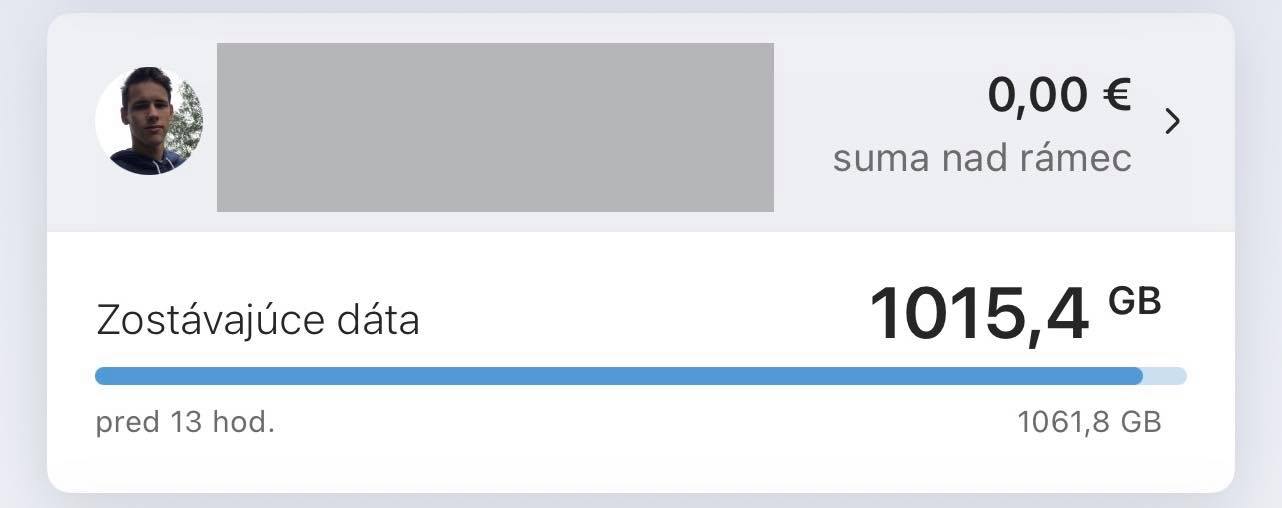
Slovíčko neobmedzene však musíte brať s rezervou, pretože v skutočnosti hovoríme o 1 000 GB mobilných dát, vyčlenených na jeden mesiac. Ak by ste túto hranicu prekročili, automaticky sa dostávate na nižšiu prenosovú rýchlosť (128 kbps). Nepredpokladáme ale, že sa vám to za normálnych okolností podarí.

K spomínanej „tisícke“ sa pripočítavajú aj dáta z vášho mesačného programu. Ak teda využívate napríklad 30 GB internetu, po aktivácii balíčka budete mať k dispozícii až 1 030 GB dát. Platí to pre každý paušál, bez rozdielu na cene.

No a keď už sme si stručne predstavili akciu, ktorá bude trvať celý júl a august, pozrite sa, ako si môžete aktivovať neobmedzený internet aj vy. Postup je veľmi jednoduchý a zvládnete ho behom niekoľkých minút. Poďme na to.

Návod

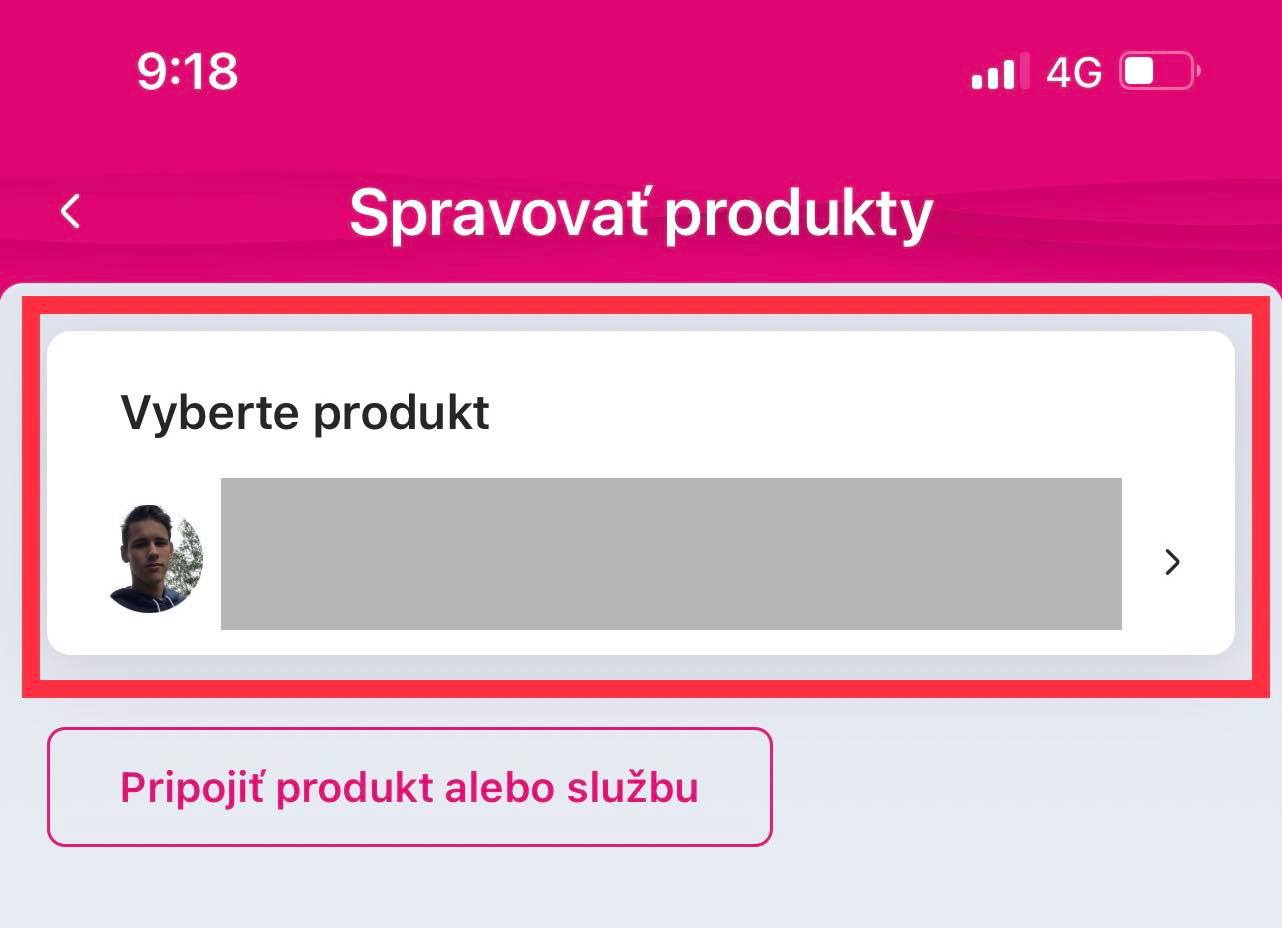
  1. Otvorte si aplikáciu Telekom na svojom zariadení a vyberte produkt – váš paušál. Pokiaľ v apke nie ste prihlásení, respektíve zaregistrovaní, musíte prejsť celým procesom. Trvá to však iba zopár minút, takže sa to oplatí.

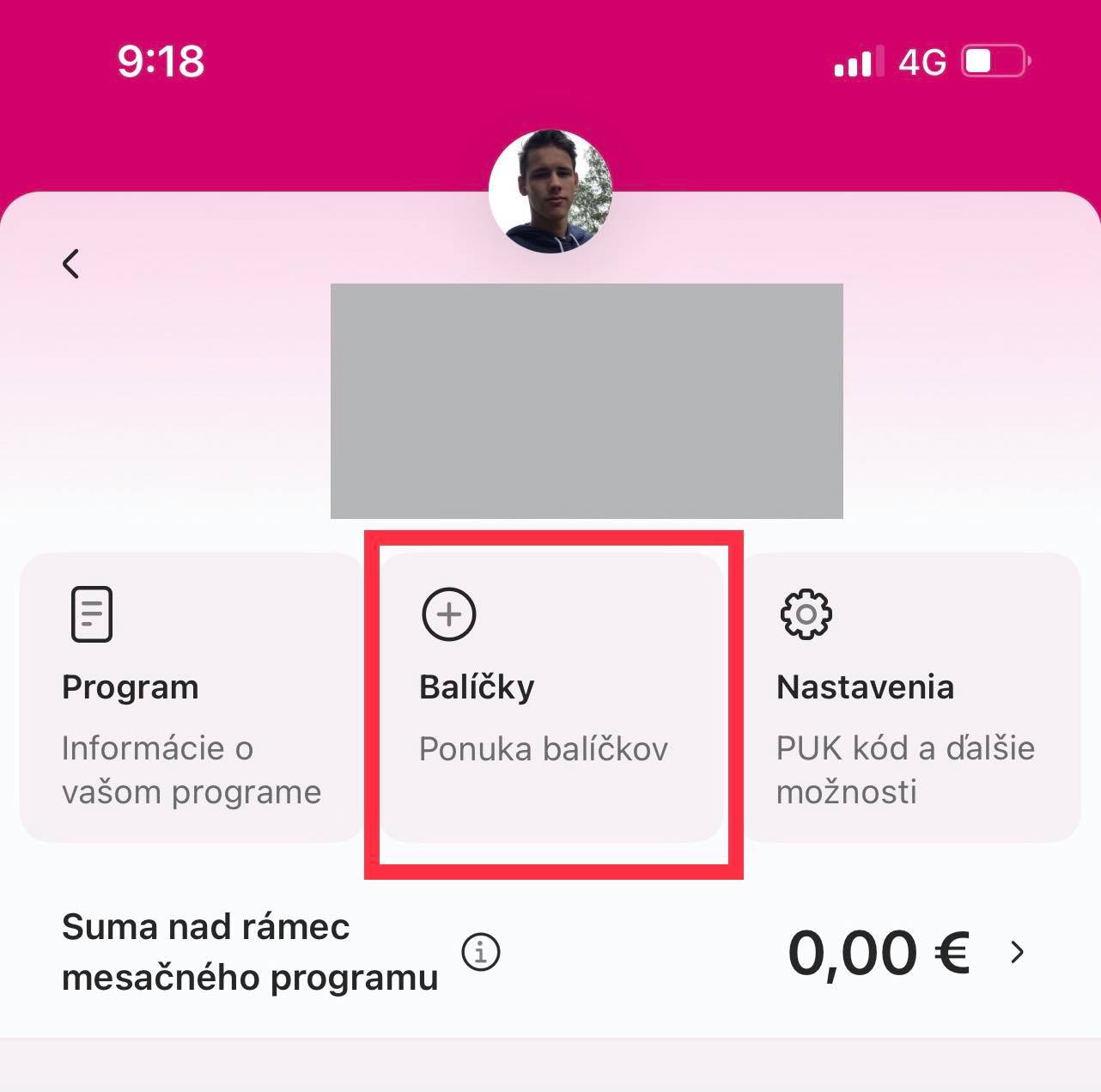
2. Pokiaľ ste sa dostali do základného menu aplikácie, vo vrchnej časti v strede vyberte tlačidlo Balíčky.

3. V spodnej časti sa objavila pop-up lišta, ktorá sa vás pýta, či máte záujem o dátové balíčky alebo roamingové balíčky. Vyberte prvú možnosť.

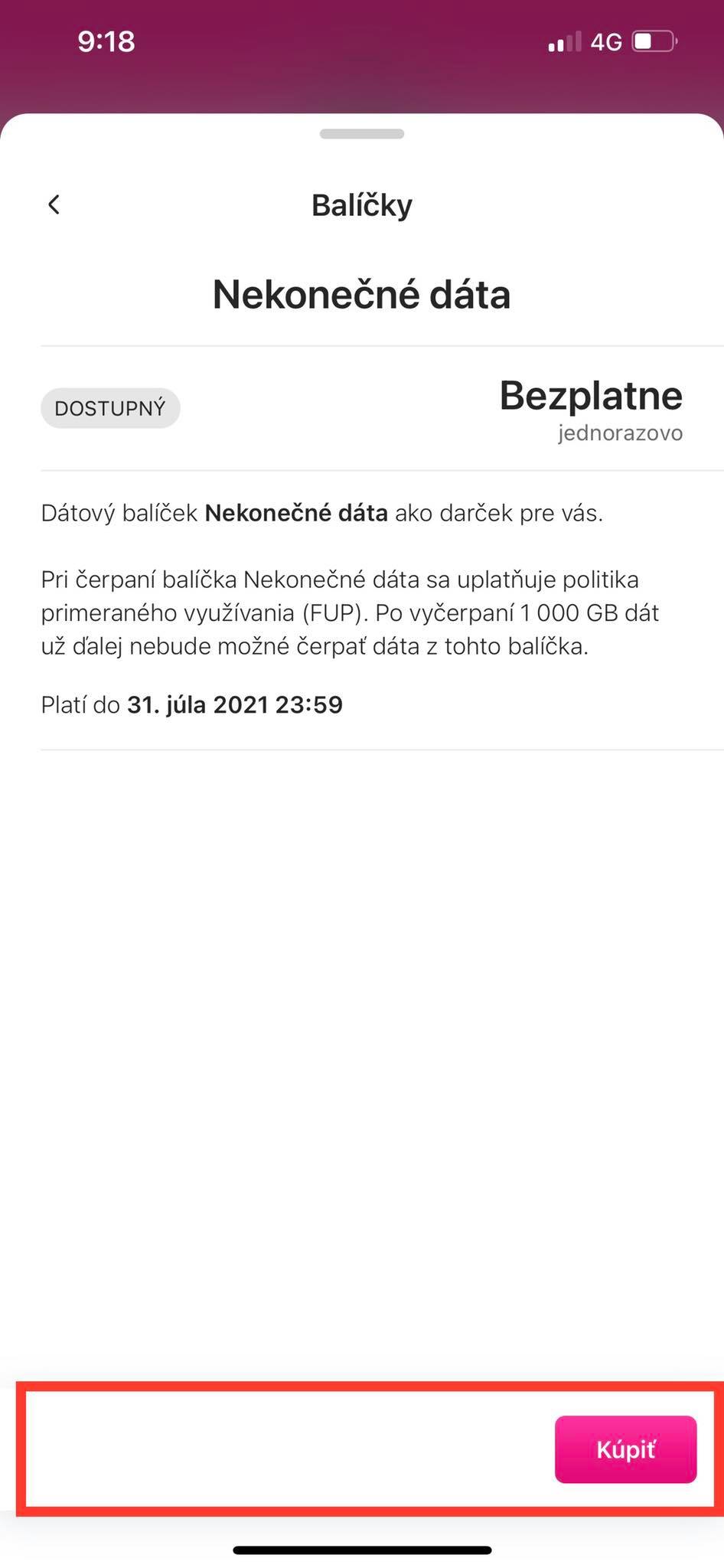
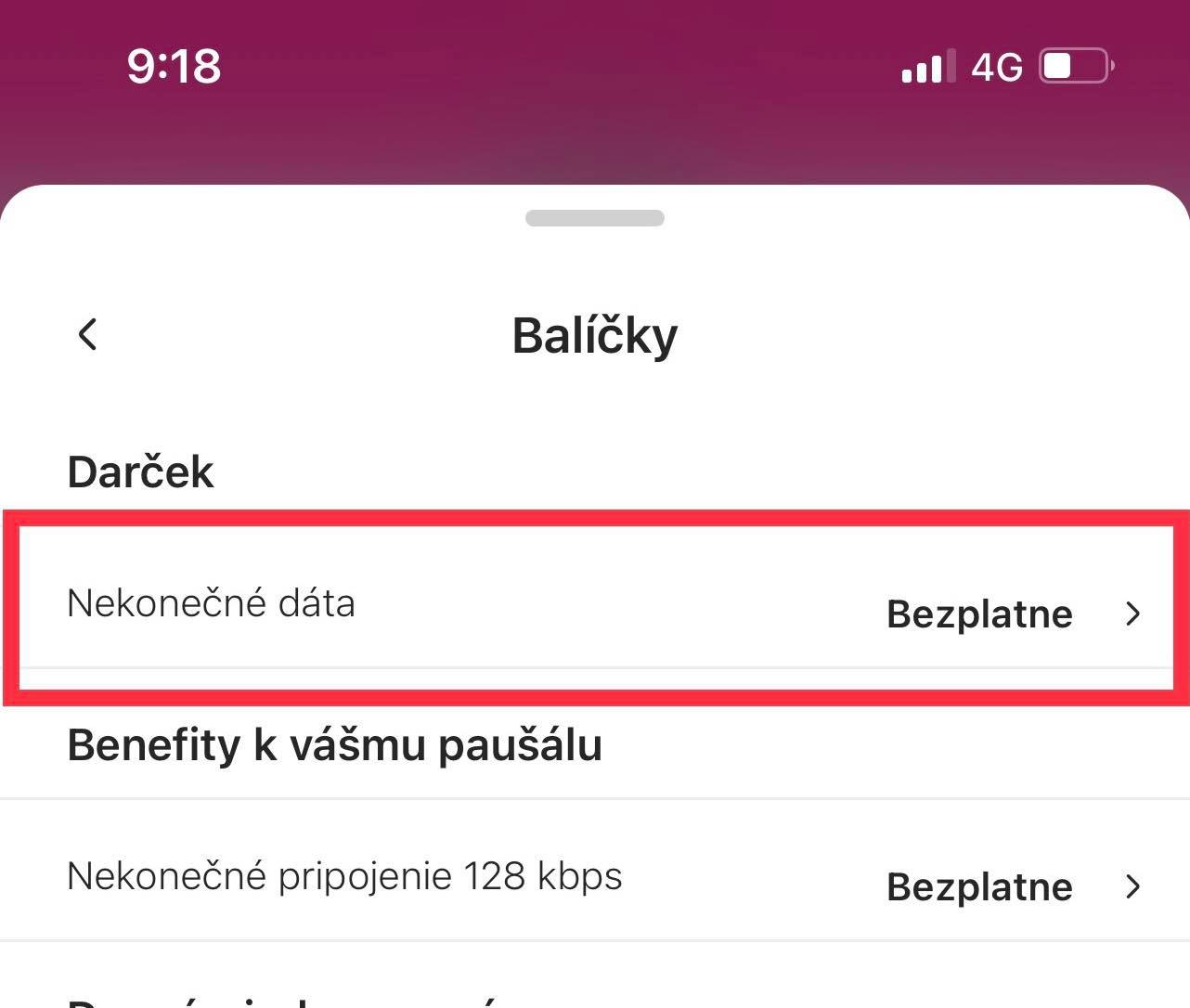
4. Teraz ste sa dostali ku ponuke jednotlivých balíčkov. Od 1. júla sa v nej objavilo okienko „Nekonečné dáta“, ktoré nájdete hneď na začiatku. Kliknite naň.

5. Teraz sa pred vami objavilo okienko vysvetľujúce, ako to vlastne s nekonečnými dátami funguje. Ako sme už spomenuli vyššie, v skutočnosti budete mať k dispozícii „iba“ 1 000 GB internetu a nie „nekonečno“. Predpokladáme ale, že to 99,99 % z vás bude bohato stačiť. V spodnej časti vyberte tlačidlo kúpiť, čím balík bezplatne aktivujete.

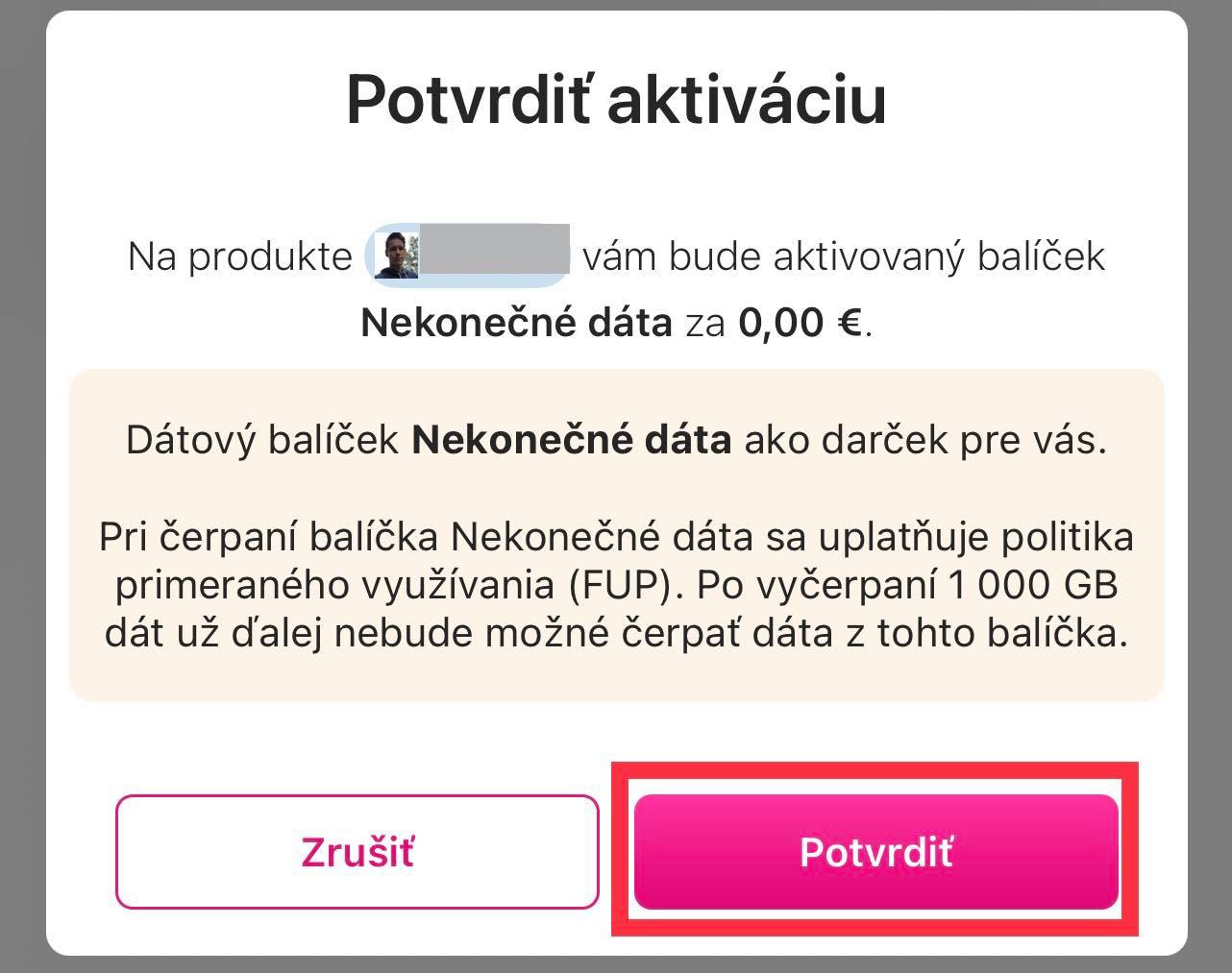
6. Na záver tu máme ešte jedno vyskakovacie okno, ktoré treba potvrdiť a následne si môžete užívať skoro nekonečný internet kdekoľvek je podporovaný.

7. Pokiaľ ste postupovali správne, v základnom zobrazení uvidíte aktuálne informácie o svojom prečerpaní. Všetko sa vzťahuje či už na 4G alebo 5G sieť, ktorá sa momentálne rozširuje po Slovensku.

Spoločnosť Parallels prinesie Windows 11 na MacOS

Parallels

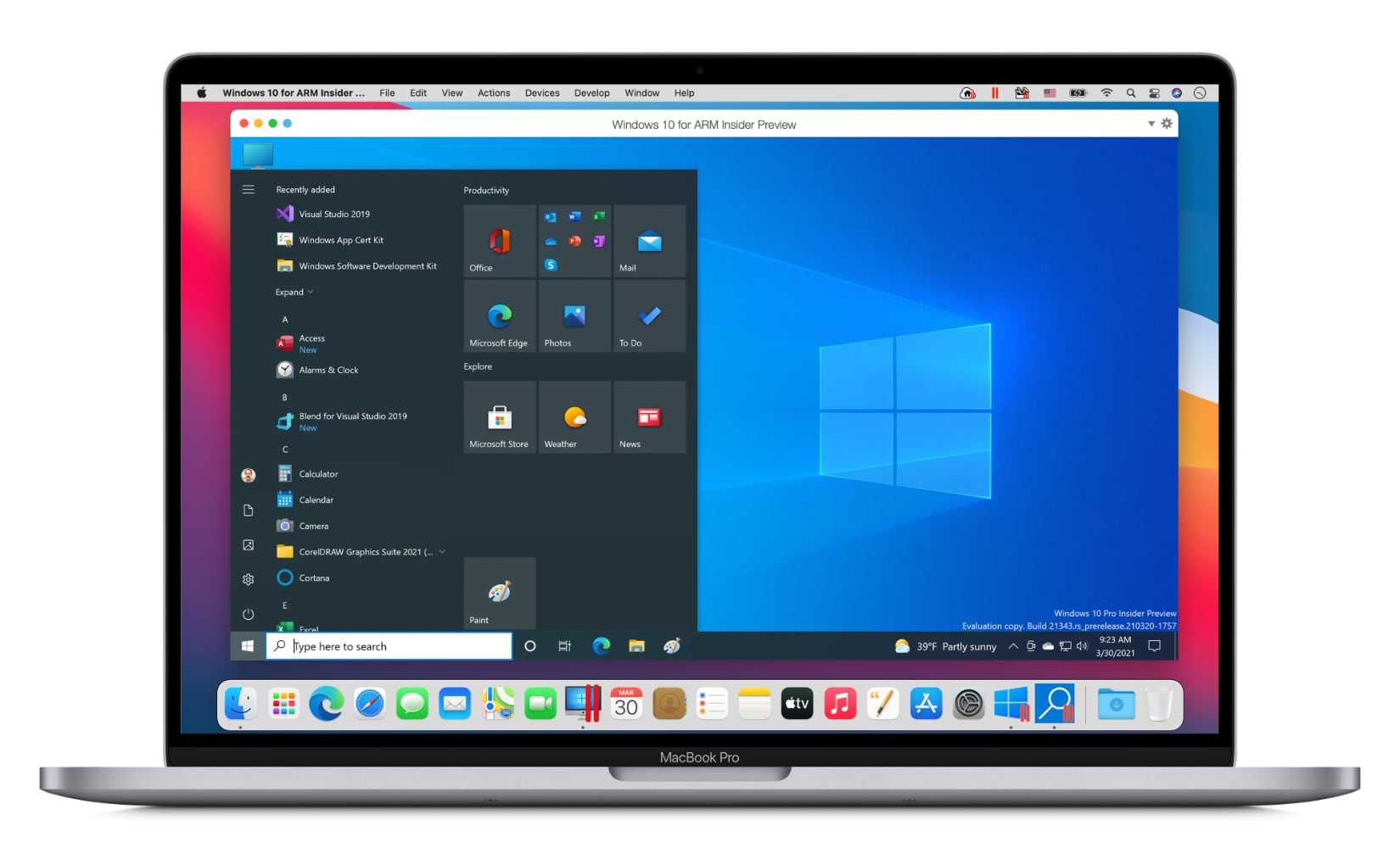
Po sprostredkovaní podpory Windows 10 pre Macy s čipom M1, má pre nás firma Parallel ďalšiu dobrú správu. Spoločnosť venujúca sa virtualizácii operačných systémov potvrdila, že na MacOS dorazí aj nedávno predstavený Windows 11.

Firma sa nechala počuť v tejto tematike a potvrdila, že robí všetko čo je v jej silách aby sa užívatelia dočkali systému Windows 11 na Macoch čo najskôr. Napriek tomu, že sa na prvý pohľad jedná o dva úplne odlišné svety, mnoho používateľov potrebuje mať prístup k obom operačným systémom, najlepšie na jednom zariadení.

Parallels

„Vzhľadom na to, že sa Windows 11 predstavil len nedávno, náš tím čaká na oficiálny prehľad všetkých noviniek, ktoré sú obsiahnuté v novom systéme. Hneď potom začneme študovať a implementovať zmeny tak, aby sme užívateľom priniesli plnú kompatibilitu systému,“ nechal sa počuť Nick Dobrovolskiy, hlavný technik podpory v Parallels.

Najnovšou verziou virtualizačnej funkcie je momentálne Parallels Desktop 16, ktorá je optimalizovaná pre MacOS Big Sur. Vo fáze príprav je aj testovanie softvéru na beta verzii MacOS Monterey, čo má v budúcnosti zabezpečiť plnú podporu pre nový port Windowsu.

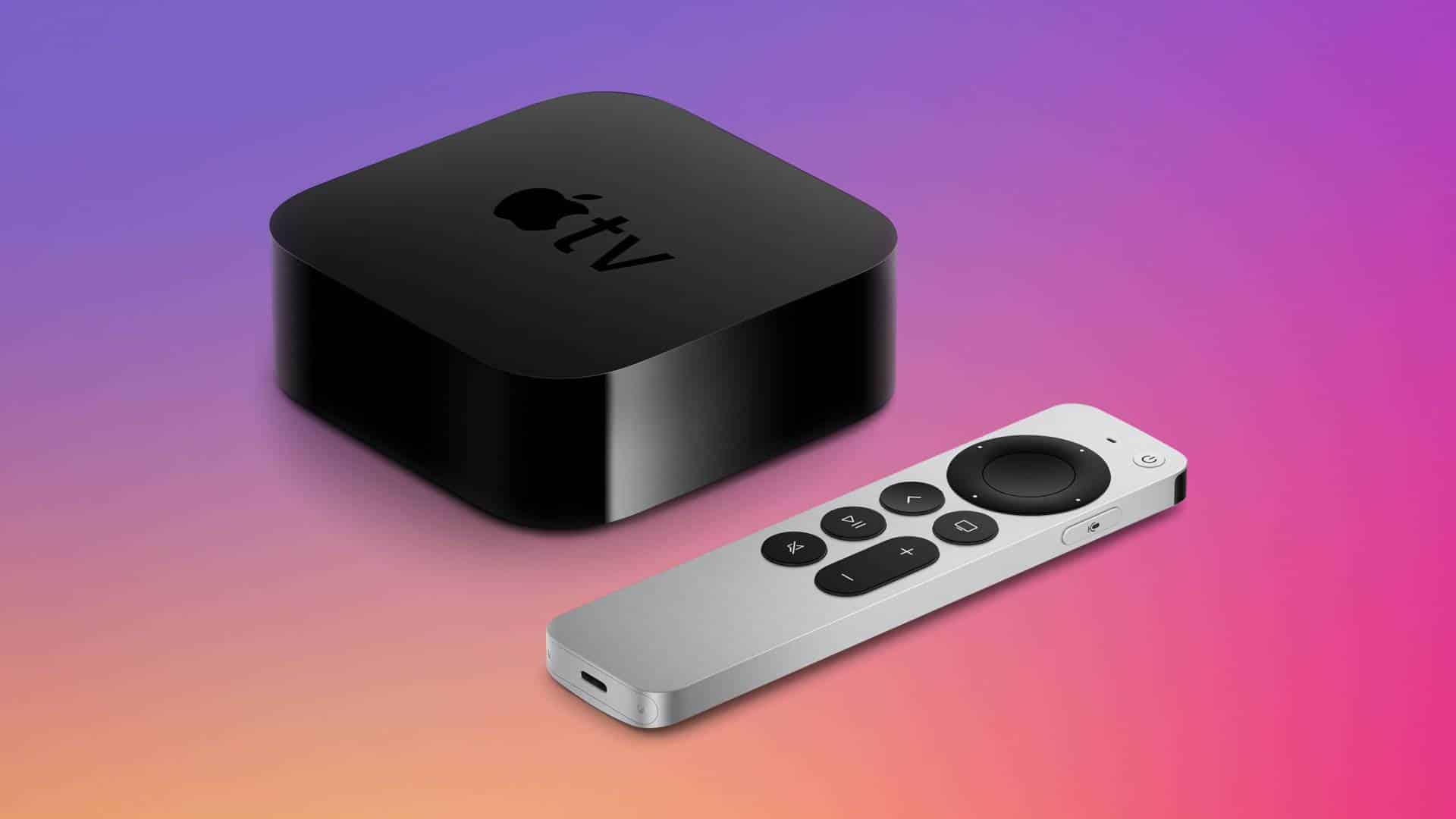
Čo prináša verejná beta verzia systému tvOS 15?

tvOS

Apple sa včera postaralo o spustenie verejných beta verzií naprieč celou škálou operačných systémov. Na očakávaný MacOS Monterey si síce ešte chvíľu budeme musieť počkať, no zatiaľ si môžeme skrátiť čakanie testovaním ostatných OS aktualizácií. Poďme sa spolu pozrieť, čo je nové v tvOS 15.

V prvom rade si povedzme, ako získať verejnú betu pre Apple TV. Ak máte záujem o aktualizáciu tvOS, zaregistruje sa do oficiálneho Apple Public Beta programu na tomto odkaze. Na Apple TV následne otvorte Nastavenia→Systém→Aktualizácia Softvéru→Získavať aktualizácie beta verzií.

tvOS

Aké vychytávky prináša tvOS 15? 

V porovnaní s ostatnými betaverziami je možné konštatovať, že Apple TV sa žiadnych závratných noviniek nedočká. Napriek tomu sa však nájde niekoľko funkcií, vďaka ktorým bude práca so šikovnou čiernou krabičkou opäť o niečo jednoduchšia.

Spomedzi noviniek možno vyzdvihnúť funkciu SharePlay, ktorá dovolí pozeranie filmov a seriálov pre viacerých užívateľov prostredníctvom FaceTime. K tomu sa viaže aj možnosť „For All of You„, ktorá vďaka algoritmu preferencií navrhne aký film by sa mohol páčiť všetkým užívateľom v skupine.

Na svoje si príde aj každý audiofil, nakoľko na Apple TV prichádza podpora pre Spatial Audio pre AirPods Pro a AirPods Max. Ak ste skôr fanúšikmi reproduktorov, môžete sa tešiť na nový stereo mód pre HomePod Mini. Vďaka HomeKitu si tiež môžete pridať zobrazenie viacerých kamier v reálnom čase priamo na obrazovku Apple TV.

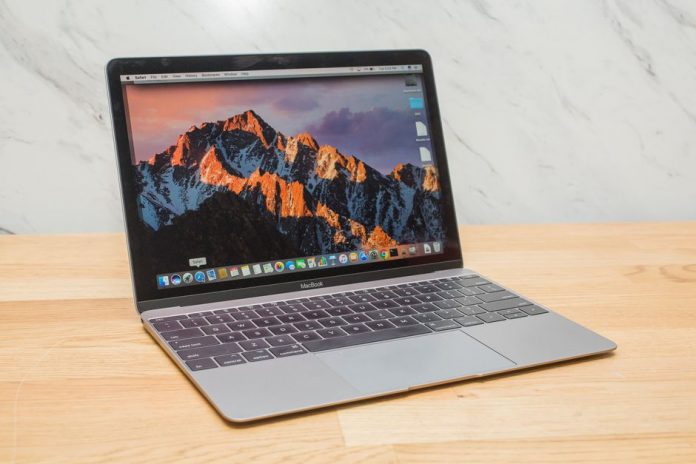
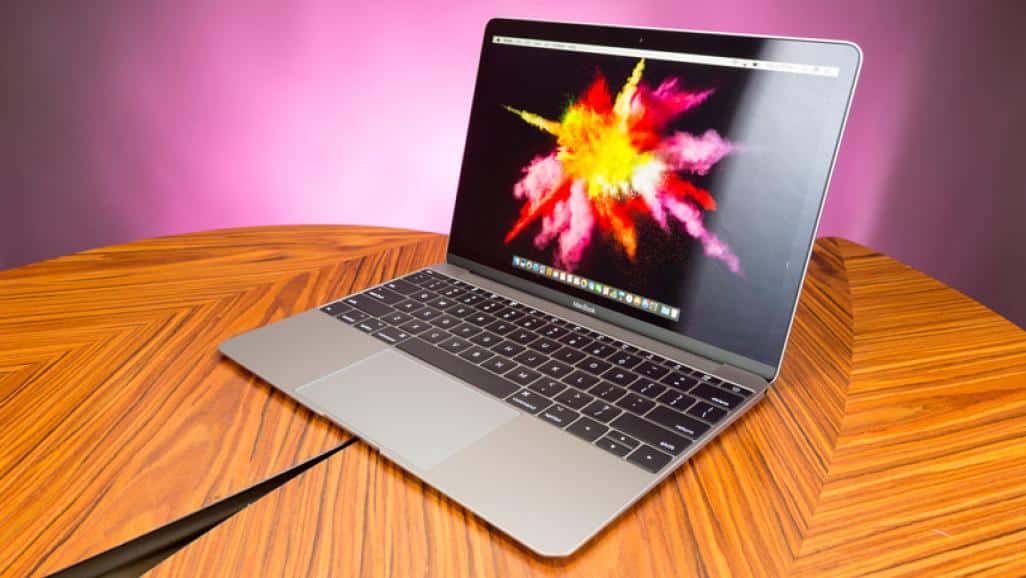
12-palcový MacBook z roku 2015 je oficiálne zastaralým produktom

MacBook 12"

Od čias predstavenia kompaktného 12-palcového MacBooku prešlo už neuveriteľných 6 rokov. Apple sa preto rozhodlo zaradiť spomínaný model na listinu zastaralých „vintage“ produktov, čo znamená limitovanie podpory pre jeho užívateľov.

MacBook s 12-palcovou Retina obrazovkou bol v roku 2015 predstavený ako najmenší počítač v ponuke spoločnosti. Po updatoch modelu v nasledujúcich dvoch rokoch sa však Apple rozhodlo na 12″ Mac akosi zanevrieť a v roku 2019 tak v tichosti prišiel jeho koniec.

MacBook 12"12″ MacBook ako nedocenený člen rodiny Apple

Ľudia, ktorí mali záujem o kúpu počítača na jednoduchú kancelársku prácu a konzumáciu informácií z webu sa pochopiteľne rozhodli pre dostupnejší MacBook Air. Na druhú stranu pre užívateľov, ktorých zaujíma výkon, konektivita a komplexnejšia práca bol jasnou voľbou MacBook Pro. 12-palcový kolega preto akoby ostal visieť medzi týmito dvoma ikonickými modelmi.

Mnoho užívateľov považovalo pridanie 12″ MacBooku do portfólia za zbytočný krok zo strany firmy. Pomer ceny a výkonu nebol až tak pozitívny, ako sa na prvý pohľad mohlo zdať. To však neznamená, že si model nenašiel svojich fanúšikov.

Ako vnímate 12″ MacBook a jeho „odchod do dôchodku“ Vy? Ak ste niekedy tento počítač vlastnili alebo stále vlastníte, podeľte sa s nami o Váš názor a dojmy v diskusii.

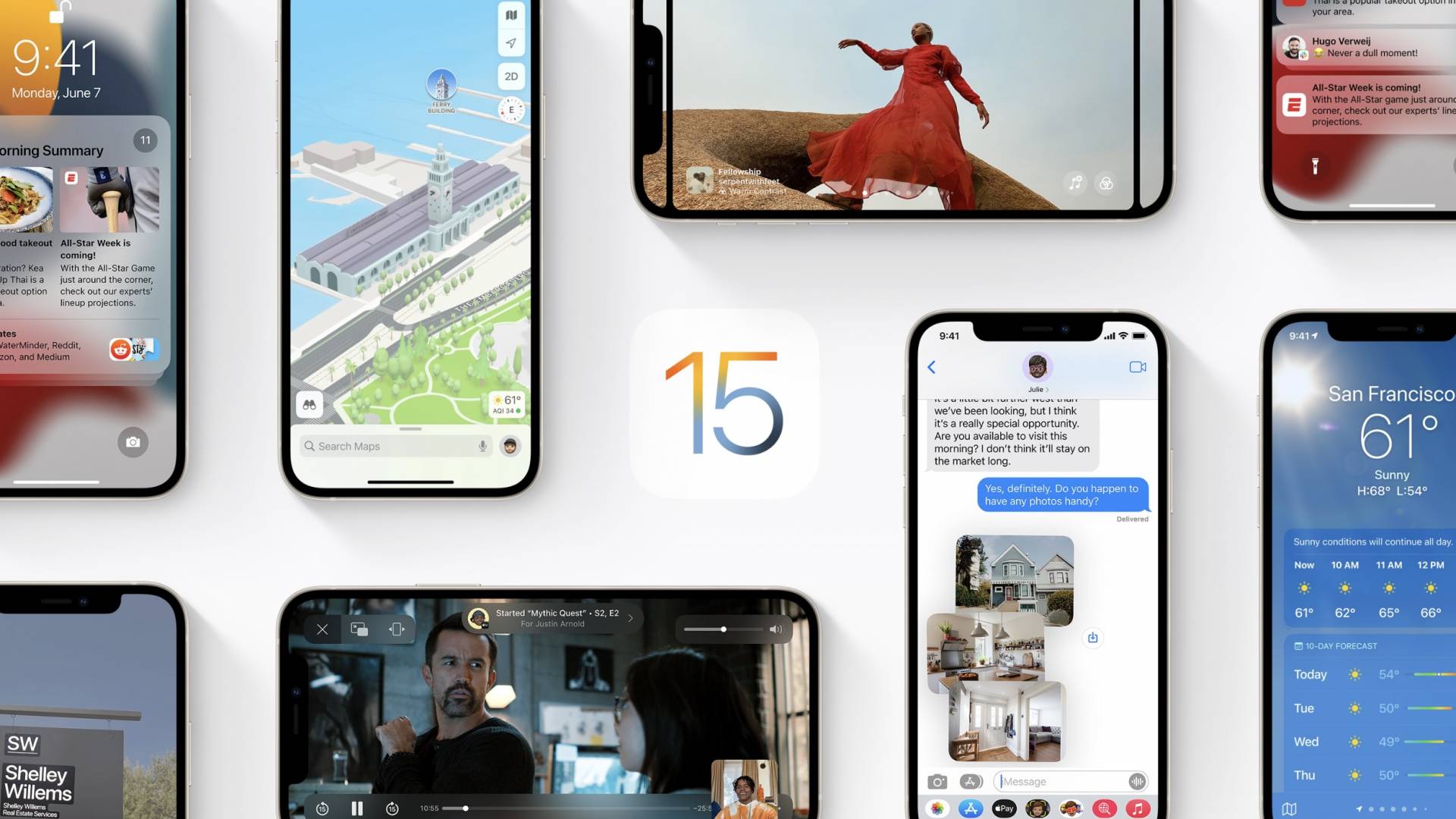
Apple vydáva verejnú betu iOS 15. Takto si ju nainštalujete

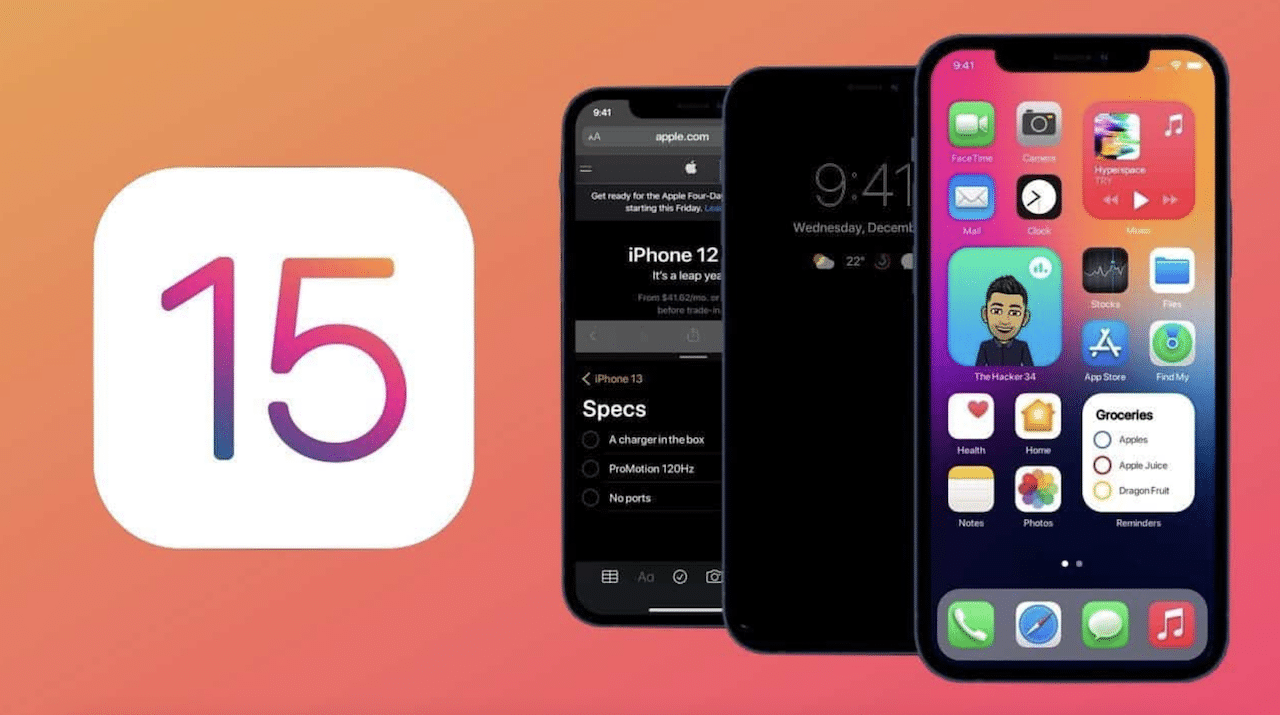
iOS 15
Zdroj: Apple

Od predstavenia nových aktualizácií pre celé spektrum Apple zariadení neprešiel ani mesiac a my tu máme prvú vlnu verejne dostupných beta testov. Doteraz sa k bete systému iOS 15 mohli dostať iba vývojári cez uzavreté testovanie. Od dnešného dňa si nový systém môžete vyskúšať aj vy na svojom iPhone.

Nový iOS 15 prináša rad zaujímavých funkcií a vylepšení, ktoré sa na jablkových telefónoch objavia vôbec po prvýkrát. Ešte predtým, ako sa rozhodnete pre inštaláciu novej beta verzie iOS, musíme Vás upozorniť na niekoľko faktov. Pred inštaláciou je viac než vhodné urobiť zálohu zariadenia v nastaveniach iCloud. Ak cloudové úložisko nepoužívate, môžete tak urobiť aj prostredníctvom iTunes appky v Macu alebo PC.

Ak je to možné, taktiež odporúčame inštalovať betu na sekundárne zariadenie. Ak teda náhodou máte dva iPhony a nechcete sa zaoberať so zbytočnými bugmi a nevychytanými muchami beta verzie, váš hlavný telefón nechajte bežať na oficiálnej verzii aktuálneho systému.

iOS 15

Ako nainštalovať beta verziu iOS 15

  • Po vytvorení zálohy, kliknite v Safari na tento odkaz (oficiálny Apple beta program)
  • Zaregistrujte/prihláste sa vašim Apple ID účtom
  • Po potvrdení súhlasu so stiahnutím softvéru otvorte záložku iOS
  • Kliknite na položku Enroll your iOS Device a následne na Download Profile
  • Následne kliknite na Install a hneď potom na Restart
  • Po reštarte iPhonu otvorte centrum aktualizácií v nastaveniach a vyhľadajte najnovší update 
  • Kliknite na Stiahnuť a následne Inštalovať
  • Počkajte kým inštalácia neskončí a užívajte si verejnú beta verziu iOS 15

Rátajte však s tým, že nový systém nie je ani zďaleka odladený, keďže sa predsa len jedná o beta verziu. V nasledujúcich týždňoch by sa Apple malo postarať o množstvo bug fixov, opráv a vylepšení chýb, na ktoré testeri narazia.

Ak sa rozhodnete pre inštaláciu verejnej bety iOS 15, neváhajte sa s nami podeliť o vaše dojmy a názory! Pre viac noviniek ohľadom novej aktualizácie si prečítajte články z našej redakcie, venujúce sa tejto téme.
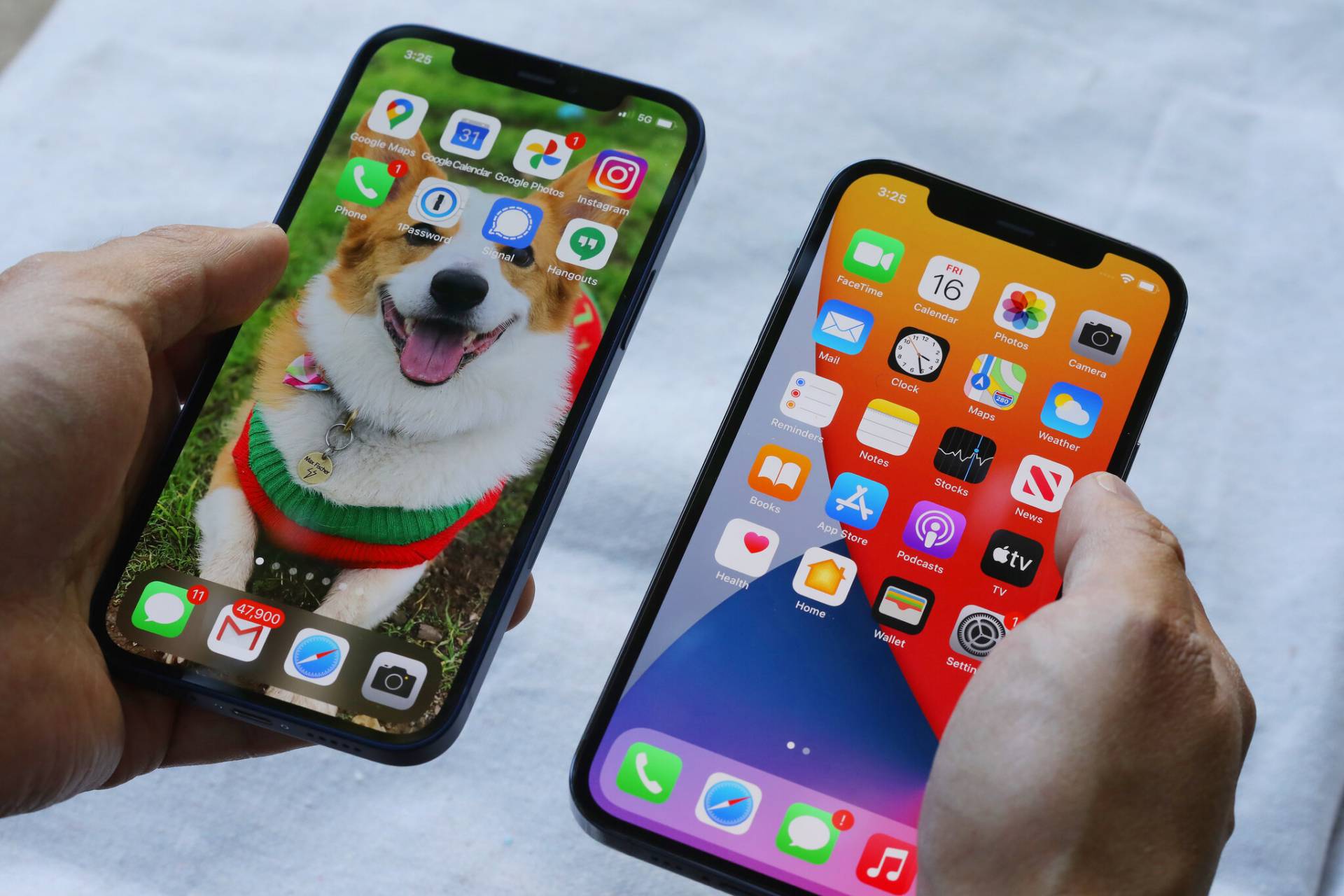
iPhone 12 je extrémne úspešný. Takéto čísla dosiahol o 2 mesiace skôr než iPhone 11

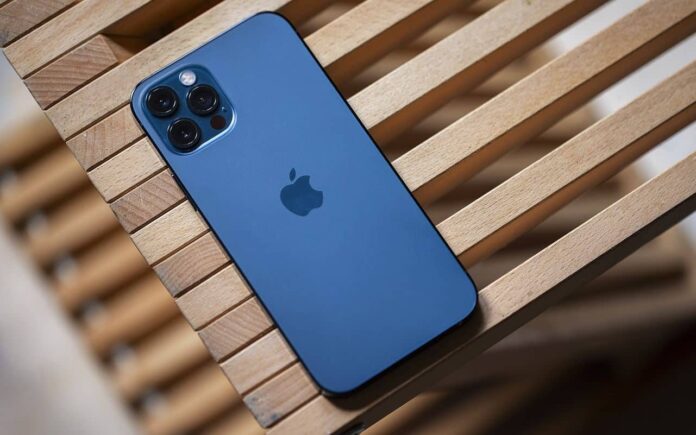
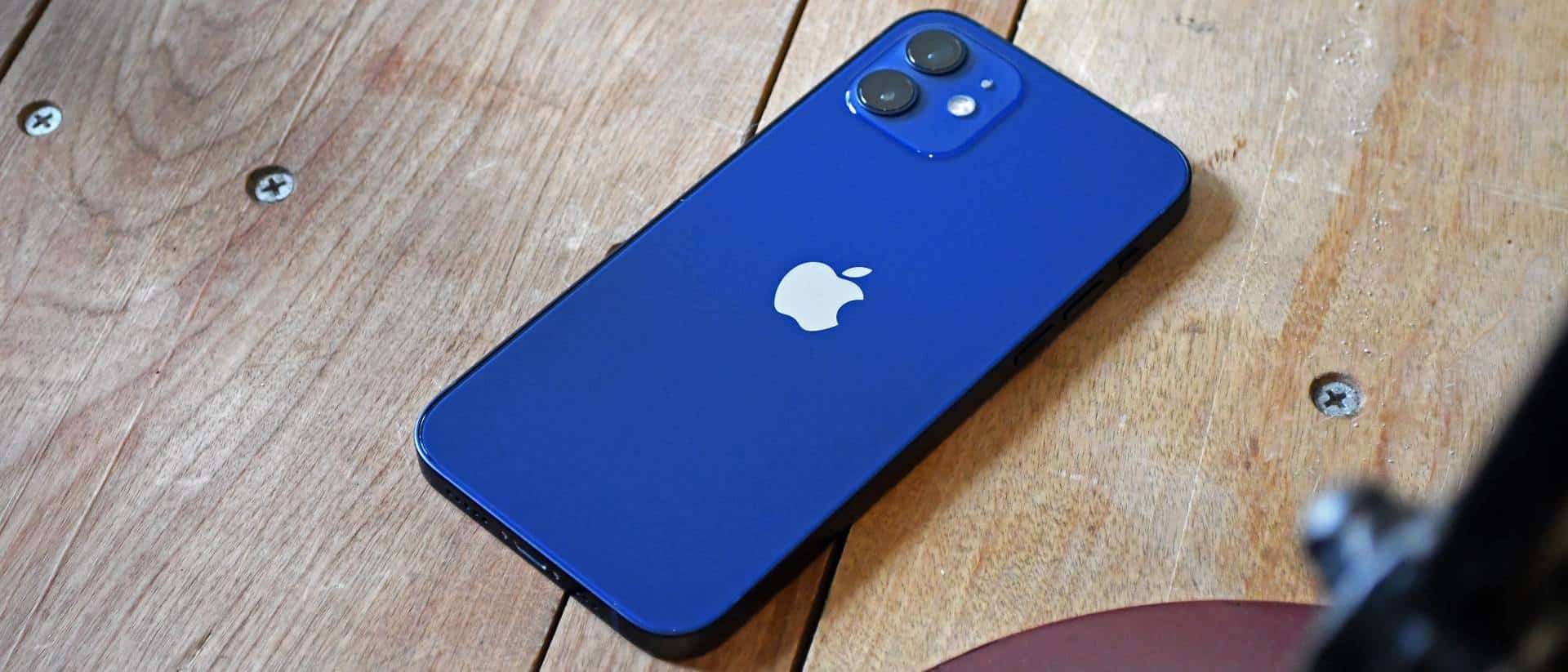
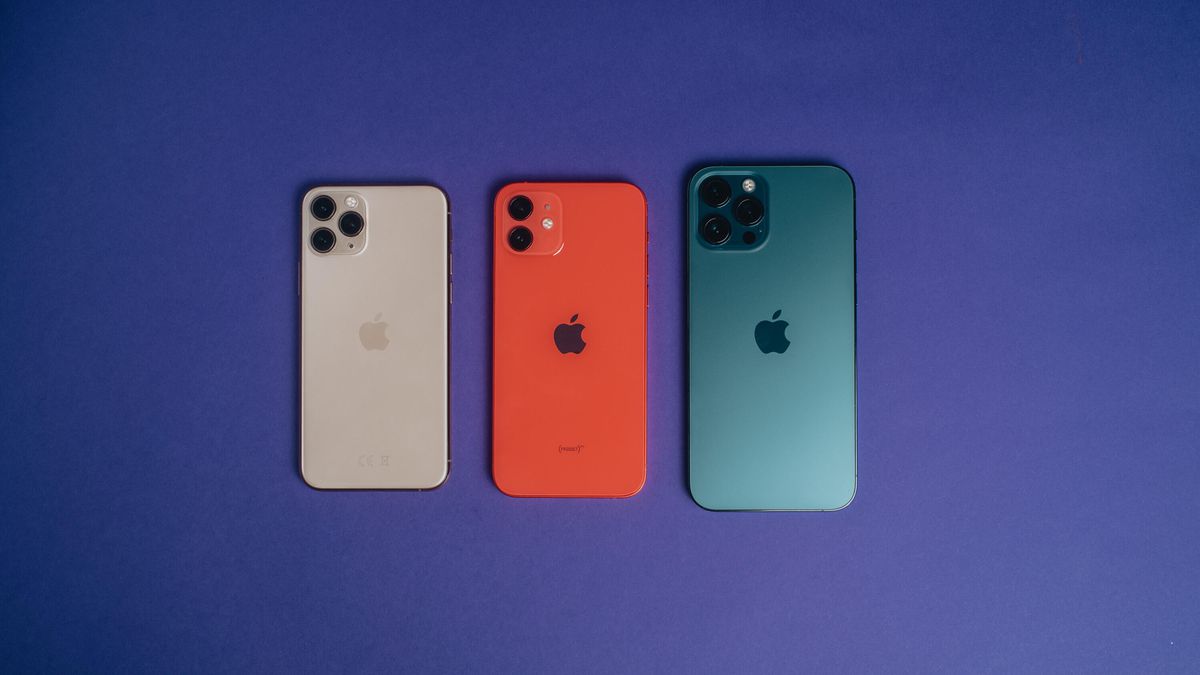
Pokiaľ patríte medzi fanúšikov spoločnosti Apple, zrejme sledujete aj popularitu jednotlivých zariadení. Nie je žiadnym tajomstvom, že iPhone 12 je extrémne úspešný produkt. K dispozícii je v štyroch samostatných verziách a zákazníkov neláka len na moderné technológie ale aj na nádherný hranatý dizajn.

Ako uvádzajú analytici zo spoločnosti Counterpoint Research, Apple je s predajmi tohto modelu až extrémne úspešné. Nedokazoval to iba šialene vysoký dopyt na prelome rokov 2020 a 2021 ale aj dáta, ktorými disponujú a spracovali ich do prehľadnej správy.

Podľa nej dosiahol iPhone 12 už 100 miliónov predajov a uzavrel supercyklus, ktorý sme naposledy videli na prelome rokov 2014 a 2015, keď sa do predaja dostal iPhone 6 a iPhone 6 Plus. Uvedený predaj bol aktuálny ku aprílu, čo znamená, že dnes sú už čísla na vyššej úrovni.

Ak by sme to porovnali s predošlým iPhonom 11 a iPhonom 11 Pro, zistili by sme, že Apple minulý rok dosiahlo rovnaký výsledok až o 2 mesiace neskôr. Nezabúdajme, že taktiež išlo o veľmi populárny a vydarený model, ktorý zostáva v predaji do dnešných dní (v podobe dostupnejšej verzie).

OLED displeje a super-rýchly 5G internet 

Analytici sa samozrejme pozreli aj na konkrétne dôvody, pre ktoré je iPhone 12 vo svete tak populárny. V roku 2014, pri iPhone 6, išlo predovšetkým o väčší 4,7″ a 5,5″ displej. Tentokrát je v tom taktiež displej, no nie jeho veľkosť ale technológia.

Ako iste viete, každý iPhone 12 vrátane lacnejších modelov má k dispozícii OLED, ktorý po dlhých rokoch vystriedal energeticky náročnejšie a menej obľúbené LCD. Ľudia si teda užívajú perfektné zobrazenie s vysokým rozlíšením aj na lacnejších verziách, čo doposiaľ nebolo možné.

Druhým hlavným dôvodom je podpora 5G pripojenia, ktoré zatiaľ nie je samozrejmosťou všade vo svete, no ľudia si naň vo väčších mestách začínajú zvykať a požadujú kompatibilný hardvér.

Napíšte nám do komentára 2 hlavné dôvody, prečo ste si minulý alebo tento rok zakúpili jeden z modelov iPhonu 12 vy. Tešíme sa na všetky vaše názory a reakcie.