
Home Blog Page 1896

Najlepšie napínavé seriály na Netflixe

Najlepšie napínavé seriály na Netflixe

Len nedávno sme vám priniesli zoznam najlepších komédií na HBO. Dnes pokračujeme výberom najnapínavejších seriálov na Netflixe. Ešte predtým, ako sa do toho pustíte, upozorňujeme, že sa nejedná o rebríček a poradie je čisto náhodné. Poďme na to.

Homeland

Žáner: Krimi / Dráma / Mysteriózny / Thriller

Dej seriálu sa točí okolo agentky CIA Carrie Mathisonovej a Nicholasa Brodyho, príslušníka námornej pechoty, ktorý je počas misie v Iraku držaný ako vojnový zajatec. Po 8 rokoch ho objaví americká jednotka Delta Force a privedú ho domov. Mathisonová ho však podozrieva, že ho Al-Káida zlomila a stal sa z neho terorista.

Hrajú: Claire Danes, Mandy Patinkin, Rupert Friend

Počet sérií a epizód: 8 / 96

You

Žáner: Krimi / Dráma / Romantický / Thriller

Keď Joe stretne Beck, ide o jednoduché zoznámenie dvoch ľudí, ktorí sa jeden druhému zapáčia. Má to však jeden malý háčik. Joe sa do Beck zamiluje mierne nezdravým spôsobom, ktorý sa prejaví nehanebným stalkingom. Veľmi rýchlo si uvedomí, že je ochotný spraviť naozaj čokoľvek.

Hrajú: Penn Badgley, Elizabeth Lail, Victioria Pedretti

Počet sérií a epizód: 3 / 30

Lupin

Žáner: Dráma / Krimi / Mysteriózny

Je šarmantný, inteligentný, fyzicky zdatný a má veľa šťastia. Príbeh francúzskeho seriálu sa točí okolo zlodeja gentlemana a majstra prestrojení, menom Arsène Lupin, ktorý sa rozhodne vykradnúť slávne múzeum Louvre. Jeho cieľom je ukradnúť náhrdelník francúzskej kráľovnej Marie Antoinette.

Hrajú: Oman Sy, Vincent Londez, Shirine Boutella

Počet sérií a epizód: 1 / 5

Narcos

Žáner: Životopisný / Krimi / Dráma

Kriminálny seriál Narcos je inšpirovaný skutočnými udalosťami, odohrávajúcimi sa v krutom a nemilosrdnom svete kolumbijských drogových kartelov. Dej sa točí okolo Steva Murphyho, agenta DEA, ktorý dostane za úlohu dolapiť legendárneho narkobaróna Pabla Escobara.

Hrajú: Pedro Pascal, Wagner Moura, Boyd Holbrook  

Počet sérií a epizód: 3 / 30

Lost In Space

Žáner: Sci-Fi / Dráma / Dobrodružný

Ekologické znečistenie, vojny a rozpad jednotlivých krajín donútilo vládu spustiť program obývania novej planéty. Rodina Robinsonovcov mala to šťastie, že sa do programu menom Jupiter 24 dostala. Počas cesty za novým domovom je ich stanica napadnutá a Robinsonovci musia bojovať o prežitie.

Hrajú: Mina Sundwall, Molly Parker, Toby Stephens

Počet sérií a epizód: 3 / 30

iPhone 12S dostane podporu pre Wi-Fi 6E

iPhone 12S s lepšou zobrazovacou jednotkou

iPhone 12S s Wi-Fi 6E

Dnešný deň sa zaoberal aj pripravovanými novinkami z dielne cupertinského giganta. Tento rok sa dočkáme iPhonu 12S, ktorý bude o niečo lepší ako iPhone 12, no na druhej strane nepôjde o žiadnu zásadnú revolúciu, ale skôr o menšiu evolúciu.

Analytici z Barclays, Blayne Curtise a Thomase O’Malleye, vo svojej poslednej správe pre investorov uvádzajú, že Apple plánuje vydať v roku 2021 prvé iPhony s podporou štandardu Wi-Fi 6E. Dokonca už poznáme aj dodávateľa tohto komponentu, ktorým bude americká spoločnosť Skyworks.

Wi-Fi 6E ponúka rovnaké funkcie a možnosti ako Wi-Fi 6 vrátane vyššieho výkonu, nižšej latencie a rýchlejšieho prenosu dát, rozšíreného do pásma 6 GHz. Dodatočné spektrum poskytne oveľa viac priestoru nad rámec existujúcich sietí Wi-Fi 2,4 GHz a 5 GHz, čo povedie k zvýšeniu šírky pásma a menšiemu rušeniu pre zariadenia podporujúce Wi-Fi 6E.

iPhone 12S sa predstaví pravdepodobne už v septembri 2021 a opäť sa dočkáme štyroch samostatných verzií. Podpora Wi-Fi 6E by mala byť prítomná v každej jeden z nich. Možno, že sa na prvý pohľad nejedná o zásadný upgrade, no sú to práve takéto detaily, ktoré často nevnímame a v praxi nám zjednodušujú život.

Napíšte do komentára, čo si o tom myslíte vy a či sa už na budúci iPhone 12S tešíte.

iOS 14.4 a iPadOS 14.4 prinášajú zásadné bezpečnostné opravy

iOS 14 widgety

iOS 14.4 a iPadOS 14.4 opravujú bezpečnostné chyby

Hoci sa v iOS 14.4 a iPadOS 14.4 objavili nejaké tie novinky, v princípe nejde o nič zásadné. Operačný systém je už v pokročilom štádiu vývoja a tak sa vývojári zameriavajú skôr na nástupcu iOS 15, ktorého sa dočkáme o 5 mesiacov. To ale neznamená, že by ste mali posledný update vynechať. Práve naopak.

Podľa najnovších informácií sa v ňom spoločnosť Apple zaoberala dvoma zásadnými bezpečnostnými chybami, ktoré bolo potrebné čo najskôr vyriešiť. V opačnom prípade mohli byť zneužívané.

Dokumenty z Cupertina uvádzajú, že sa jednalo o chyby zabezpečenia jadra a Webkitu, ovplyvňujúce každý jeden iPhone alebo iPad so systémom iOS 14, prípadne iPadOS 14 (s ktoroukoľvek aktualizáciou). Ak by ste si do systému nainštalovali nesprávnu aplikáciu, tá by mohla získať prístup k dátam a súborom, kde to za normálnych okolností nemá povolené.

Apple pripúšťa, že tento problém mohol byť niektorými šikovnými hackermi zneužívaný, no druhým dychom dodáva, že zatiaľ nebol evidovaný žiaden takýto prípad. Firma teda zakročila včas.

Pokiaľ váhate s aktualizáciou na iOS 14.4 alebo iPadOS 14.4, za nás v redakcii systém funguje úplne rovnako ako iOS 14.3 a iPadOS 14.3. Nepocítili sme žiadne sekanie alebo zhoršenú výdrž batérie. Ak máte s novinkami inú skúsenosť, napíšte nám do komentára. Budeme radi za všetky postrehy a reakcie.

Pred 11 rokmi nám Steve Jobs ukázal prvý iPad

Pred 11. rokmi nám Steve Jobs ukázal prvý iPad

iPad oslavuje jedenáste narodeniny

Jeho vývoj započal skôr, než Apple plánovalo iPhone. Napokon sa ale vedenie rozhodlo, že na tablet ešte nie je správny čas a tak dostal zelenú smartfón. Trvalo tri roky, kým sa na trhu objavil iPad s rovnakým operačným systémom, no za to oveľa väčším displejom. Dnes toto zariadenie oslavuje 11. narodeniny.

Písal sa dátum 27.1.2010, keď Steve Jobs vystúpil na pódium, aby nám predviedol ďalší fantastický produkt z dielne spoločnosti Apple. Prvý iPad bol extrémne populárny a za prvý mesiac sa podarilo predať 1 milión kusov. Po 12 mesiacoch sa predaje pohybovali na úrovni 25 miliónov kusov, vďaka čomu je iPad považovaný do dnešných dní za jeden z najúspešnejších nových produktov z Cupertina.

Nutné je podotknúť, že prvá generácia nebola príliš „nabitá“. Obsahovala jednoduchý displej, nemala Face Time kameru či zadnú kameru a jej slabý procesor (Apple A4 SoC) prišiel o podporu softvérových aktualizácií len 2 roky po začatí predaja.

Apple však pomerne rýchlo zareagovalo a predstavilo iPad 2, ktorý do dnešných dní považujeme za jeden z najvydarenejších modelov. Inžinieri sa poučili z vlastných chýb a upravili dizajn, pridali Face Time kameru a zadnú kameru a tak isto zlepšili výkon.

V roku 2021 máme k dispozícií 4 verzie iPadu v piatich veľkostiach, takže portfólio sa značne rozšírilo. Predaje začali s odstupom času klesať, no v súčasnosti (vďaka pandémii) naberajú stúpajúcu tendenciu. Napíšte nám do komentára, aké iPady ste vlastnili a či vám tento produkt dáva aj v súčasnosti zmysel.

Apple práve vydalo watchOS 7.3. Pozrite sa čo je nové

Apple Watch nové ciferníky

watchOS 7.3

Aj keď watchOS 7 nepatril medzi najvydarenejšie verzie systému (špeciálne na Apple Watch Series 3), postupom času sa to zlepšovalo. Dnešným dňom Apple vydáva tretiu veľkú aktualizáciu označenú ako watchOS 7.3. Okrem opravy chýb a zlepšenia stability či rýchlosti prináša aj niekoľko drobností.

Na inštaláciu budete potrebovať cca 400 MB úložiska (v závislosti od modelu). Pokiaľ potrebujete vymazať nejaké appky aby ste si uvoľnili miesto, urobíte to týmto spôsobom.

K samotnému updatu sa dostanete cez Nastavenia > Všeobecné > Aktualizácia softvéru. Hodinky musia byť po celý čas na nabíjačke a pomocou Wi-Fi pripojené k iPhonu. Podmienkou je takisto batéria nabitá na 50%.

Do komentára mi napíšte, ako funguje táto aktualizácia u vás. Všimli ste si po jej inštalácii nejaké pozitívne zmeny alebo ostalo (zatiaľ) všetko po starom?

watchOS 7.3 prináša nasledujúce vylepšenia pre Apple Watch:

WatchOS 7.3 obsahuje nové funkcie, vylepšenia a opravy chýb vrátane:

  • Ciferníka Unity inšpirovaného farbami Panafrickej vlajky. Jeho tvary sa menia počas dňa a vytvárajú tak jedinečný dizajn.
  • Času na prechádzku pre predplatiteľov Apple Fitness +
  • Podpory EKG na Apple Watch Series 4 alebo novších v Japonsku, Mayotte, Filipínach a Thajsku
  • Oznámenia o nepravidelnom srdcovom rytme v Japonsku, Mayotte, na Filipínach, na Taiwane a v Thajsku
  • Oprava problému, pri ktorom môže Control Center a Notification Center prestať reagovať, keď je povolená funkcia Zoom

Informácie o bezpečnostnom obsahu aktualizácií Apple softvéru nájdete na stránke:

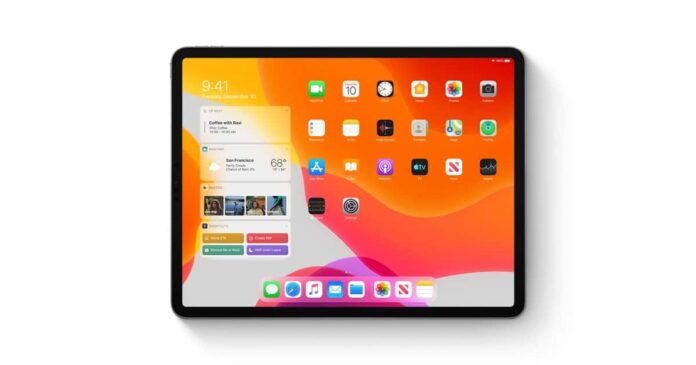
Apple práve vydalo iPadOS 14.4 pre všetky podporované iPady

Apple práve vydalo iPadOS 14.4 pre všetky podporované iPady

Hoci je iOS 14.3 často kritizovaným operačným systémom, pri iPadOS 14.3 to neplatí. Z času na čas sa síce vyskytne chyba alebo nedostatok, no sú to iba drobnosti a hlavne sa nám v praxi neopakujú.

Apple dnes navyše vydalo iPadOS 14.4, vďaka ktorému sa systém ešte zlepší, zrýchli a dostane aj nové funkcie (viac v texte nižšie).

Pred inštaláciou si pripravte cca 1GB voľného miesta a po nej sa podeľte o prvé dojmy a postrehy v diskusii pod týmto článkom. Ak si chcete spríjemniť sťahovanie, v texte nižšie sa dočítate o všetkých zmenách a vylepšeniach… Čo na to hovoríte? Lepšie alebo horšie?

iPadOS 14.4 prináša nasledujúce vylepšenia pre iPad:

článok aktualizujeme…

Zariadenia, ktoré podporujú iPadOS 14.4

  • iPad Pro (2020)
  • iPad Pro (2018)
  • iPad Pro (2017)
  • iPad (8. generácia)
  • iPad (7. generácia)
  • iPad (6. generácia)
  • iPad (5. generácia)
  • iPad Air 4
  • iPad Air 3
  • iPad Air 2
  • iPad mini 5
  • iPad mini 4

Apple vydalo tvOS 14.4 pre všetkých používateľov

tvOS 14

Apple TV a tvOS 14.4

Pokiaľ vlastníte tento set-top box, mali by ste vedieť, že sa vám v nasledujúcich hodinách aktualizuje. Nová verzia s označením tvOS 14.4 prináša viacero vylepšení, ktoré žiaľ neboli špecifikované. Update je dostupný na Apple TV štvrtej a piatej generácie.

Nakoľko je Apple v tomto smere trochu tajomné, novinky musíme odhaliť sami. S najväčšou pravdepodobnosťou sa týkajú stability, rýchlosti a zabezpečenia (tak je to v podstate úplne vždy).

Ako sme už naznačili vyššie, pokiaľ je vaša Apple TV napojená v sieti a na Wi-Fi, aktualizáciu si stiahne a nainštaluje úplne sama. Vy nemusíte robiť vôbec nič.

Do komentára nám napíšte, či ste postrehli nejaké zmeny alebo vylepšenia. Budeme radi za každý váš postreh a príspevok do debaty.

Zariadenia, ktoré podporujú tvOS 14.4

  • Apple TV HD
  • Apple TV 4K

Apple práve vydalo iOS 14.4 pre všetky podporované iPhony

Apple práve vydalo iOS 14.4 pre všetky podporované iPhony

Po dlhej čakacej dobe sme sa konečne dočkali. Ešte v minulý týždeň Apple vydalo iOS 14.4 RC, po čom bolo prakticky jasné, že už o pár dní uvidíme plnú verziu operačného systému pre všetkých používateľov.

Spoločnosť Apple ho testovala celé týždne medzi vývojármi a verejnosťou. Prvé ohlasy sú veľmi priaznivé a podľa všetkého nie je dôvod na obavy.

Pred inštaláciou si pripravte cca 1GB voľného miesta (iPhone 11 Pro) a po nej sa podeľte o prvé dojmy a postrehy v diskusii pod týmto článkom. Ak si chcete spríjemniť sťahovanie, v texte nižšie sa dočítate o všetkých zmenách a vylepšeniach… Čo na to hovoríte? Lepšie alebo horšie?

iOS 14.4 prináša nasledujúce vylepšenia pre iPhone:

iOS 14.4 obsahuje nasledovné vylepšenia pre iPhone:

  • Kamera dokáže rozpoznať menšie QR kódy.
  • Možnosť klasifikovať typ Bluetooth zariadenia v Nastaveniach na správnu identifikáciu slúchadiel pre doručovanie zvukových hlásení.
  • Hlásenia na iPhone 12, iPhone 12 mini, iPhone 12 Pro a iPhone 12 Pro Max v prípade, ak nie je možné overiť, či je zariadenie vybavené originálnou Apple kamerou.

Táto verzia zároveň opravuje nasledovné problémy:

  • Na HDR fotkách spravených pomocou iPhonu 12 Pro sa mohli vyskytnúť vady obrazu.
  • Vo widgete Kondícia sa nemuseli zobraziť aktualizované dáta aktivity.
  • Klávesnica mohla pri písaní reagovať pomaly a nemusela zobrazovať návrhy.
  • V apke Správy sa mohla zobraziť klávesnica v nesprávnom jazyku.
  • Po zapnutí funkcie prístupnosti Switch Control mohlo prestať fungovať prijímanie telefónnych hovorov na zamknutej obrazovke.

Informácie o bezpečnostnom obsahu aktualizácií Apple softvéru nájdete na stránke:

Apple Maps na Apple Watch. Toto je 5 trikov, ktoré musíte poznať

Apple Maps na Apple Watch. Toto je 5 trikov, ktoré musíte poznať

1. Vyhľadajte si kaviareň, reštauráciu, čerpaciu stanicu či čokoľvek iné

Pokiaľ sa nachádzate na neznámom mieste a chcete si dát kávu, prípadne skočiť na obed, aplikácia Mapy na Apple Watch vám rýchlo pomôže. Stačí, keď ju otvoríte, kliknete na tlačidlo Hľadať, potom vyberiete ikonu diktovania, poviete čo potrebujete (pokojne aj v slovenskom jazyku) a počkáte, kým vám hodinky ukážu výsledok.

Zobrazí sa vám ich tu hneď desať a pri každom uvidíte názov, presnú adresu, vzdialenosť od vás a pokiaľ sa tu nachádza, tak aj hodnotenie od používateľov na platforme Yelp a TripAdvisor. Šikovné, jednoduché a rýchle.

Doplnené: Ak ste sa sem už dostali, jednotlivé miesta si môžete rozkliknúť, vďaka čomu zistíte viac informácií. Zvyknú tu byť uvádzané napríklad otváracie hodiny, možnosti aktivít, vzdialenosť (pešo, autom, verejnou dopravou, na bicykli) a tak isto aj mapa.

2. Hlasová asistentka Siri

Apple Watch Siri - svetapple.sk

Druhý bod súvisí s tým prvým, avšak momentálne nie je pre každého. Pokiaľ nemáte problémy s anglickým, alebo napríklad nemeckým jazykom, ku výsledkom vyhľadávania sa dostanete ešte jednoduchšie. Postačí vám hlasový asistent Siri, ktorému zadáte povel typu: „Hey Siri, find the best rated restaurants in this city“ a ten túto požiadavku s radosťou splní.

Ak vám robí problém jazyková bariéra, naučte sa aspoň niekoľko jednoduchých fráz, ktoré môžete najčastejšie používať. Siri sa za 10 rokov svojho vývoja stal inteligentnejším a tak vám zaručene pomôže. Dobrá správa je, že už dlhšiu dobu rozumie aj menej presnému vyslovovaniu, takže dokonalou angličtinou sa nemusíte trápiť.

3. Preskúmajte mapu priamo na Apple Watch

Apple Maps na Apple Watch. Toto je 5 trikov, ktoré musíte poznať

Aj na tak molom displeji, aký majú Apple Watch sa dokážete pohybovať po mape. Samozrejme, nie je to úplne pohodlné ale ak nemáte inú možnosť, rýchlo si zvyknete. V následujúcich bodoch sme spísali niekoľko tipov, týkajúcich sa ovládania:

  • Na zmenšenie a zväčšenie použite digitálnu korunku
  • Dvojitým klepnutím priblížite obsah.
  • Po mape sa môžete pohybovať ťahaním prsta zo strany na stranu.
  • Klepnutím a podržaním pridáte špendlík.
  • Klepnutím na špendlík zobrazíte podrobnosti o mieste.
  • Klepnutím na tri bodky v pravom dolnom rohu prehľadávate svoju oblasť alebo zobrazujete mapu verejnej dopravy.
  • Kliknutím na šípku v ľavom dolnom rohu sa vrátite späť na svoju aktuálnu polohu.

4. Cez mapy môžete niekomu zavolať alebo skontrolovať jeho adresu

Apple Watch Series 6 a ich meranie hladiny kyslíka v krvi

Ak sa nachádzate v aplikácií Mapy na Apple Watch, Apple sem pridalo jednu zaujímavú funkciu. Tá sa viaže priamo na kontakty vo vašom iPhone, kde máte uložené mená, telefónne čísla alebo adresy svojich kontaktov. Po otvorení apky kliknite na Hľadať, v pravej časti vyberte ikonu kontaktov, kliknite na meno ktoré potrebujete a následne uvidíte viacero možností ako sa s ním spojiť.

5. Neviete to nadiktovať? Skúste kreslenie

Na záver menej známa maličkosť, ktorá je veľmi praktická. Pokiaľ máte problém s diktovaním textu, alebo to skrátka v danej situácii nie je vhodné, požadované slovo môžete aj nakresliť. Reakcie sú prekvapivo presné, avšak pri slovenskom jazyku to nefunguje.

Aby ste sa ku možnosti dostali, musíte otvoriť apku, vybrať položku Hľadať, kliknúť na tlačidlo Jazyk, pokračovať na English a následne sa vám „odomkne“ nová ikona pre kreslenie. Tu už len prstom zadáte čo potrebujete a pokračujete na vyhľadávanie. Jednoduchým spôsobom môžete nesprávne písmeno vymazať alebo pridať Space.

Máte ďalšie tipy pre aplikáciu Mapy v hodinkách Apple Watch? Podeľte sa o ne spolu s nami v komentároch nižšie.

Zistite presnú silu a kanál Wi-Fi siete na vašom iPhone

Zistite presnú silu Wi-Fi siete a kanál na vašom iPhone

Presná sila a kanál Wi-Fi siete

Pokiaľ máte akékoľvek problémy so silou a kanálom Wi-Fi siete, a chcete ich diagnostikovať cez iPhone, existuje jednoduchý spôsob, o ktorom ste zrejme nevedeli. Do svojho zariadenia si musíte nainštalovať aplikáciu AirPort Utility (na Slovensku AirPort utilita), ktorá vám ukáže potrebné hodnoty.

Samotnú appku vyvíjalo priamo Apple, no ako môžete vidieť na dizajne, neponúka práve najmodernejšie používateľské rozhranie. Dôvod je taký, že produkty z rady AirPort sa už dlhšiu dobu nevyrábajú a tak je apka určená ku skorému zániku (avšak dnes ešte slúži niektorým majiteľom).

Hoci je jej primárnym účelom správa zariadení (AirPort), v skutočnosti sa dá používať aj trochu iným spôsobom. Stačí vám vykonať drobné nastavenie, ktoré vám odhalíme v nasledujúcom postupe. Poďme na to.

Ako na to?

  • Stiahnite a nainštalujte aplikáciu AirPort utilita.
  • Otvorte Nastavenia a v spodnej časti vyberte AirPort utilita.
  • V tejto sekcií kliknite na prepínať Wi-Fi skener.
  • Teraz otvorte aplikáciu AirPort utilita (z plochy).
  • V pravej vrchnej časti kliknite na Vyhľadávanie Wi-Fi.
  • V pravej vrchnej časti kliknite na Vyhľadať.
  • Nájdite svoju Wi-Fi a skontrolujte kanál plus RSSI (silu v dBm).
  • Hotovo.

Je veľmi pravdepodobné, že udávaná hodnota RSSI (Received signal strength indication) vám zo začiatku veľa nenapovie. Aby sme to zjednodušili, jedná sa o indikátor sily prijatého signálu a udáva sa v záporných číslach. V tomto prípade platí, že čím bližšie k 0, tým lepšie. Pokiaľ sa nachádzate v dome alebo v byte, silu si môžete merať v jednotlivých miestnostiach.

Postupujte podľa nášho návodu vyššie a keď budete na samom konci, presúvajte sa po priestore a vzďaľujte sa/približujte sa ku routeru. V najhorších a najvzdialenejších miestach sa pravdepodobne dostanete ku hodnotám cca -70 dBm a v tých najbližších (ku routeru) pokojne aj ku hodnotám -35 dBm.

RSSISila Signálu
-30 až -50Excelentný

-51 až -60Dobrý
-61 až -70Prijateľný
-71 až -85Slabší
menej ako -85 Príliš slabý

Napíšte nám do komentára, či bol tento článok pre vás prínosný alebo ste postup poznali. Budeme radi za všetky vaše poznatky.