Sociálna sieť Instagram sa neustále vylepšuje. Len pred chvíľou sme písali o tom, že Boomerang, dostal nové rozšírené možnosti. Nie je to ale ani zďaleka všetko. Okrem toho si už dlhšiu dobu môžete v aplikácii spustiť aj tmavý režim. Jeho aktivácia je veľmi jednoduchá.
Tmavý režim už aj na Instagrame
Instagram spadá pod Facebook. Táto sociálna sieť síce ešte svoj vlastný „dark mode“ nevydala (bude to až na jar) ale už dlhšiu dobu si ho môžete zapnúť napríklad v aplikácii Messenger. V iOS 13 je už tmavý režim bežným zobrazením.
Je to jedna z hlavných noviniek a povedzme si na rovinu, že aj lákadiel tejto aktualizácie operačného systému. Okrem toho, že vám v noci neťahá tak výrazne oči a nevyrušuje ostatných môže ušetriť aj baterku. Potrebujete mať na to ale zariadenie s OLED displejom a teda iPhone X/XS/11 Pro. Na Instagrame funguje Dark Mode tak nejako automaticky. Pokiaľ si ho ale chcete spustiť manuálne, existuje tu možnosť. Žiaľ nie je to úplne tak, ako by ste možno očakávali.
Návod: Zapnite si na Instagrame tmavý režim.
V prvom rade si musíte nainštalovať aktualizáciu, ktorá Dark Mode podporuje. Je to verzia 123.1 a vyššia…
Pokiaľ ju máte, na vašom iOS zariadení otvorte Nastavenia.
V nastaveniach vyberte ponuku Displej a jas.
Teraz si v sekcii vzhľad môžete vybrať to, či chcete Svetlý alebo Tmavý režim.
Kliknite na Tmavý.
Prejdite do aplikácie Instagram, ktorá kompletne zmenila vzhľad a premenila sa do odtieňov čiernej a šedej.
Ak to chcete vrátiť späť, prejdite opäť do nastavení a vyberte Svetlý.
Poznámka: Takéto nastavenie sme samozrejme hľadali aj priamo v aplikácii Instagramu. Bolo by určite pohodlnejšie, keby ste jednej appke nemuseli prispôsobovať celé rozhranie systému.
Žiaľ nepodarilo sa nám to nikde nájsť a toto je momentálne jediné možné riešenie ako si zapnúť Dark Mode, pokiaľ ho chcete mať na Instagrame (napríklad počas svetlého dňa). Ako ste už asi pochopili, ovplyvňuje ho práve operačný systém iOS 13. Keď sa do tohto režimu prepne, prejde do neho aj Instagram. Dúfajme, že si vývojári vstúpia do svedomia a možnosť aktivácie manuálnym spôsobom pridajú priamo do aplikácie. Pokiaľ nie, bude to veľká škoda. Využívate Dark Mode aj vy?
Návod: Zapnite si na Instagrame tmavý režim. – svetapple.sk
Návod: Ako aktualizovať prehliadač Firefox pre Mac.
Používatelia po celom svete používajú hneď niekoľko internetových prehliadačov aby mohli sledovať webové stránky. Niekomu viacej vyhovuje Safari od Apple, niekomu Chrome od Googlu a inému Firefox od firmy Mozilla. Niekedy sa nás pýtate, ako tento prehliadač aktualizovať. Dnes vám teda prinášame návod.
Firefox
Mozilla Firefox je bezplatný webový prehliadač, ktorý prišiel na trh ešte v roku 2002. Je pravdepodobné, že si ho väčšina z bežných používateľov pamätá skôr z operačného systému Windows, ktorý bol v tých časoch na Slovensku oveľa populárnejší ako macOS dnes (aj keď sa Apple stále podielom na trhu samozrejme k Microsoftu ani trochu nepribližuje).
Neskôr prišiel na trh Google Chrome a na Firefox sa poväčšinezabudlo. V dnešnej dobe sa ale k nemu vracia stále viac a viac používateľov, ktorí sú s ním veľmi spokojní. Špeciálne používatelia na platforme macOS mávajú ale problém s jeho aktualizáciou. Pokiaľ patríte medzi nich, ani sa vám nečudujeme. Vývojári to mohli urobiť aj jednoduchšie. Prečítajte si návod, ako Firefox aktualizovať. Tiež vám ukážeme, ako si môžete pozrieť aktuálnu verziu tohto webového prehliadača.
V dnešnej dobe je potrebné mať najnovší update z bezpečnostných dôvodov. Na webe sa každý deň objavuje množstvo bezpečnostných rizík, ktoré môžu ohroziť aj používateľov Macu. Ak tomu chcete predísť, pokračujte v čítaní návodu nižšie.
Návod: Ako aktualizovať prehliadač Firefox pre Mac.
Otvorte si na Macu aplikáciu Firefox
Prejdite kurzorom do ľavého horného rohu priamo v aplikácii a v paneli úloh vyberte Firefox.
V tomto menu nájdite možnosť „O Firefoxe“
V tejto chvíli musíte kliknúť na tlačidlo „Aktualizovať teraz“, (pokiaľ je tu takáto možnosť).
Pokiaľ sa možnosť neobjavila, váš program je aktuálny a nepotrebuje aktualizáciu (vypíše vám to stavové okno).
Ak budete aplikáciu aktualizovať, rátajte s tým, že sa vám celý program reštartuje.
Hotovo.
Návod: Ako aktualizovať prehliadač Firefox pre Mac. – svetapple.skTakto to vyzerá, pokiaľ je váš prehliadač aktuálny – svetapple.sk
Inteligentné hodinky Apple Watch sú na trhu už od roku 2015. Používatelia po celom svete sú s týmto produktom veľmi spokojní. Dôvodom je aj to, že ukazujú celkom presne čas, teda to, na čo by mali byť hodinky určené. Čo ak si ho chceme ale pre vlastnú potrebu upraviť? Tu je návod ako na to.
Apple Watch a čas
Ako sme už uviedli na začiatku článku, Apple Watch sú inteligentné hodinky. Sami si teda vedia prispôsobiť čas podľa toho, kde sa práve nachádzate alebo podľa toho aké je momentálne obdobie (letný a zimný čas).
Na svete sú ale ľudia, ktorí potrebujú trochu iný čas. Ideálne taký, ktorý ide aspoň o 10 minút popredu, pretože sú zvyknutí všade meškať. Hoci na Apple Watch prebieha všetko automaticky, samozrejme, že je tu možnosť, ako si posunúť ciferník o pár minút dopredu. Pripravili sme preto pre vás jednoduchý návod, v ktorom vám ukážeme, ako túto funkciu aktivovať/deaktivovať. Pokračujte čítaním nižšie:
Návod: Ako si nastaviť manuálne čas na Apple Watch?
Na obrazovke s ciferníkom kliknite na digitálnu korunku a prejdite do menu hodiniek.
Vyberte aplikáciu „Nastavenia“.
Scrollujte smerom dole a vyhľadajte sekciu „Hodiny“.
Kliknite na tlačidlo, ktoré vám umožňuje posunúť čas na ciferníkoch.
Teraz sa vám na obrazovke objavil jeden veľký ciferník, otočením digitálnej korunky nastavujete počet minút, o ktoré chcete aby sa posunul čas.
Ak máte zvolené číslo, kliknite na tlačidlo „Nastaviť“
Hotovo!
Poznámka: Toto nastavenie mení ukazovateľ času iba na vašich ciferníkoch. Netýka sa teda upozornení, správ či hovorov, ktoré vám budú chodiť na vaše hodinky Apple Watch stále v reálnom čase.
Návod: Ako si nastaviť manuálne čas na Apple Watch? – svetapple.sk
8 rád ako získať followerov na Instagram účte v roku 2020.
Instagram je sociálna sieť, ktorá počas posledných rokov nabrala silno na popularite. Pokiaľ tu máte svoju skupinku sledovateľov, môžete si aj celkom dobre zarobiť. Využívate na to aj rôzne možnosti, ktoré vám ponúka samotná aplikácia. Jenou z nich sú napríklad príbehy. Dnes bol vylepšený Boomerang.
Boomerang na Instagrame prešiel vylepšením
Pokiaľ ste niekedy používali príbehy na Instagrame, Boomerang vám asi nemusíme predstavovať. Pokiaľ nie, v skratke ide o veľmi krátke video, ktoré sa opakuje stále dookola. Doteraz sme mali iba jednu možnosť, ako používať túto funkciu. Od dnešného dňa sa používateľom začali v appke objavovať aj možnosti ako SloMo, Echo či Duo.
Dôvod, prečo vývojári postupne vylepšujú aj zdanlivo nevylepšiteľné je ten, že nechcú aby ľudia prešli na iné platformy (ako napríklad Snapchat).
Konkurencia je na trhu veľmi silná a stačí malé zaváhanie, ktoré môže mať za následok nárast popularity inej služby. Samotný Boomerang už nie je novinkou niekoľko rokov. Po prvý krát sme ho mohli použiť ešte v roku 2015. Od doby svojho uvedenia prakticky až dodnes funguje úplne rovnakým spôsobom. Vývojári ho teda nevylepšovali.
Ako ale naznačil hovorca Instagramu, v súčasnosti by sa malo jednať pravdepodobne o najpoužívanejšiu funkciu pri publikovaní príbehov. Menší update teda v tomto prípade nie je úplne nelogický. Ak ste si práve skontrolovali appku a stále tu nové funkcie nemáte, pravdepodobne ste si ich iba nevšimli. Použiť ich môžete až potom ako natočíte video, nie pred tým. Inými slovami si vytvoríte svoj vlastný Boomerang a následne hore vpravo kliknete na ikonku „slučky“.
Tu môžete Boomerang orezať či využiť jednu z 3 nových možností. Pokiaľ novinku neviete nájsť ani napriek tomu, uistite sa, že máte nainštalovanú poslednú aktualizáciu. Jedná sa o funkciu, ktorá je už sprístupnená aj u nás na Slovensku. Nám funguje na všetkých účtoch aj zariadeniach. Ak už novinku máte, čo na ňu hovoríte?
Boomerang na Instagrame prešiel vylepšením. Čo je nové? – svetapple.sk
Apple chce vyrábať svoje produkty z recyklovaných materiálov.
Apple už roky recykluje staré produkty. Len pred 2 rokmi predstavilo špeciálneho robota, nazývaného ako Daisy, ktorý dokáže získať cenné materiály z jablkových zariadení. Spoločnosť má v pláne v budúcnosti vyrábať všetky svoje produkty z recyklovaných materiálov. Nie je to nereálna vízia…
Apple chce vyrábať svoje produkty z recyklovaných materiálov.
Agentúra Reuters viedla najnovší rozhovor s viceprezidentkou spoločnosti Apple, pre životné prostredie, Lisou Jackson. Padlo v ňom niekoľko veľmi zaujímavých otázok a odpovedí, medzi ktoré patrí aj recyklácia. Apple už v minulosti prehlásilo, že raz bude vyrábať všetky svoje produkty z už v minulosti použitých materiálov. Robot Daisy sa v súčasnosti najviac zameriava práve na iPhone. Podľa Lisy je to dobrá voľba, pretože je toto zariadenie vo svete veľmi populárne a robot má celý deň dosť práce.
Po získaní potrebných materiálov sa komponenty odosielajú do recyklačného zariadenia, kde sa z nich odstraňujú nežiadúce látky (a vznikajú tak čisté materiály). Samotný robot vie denne rozobrať asi 4800 zariadení. Pracuje rýchlosťou 200 zariadení za hodinu…
Apple chce vyrábať svoje produkty z recyklovaných materiálov. – svetapple.sk
Jablková spoločnosť chce teraz ponúknuť svojich robotov aj iným firmám. Podľa Lisy by mohlo ísť o spoločnosti z technologického prostredia ale aj napríklad automobilky. Takýmto spôsobom by sa mohla dostať recyklácia materiálov na úplne inú úroveň v popularite. Apple sa chce na to zameriavať stále viac a viac.
V Cupertine už v minulosti prehlásili, že raz budú vyrábať všetky produkty výhradne z takýchto materiálov. Samozrejme je to veľmi veľká a náročná vec. Apple ešte nevie povedať, do akej miery a v akom čase sa mu to podarí naplniť.
Pokiaľ však bude firma úspešná, pôjde príkladom všetkým ostatným technologickým spoločnostiam sveta. Hoci sa na jednej strane snaží chrániť našu planétu, na strane druhej ju výrobou miliónov produktov ročne dosť zaťažuje. Toto by mohol byť jeden zo spôsobov ako tento negatívny dopad na planétu aspoň čiastočne vyriešiť. Situáciu budeme samozrejme pozorne sledovať a následne vás o nej informovať. Čo si o týchto plánoch myslíte vy? Je to vôbec reálne?
Apple chce vyrábať svoje produkty z recyklovaných materiálov. – svetapple.sk
Apple vie ako spropagovať kvalitu natáčania videa na jeho iPhone 11 Pro. Na YouTube spoločnosti sa objavilo nové video, ktoré bolo venované Čínskemu novému roku. Pozrite sa na krátky 8 minútový film a behind the scenes video, ktoré dokumentuje jeho tvorbu.
Shot on iPhone: Apple oslavuje čínsky nový rok.
To, že spoločnosť Apple oslavuje nejakú udalosť podobným krátkym videom nie je nič výnimočné. V tomto prípade sa jedná o niečo, čo robí táto firma v podstate každoročne. Najnovší počin zo série „Shot on iPhone“ má dĺžku 8 minút a názov „Daughter“ (Dcéra). O tvorbu tohto diela sa postaral Theodore Melfi.
V hlavnej úlohe si tu potom zahrala herečka Zhou Xun. Pokiaľ si chcete pozrieť fantastické schopnosti zariadenia, ktoré práve možno držíte v ruke alebo ho máte schované vo vrecku, pokračujte nižšie.
Shot on iPhone: Apple oslavuje čínsky nový rok. – svetapple.sk
Tvorcovia použili na natáčanie filmu len iPhone 11 Pro. Samozrejme k tomu bolo pridané aj určité profesionálne príslušenstvo aby boli zábery úplne dokonalé. Nejedná sa však o žiadne iné kamery za tisíce dolárov. To by tak trochu strácalo zmysel.
Samotné Apple tento krátky film popisuje ako film troch generácii žien, ktoré sa stretnú na čínsky nový rok. Musíme uznať, že po vizuálnej stránke miestami poznať, že sa možno nejedná o profesionálnu kameru. Na druhú stranu budete mať dojem profesionálnej kamery počas väčšiny času trvania filmu. A to je správne.
Film je natočený na iPhone 11 Pro – svetapple.sk
iPhone by nemal slúžiť výhradne na takéto účely. Mal by slúžiť na to aby ste s ním vybavili všetko čo potrebujete. Občas medzi podobné činnosti patrí aj natočenie nejakého videa prípadne zostrihanie jednoduchého amatérskeho filmu. Vďaka kvalite jeho trojice šošoviek, ktoré sa nachádzajú na zadnej strane to môžete urobiť tak dobre, že samotnému výsledku nebudete veriť ani vy sami. Všetko je to len o šikovnosti.
Okrem samotného filmu môžeme nazrieť aj do jeho zákulisia vďaka druhému, trojminútovému videu „Behind The Scenes“. Do komentáru nám nezabudnite napísať, čo si o tomto diele myslíte vy. Nám sa veľmi páči a od Apple očakávame viacej takýchto videí.
Apple spustilo výmenný program pre Smart Battery Case.
Určite sa zhodneme na tom, že tento obal nie je tým najkrajším, aké si môžete na trhu zohnať. Používatelia ho napriek tomu nakupujú vo veľkom a evidentne nikomu nie príliš atraktívny vzhľad nevadí. Jedná sa o produkt, ktorý mohol mať technické problémy. Práve preto Apple spustilo výmenný program pre Smart Battery Case.
Výmenný program pre Smart Battery Case
Rozumieme tomu, prečo si niekto kúpi Smart Battery Case. Nejde tu o vizuálnu stránku tohto obalu. Tá naozaj nie je príliš atraktívna. Pokiaľ však niekto potrebuje byť stále na telefóne, v podstate ani nemá na výber. iPhone (predovšetkým v minulosti) nikdy neexceloval s výdržou batérie. Hoci sa to s iPhone 11 a 11 Pro/ 11 Pro Max výrazne zlepšilo, Predtým to bol obrovský problém. Ľudia hľadali alternatívne riešenia. Veľa používateľov siahalo po power bankách. Tie boli pomerne dostupné a účinné.
Ich používanie by sme mohli ale označiť za trochu nepohodlné. Predsa len musíte so sebou nosiť ďalšie zariadenie navyše. Nabíjacie kryty prišli na trh ako rozumnejšia alternatíva (aj keď s nižšou kapacitou). Tohto segmentu sa nakoniec chytila aj spoločnosť Apple, ktorá ešte dávno vydala Smart Battery Case.
Ten bol určený používateľom, ktorým klasická výdrž iPhonu nestačila. No a hoci je toto príslušenstvo dosť úspešné, evidentne sa ani takýto výrobok neušiel bez problémov vo výrobe. Najnovšie jablková spoločnosť priznala, že niektoré kryty môžu mať problémy s nabíjaním. Bude ich preto zadarmo vymieňať.
Navyše aj tak musí ísť len o obaly, ktoré boli vyrobené v období od januára 2019 do októbra 2019. Podľa Cupertínskeho giganta nejde o nič, čo by ohrozovalo bezpečnosť používania. Jedná sa len o tom, že niektoré z týchto puzdier sa nemusia nabíjať. To je pri nabíjacom púzdre predsa len „trochu“ problém…
Pokiaľ máte jeden zo Smart Battery Case obalov a odsledovali ste podobné problémy, určite ho dajte na reklamáciu. Servisné stredisko ešte obal preskúma, či sa výmenný program týka aj vás. Pokiaľ áno, dostanete ako náhradu druhý, úplne nový kus. To je ponuka, ktorá sa podľa nás celkom oplatí…
Apple spustilo výmenný program pre Smart Battery Case. – svetapple.sk
Návod: Spravujte notifikácie na uzamknutej ploche.
Mobilné zariadenie nám denne oznámi desiatky nových upozornení. Pokiaľ sa na iPhone s Face ID nepozriete, informácia sa vám neukáže. Zobrazí sa vám len to, o akú aplikáciu ide či dodatočnú informáciu (zmeškaný hovor, hlásenie). Pozrite sa na to ako to deaktivovať/aktivovať a tiež na to ako niektoré hlásenia odstrániť úplne.
Notifikácie na iPhone
Upozornenia, ktoré denne dostávame do nášho zariadenia pochádzajú z kvanta aplikácii, ktoré tu máme nainštalované. Je jedno, či sa jedná o defaultné appky od Apple alebo stiahnuté appky z App Store. Stačí im povoliť hlásenia a problém je na svete. Niekedy to urobíte aj omylom či podvedome pri nastavovaní aplikácie a následne vás daná appka neustále obťažuje.
V dnešnom návode sme sa pozreli na to, ako sa môžete týchto otravných oznámení od určitých appiek raz a navždy zbaviť. Okrem iného vám ukážeme aj to, ako povoliť iPhonu to, aby na uzamknutej obrazovke zobrazoval notifikácie v plnom znení, prípadne aby ich neukazoval vôbec ani potom ako sa autorizujete pomocou Face ID. Poďme teda na to:
Návod: Spravujte notifikácie na uzamknutej ploche.
V prvom krátkom návode si ukážeme to, ako telefónu povoliť alebo úplne zakázať to, aby na uzamknutej obrazovke zobrazoval/ nezobrazoval náhľady:
Otvorte si Nastavenia na vašom iOS zariadení.
Z ponuky vyberte možnosť Hlásenia.
V hornej časti vyberte Zobrazovať náhľady.
Tu máte na výber z troch možností (Vždy, V odomknutom stave, Nikdy).
Vyberte možnosť, ktorú preferujete.
Hotovo!
V druhom krátkom návode si ukážeme, to ako sa niektorých otravných appiek a ich oznámení raz a navždy zbaviť na uzamknutej ploche:
Otvorte si Nastavenia na vašom iOS zariadení.
Z ponuky vyberte možnosť Hlásenia.
V dolnej časti obrazovky máte na výber všetky aplikácie, ktoré vám posielajú hlásenia.
Vyberte z nich tú, ktorá vás otravuje.
Tu si môžete zvoliť napríklad to, či jej chcete zakázať, aby sa vám zobrazovala na zamknutej ploche.
Pozrite si aj iné možnosti, ktoré vám táto sekcia ponúka.
Hotovo.
Návod: Spravujte notifikácie na uzamknutej ploche. – svetapple.sk
Apple predstavil AirPods Pro, cena je šialene vysoko. Prečítajte si viac. - svetapple.sk
Apple Watch sú hitom už od svojho uvedenia na trh v roku 2016. Fanúšikovia ich nakupujú stále viac. Dá sa povedať, že tento produkt je takou menšou revolúciou v oblasti bezdrôtových slúchadiel. Pokiaľ ich máte aj vy, toto je 7 tipov s Apple AirPods pre maximálny pôžitok z ich používania. Poznáte všetky?
7 tipov s Apple AirPods pre maximálny pôžitok.
Možno o tom ani neviete, no Apple do tohto malinkého zariadenia zabudovalo špeciálny čip W1, ktorý dokáže robiť zázraky. Práve vďaka nemu viete AirPods párovať behom sekundy s iPhonom, iPadom, Macom, Apple Watch či dokonca Apple TV. Okrem toho, že vám sami o sebe vydržia hodiny, veľmi rýchlo ich nabijete priamo z krabičky. V mnohých smeroch ide o skvelý produkt.
Samozrejme pokiaľ si nekúpite práve verziu Pro ale len tú základnú, môže vás trochu sklamať kvalita prehrávania hudby. Tak isto existujú ľudia, ktorým tvar AirPods príliš nesadol do ucha. To či vám teda bezdrôtové slúchadlá od Apple vyhovujú alebo nie už musíte posúdiť sami. Každopádne, dnes si môžete pozrieť 7 tipov, ktoré by ste mali ovládať na to aby ste ich používali správne. Poďme na to:
1. Párovanie AirPods s inými zariadeniami ako od spoločnosti Apple.
7 tipov s Apple AirPods pre maximálny pôžitok. – svetapple.sk
Jedna z najčastejších otázok ohľadom tohto produktu je to, či sa dajú AirPods spárovať aj s inými zariadeniami ako s tými od Apple. Odpoveď je samozrejme áno. Nie je to ale také jednoduché ako napríklad s iPhonom alebo Apple Watch. Čip W1 v tomto prípade nie je kompatibilný napríklad s Androidom alebo počítačmi s operačným systémom Windows. Všetko teda prebieha cez Bluetooth a je to o čosi pomalšie. Stále to však zaberie len niekoľko sekúnd.
Ako spárovať AirPods s Androidom alebo Windowsom?
Pokiaľ chcete svoje AirPods spárovať s takýmto zariadením, začnite tým, že ich obe slúchadlá umiestnite do nabíjacieho púzdra. Teraz otvorte jeho veko a stlačte tlačidlo, ktoré sa nachádza na zadnej strane púzdra. Držte ho, pokiaľ stavová kontrolka vo vnútri nezačne blikať bielou farbou. Následne na svojom (napríklad) Android zariadení vyhľadajte AirPods a pripojte ich. Hotovo.
Tento spôsob párovania sa vám hodí aj vtedy, keď budete chcieť svoje slúchadlá spojiť s Apple produktom, ktorý nie je spárovaný s vašim iCloud účtom.
2. Pozrite sa na Apple Watch, koľko vám na AirPods zostáva batérie.
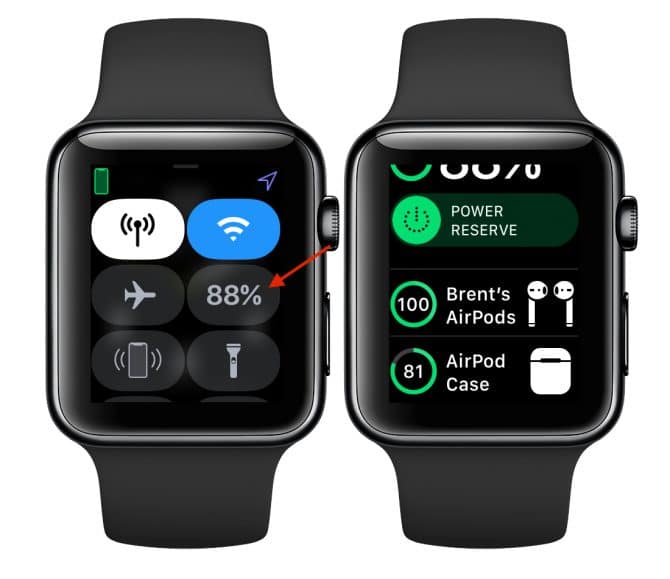
Stav batérie AirPods na hodinkách Apple Watch – svetapple.sk
Pokiaľ používate AirPods s iPhonom alebo iPadom, určite viete aké jednoduché je skontrolovať stav batérie. Všetko to hravo zvládnete pomocou ukazovateľa v notifikačnom cente.
Tiež máte možnosť otvoriť krabičku v blízkosti vášho zariadenia (automaticky vám vybehne stavové okno). Pokiaľ však budete chcieť počúvať hudbu napríklad z hodiniek Apple Watch, aj na tomto zariadení si môžete si skontrolovať to aká je aktuálna kapacita batérie. Všetko pomocou jednoduchého postupu.
Na svojich hodinkách môžete z ľubovolného ciferníka vytiahnuť ovládací panel. V jednej z ikoniek potom uvidíte číslo s percentami, ktoré ukazuje stav batérie Apple Watch. Na túto ikonku kliknite. V rozšírenom menu, kde si okrem iného môžete zapnúť aj energeticky šetrný režim uvidíte, koľko šťavy majú slúchadlá a tiež, koľko jej ostalo v nabíjacom púzdre. Teraz ste získali dokonalý prehľad o jej stave.
3. Nájdite stratené AirPods a prehrajte na nich zvuk.
Nájsť stratené AirPods nemusí byť problém – svetapple.sk
AirPods stratiť nechcete. Cena nákupu jedného, náhradného slúchadla sa pohybuje na úrovni 70€. Niekedy sa ale môže stať, že sa vám ich nedarí nájsť. Stačí ak ste ich niekde podvedome položili a automaticky vás ovládane stres. Pred tým ako začnete panikáriť vyskúšajte toto.
Vezmite do ruky svoj iPhone alebo iPad a otvorte aplikáciu Nájsť. Prihláste sa sem pomocou vášho Apple ID. Na obrazovke teraz nájdite zariadenie AirPods. Nachádza sa tu posledná poloha, kde boli v čase keď ste ich mali ku vašemu iOS zariadeniu pripojené cez Bluetooth.
Apple rozmýšľalo aj nad tým, ako vám uľahčiť hľadanie. V tomto prípade si môžete nechať na zariadení prehrať zvuk. Slúchadlá sa vás budú snažiť z celej svojej sily upozorniť na miesto, kde sa práve nachádzajú. Pokiaľ je v miestnosti dokonalé ticho, mali by ste to počuť.
Zvuk by sa mal automaticky prehrávať po dobu 2 minút. Pokiaľ sa vám AirPods nepodarilo nájsť, môžete tu zanechať možnosť, aby vás aplikácia upozornila na to, keď ich nájde niekto iný a pripojí cez Bluetooth na svoje zariadenie. Je to možno „primitívny“ bezpečnostný systém ale aspoň nejaký tu je. Sledovanie polohy slúchadiel cez telefón predsa len nie je úplne bežná záležitosť.
4. Premenujte svoje AirPods
Premenovať AirPods je hračka – svetapple.sk
Tak ako napríklad iPhone, aj bezdrôtové slúchadlá sa môžu volať presne tak ako si to sami zvolíte. Stačí si ich behom niekoľkých sekúnd premenovať. Urobíte to tak, že na svojom iOS zariadení otvoríte v Nastaveniach > Bluetooth. Tu vyberiete vaše AirPods a kliknete na ikonku „i“, ktorá sa nachádza za ich názvom. Na obrazovke sa objavilo rozšírené menu. Tu si môžete zvoliť akýkoľvek názov. Jednoduché však?
5. Prispôsobte si funkciu Double-Tap na vašich AirPods
Prispôsobte Double-Tap na vašich AirPods – svetapple.sk
V rovnakej sekcii ako v tej, kde ste si nastavovali názov slúchadiel si môžete prispôsobiť aj funkciu dvojitého dotyku. Stačí aby ste si vybrali v menu ľave alebo pravé slúchadlo a otvoria sa vám 4 možnosti. Následne si môžete zvoliť tú, ktorú preferujete:
Aktivácia Siri
Prehrávanie alebo zastavenie zvukového obsahu
Preskočiť skladbu
Vrátiť sa na predchádzajúcu skladbu
6. Nechajte AirPods aby vám oznamovali to, kto vám práve volá.
AirPods, kto mi vola? – svetapple.sk
Bezdrôtové slúchadlá od Apple samozrejme štandardne dokážu prijímať hovory, nakoľko sú v nich vstavané mikrofóny. Jediný problém je ale v tom, že väčšinou aj tak vytiahnete telefón na to, aby ste zistili, kto vám vlastne volá. Po tomto nastavení to však už nebude nutné. Informáciu o volajúcom vám vedia dať aj AirPdos.
Pokiaľ vás táto funkcia zaujala a chcete ju aktivovať, otvorte si na vašom iOS zariadení Nastavenia > Telefón > Ohlásiť hovory. Na výber tu budete mať 4 rôzne možnosti:
Vždy
Slúchadlá a auto
Iba slúchadlá
Nikdy
Pokiaľ máte volajúceho uloženého vo svojich kontaktoch, Siri vám prečíta jeho meno. Pokiaľ nie, hlasový asistent vám nadiktuje číslo. Dobré nie?
7. Aj nabíjacie púzdro vám vie toho povedať celkom dosť o vašich AirPods.
AirPods LED dióda – svetapple.sk
Pokiaľ sa chcete iba v rýchlosti presvedčiť o tom v akom stave je batéria na vašich AirPods, pomôže vám LED dióda umiestnená vo vnútri púzdra. Pokiaľ svetlo svieti na zeleno, znamená to, že sú vaše slúchadlá nabité. Pokiaľ sa objaví oranžové svetlo, znamená to, že vám ostáva už len menej ako jedno nabitie vašich slúchadiel.
Ak vám bliká biele svetlo, AirPods sú pripravené na párovanie. Ak vám bliká na oranžovo, slúchadlá si vyžadujú ďalšie nastavenie. Sledovanie diódy je možné len vtedy, keď máte zasunuté obe zariadenia vo vnútri púzdra.
Hodinky Apple Watch boli predstavené ešte v roku 2014 a od tej doby sa poriadne zmenili. Dnes tu máme Series 5 a vieme, že Apple už pilne pracuje na nástupcovi, Series 6. Do sveta sa dostala informácie, že by táto generácia mohla mať zaujímavú technológiu. Touch ID v Apple Watch? Možno už v tomto roku!
Touch ID v Apple Watch
Touch ID je technológia, ktorej sa spoločnosť Apple dosť dlho držala. Po prvý krát bola predstavená v roku 2013 vrámci iPhonu 5S. Odomykanie otlačkom prsta používa iPhone 8 dodnes a pravdepodobne ho dostane aj jeho nástupca, ktorý príde v dohľadnom čase, iPhone SE 2. generácie.
Nemusí to byť ale jediné tohtoročné zariadenie, ktoré sa s technológiou vráti. V prípade Apple Watch dodnes používanie buď odomykanie pomocou iPhonu alebo kódu. Nemáme tu teda žiadnu technológiu slúžiacu pre autorizáciu. Nový patent by to mohol zmeniť.
The United States Patent & Trademark Office, alebo jednoduchšie americký patentový úrad dnes zverejnil patent, ktorý podala spoločnosť Apple. Ten vyobrazuje to, akým spôsobom by sme mohli v blízkej budúcnosti odomykať toto zariadenie. Pomohla by k tomu „staro-nová“ technológia, ktorá by fungovala trochu iným spôsobom.
Ako sme vás už pár krát informovali, Apple sa pokúša o to aby vytvoril svoju technológiu na autorizáciu pomocou Touch ID, ktorá sa bude nachádzať priamo v displeji zariadenia. Keďže na Apple Watch nie je žiadna plocha, kde by sa dala táto technológia použiť, bolo by to ideálne.
Anténa skrytá v remienku
Touch ID v Apple Watch by ale nemusela byť jediná novinka. Vďaka patentu poznáme aj ďalšiu technológiu, ktorou by mohla byť anténa hodiniek skrytá priamo v remienku.
Samozrejme, že by ju Apple prispôsobilo tak, aby sa nepoškodila bežným používaním remienku. Musela by byť teda odolná voči vode, flexibilná a hlavne by používateľ nemal mať pocit, že sa v remienku ešte niečo nachádza. Takáto anténa by mohla vylepšiť komunikáciu medzi zariadeniami alebo pokojne aj v prípade pripojenia k mobilnej sieti.
Ako to tak teda vyzerá, Apple Watch ešte určite nepovedali svoje posledné slovo a do budúcnosti budú mať čo ponúknuť. Napríklad taký senzor otlačku prsta priamo v kapacitnom displeji by určite nebol taký zlý nápad. Nehovoríme, že nám robí problém zadávať heslo. Veď je to „naťukané“ raz-dva. Ide skôr o to, že by bolo ovládanie zase o čosi pohodlnejšie. Koniec koncov aj heslo na iPhone bol kedysi jediný autorizačný prvok. Dnes ho už ale odomykáme pomocou tváre.
Privítali by si aj vy takúto zmenu alebo vám súčasné odomykanie hodiniek vyhovuje? Svoje názory nám napíšte do komentárov.
Touch ID v Apple Watch? V budúcnosti možno realita. – svetapple.sk