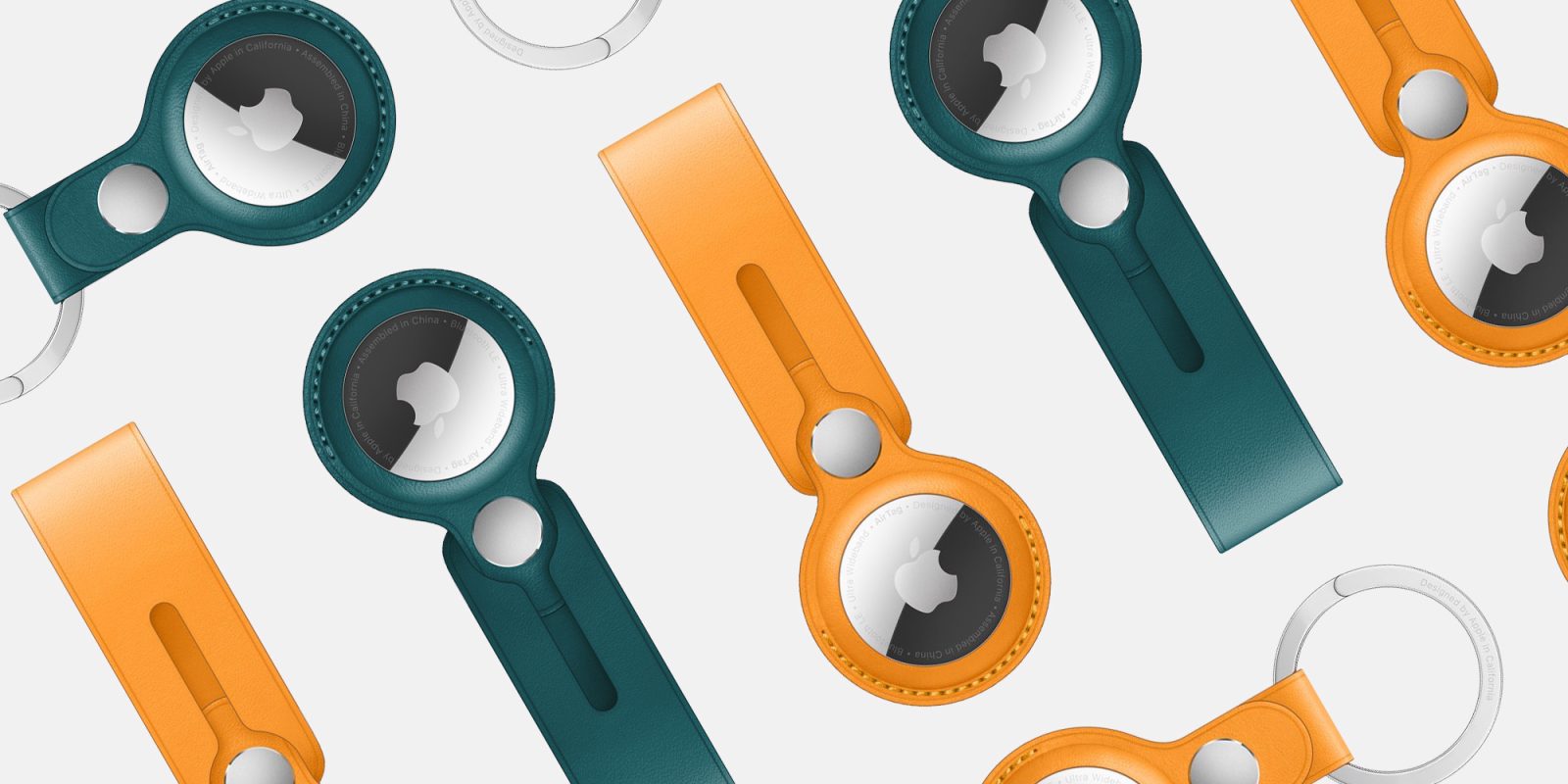
Nebudeme si klamať keď napíšeme, že spoločnosť Apple zarába viac na príslušenstve pre AirTag než na samotnom sledovacom zariadení. Napriek tomu si tieto kľúčenky ľudia kupujú a firma prispôsobuje ponuku. Na leto si pripravila nové farby.
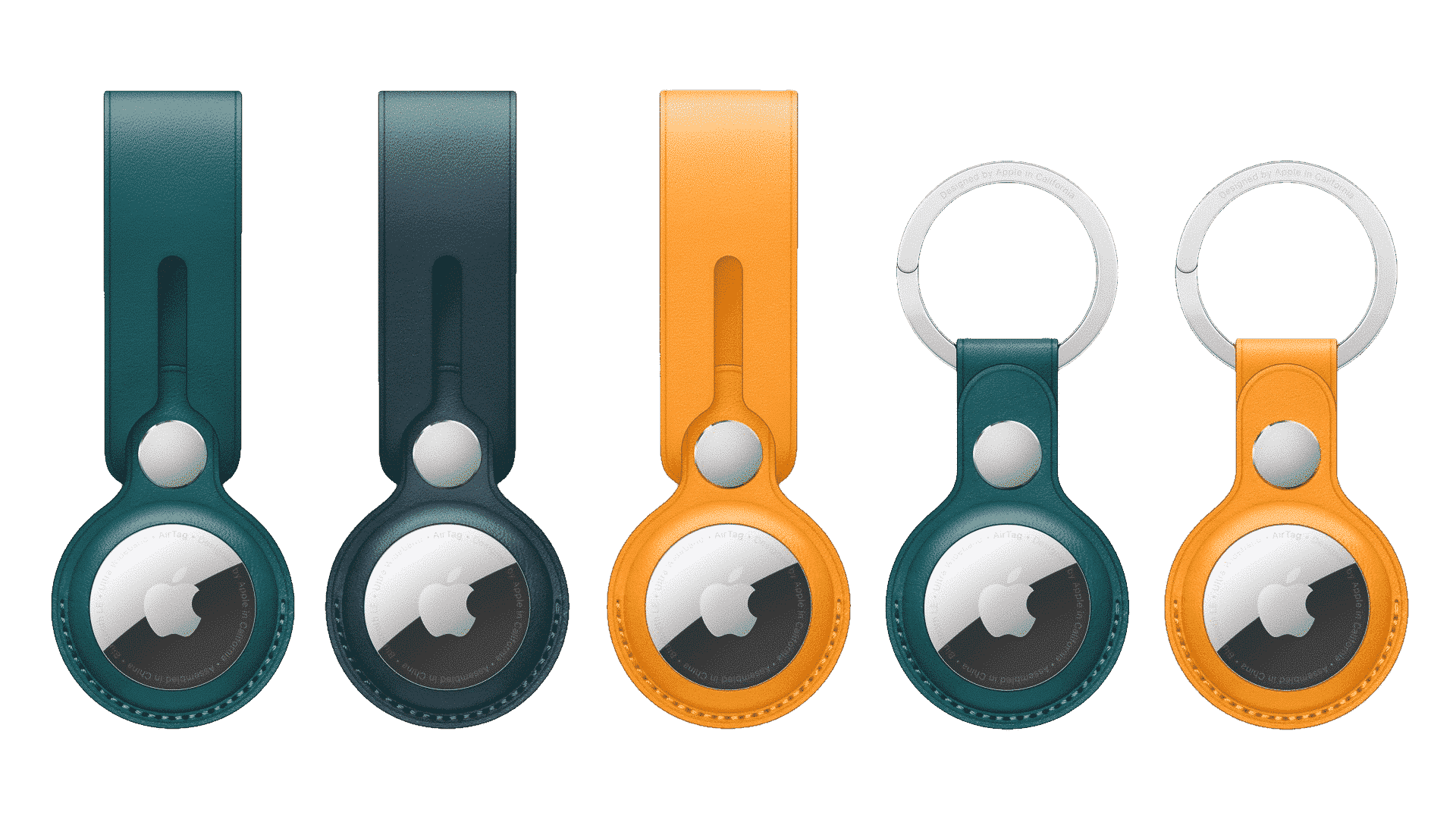
Okrem MagSafe Battery Packu dostupného pre iPhone 12 sa zákazníci dočkali v internetom obchode Apple Online Store ešte jedného prekvapenia. Pribudlo sem viacero kľúčeniek pre AirTag, dostupných v rôznych letných farbách.
Štandardný kožený prívesok AirTag Leather Loop si môžete zakúpiť za45 € napríklad u autorizovaného predajcu m:zone. Jeho tri nové farby sa dostanú do ponuky už v priebehu niekoľkých dní. Menovite ide o Baltic Blue (tmavomodrá), California Poppy (horčicová žltá), and Forest Green (zelená).
Pokiaľ sa vám viacej páči dizajn prívesku AirTag Leather Key Ring dostupného za 39 €, novinkami v ponuke sú iba farby California Poppy a Forest Green. Zvyšné prevedenia samozrejme zostávajú.
Apple uvádza, že samotné príslušenstvo si už môžu zákazníci objednať na jeho stránkach a odosielanie bude spustené koncom týždňa. Na Slovensku to bude trvať zrejme o niečo dlhšie, no bavíme sa maximálne o niekoľkých dňoch. Zapáčili sa vám nové farby? Dajte nám vedieť do komentárov.
Apple Watch predstavujú multifunkčné zariadenie, ktoré využívajú milióny ľudí po celom svete. Okrem množstva funkcií určených pre produktivitu si na svoje prídu aj športovci alebo ľudia, ktorí používajú Apple Watch ako predĺžnú ruku svojho iPhonu. Najväčší potenciál jablkových hodiniek však spočíva v ich zdravotných funkciách.
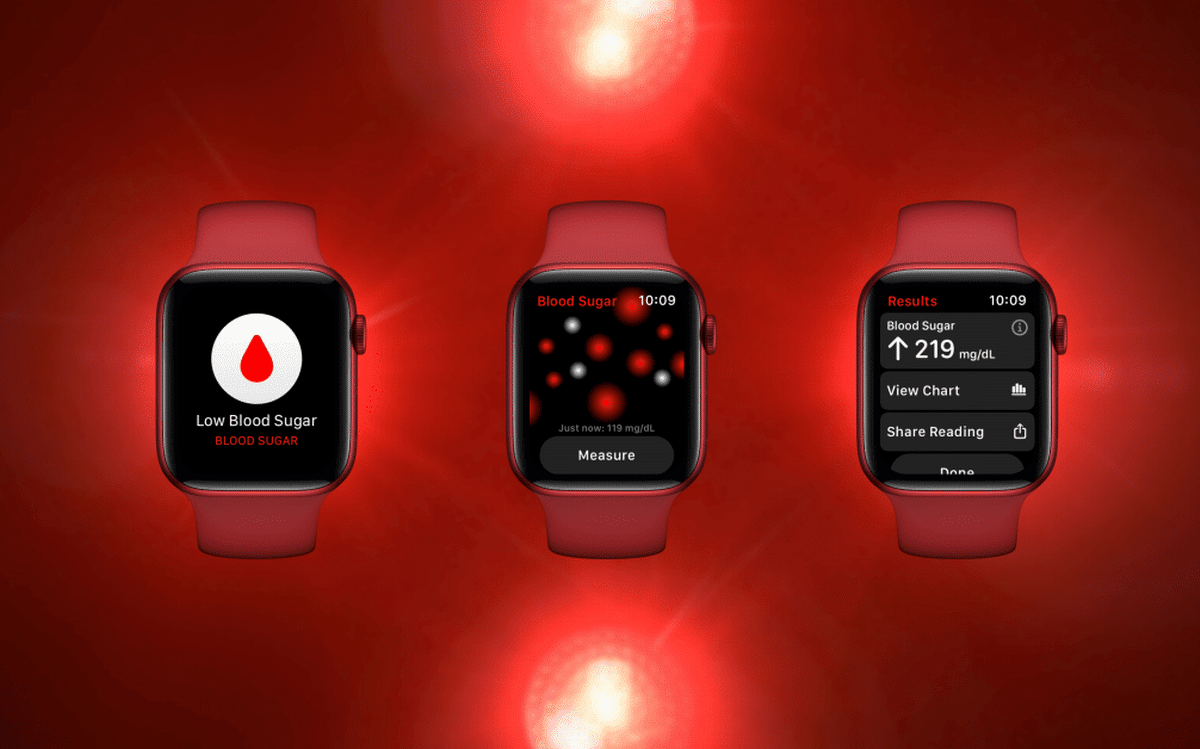
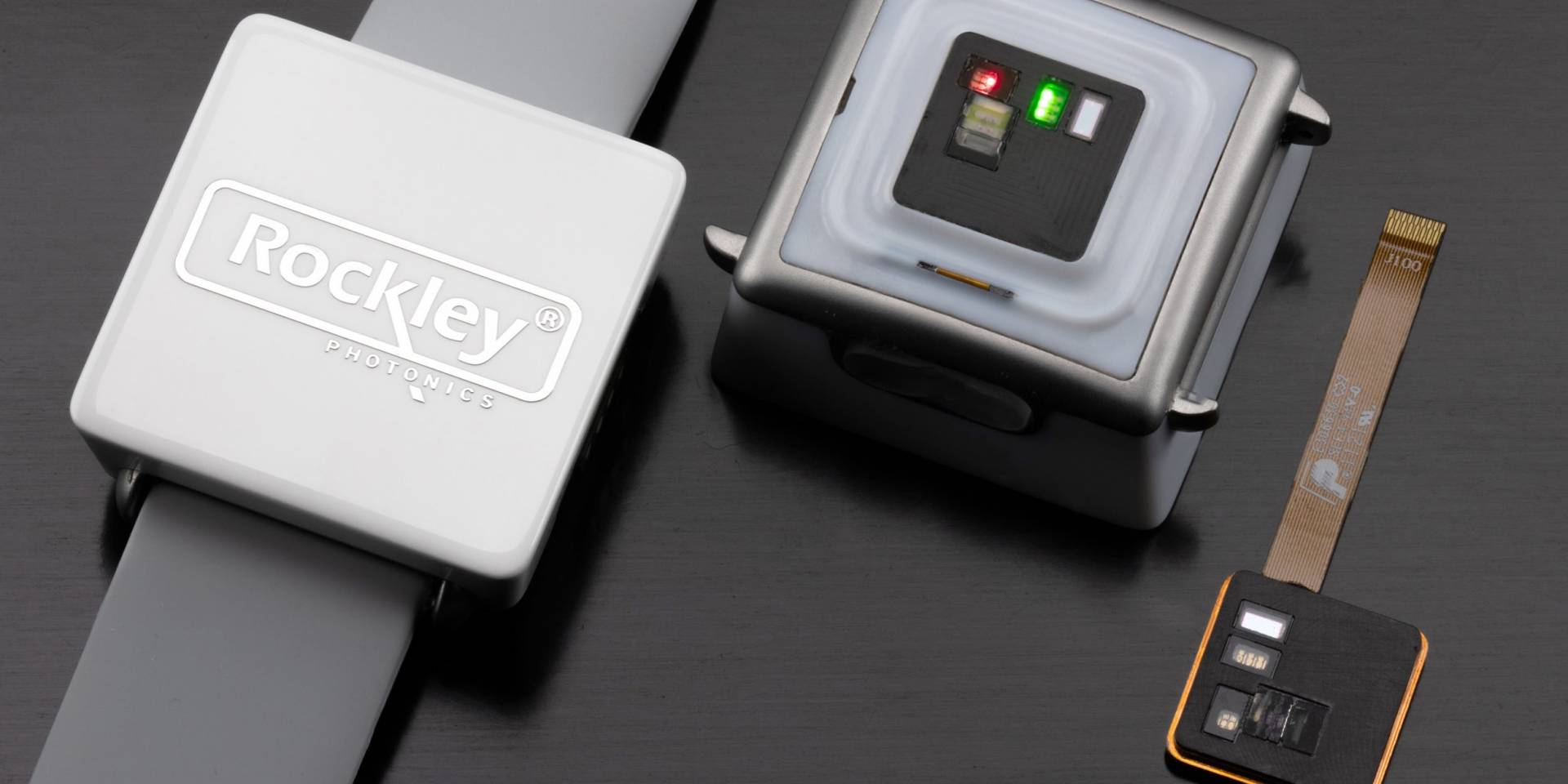
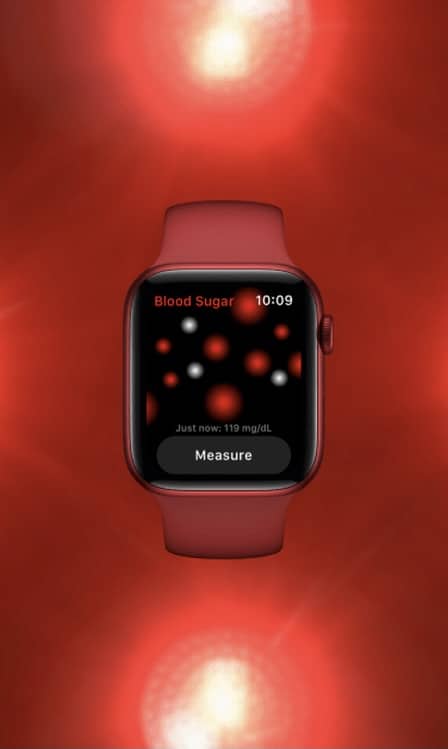
Apple už niekoľkokrát prízvukovalo, že okrem merania kyslíka v krvi, EKG alebo detekcie pádu pracuje na oveľa komplexnejšej funkcii. Firma Rockley, ktorá patrí medzi dodávateľov Applu dnes ohlásila príchod revolučného merača hladiny cukru v krvi. Prototyp senzoru je momentálne vo fáze testovania a bude zakomponovaný do tela špeciálneho zdravotného náramku.
Vzhľadom na tento fakt je možné povedať, že sa merania hladiny cukru v krvi s určitosťou dočkáme aj v Apple Watch. Toto tvrdenie podkladá aj fakt, že najväčším klientom spoločnosti Rockley Photonics je práve technologický gigant z Cupertina.
Ako to funguje?
Rockley bude na meranie cukru využívať podobný senzor ako v prípade Watch, ktorý bude samozrejme rozšírený o nové funkcie. Britský startup pracuje na vývoji čipovej platformy, ktorá bude schopná detegovať zo zápästia nielen glukózu v krvi, ale aj krvný tlak, úroveň hydratácie a prípadne aj hodnoty alkoholu v krvi.
Existujúce senzory Apple Watch fungujú na báze infračerveného svetla, ktoré získava z odozvy údaje o srdečnom tepe a okysličovaní krvi. Ako odrazový mostík vo vývoji pre Rockley poslúžia práve spomínané senzory. Všetky informácie budú získavané neinvazívnou metódou, na rozdiel od konvenčných meračov, ktoré potrebujú vzorku krvi.
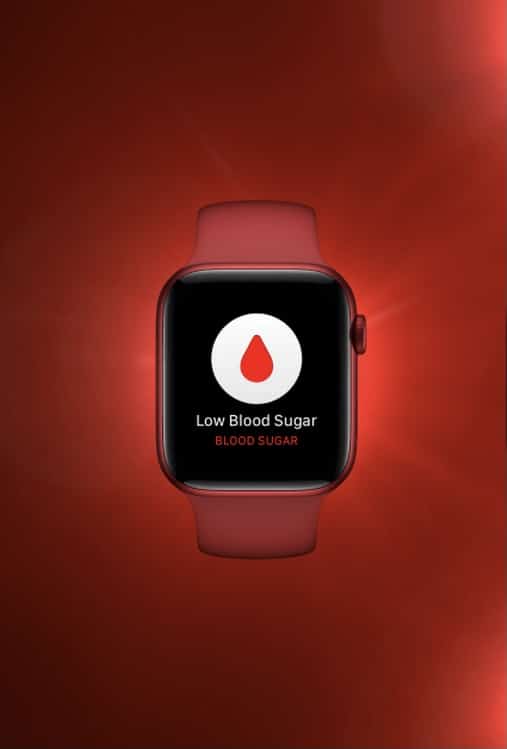
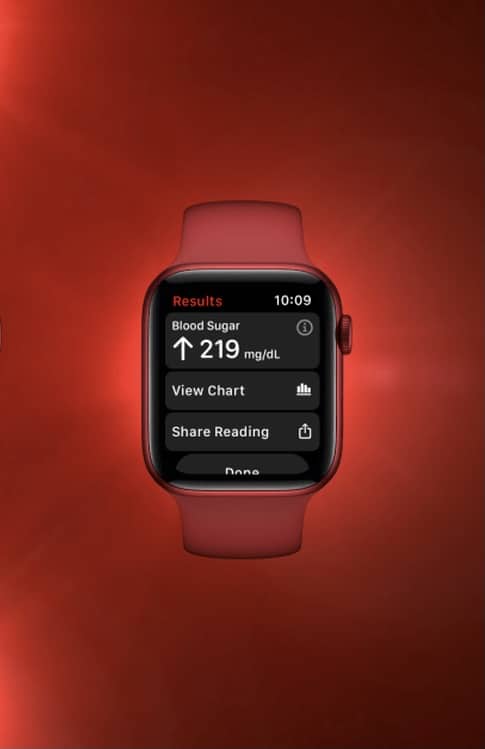
Takto by mohla vyzerať aplikácia pre meranie cukru v krvi na Apple Watch
Prvé verzie senzorov by mali doraziť v prvej polovici budúceho roka, no zatiaľ iba na komerčné účely. Apple zatiaľ nepotvrdil implementáciu merača vo svojej modelovej rade hodiniek, no niet sa čomu čudovať. Táto technológia je stále ešte iba v plienkach a ako poznáme Apple, určite nebude chcieť vyrukovať s nepodarkom za cenu prvenstva na trhu.
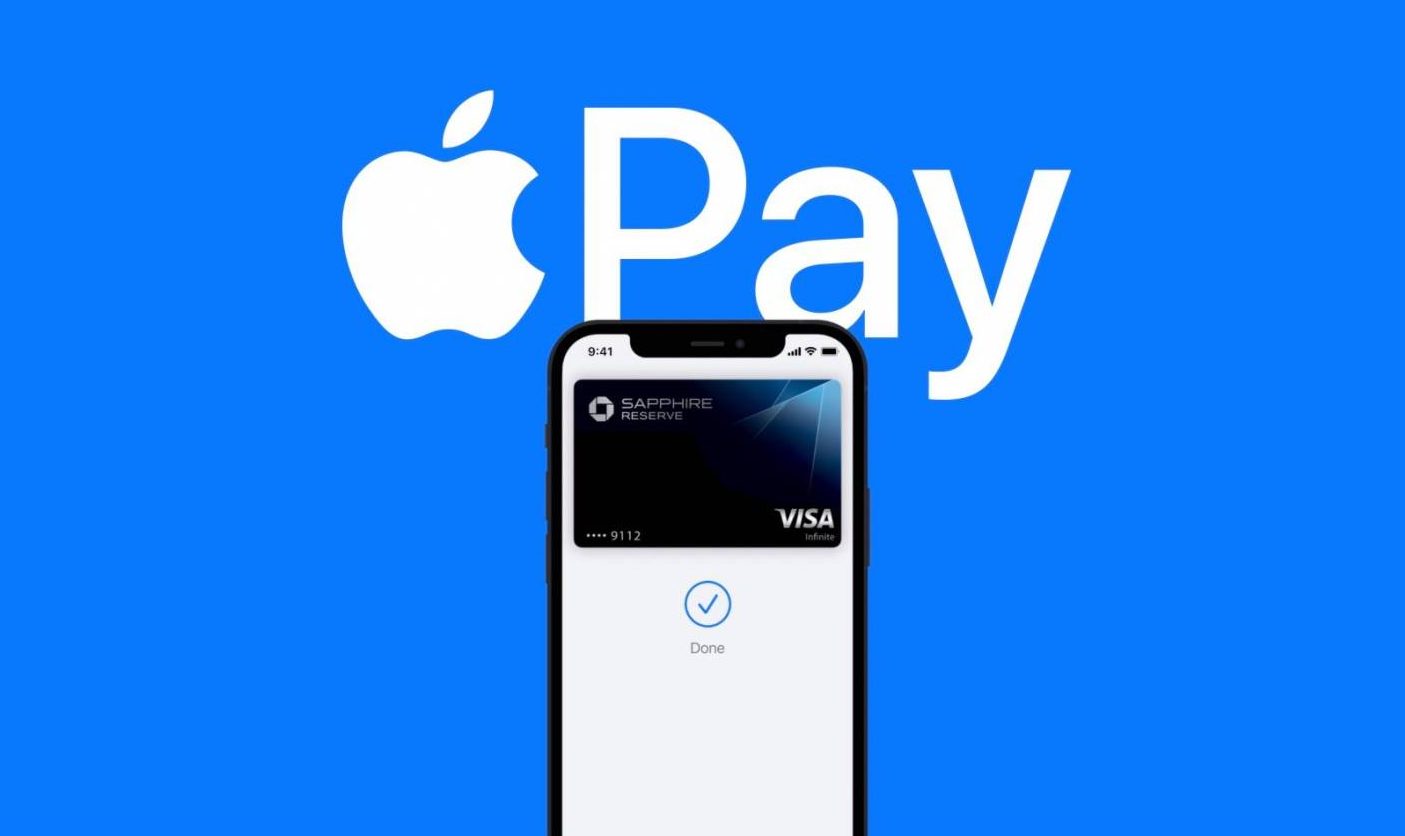
Zvykli ste si na Apple Pay? Predpokladáme, že áno. Ide o perfektný a jednoduchý systém, vďaka ktorému už nemusíte so sebou nosiť veľkú hotovosť alebo kreditné karty. Ako sa však zdá, Apple chce ísť so svojou službou ešte ďalej.
Agentúra Bloomberg zverejnila správu, v ktorej tvrdí, že v Cupertine pracujú na systéme splátok, ktorý bude dostupný pre všetky nákupy cez Apple Pay. Nemá sa samozrejme vzťahovať len na zariadenia od Apple a má byť podobný ako funkcia Buy Now od PayPal. Apple ju interne nazýva „Apple Pay Later“ (nemusí ísť o finálny marketingový názov).
Veriteľom má byť Goldman Sachs
Zdroj: Fox Bussines
Ak sa pýtate, ako to má vlastne fungovať, odpoveď je jednoduchá. Apple rokuje so známou bankou Goldman Sachs, s ktorou chce uzavrieť širšie partnerstvo. Tá by mala pôsobiť ako veriteľ pôžičiek potrebných na mesačné splátkové plány.
Tá istá banka už s technologickou spoločnosťou spolupracuje a to konkrétne na produkte Apple Card, ktorý však na Slovensku nie je dostupný. Dôležité je v tomto bode podotknúť, že splátkový kalendár sa nemá viazať na Apple Card a od používateľov ani nebude vyžadovať vlastnenie tejto karty.
Ako uvádza Bloomberg, ak si zákazník zakúpi tovar cez Apple Pay, bude ho môcť uhradiť v štyroch bezúročných platbách, uskutočňovaných každé dva týždne. Úrok sa mu zaráta až v prípade, že si zákazník požičia a peniaze bude splácať niekoľko mesiacov.
Systém štyroch platieb a mesačných splátok
Možnosť zaplatiť za niečo na štyrikrát Apple interne nazýva „Apple Pay in 4“ a ak si budete chcieť sumu rozrátať na niekoľko mesiacov, prejdete do programu „Apple Pay Monthly Installments„. Používatelia si budú môcť v priebehu času zvoliť ľubovoľnú kreditnú kartu na uskutočnenie svojich platieb s paušálom Apple Pay Later (zatiaľ nie je jasné, s akými úrokovými sadzbami).
Technologický gigant samozrejme počíta s tým, že používateľov Apple Pay Later bude musieť najskôr schvaľovať prostredníctvom ich údajov a aplikácie Wallet. Služba ale nebude vyžadovať priebežnú kontrolu kreditu. Niektoré z programov Apple Pay Later nebudú zahŕňať poplatky za oneskorenie alebo spracovanie platby. Používatelia teda zaplatia len úrok.
Na záver je dôležité spomenúť, že novinka je stále iba vo vývoji a Apple ju nemusí dotiahnuť do konca (ak sa napríklad nedohodne s bankou Goldman Sachs). Takisto platí, že Apple Pay Later nemusí byť dostupné na Slovensku, prípadne sa sem dostane až neskôr. Nechajme sa prekvapiť.
Napíšte nám do komentára, čo si o tomto systéme myslíte vy. Je to z vášho pohľadu dobrý nápad alebo nie?
Technologický gigant urobil krok, na ktorý čakali mnohí jeho fanúšikovia. Po viac než deviatich mesiacoch od uvedenia iPhonu 12 sprístupnil reverzné nabíjanie, ktoré bolo v tomto zariadení prítomné už od začiatku. Nefunguje ale tak, ako ste si mysleli.
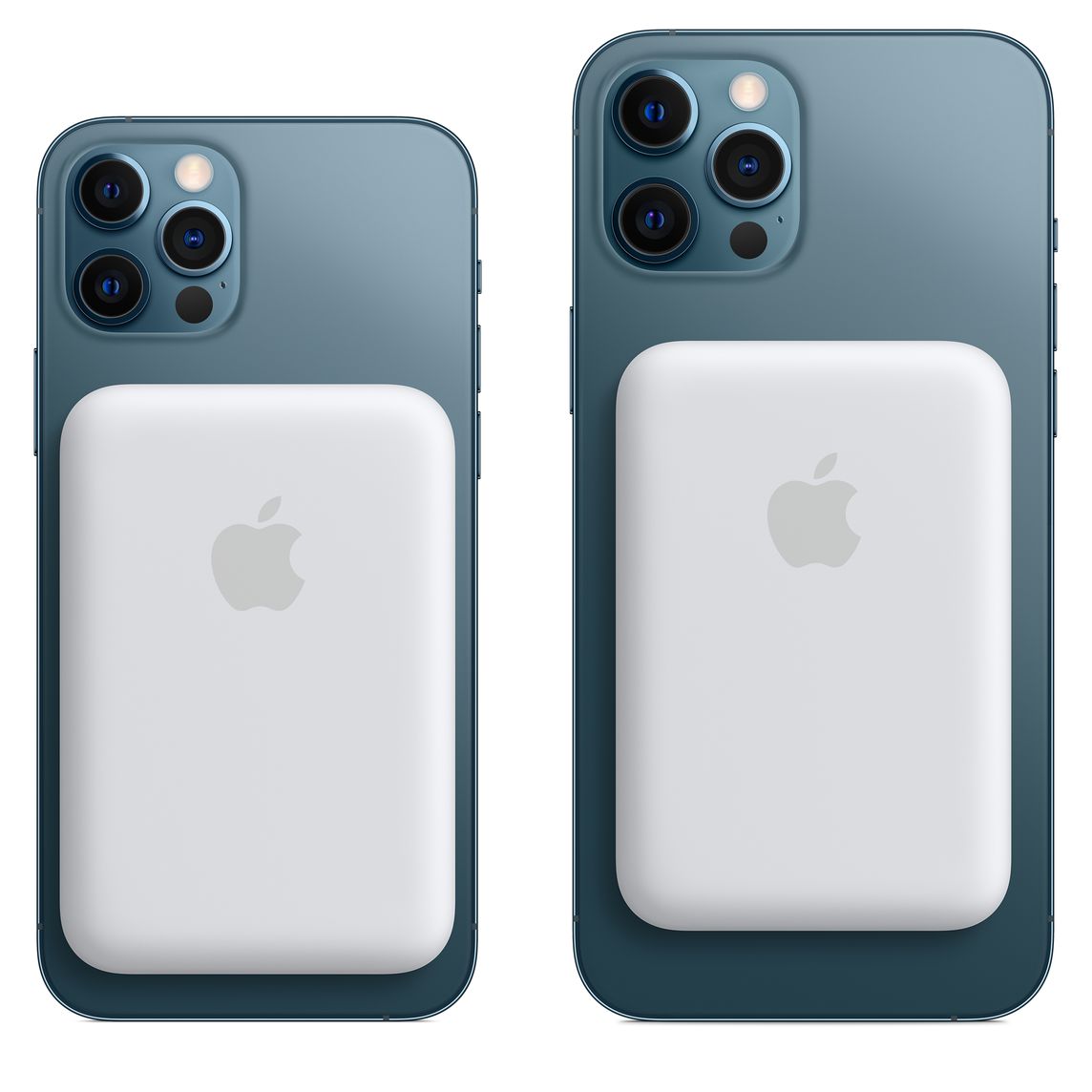
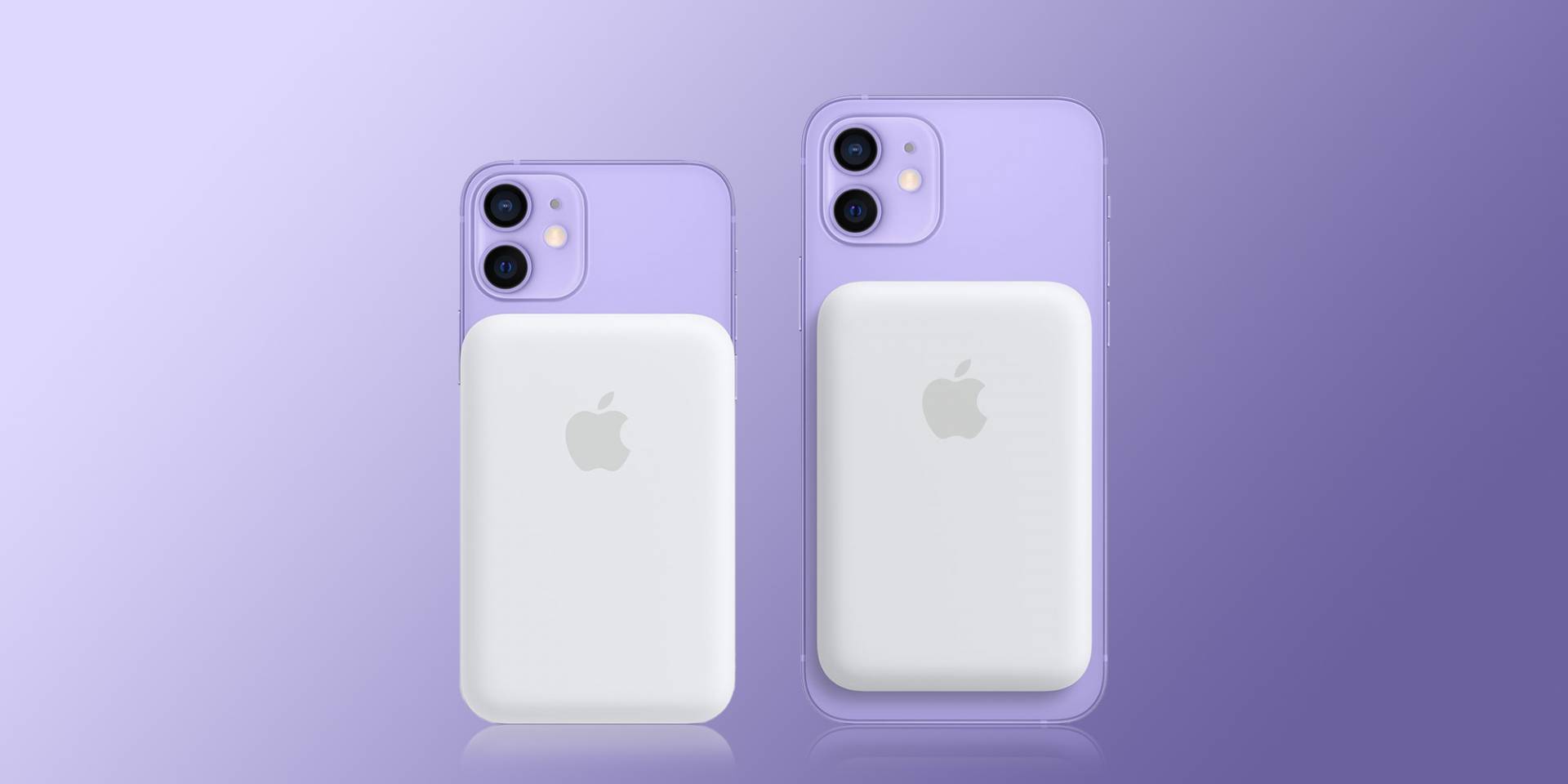
Ak sledujete našu stránku na pravidelnej báze, určite vám neuniklo, že spoločnosť Apple predstavila počas včerajšieho večera úplne nový MagSafe Battery Pack. V praxi ide o externú nabíjačku, ktorú si ľahko pripnete na zadnú stranu zariadenia a následne sa vám začne bezdrôtovo dopĺňať batéria.
V princípe ide o veľmi jednoduchý systém, ktorý už poznáme aj od iných výrobcov príslušenstva. Napriek tomu v sebe skrýva jednu dôležitú funkciu, ktorú zatiaľ ponúka len Apple a to reverzné nabíjanie. Ako to funguje?
Reverzné nabíjanie na iPhone 12
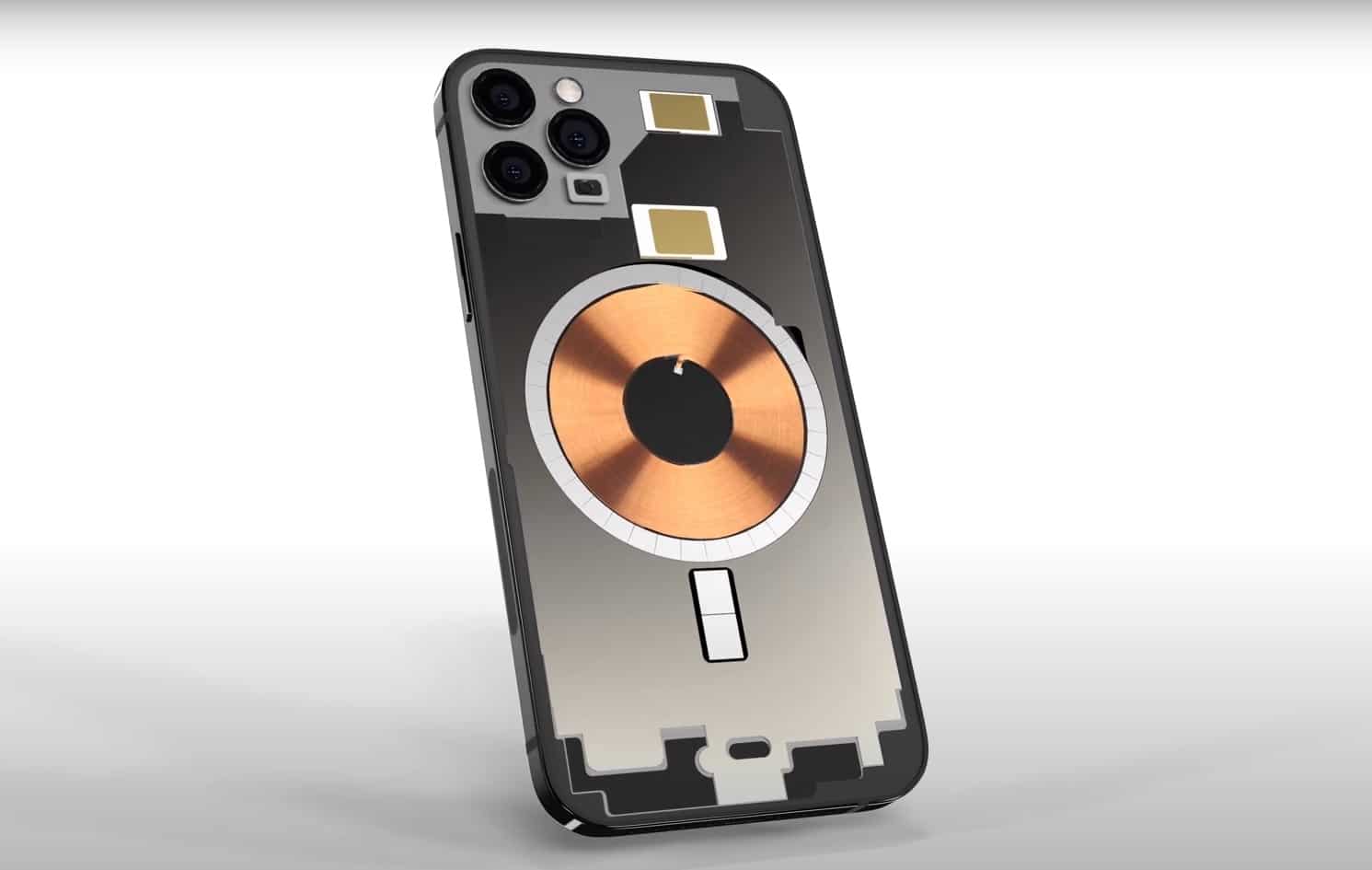
Pokiaľ pripojíte svoj iPhone 12 so systémom MagSafe na klasickú káblovú nabíjačku a na jeho zadné telo pripnete MagSafe Battery Pack, systém dokáže presmerovať energiu aj do tohto prídavného príslušenstva. Okrem akumulátora v iPhone teda nabíjate aj externú nabíjačku, čo tu nikdy predtým nebolo.
Dôležité je však podotknúť, že reverzné nabíjanie v iPhone 12 je obmedzené a okrem situácie s MagSafe Battery Packom ho v podstate nemáte ako využiť. Ak by ste si teda na zadnú časť zariadenia položili napríklad druhý iPhone 12, vôbec nič sa nestane.
Uvidíme, ako sa bude uvedená funkcionalita vyvíjať do budúcnosti. Z nášho pohľadu ide o dobrý prvý krok, na ktorom môžu v Cupertine pracovať. Reverzné nabíjanie sa v tejto technologickej spoločnosti skúma roky, čo dokazuje množstvo patentov.
Apple však neoperuje len s iPhonom ale aj s iPadom, Macom, AirPods či Apple Watch. Tu všade by sa tento systém mohol objaviť. Brali by ste ho?
Možno, že ste o tom ani nevedeli, no aj váš smartfón má pridelený špeciálny kód, cez ktorý sa dá v rámci mobilnej siete vystopovať. IMEI je skratkou pre International Mobile Equipment Identity, má 15 unikátnych znakov a za jeho unikátnosť zodpovedá výrobca.
Pokiaľ by sme mali zjednodušene vysvetliť jeho význam a dôležitosť, v praxi by išlo o možnosť identifikácie zariadenia ináč, než cez internet alebo polohu zdieľanú prostredníctvom GPS.
Pokiaľ vám napríklad niekto ukradne telefón, vymení SIM kartu a prihlási sa s ním do mobilnej dátovej siete, každé prijatie alebo uskutočnenie hovoru automaticky zdieľa aj IMEI kód. Toto isté platí aj pri iných činnostiach, napríklad pri posielaní textových správ (SMS) atď.
Ak je strata alebo krádež zariadenia nahlásená na polícii, tá si vedie svoje vlastné databázy a na základe IMEI dokáže vystopovať zariadenie až ku jeho používateľovi. Buď to bude samotný zlodej alebo nič netušiaca osoba, ktorá bola zlodejom oklamaná.
Ročne sa ukradne alebo stratí približne 70 miliónov smartfónov, pričom iba 7 % z nich sa podarí nájsť. Aj to je jeden z dôvodov, prečo by ste mali poznať okrem služby Find my iPhoneaj unikátny kód IMEI na iPhone či iných zariadeniach. Nikdy neviete, kedy sa vám môže hodiť.
Ako zistiť IMEI na iPhone
Pokiaľ vlastníte iPhone, v princípe existuje viacero miest, kde sa nachádza IMEI kód. Všetky sú ľahko prístupné a dostanete sa ku ním za pár sekúnd (či už ide o softvér alebo o hardvér). Konkrétne ho nájdete:
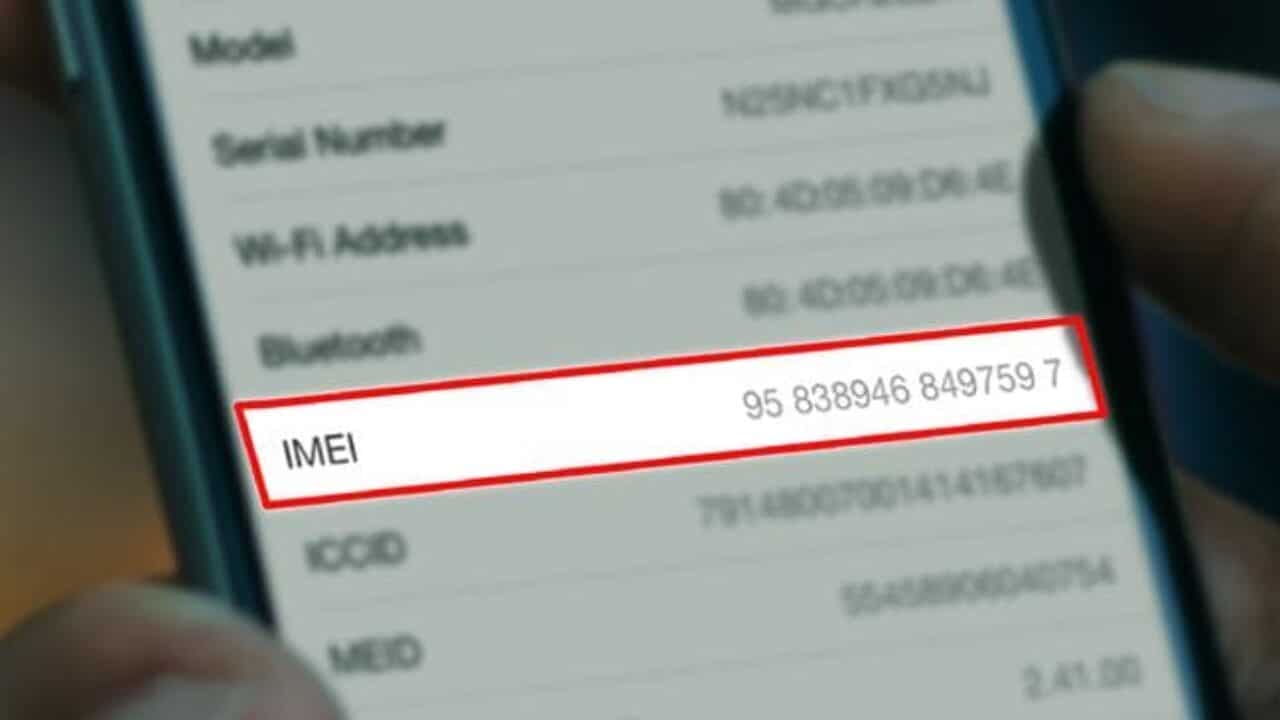
V Nastaveniach – Otvorte si na svojom iOS zariadenia aplikáciu Nastavenia > Všeobecné > v spodnej časti nájdete IMEI (medzi položkou operátor a ICCID).
Zdroj: Apple
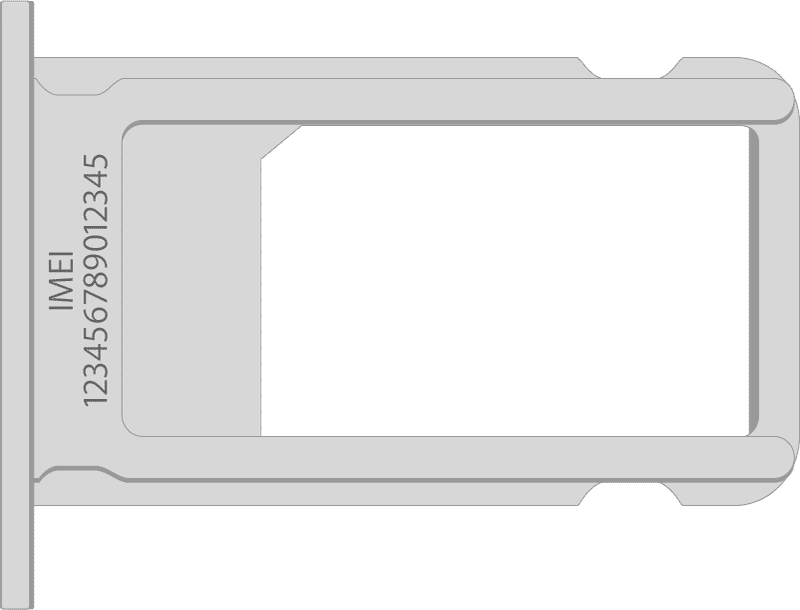
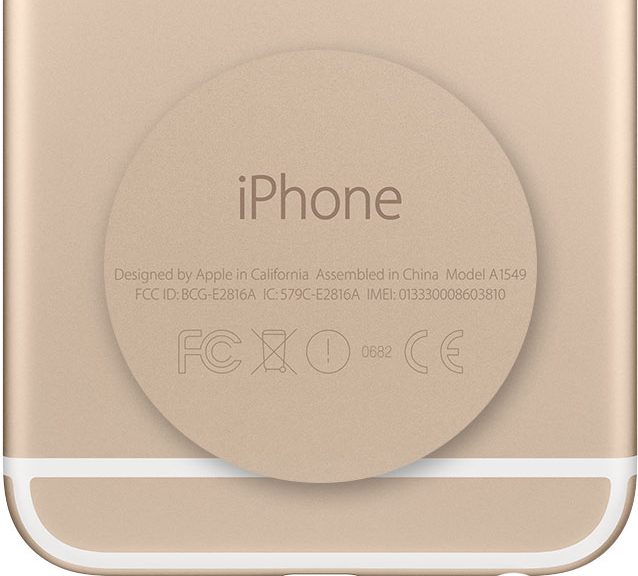
Priamo na tele zariadenia – Ak vlastníte iPhone 6S a novší, IMEI kód je vygravírovaný na rámčeku SIM karty. Stačí ju len vytiahnuť pomocou spinky a máte ho hneď prístupný. Pokiaľ ste používateľom staršieho zariadenia (napríklad iPhone 6), IMEI kód nájdete priamo na zadnej časti, pod názvom „iPhone“.
Zdroj: Apple
Zdroj: Apple
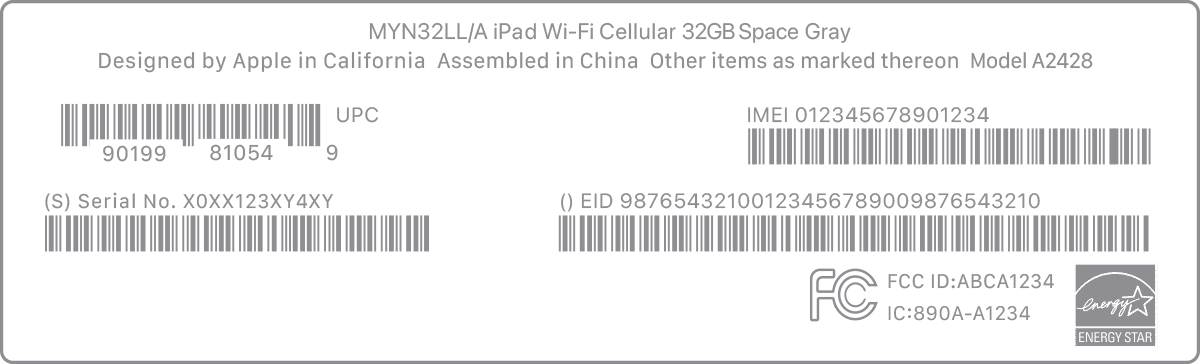
Na originálne krabici – Pokiaľ nemáte svoj iPhone k dispozícii, no máte aspoň jeho originálne balenie, aj tu sa nachádza IMEI kód. Nájdete ho v zadnej časti krabice pri čiarových kódoch.
Zdroj: Apple
Na internete – Ak nemáte k dispozícii ani krabicu a ani zariadenie, otvorte si internetovú stránku account.apple.com > zadajte sem prihlasovacie údaje > scrollujte dole ku sekcii Zariadenia > IMEI kód uvidíte po kliknutí na konkrétne zariadenie.
Ako zistiť IMEI na iných zariadeniach?
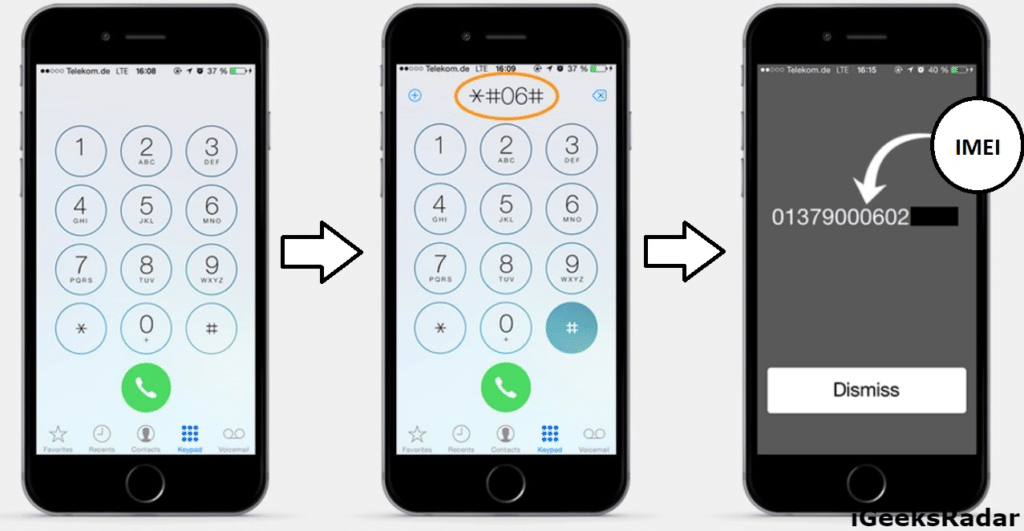
Ak nevlastníte iPhone ale iný smartfón, samozrejme, že existuje univerzálna cesta ako na ňom zistiť IMEI kód (platí aj pre iPhone). Stačí si otvoriť aplikáciu Telefón > vybrať Číselník > Napísať príkaz: *#06# a stlačiť Volať.
Telefón vám automaticky ukáže IMEI kód a pravdepodobne aj svoje unikátne sériové číslo či ďalšie podrobnosti. Viac takýchto kódov, ktoré sa dajú spustiť skrz aplikáciu Telefón nájdete v tomto článku.
Čo dokážem zistiť vďaka IMEI
V prvom rade je dôležité napísať, že hoci je IMEI jeden z možných nástrojov ako vystopovať ukradnutý či stratený telefón, v skutočnosti s ním nemôžete dané zariadenie na diaľku zablokovať, deaktivovať či inak znefunkčniť.
Na strane druhej, stále je možná relatívne presná lokalizácia (triangulácia), získanie výpisu uskutočnených hovorov bez ohľadu na používanú SIM kartu či operátora a taktiež objavenie rovnakých IMEI čísel v sieti, ktoré nezodpovedajú štandardu (ak ich niekto zamenil).
Overenie IMEI
Pokiaľ chcete vystopovať svoje zariadenie, pomôže vám iba polícia. Pochopiteľne však musíte poznať IMEI kód. Teoreticky to dokáže spraviť aj operátor, od ktorého ste zariadenie kupovali a má vás uloženého v databáze. Na Slovensku vám však s vysokou pravdepodobnosťou žiaden poskytovateľ mobilných služieb s takouto požiadavkou nevyhovie.
Ilustračný obrázok zo služby Find my od Apple – svetapple.sk
Problém je vraj v tom, že nedokáže s istotou zistiť, či je dané zariadenie vaše. Pokiaľ by ste ho napríklad niekomu predali a následne by ste chceli túto osobu vystopovať, práve operátor by sa mohol dostať do vážnych právnych problémov. Riziko podobných situácii je síce minimálne ale existuje a tak ho treba rešpektovať.
Taktiež si treba naliať pohár čistého vína a povedať si, že ani policajti nie sú v týchto situáciach zďaleka tak nápomocní či úspešní, ako by ste si možno mysleli. Štatistiky hovoria jasne a z dlhodobého hľadiska sa ku majiteľom vracia do cca 25 % zariadení, ktoré boli nahlásené ako ukradnuté. Nie vždy je to chybou polície ale niekedy za to môže skrátka fakt, že telefóny sa nepredávajú ďalej ale vo veľa prípadoch sú rozobraté a rozpredané na súčiastky podobne ako autá.
Čo všetko môžem zistiť cez IMEI o zariadení?
Na internete je dostupných viacero služieb, cez ktoré si môžete aspoň čiastočne overiť smartfón prostredníctvom IMEI. Jedna z najznámejších je imei24.com, kde zadáte číslo a web vám automaticky prezradí, o aký smartfón ide, kedy bol kupovaný, kedy mu končí záruka a technická podpora, či je aktivovaný a veľa iného.
Uvedená internetová stránka má aj svoj „blacklist check“ dostupný úplne zadarmo, ktorý overí IMEI v rôznych databázach a pokiaľ je všetko v poriadku objaví sa „blacklist status: Clean„.
Touto informáciou sa však riaďte predovšetkým vtedy, ak napríklad kupujete iPhone z USA. Ťažko povedať, do akej miery dokáže služba imei24.com overiť databázy na Slovensku alebo v Európe. Za skúšku však dáte len niekoľko sekúnd svojho voľného času. Je to predsa bezplatné.
Kontrola nároku na servis pri Apple zariadeniach
IMEI nemusí slúžiť len na vystopovanie zariadenia v mobilnej sieti v prípade, že vám ho niekto ukradne. Taktiež môžete tento unikátny kód použiť pri systémoch určených na overenie záruky.
Jeden vedie na internetovej stránke checkcoverage.apple.com aj spoločnosť Apple. Stačí tu zadať IMEI a overovací kód a dozviete sa všetko čo potrebujete o záruke vedieť + ďalšie zaujímavé informácie.
Iba doplníme, že všetko sa vzťahuje aj na iPad, ktorý je vybavený mobilným pripojením na internet a tak je doňho možné vložiť SIM kartu.
V prípade, že vlastníte smarfón od spoločnosti Samsung, podobné informácie o záruke sú cez IMEI dostupné na tomto webe. Upozorňujeme ale, že nejde o oficiálnu internetovú stránku juhokórejského výrobcu.
Obnova alebo zmena IMEI
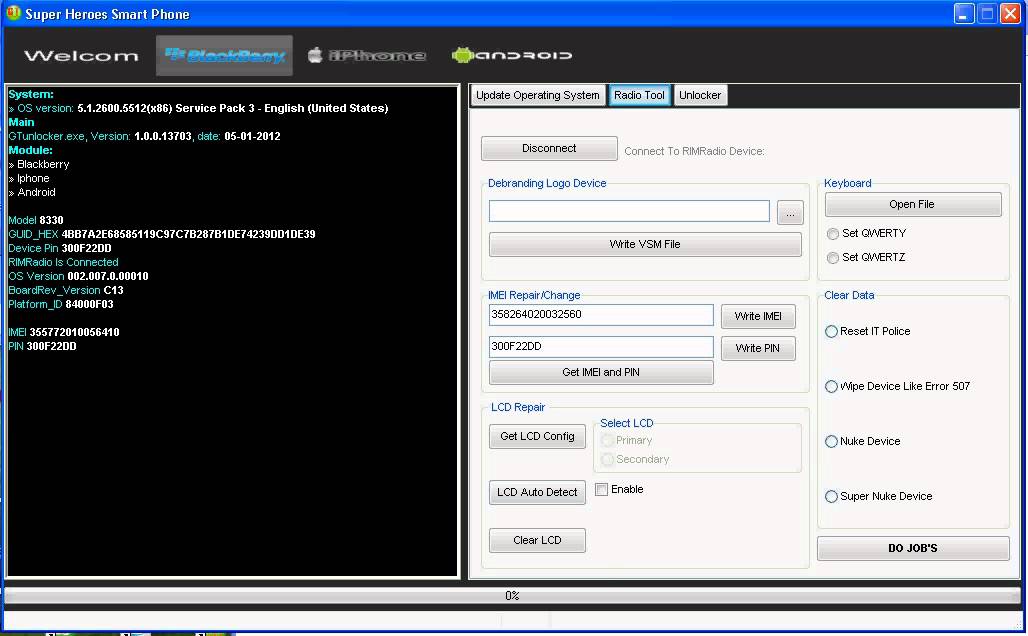
Ako sme už napísali vyššie, IMEI kód prideľuje ku zariadeniu priamo výrobca a tak zodpovedá za jeho unikátnosť. V podstate neexistuje žiadna jednoduchá možnosť, ako týchto 15 unikátnych znakov zmeniť alebo upraviť.
Samozrejme, pokiaľ máte operačný systém Android, na internete je viacero nástrojov či postupov, ktoré to vraj dokážu (a možno je to pravda).
Ak je ale telefón kradnutý, polícia dokáže zistiť, že IMEI kód bol zmenený, prípadne sa zhoduje s iným IMEI kódom v sieti. Dá sa teda povedať, že zmena alebo úprava IMEI nie je pre bežného používateľa možná a ak sa vám to aj tak podarí, v podstate ňou nezískate žiaden benefit (v prípade kradnutého zariadenia).
Dajte nám vedieť do komentárov, aké máte skúsenosti s IMEI vy. Pomohol vám niekedy s lokalizáciou zariadenia alebo dokonca s vypátraním zlodeja alebo ste sa vždy spoliehali na službu Find my a podobne? Tešíme sa na všetky vaše reakcie.
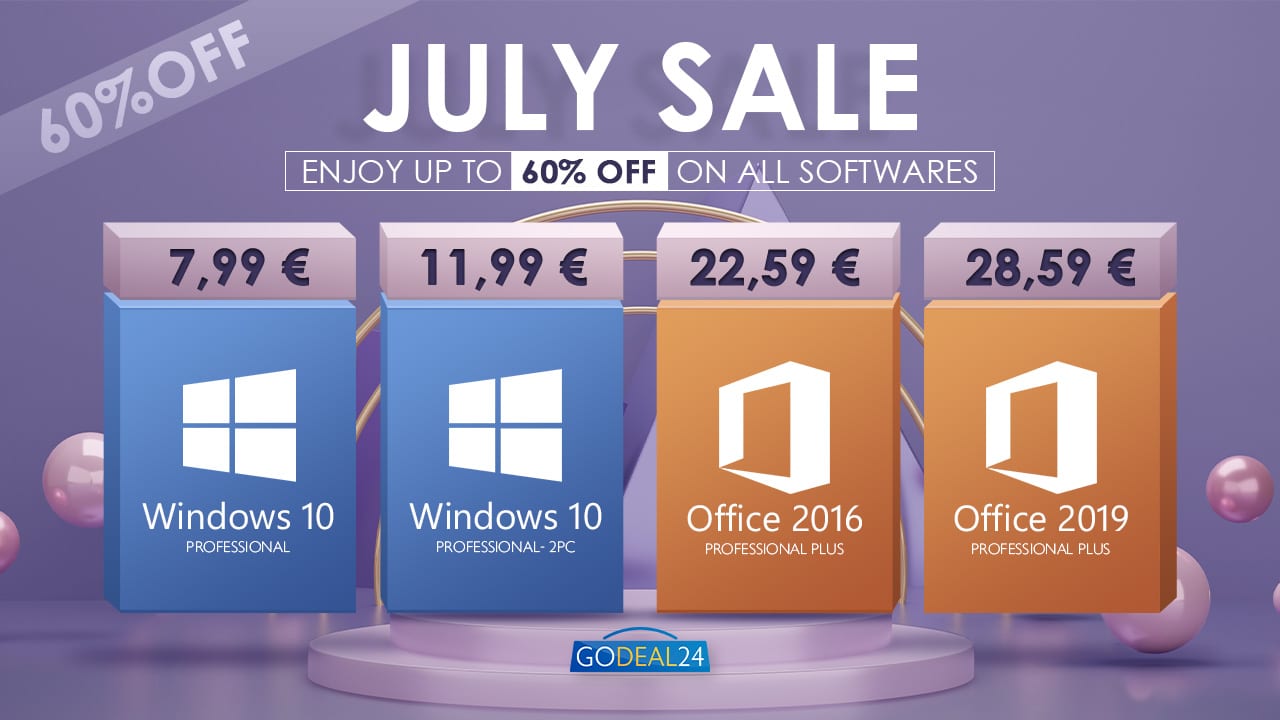
Len 7,99 €. To je cena, za ktorú môžete získať operačný systém Windows 10 od spoločnosti Microsoft. Tá síce minulý mesiac predstavila nástupcu Windows 11, no ak vlastníte „desiatku“, prechod na novšiu verziu bude úplne bezplatný. Aj to je jeden z dôvodov, prečo by ste nemali rozmýšľať nad týmto výhodným nákupom.
Programy od Microsoftu sú ako vyšité pre súkromné, pracovné ale aj vzdelávacie účely. Pokiaľ ich máte vrátane platných licencií, môžete si užívať široké možnosti ich využitia. Pomocou odkazu nižšie nájdete tie najvýhodnejšie ponuky na internete. Softvér vás výjde len na niekoľko eur.
Proces nákupu je jednoduchý a k dispozícii je viacero spôsobov platby, či už cez PayPal alebo kreditnú kartu. Doprava je samozrejme zdarma, pretože sa počíta len s aktivačným kódom, ktorý dorazí na váš e-mail. Všetky vyššie uvedené akcie a špeciálne zľavy sú časovo obmedzené a platia len do vypredania zásob. Ak teda chcete upgradovať softvér, nemali by ste s tým váhať.
V prípade akýchkoľvek otázok alebo problémov sa môžete obrátiť na zákaznícke služby Godeal24.com, ktoré sú vám neustále k dispozícii prostredníctvom e-mailovej adresy service@godeal24.com.
Článok vznikol v spolupráci s godeal24.com. Ďakujeme za podporu.
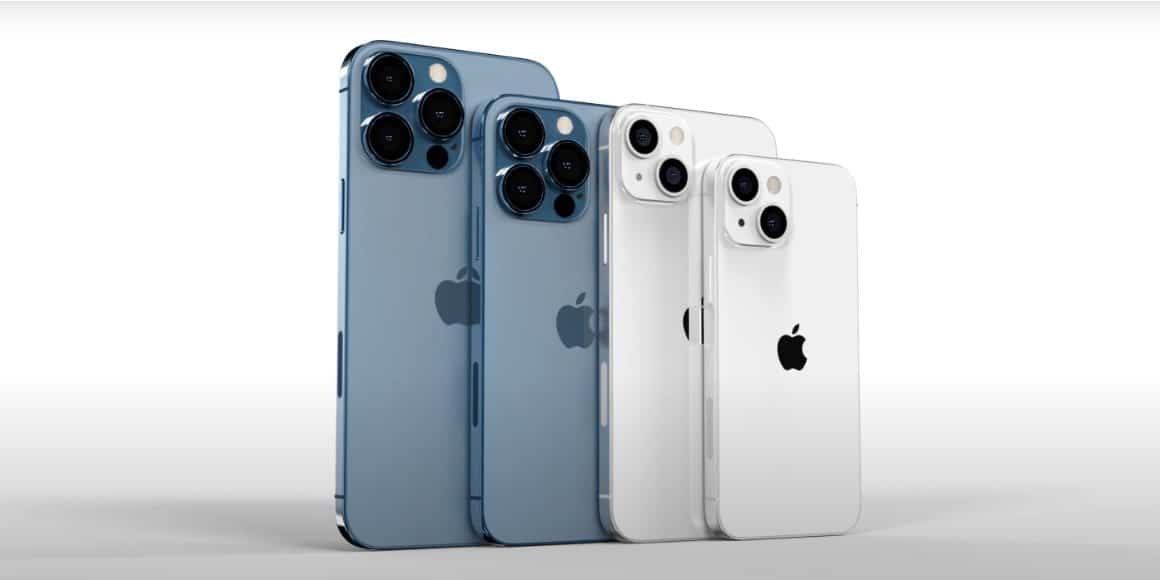
To, že sa Apple každoročne snaží s novou generáciou iPhonu predbehnúť predaje tej predošlej nie je žiadnou novinkou. Rok 2021 by sa však mal niesť v znamení poriadneho skoku. Apple totiž apeluje na dodávateľov, aby urýchlili výrobu novej vlajkovej lode spoločnosti a pripravili sa na rozšírenie produkcie.
Technologický obor z Kalifornie zvykne v rámci „nástupovej várky“ objednávať okolo 75 miliónov kusov nových iPhonov. Podľa agentúry Bloomberg sa v prípade iPhonu 13 hovorí až o 90 miliónovej objednávke, čo predstavuje veľmi ambiciózny medziročný skok.
Prvá várka iPhonov obvykle vystačí od doby predstavenia a následného uvedenia na trh až do konca roka. Apple tento rok cíti obzvlášť veľký záujem o nový iPhone a preto zvyšuje produkciu o 20%.
Firma verí, že sa situácia točiaca sa okolo vírusu COVID-19 mierne zlepšuje, čo sa môže veľmi pozitívne odraziť na predajoch. Lákadlom je aj rozmach 5G siete, ktorá môže ľudí postrčiť k upgradu mobilného zariadenia.
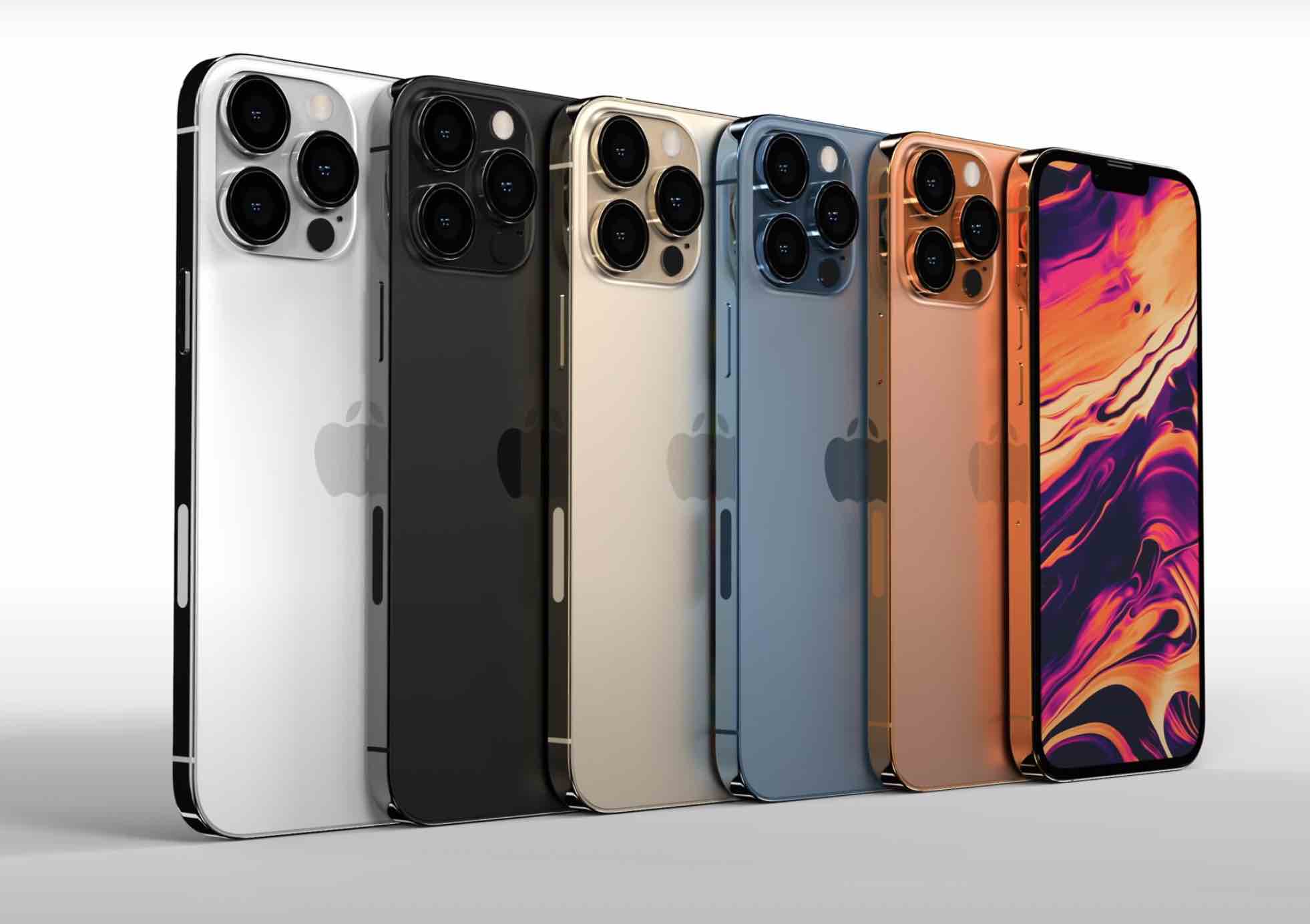
Apple označuje nový iPhone za oveľa komplexnejšie zariadenie v porovnaní s minuloročným modelom. V kombinácii s prichádzajúcou aktualizáciou iOS 15 dostane iPhone nové funkcie, ktoré uvidíme na obrazovke jablkových telefónov vôbec po prvýkrát.
Do jesene však ostáva ešte pomerne veľa času a my sa preto v ďalších týždňoch určite dozvieme hromadu noviniek o pripravovanom iPhone. Nenechajte si ujsť články z našej redakcie, venované blížiacemu sa iPhonu 13 a systému iOS 15.
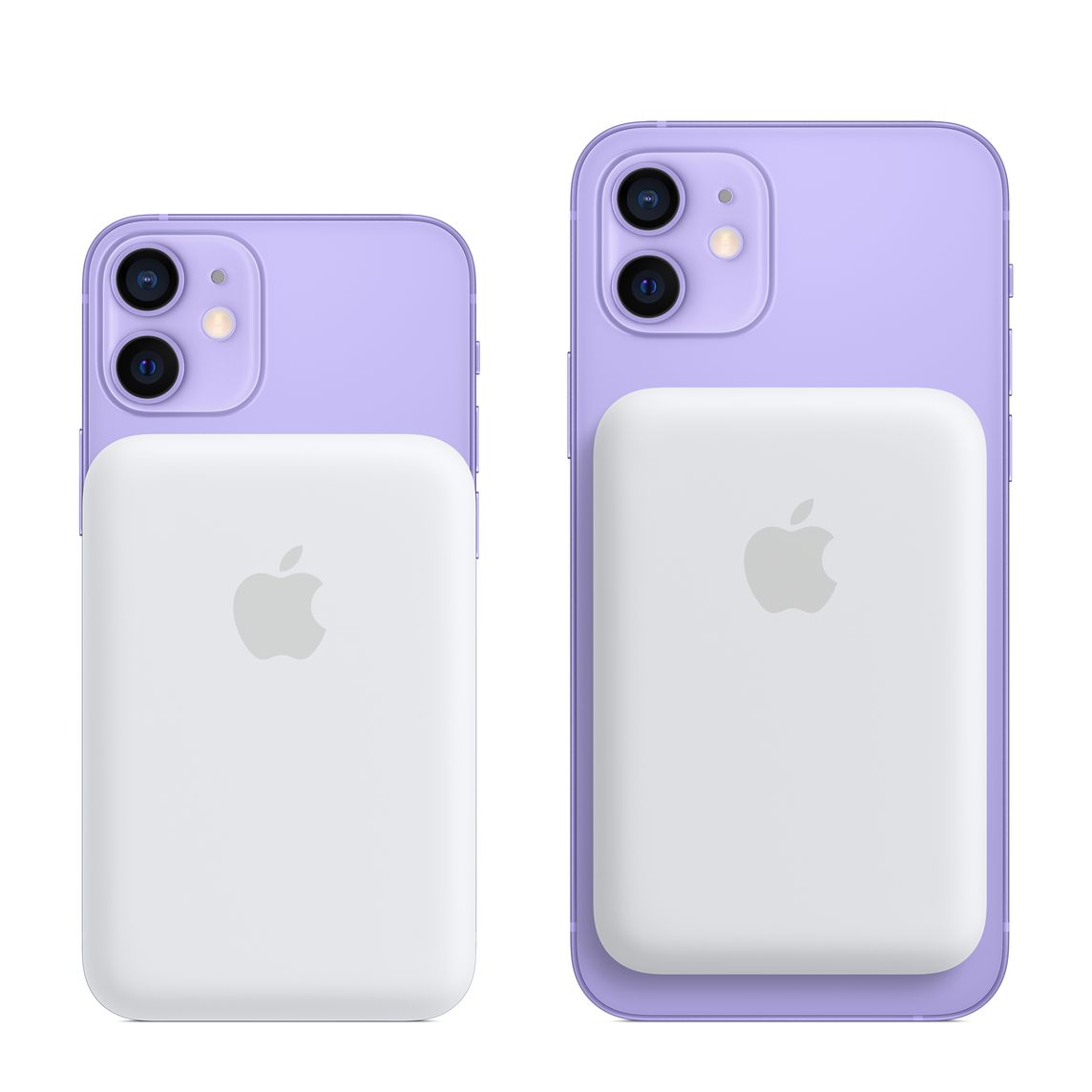
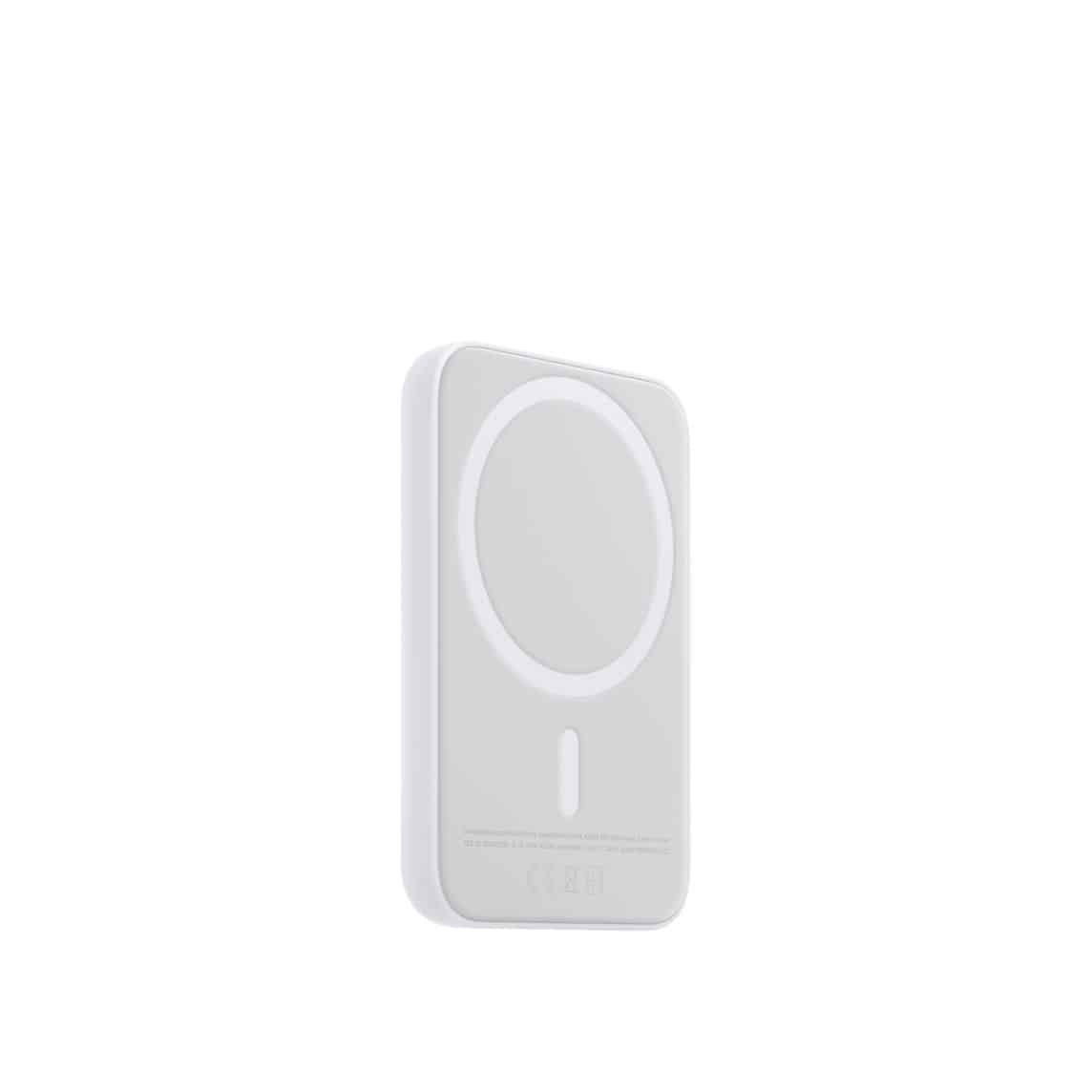
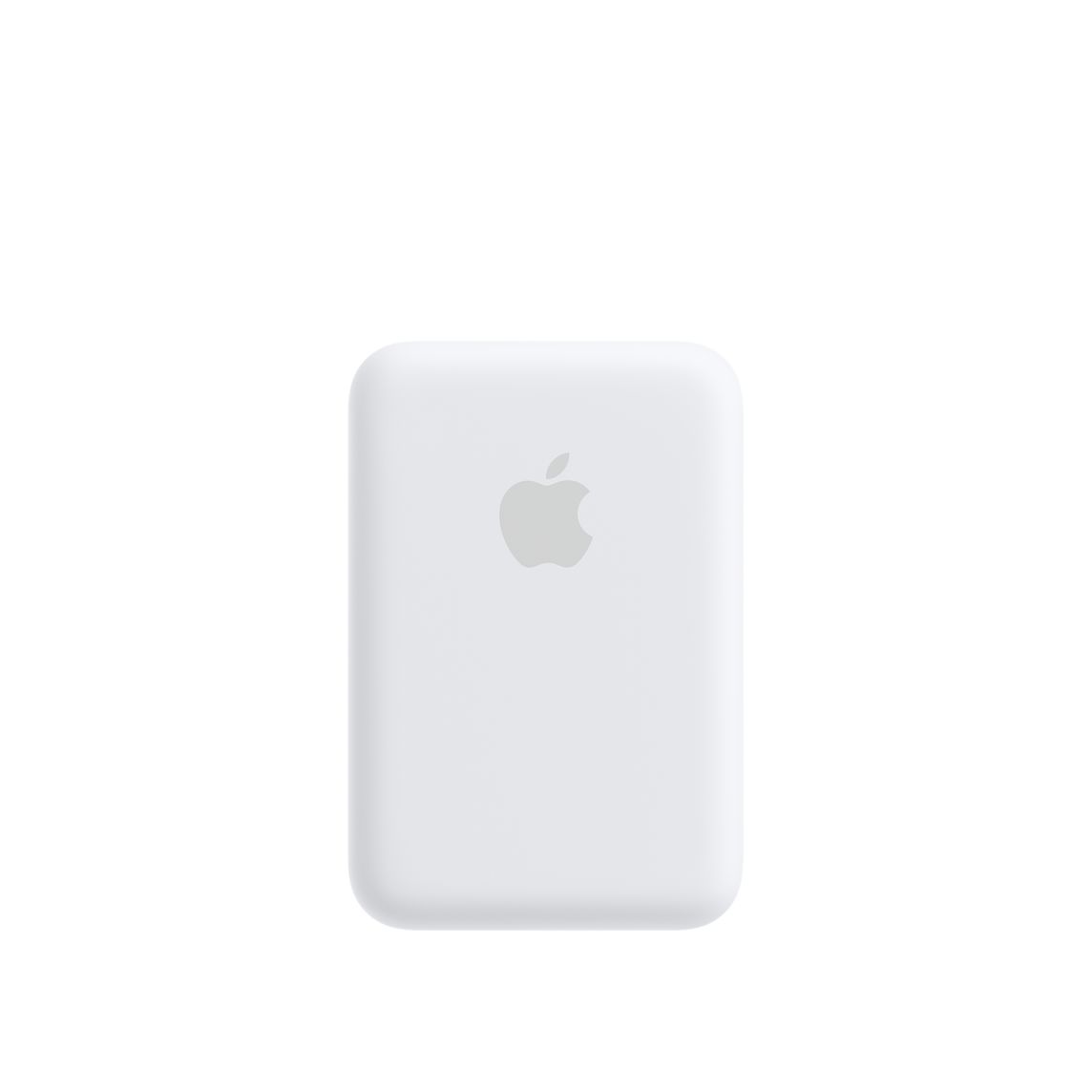
Nabíjanie iPhonov sa rok čo rok posúva vpred, čoho príkladom je posledná generácia technológie MagSafe. Apple sa preto konečne rozhodlo predstaviť doplnkový case s batériou, ktorá je pripevnená práve pomocou MagSafu. Battery Packov sa dočkáme pri modeloch iPhone 12 mini, iPhone 12, iPhone 12 Pro a iPhone 12 Pro Max.
Doplnkový case ponúkne doplnenie kapacity batérie na niekoľko hodín, konkrétne číslo však Apple neuvádza. Napájanie je riešené klasickým lightning káblom, pričom interná batéria iPhonu môže byť dopĺňaná aj počas nabíjania Battery Packu.
Aktualizácia: Pôvodne sme uviedli, že nižšie modely v podobe iPhonu 12 a iPhonu 12 Mini sa oficiálnych packov nedočkali navzdory tomu, že iné firmy venujúce sa príslušenstvu pre Apple zariadenia ich ponúkajú už hodnú chvíľu. Informáciu ale chceme opraviť, pretože uvedené verzie sa medzičasom zaradili do ponuky.
Predobjednávky zatiaľ bežia iba na oficiálnej stránke Apple, no produkt môžeme čoskoro očakávať aj u prémiových resellerov.
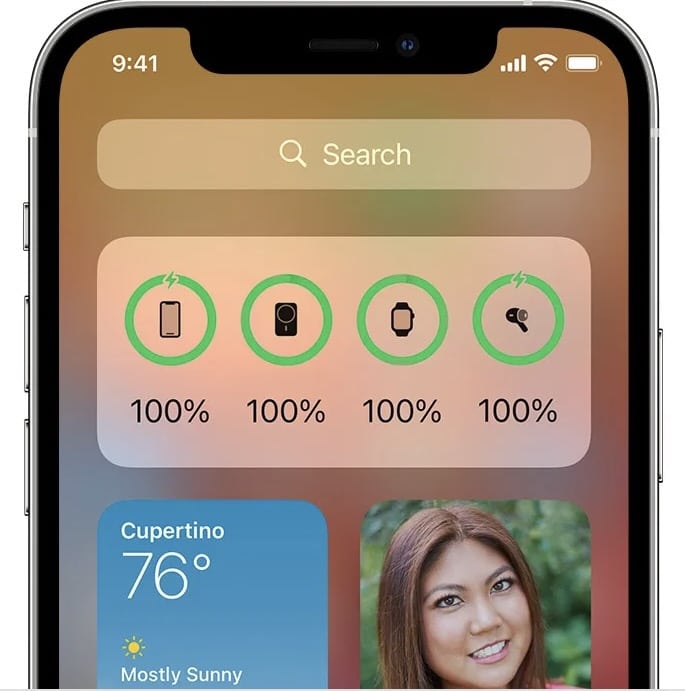
Pre používanie MagSafe Battery Packu je potrebné, aby ste na svojom iPhone mali nainštalovaný aspoň iOS 14.7 alebo novší. Indikátor nabitia prídavnej batérie bude možné pridať do widgetu Batérie, kde budete mať prehľad o momentálnom stave nabitia.
Napíšte nám do komentára, aký máte názor na toto riešenie vy. Apple poprvýkrát použilo externú batériu, ktorá nie je zabudovaná v samostatnom obale a z nášho pohľadu to vyzerá oveľa lepšie než predtým.
Na strane druhej, tí ktorí chcú nabíjať aj chrániť svoje zariadenie budú mať o niečo komplikovanejšiu situáciu. Ku hrúbke krytu musia prirátať ešte aj hrúbku externej batérie, ktorá nie je malá.
Možno, že ste o tom nevedeli, no na iPhone je blokovanie hovorov úplne bežné. Pokiaľ sa vás niekto snaží kontaktovať, no vy o to nemáte záujem, môžete sa ho ľahko zbaviť. To isté platí aj pri prijímaní SMS správ. V súčasnosti sa s neznámymi telefónnymi číslami stretávame prakticky na dennej báze, nakoľko sa ocitáme v rôznych databázach, ktoré následne zneužívajú firmy alebo podvodníci.
Veľakrát nás navyše neznáme číslo vyruší pri dôležitej činnosti alebo v nevhodnej situácii (napríklad na dôležitej pracovnej porade). V prípade, že máte toho dosť, postupujte podľa návodu nižšie, ktorý vám behom niekoľkých sekúnd ukáže, ako na blokovanie hovorov na iPhone.
Návod: Ako blokovať telefónne číslo na iPhone?
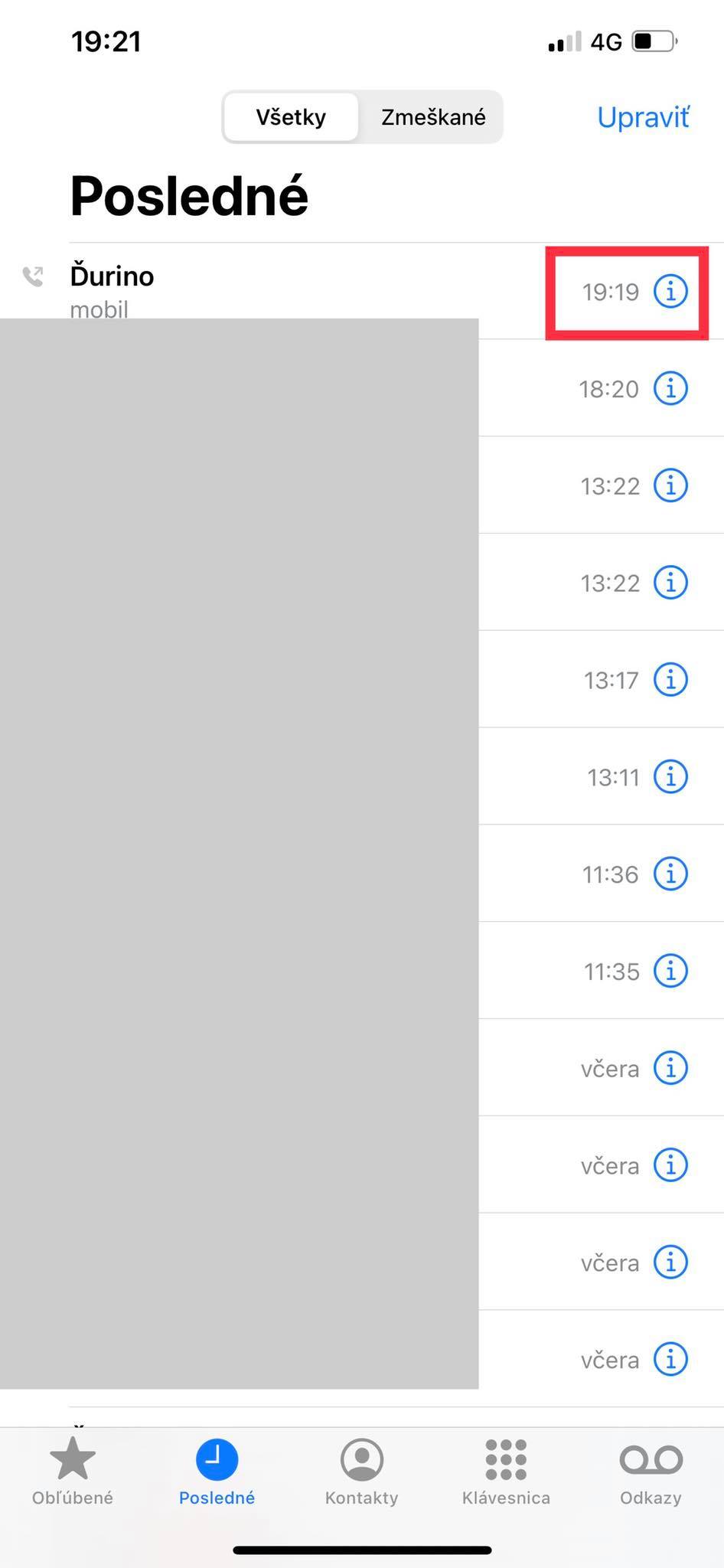
Otvorte si na vašom iOS zariadení aplikáciu „Telefón“
V posledných volaných číslach kliknite na ikonku „i“ toho, ktoré chcete zablokovať.
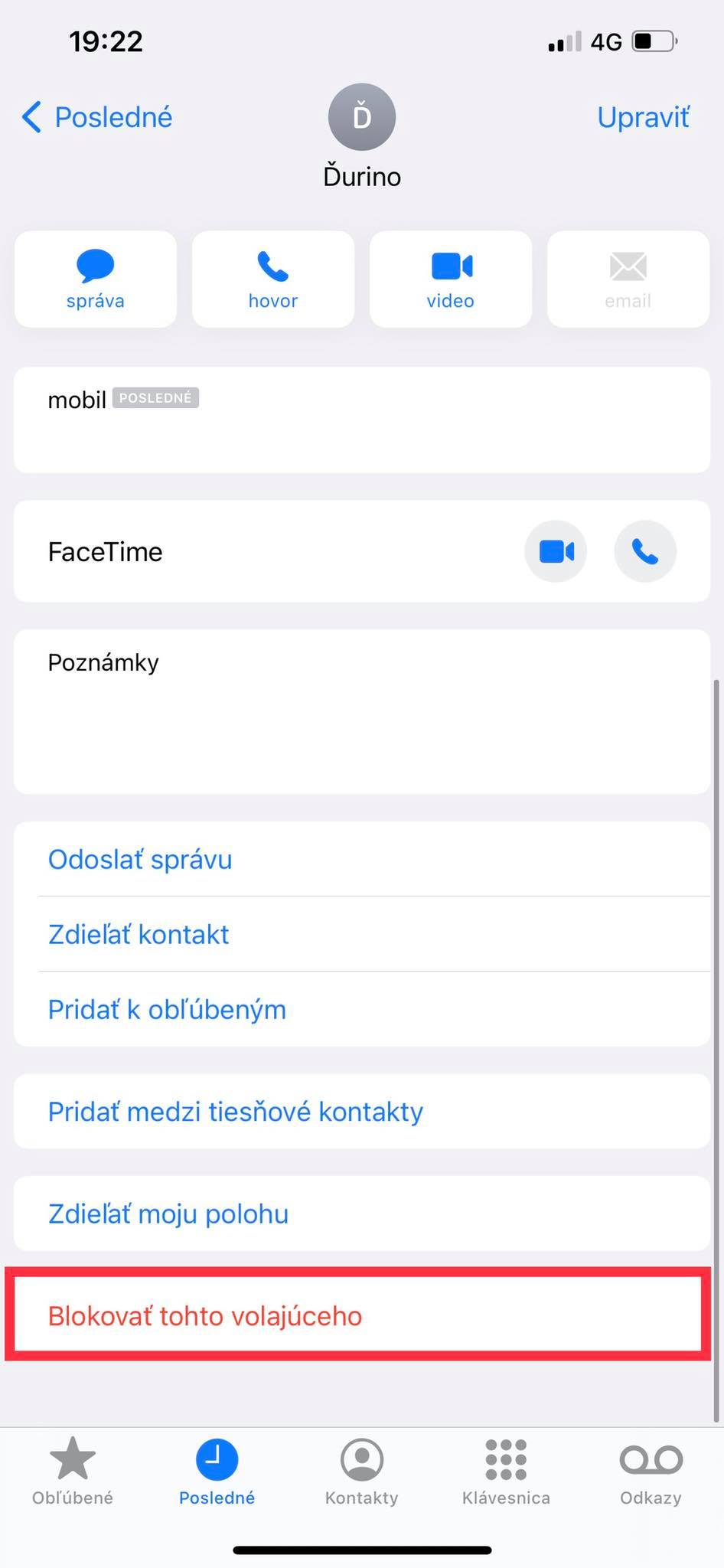
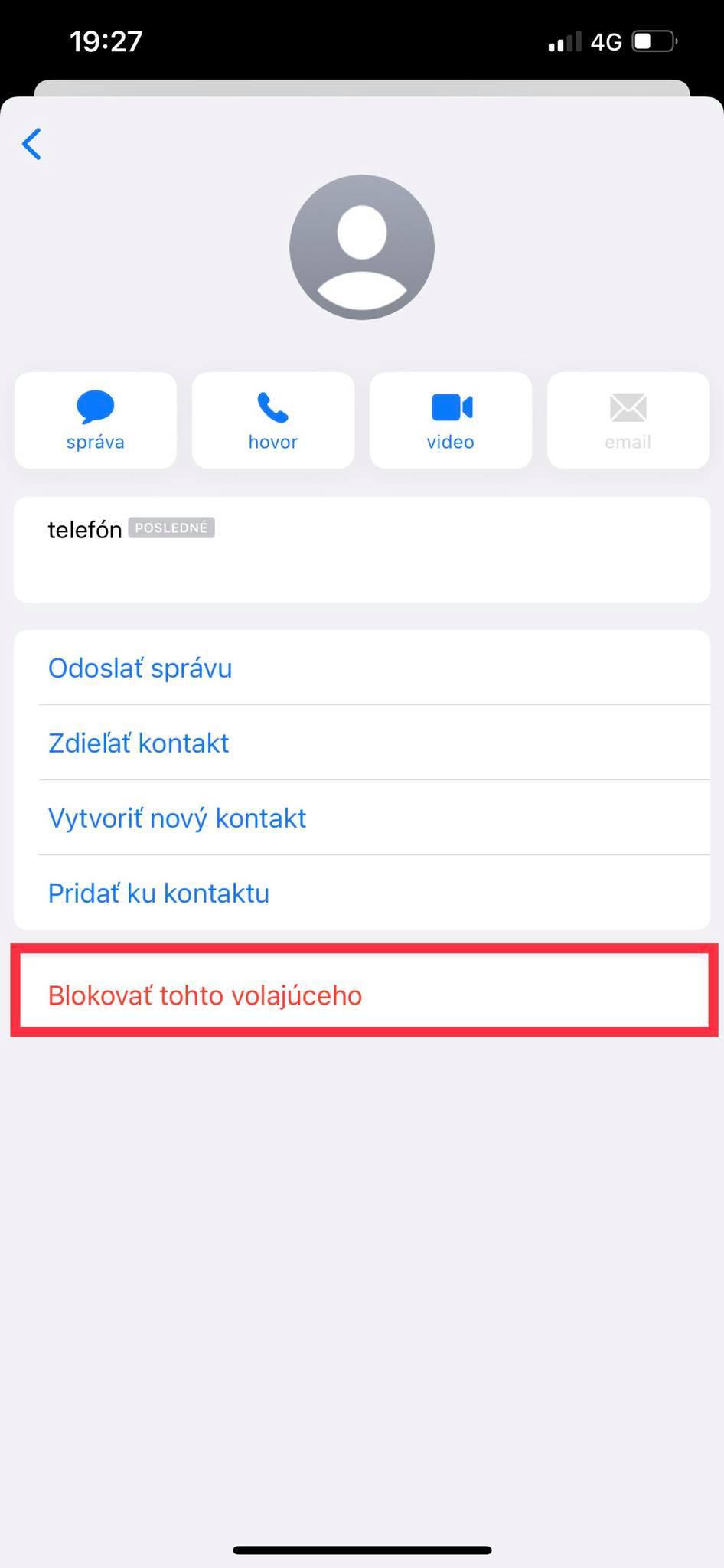
Otvoril sa vám detail kontaktu, posuňte sa prstom nižšie
Na samotnom spodku môžete nájsť možnosť „Blokovať tohto volajúceho“.
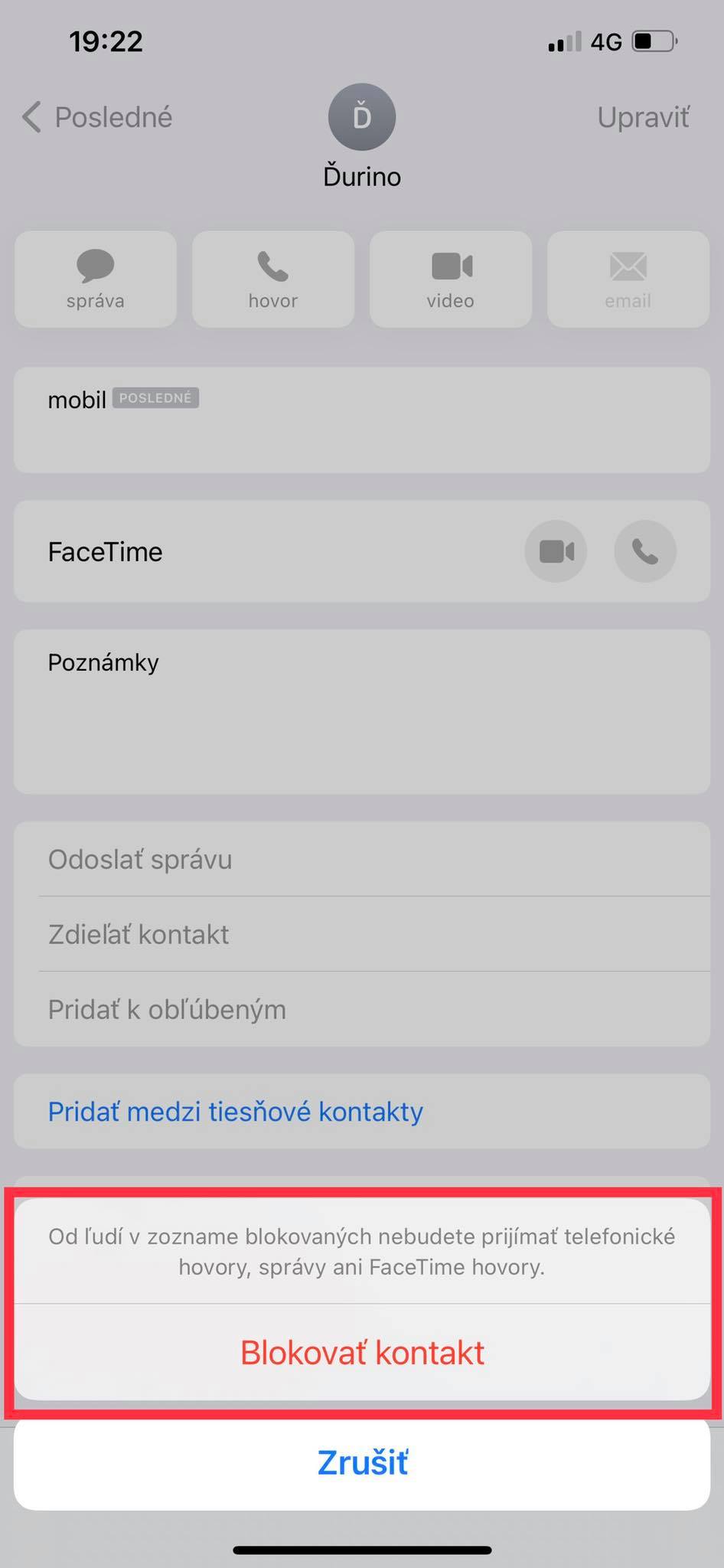
Potvrďte vyskakovacie okno „Blokovať kontakt“.
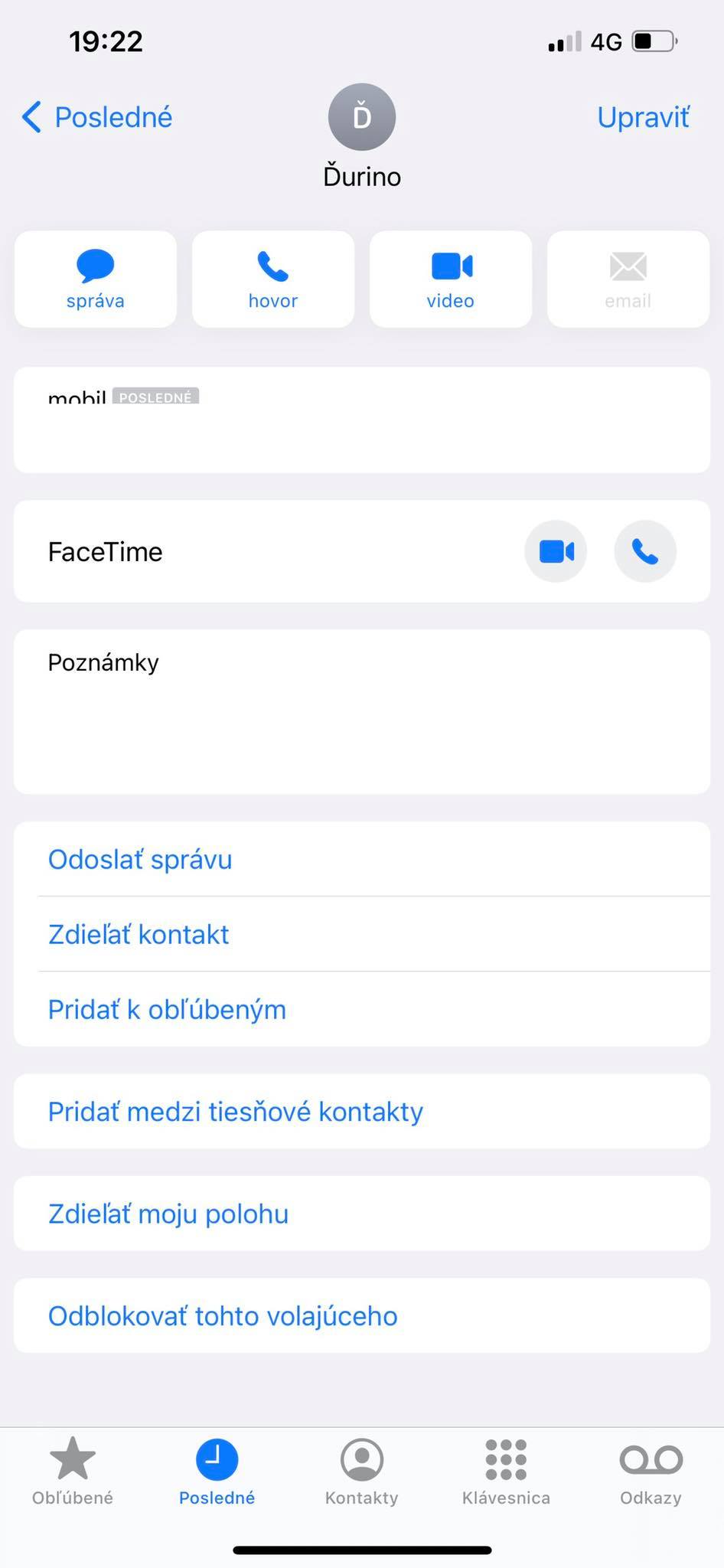
Hotovo, pokiaľ vám niekto zavolá z tohto čísla, už vás to nebude vyrušovať.
Návod: Ako blokovať SMS číslo na iPhone?
Nakoľko mnohých otravujú každý deň aj nežiadúce SMS správy, rozhodli sme sa vám ukázať spôsob, akým môžete aj tu odstaviť ľubovolné telefónne čísla. Tak ako pri návode vyššie vám to zaberie sotva niekoľko sekúnd. Poďme na to:
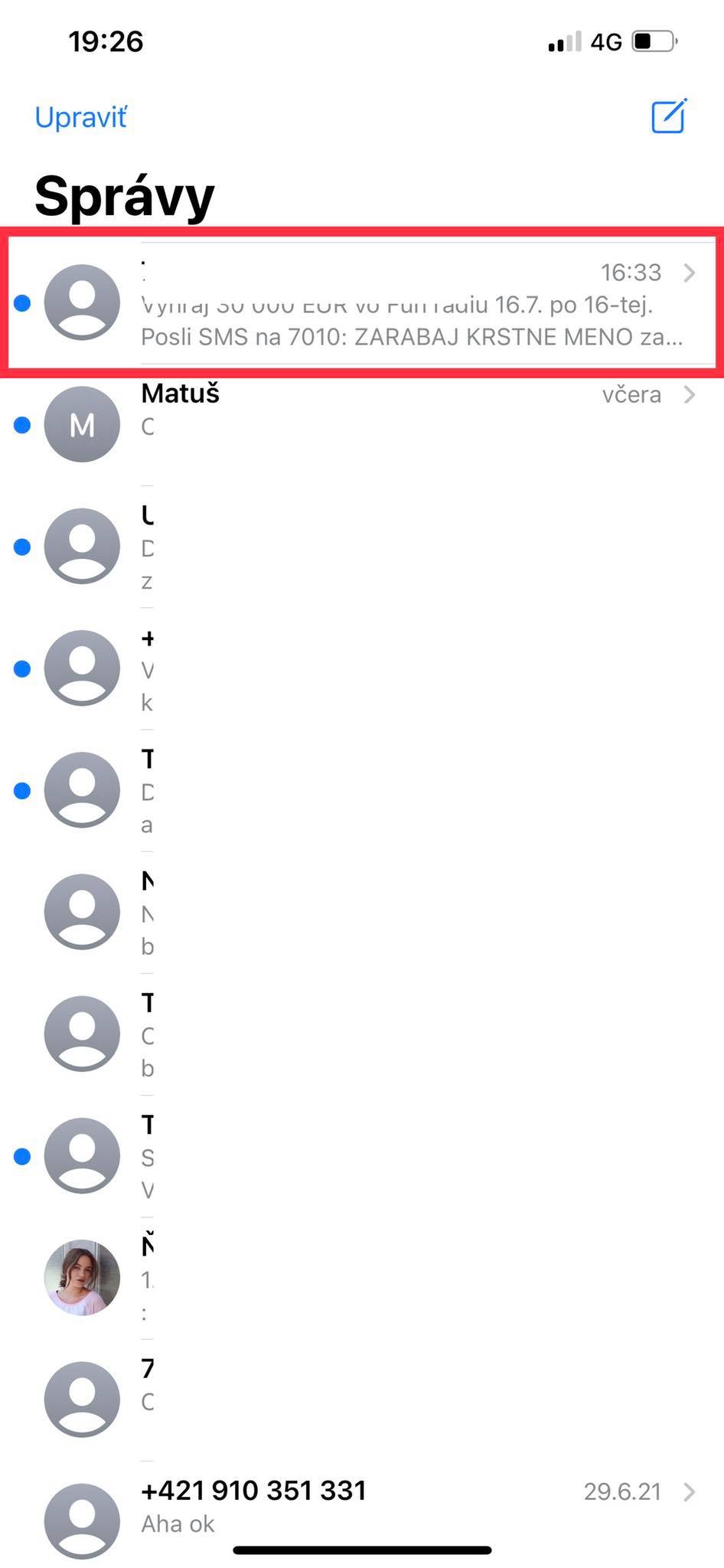
Otvorte si aplikáciu „Spravy“ na vašom iOS zariadení.
Vyberte konverzáciu (podľa čísla), ktorej sa chcete zbaviť.
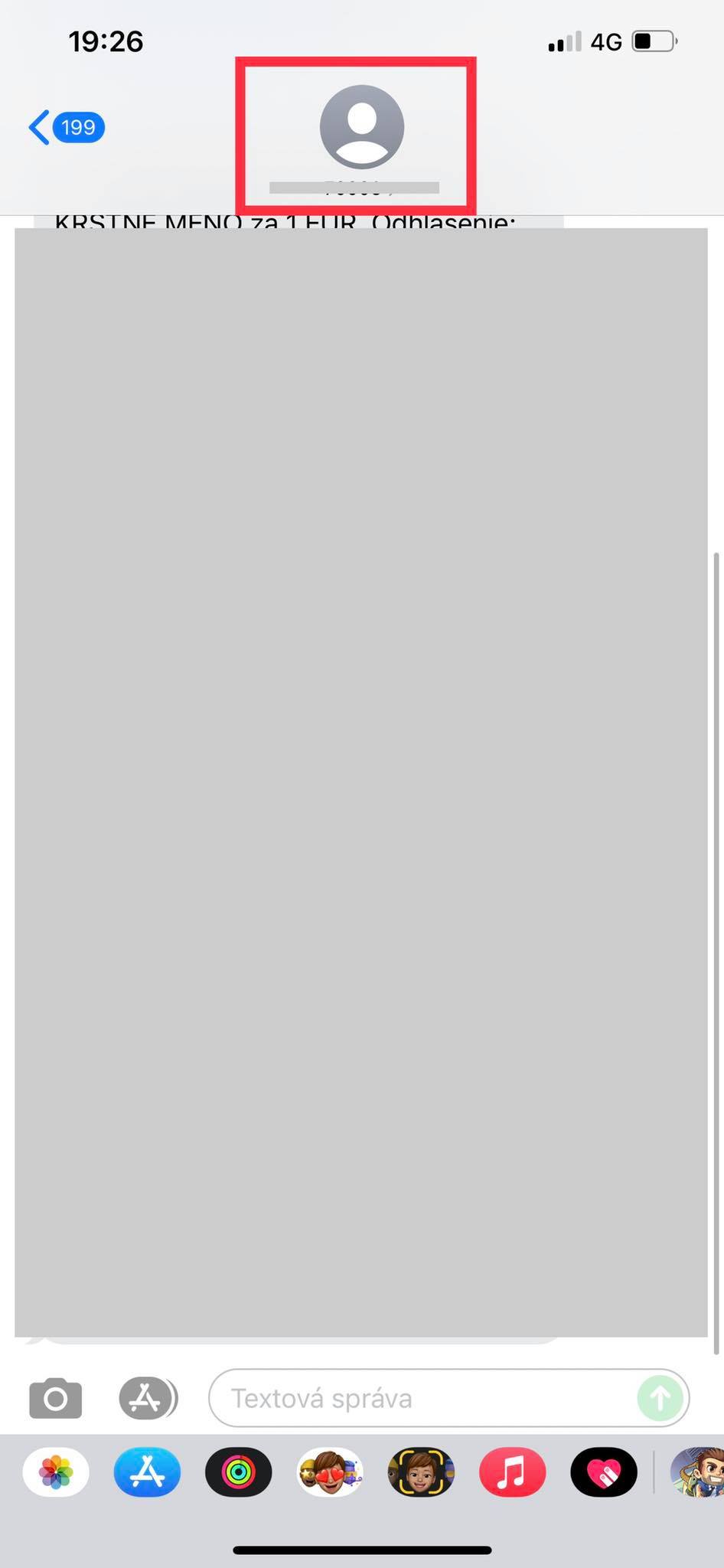
Po otvorení „chatu“ kliknite v hornej časti na ikonku osoby (nachádza sa pod ňou číslo).
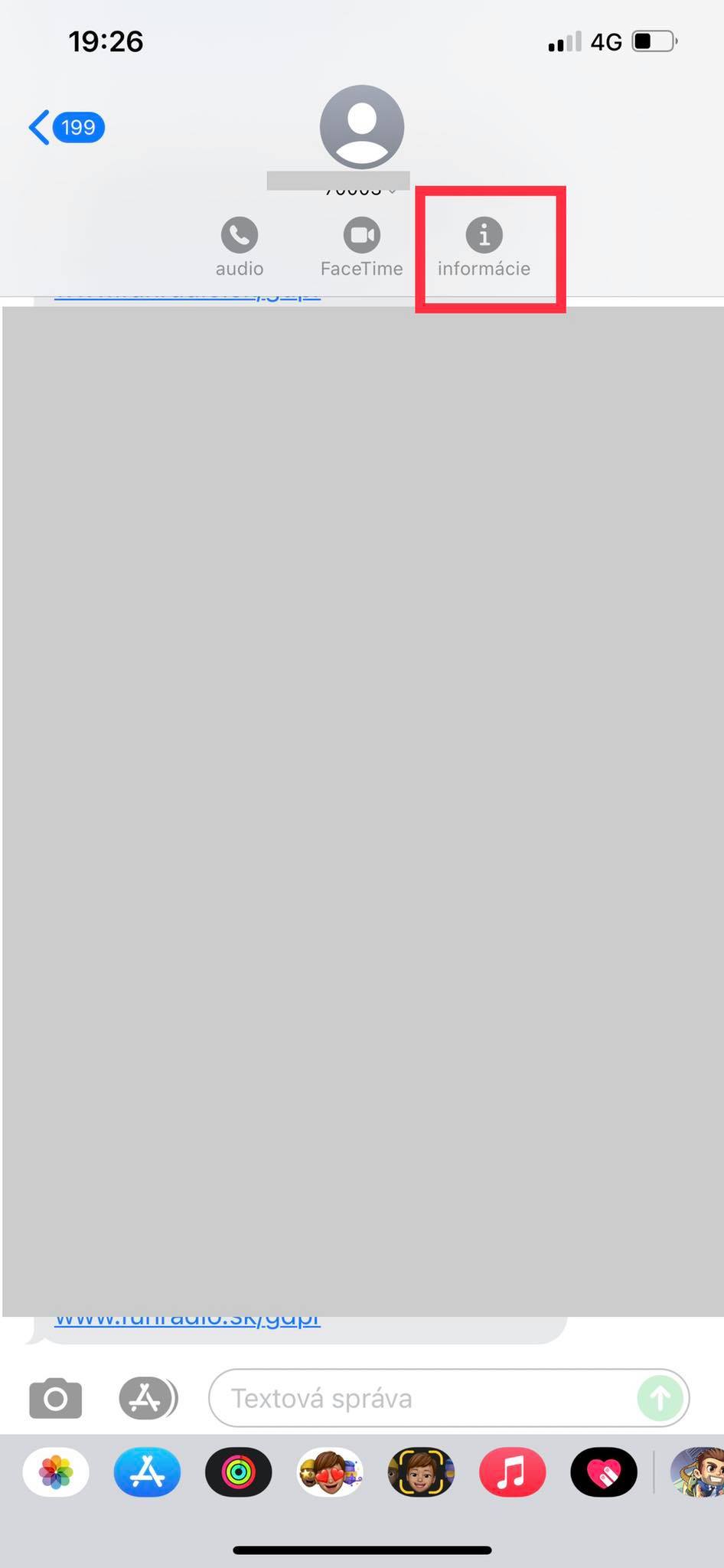
Otvoria sa vám 4 rozšírené možnosti. Vyberte „Informácie“.
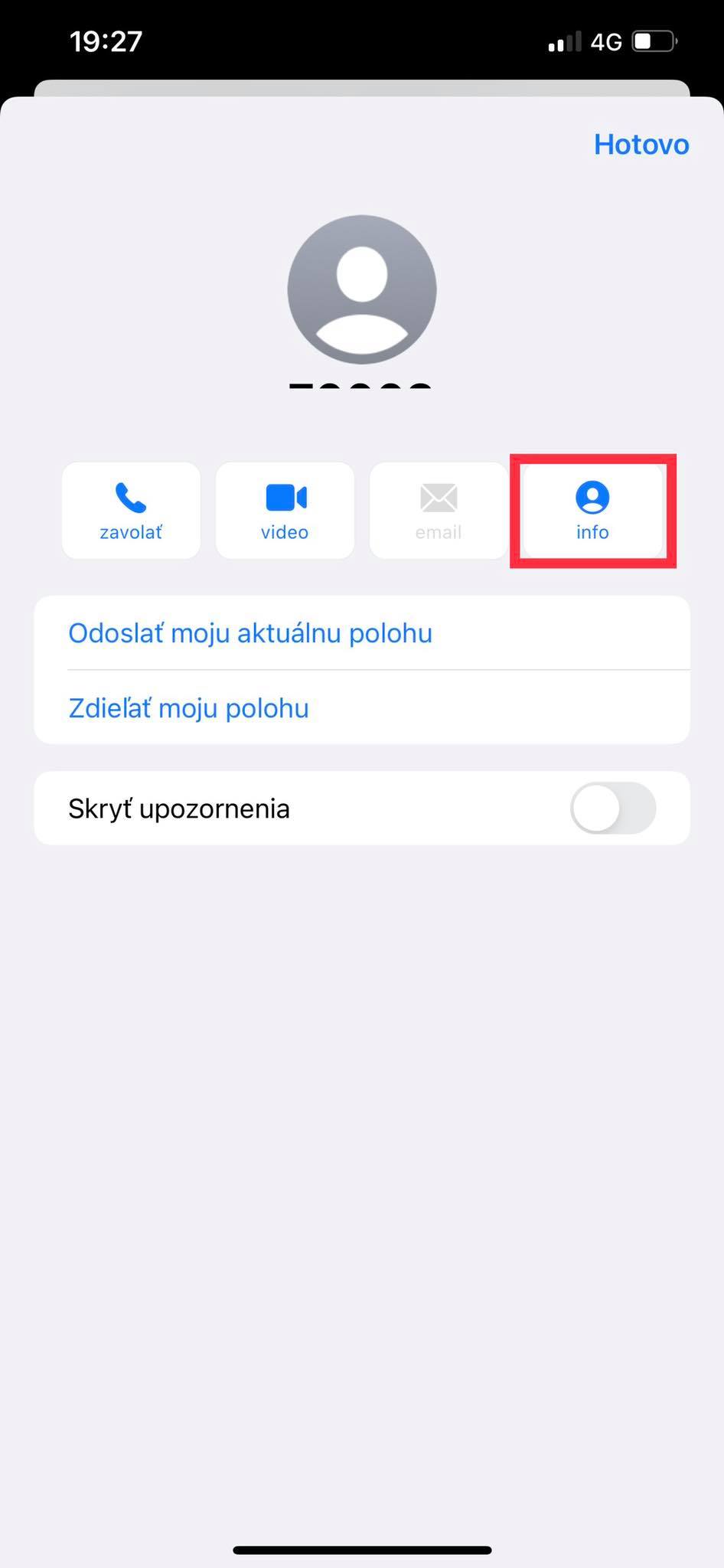
Teraz sa vám otvoril celý kontakt. V dolnej časti vyberte „Blokovať tohto volajúceho“.
Hotovo.
Zmenili ste názor a chcete kontakt odblokovať?
Samozrejme, každý môžeme urobiť chybu a zablokovať omylom číslo, ktoré sme nechceli. Tak isto môžeme na niektoré kontakty časom zmeniť názor. Dôvod, prečo potrebujeme odblokovať určité čísla poznáme už len my sami. Každopádne, pokiaľ vás zaujíma ako to urobiť, prejdite na tento článok, v ktorom sme sa tejto problematike venovali podrobnejšie.
Pokiaľ túto funkciu nepoznáte, dovoľte nám, aby sme vám ju v krátkosti predstavili (pokiaľ viete na čo slúži, túto časť pokojne preskočte). Po jej aktivácii sa ľudia nedovolajú vám, ale inému telefónnemu číslu, ktoré si vyberiete. Je to v podstate veľmi jednoduché a dá sa to používať vrámci obrovského množstva aktivít.
reklama
Pokiaľ náhodou potrebujete mať v práci chvíľku času alebo idete na dôležité jednanie a nechcete byť rušení, všetky telefónne hovory, ktoré vám budú prichádzať, môžu byť automaticky presmerované napríklad na vášho zamestnanca, kolegu alebo sekretárku.
Takisto sa dá presmerovanie hovorov na iPhone využiť aj v rámci dovolenky, používania súkromného/firemného telefónu či v situácii, keď ste svoj mobil niekde zabudli, stratili (alebo čokoľvek iné) a potrebujete byť v kontakte v rámci iného zariadenia a telefónneho čísla.
Návod: Ako presmerovať hovory na iPhone?
Ešte predtým ako začneme, radi by sme vás upozornili na dve veci. V prvom rade ide to, že presmerovanie hovorov na iPhone je len veľmi jednoduché. Môžete ho teda buď zapnúť alebo vypnúť, no nedá sa konfigurovať (napríklad aby bolo aktívne len v určitých hodinách atď…).
Druhá vec je potom naše upozornenie na deaktiváciu tejto funkcie. Mnohí ľudia na tento krok zabudnú po tom, ako ju dlhšiu dobu používali a pre ostatných sú nedostupní. Nezabudnite ju teda vypnúť, ináč bude na vašom iPhone presmerovanie hovorov stále aktívne.
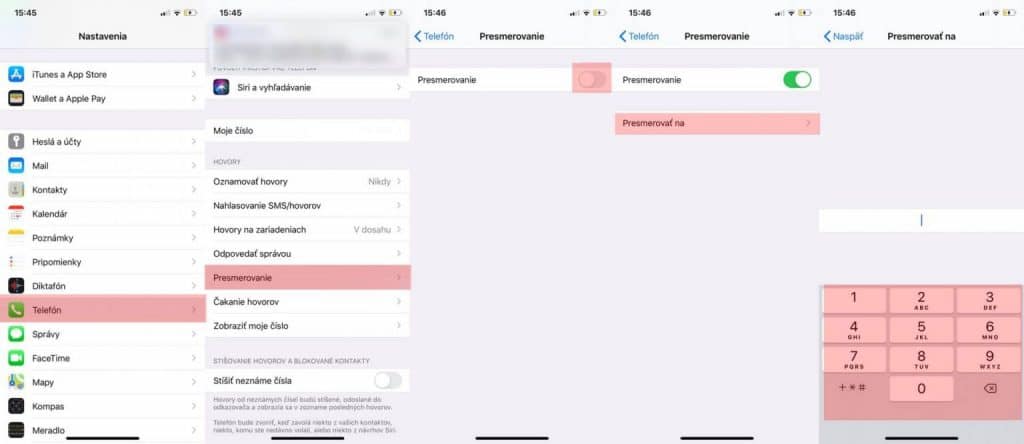
Poďme na aktiváciu presmerovania hovorov na iPhone:
Otvorte si Nastavenia na vašom zariadení.
Z ponuky nižšie vyberte položku Telefón.
Kliknite na položku Presmerovanie.
Počkajte, kým sa funkcia načíta (niekedy to trvá dlhšie) a povoľte ju prepínačom.
Kliknite na možnosť „Presmerovať na“.
Zadajte telefónne číslo.
Hotovo!
PS: Ak sa vám v 4. bode načítavala funkcia stále dookola, zatvorte aplikáciu (cez multitasking) a zopakujte postup znova. V našom prípade to pomohlo…


 Apple uvádza, že samotné príslušenstvo si už môžu zákazníci objednať na jeho stránkach a odosielanie bude spustené koncom týždňa. Na Slovensku to bude trvať zrejme o niečo dlhšie, no bavíme sa maximálne o niekoľkých dňoch. Zapáčili sa vám nové farby? Dajte nám vedieť do komentárov.