
Home Blog Page 1780

Návod ako nabíjať Airpods a zlepšiť stav batérie

Nabíjanie AirPods

Ako nabíjať AirPods? Existujú dva spôsoby

Nákup bezdrôtových slúchadiel od spoločnosti Apple nie je malá investícia, no treba si uvedomiť, že tento produkt vám bude slúžiť niekoľko rokov. Technologický gigant ho vyvíjal so zreteľom na kvalitu a tak sú akumulátory veľmi trvácne.
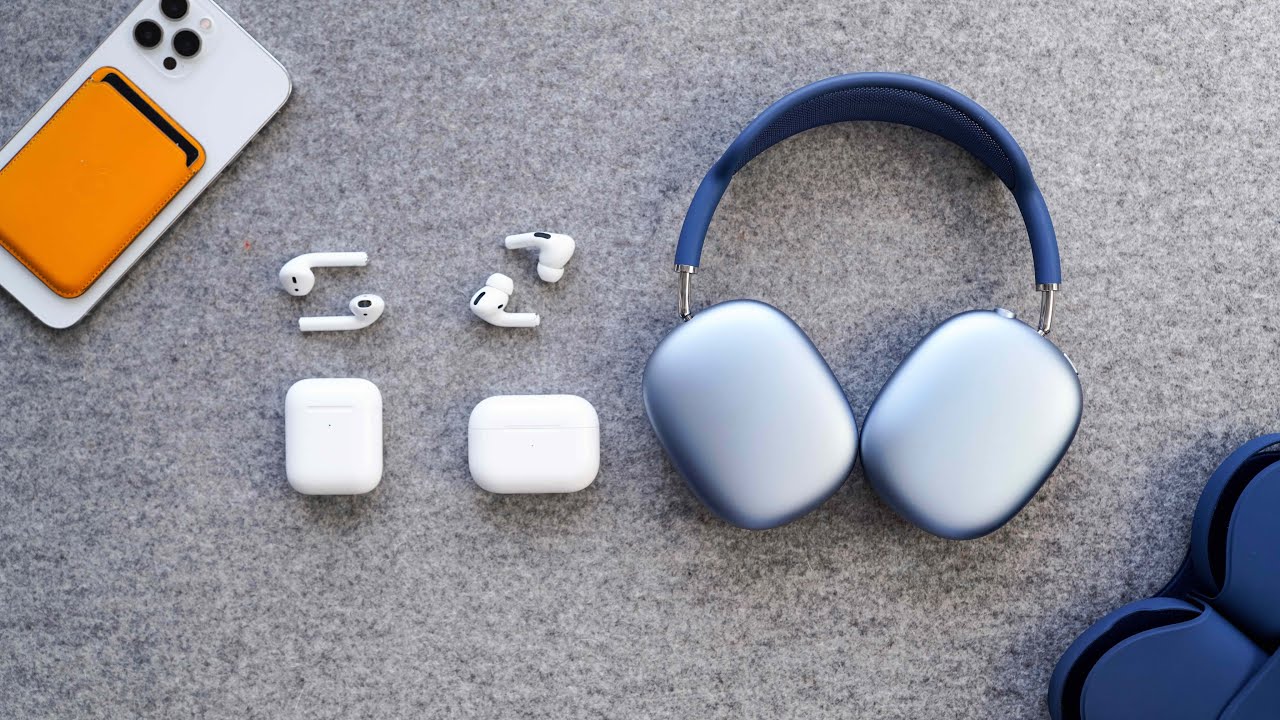
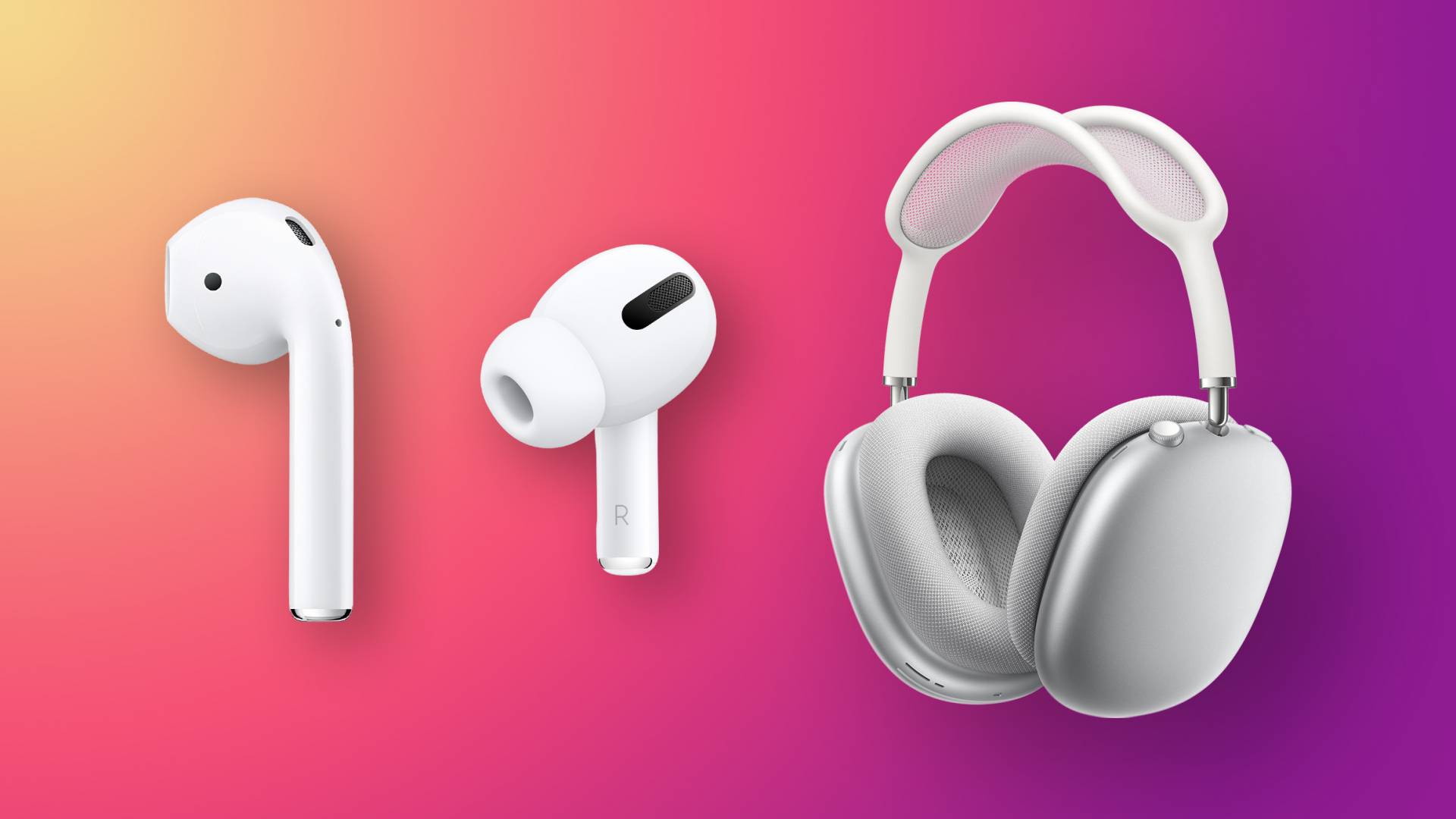
Všetko sa však môže pokaziť, respektíve degradovať a obzvlášť to platí v situáciách, keď si na nabíjanie AirPods nedávate pozor. V tomto článku sa dozviete, ako to robiť najlepšie vzhľadom na čo najdlhšiu výdrž batérie. V prvom rade si ale musíme vymenovať všetky modely, ktoré Apple zatiaľ predávalo. Menovite ide o:

  • AirPods (1. generácia z roku 2016)
  • AirPods (2. generácia z roku 2019)
  • AirPods Pro (2019)
  • AirPods Max (2020)

Hlavnú úlohu zohráva nabíjacie puzdro 

Už pri nákupe AirPods sa musíte vedieť rozhodnúť, akým spôsobom ich chcete nabíjať. Bavíme sa však len o základnom modeli, ktorý môžete mať ako s bezdrôtovým nabíjaním, tak aj bez neho. Príplatok sa pohybuje na úrovni 25-50 € v závislosti od predajcu. Vo chvíli, keď si vyberiete AirPods Pro, bezdrôtové nabíjanie dostávate ako štandard.

Taktiež si môžete zaobstarať bezdrôtové nabíjacie puzdro pre prvú a druhú generáciu základných AirPods samostatne. Jeho cena sa však pohybuje na úrovni 60 – 90 €, čo nie je výhodné.

Na začiatku si teda musíte rozmyslieť, či chcete nabíjať bezdrôtovo alebo nie. Z vlastnej skúsenosti vám vieme povedať, že ak používate Qi nabíjačky so svojim smartfónom, určite vám budú vyhovovať aj pri slúchadlách. To je ale iba drobá rada. K dispozícii je:

  • Štandardné nabíjacie puzdro pre AirPods 1. a 2. generácie
  • Bezdrôtové nabíjacie puzdro pre AirPods 1. a 2. generácie
  • Bezdrôtové nabíjacie puzdro pre AirPods Pro

Ako dlho sa nabíjajú AirPods? 

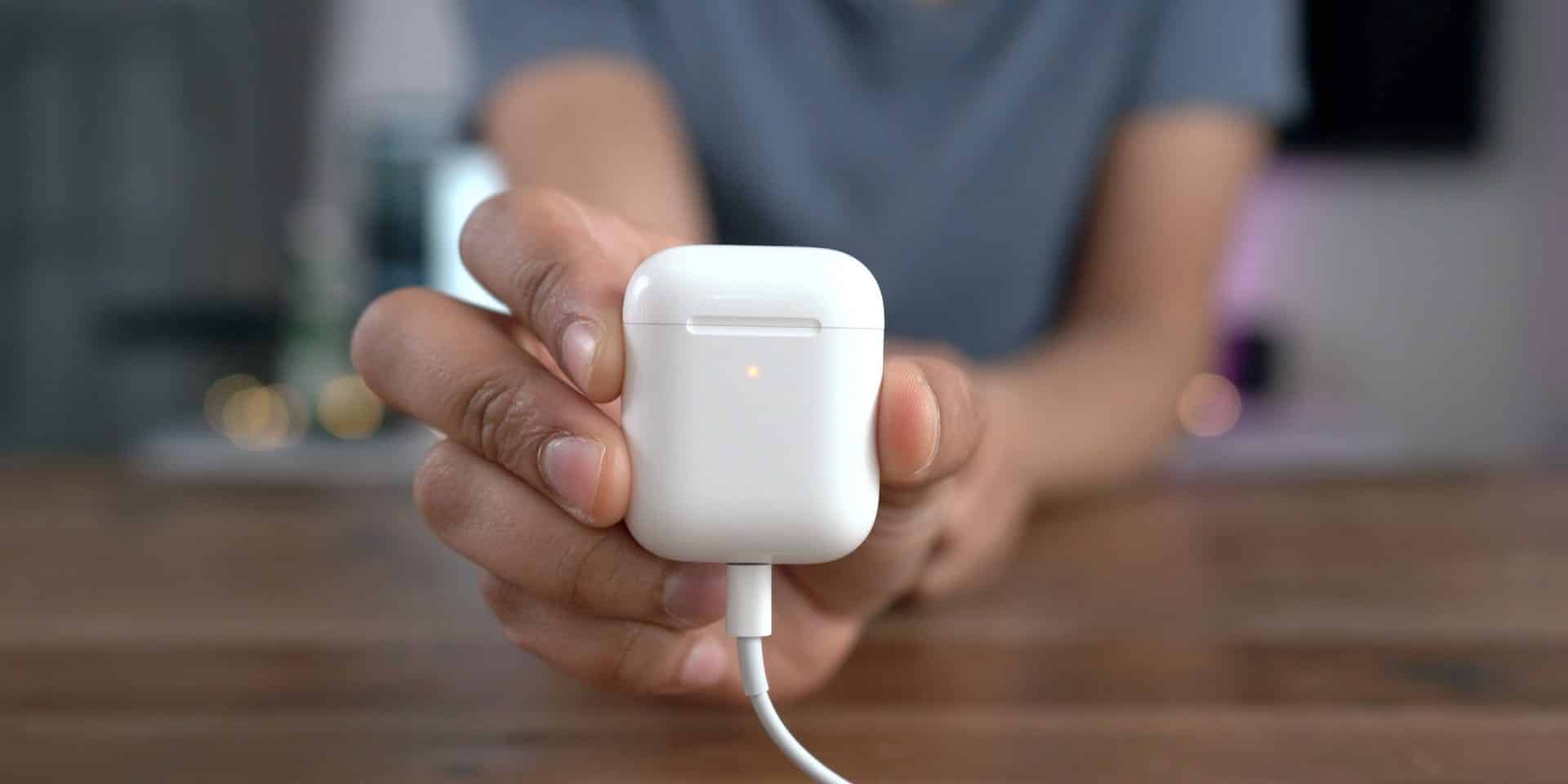
Nabíjanie AirPods prebieha logicky cez nabíjacie puzdro. Pokiaľ je jeho akumulátor na minime, trvá cca 20 minút, kým sa nabijú samotné slúchadlá (na cca 90 %) a potom prichádza rad na puzdro. AirPods sú plne nabité asi po pol hodine, zatiaľ čo nabíjacie puzdro zhruba po 1,5 až 2 hodinách.

Funguje tu aj pravidlo rýchleho nabíjania, kedy dokážete za 5 minút dostať do slúchadiel dostatok šťavy na 1 hodinu prehrávania skladieb. Platí to ako pre štandardné AirPods tak aj pre drahší model Pro.
AirPods

No a ak ste si zaobstarali vlajkovú loď AirPods Max, nabíjanie na 50 % (teda 10 hodín počúvania skladieb) trvá asi 30 minút, na 80 % cca hodinu a batéria je plná po necelých 2 hodinách.

Vo všetkých prípadoch ide o prívetivé časy. Netreba zabúdať, že plne nabité puzdro predstavuje asi 20 – 24 hodín prehrávania skladieb. Túto činnosť teda budete robiť len 1x alebo 2x týždenne (pri normálnej prevádzke).

Aká je výdrž AirPods na jedno nabitie? 

Nižšie uvedené časy sú len odhadmi a môžu sa líšiť v závislosti od vášho nastavenia, spôsobu používania či veku samotných slúchadiel. Vo všeobecnosti však platí, že bežné AirPods nemajú problém minimálne so 4 hodinami prehrávania skladieb a ak si vyberiete väčší model, dostanete sa aj na 20 a viac hodín.

Taktiež je dôležité zdôrazniť, že jedno slúchadlo sa môžu vybíjať o niečo viac než druhé. Aj tento jav je normálny, avšak rozdiel by nemal byť nijako výrazný (max do cca 3-5 %). Ak má napríklad jeden AirPod 20 % a druhý 38 %, mali by ste zvážiť reklamáciu, pretože niečo nie je v poriadku.

  • AirPods (1. a 2. gen) = cca 4,5 h prehrávania skladieb
  • AirPods Pro = cca 4,5 h prehrávania skladieb
  • AirPods Max = cca 20 h a viac prehrávania skladieb

Stav batérie AirPods si môžete kontrolovať viacerými spôsobmi

Spoločnosť Apple myslela aj na spätnú kontrolu stavu nabitia AirPods alebo ich puzdra. Ako je na tom akumulátor sa dozviete na vašom iPhone, iPade, Macu či Apple Watch.
Recenzia AirPods Pro

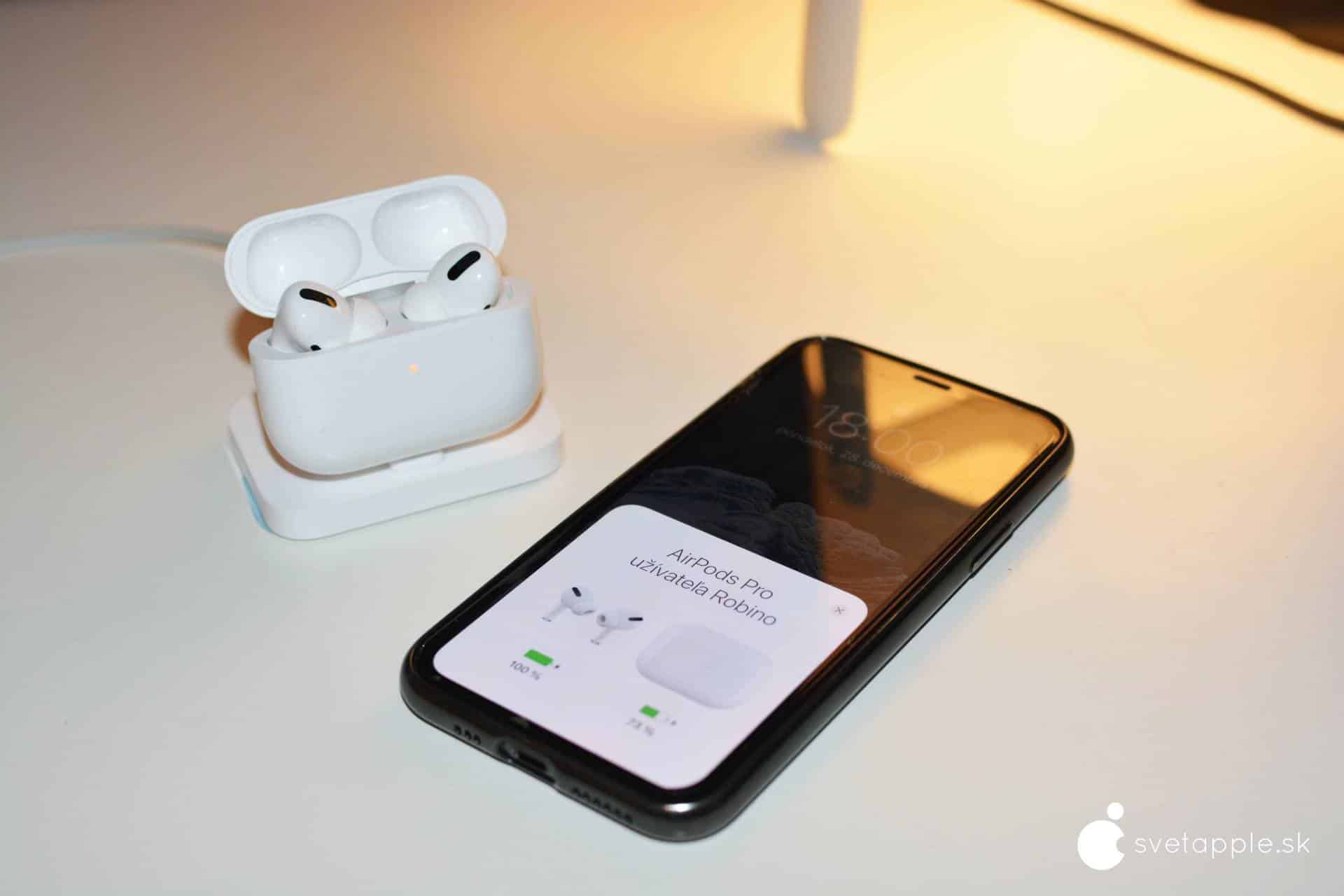
Pokiaľ si zariadenie spárujete s iOS a iPadOS zariadením, okamžite sa vám zobrazí aj animácia, kde je vidieť presné percentá batérie. Využiť však môžete tiež widgety. Ak zostáva slúchadlám AirPods menej ako jedno celé nabitie, ich LED dióda začne svietiť na oranžovo.

Optimalizované nabíjanie batérie pre AirPods Pro

Možno, že ste o tom nikdy nepočuli, no drahšie slúchadlá AirPods Pro disponujú aj optimalizovaným nabíjaním batérie, podobne ako iné Apple produkty.

https://www.youtube.com/watch?v=AYdyBdQvAJE

Tento systém slúži na šetrenie akumulátora, kedy software vyhodnocuje spôsob používania zariadenia a pokiaľ je predpoklad, že ho nebudete potrebovať, drží batériu na šetrnej 80 % hranici.

Tesne pred tým, ako si pravidelne dávate svoje AirPods Pro do uší (napríklad pred ranným behom) sa však akumulátor doplní na 100 % aby ste mali vždy dosť energie.

5 spôsobov ako správne nabíjať AirPods 
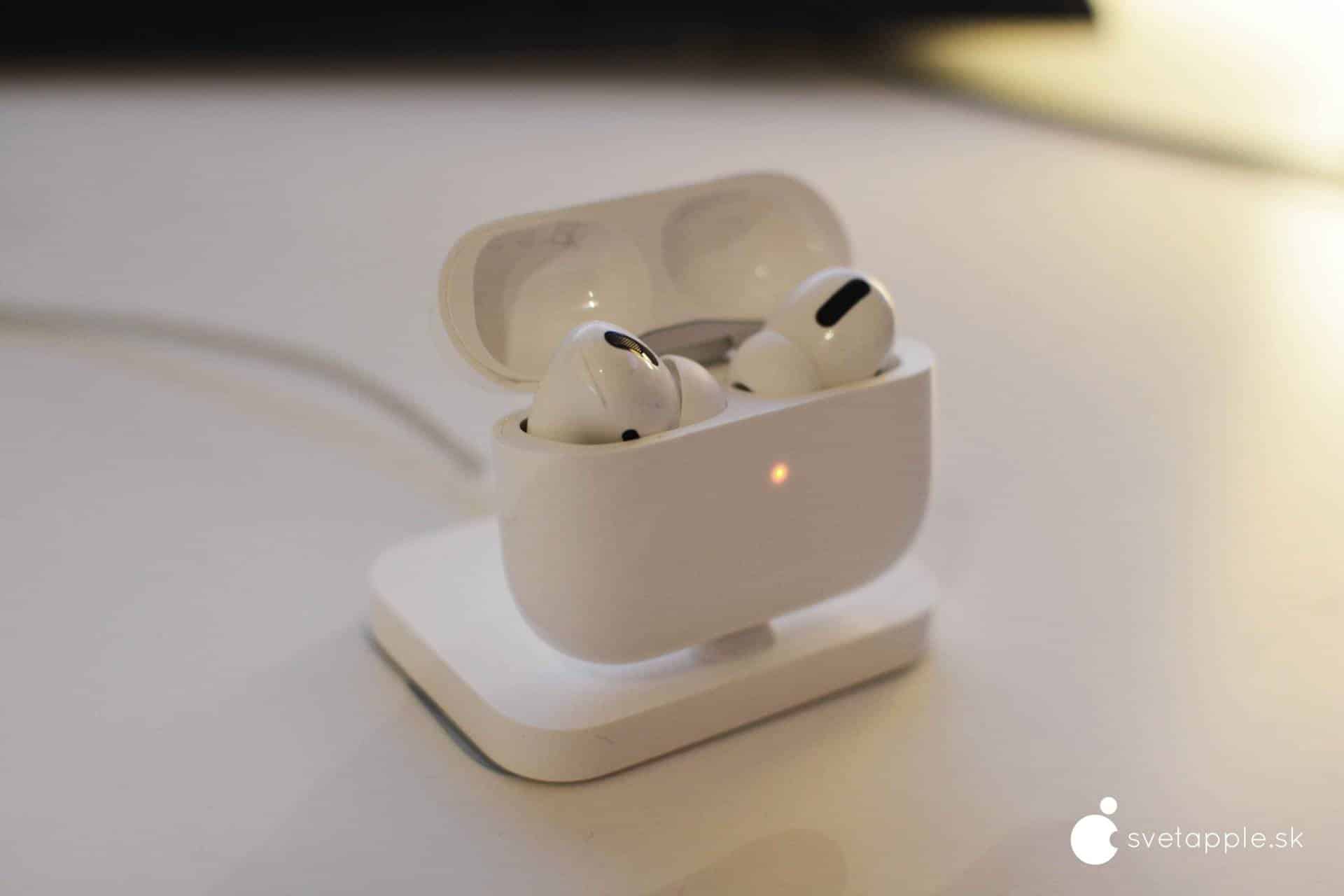
Recenzia AirPods Pro

  1. Hranicu batérie držte v rozmedzí od 20 % do 80 %.
  2. Ak je to možné, zapnite optimalizované nabíjanie batérie (AirPods Pro).
  3. Z času na čas skúste vatovou tyčinkou vyčistiť nabíjacie konektory od prachu a špiny. Môže sa totiž stať, že sa AirPods nebudú nabíjať správne.
  4. Nenechávajte AirPods na Qi podložke alebo káblovej nabíjačke po celý čas, keď ich nepoužívate. Týmto spôsobom môžete z dlhodobého hľadiska poškodiť akumulátor.
  5. Ak nosíte silikónový obal, počas nabíjania ho dajte dole, aby ste zredukovali celkovú teplotu zariadenia.

AirPods sa nenabíjajú, čo mám robiť? 

V prvom rade skontrolujte, či je v poriadku vaše pripojenie. Môže sa stať, že káblik nedolieha cez USB do adaptéra a podobne. Taktiež sa používatelia stretávajú s vypnutou zástrčkou a keďže ide o banálnu záležitosť, vôbec si to nevšimnú.

Pokiaľ vám to nepomohlo, skúste natvrdo slúchadlá vyresetovať, prípadne si prečítajte tento článok, kde sme sa venovali viacerým možnostiam a problémom.

Dôvod, prečo sa vaše AirPods nenabíjajú môže byť skrytý aj v ich častom používaní. Nejde o to, že by zlyhal hardvér (hoci aj to je možné) ale o to, že sú skrátka špinavé. Nie je to len ušný maz ale aj prach, nečistoty z vrecka a podobne, ktoré sa postupne hromadia vo vnútri nabíjacieho puzdra. Tie postupne „obaľujú“ nabíjacie cievky a výsledkom je problém, kedy sa do slúchadiel nedostane žiadna energia. Netreba sa ničoho obávať. Hravo ich vyčistíte týmto postupom a všetko bude fungovať rovnako ako predtým.

Návod: Ako vyčistiť AirPods? Tu je postup, ktorý treba dodržať

Akú majú kapacitu batérie slúchadlá AirPods

Prvá a druhú generácia základných AirPods obsahujú v každej svojej stopke batériu s kapacitou 93 miliwatthodín, zatiaľ čo v nabíjacom puzdre je väčší akumulátor s kapacitou 398 mAh.

AirPods Pro sú na tom podstatne lepšie a napriek menšiemu dizajnu majú v každej stopke batériu s kapacitou až 168 miliwatthodín, pričom nabíjacie puzdro má 519 mAh. Nutné je ale zdôrazniť, že tento model má podstatne viac zložitejších funkcií (aktívna redukcia šumu, transparentný posluch atď.), ktoré sa odzrkadľujú na zvýšenom odbere energie.
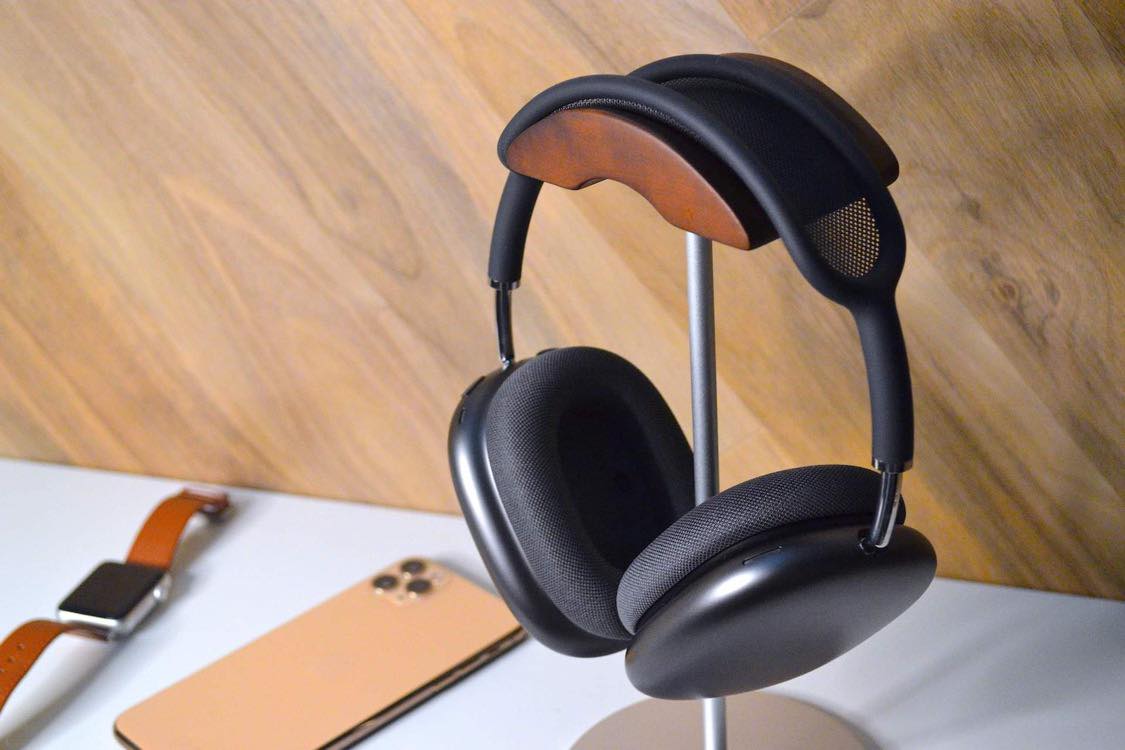
AirPods Max
Zdroj: www.svetapple.sk

Na záver tu máme AirPods Max z roku 2020. Zariadenie má batériu iba v jednom slúchadle a tá dosahuje kapacitu 664 mAh. Aj vďaka tomu dokážu vydržať viac ako 20 hodín na jedno nabitie pri bežnom prehrávaní skladieb.
 

WhatsApp pre iOS sa dočká niekoľkých zaujímavých vychytávok

WhatsApp

Obľúbená komunikačná aplikácia WhatsApp sa už čoskoro dočká nových zmien, ktoré určite potešia nejedného používateľa. Momentálne testovaná beta verzia s poradovým číslom 2.21.140.11 prinesie nové rozhranie a funkcie pre telefonáty.

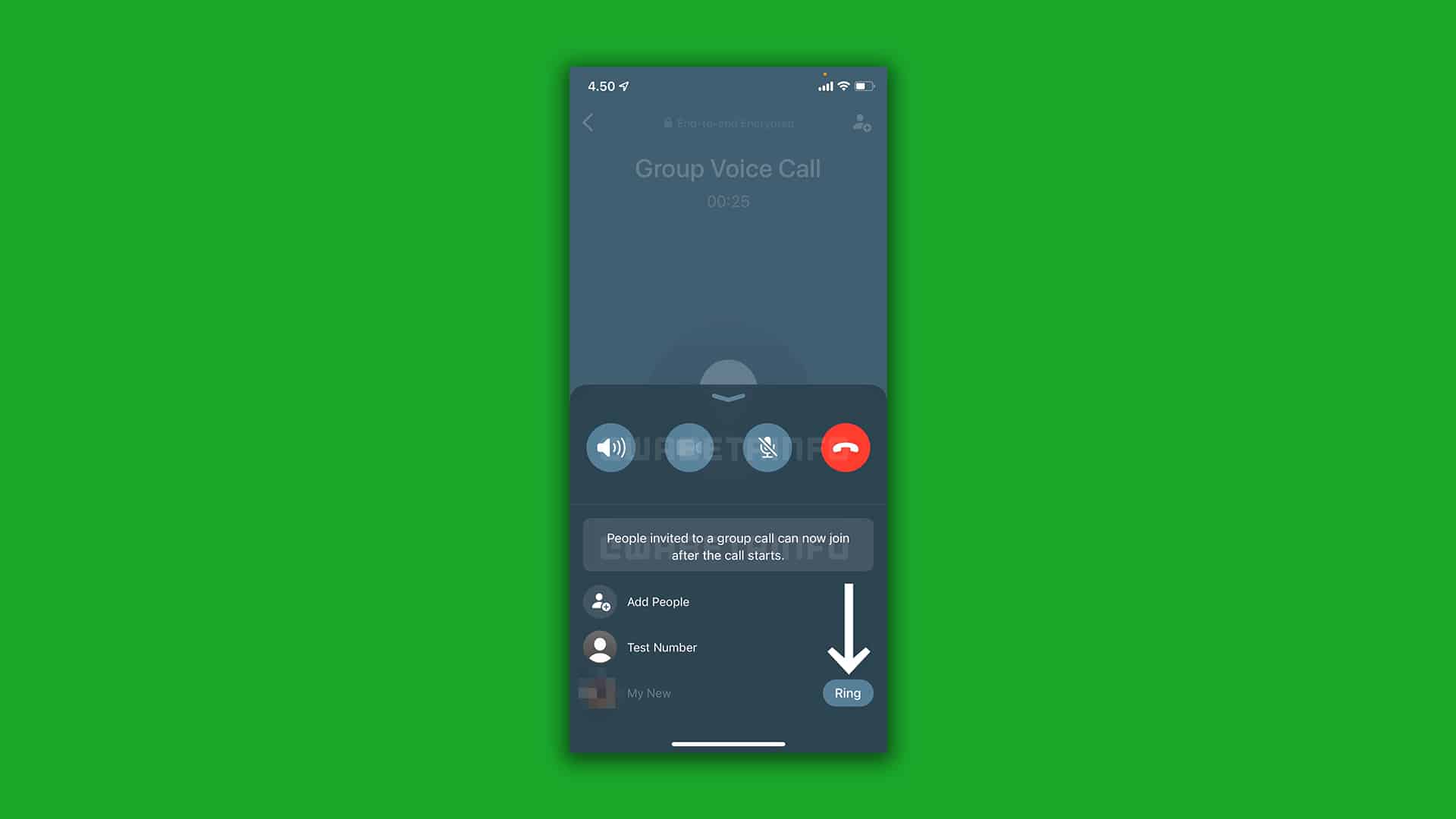
Podľa beta testerov, pre ktorých je nová verzia dostupná cez developerskú appku TestFlight, sa dočkáme v prípade telefonátov podobného rozhrania ako v prípade appky FaceTime. Novou možnosťou bude tiež funkcia Ring, vďaka ktorej „prezvoníte“ vybraný kontakt v prípade, že váš hovor neprijal. Novinkou bude tiež možnosť pripojiť sa k skupinovému hovoru aj potom, čo ste nereagovali na počiatočné volanie.

WhatsApp

S WhatsAppom skupinové hovory nezmeškáte

Ak sa vám teda na prvýkrát nepodarí prijať hovor, budete mať k dispozícii možnosť „kliknite pre pridanie k hovoru“ aj keď sa vám skupina nedovolala a hovor ešte stále prebieha. Aplikácia sa vás tak sama opýta, či sa k hovoru chcete pridať aj bez toho, aby vás účastníci museli opäť prizvať.

Tvorcovia WhatsAppu sa aj naďalej snažia o prínos čo najlepších funkcií, vďaka ktorým bude komunikácia s inými užívateľmi jednoduchá a omnoho intuitívnejšia. Príkladom je možnosť pridať viacero zariadení (či už desktop alebo tablet) pod jeden účet. Výnimkou však je mobilný telefón, nakoľko ten môže byť k účtu pripojený iba jeden.

  • Aplikáciu WhatsApp si môžete stiahnuť v nasledujúcom odkaze
WhatsApp Messenger
WhatsApp Messenger
Developer: WhatsApp Inc.
Price: Free+
  • WhatsApp Messenger Screenshot
  • WhatsApp Messenger Screenshot
  • WhatsApp Messenger Screenshot
  • WhatsApp Messenger Screenshot
  • WhatsApp Messenger Screenshot
  • WhatsApp Messenger Screenshot
  • WhatsApp Messenger Screenshot
  • WhatsApp Messenger Screenshot
  • WhatsApp Messenger Screenshot
  • WhatsApp Messenger Screenshot
  • WhatsApp Messenger Screenshot
  • WhatsApp Messenger Screenshot
  • WhatsApp Messenger Screenshot
  • WhatsApp Messenger Screenshot
  • WhatsApp Messenger Screenshot
  • WhatsApp Messenger Screenshot
  • WhatsApp Messenger Screenshot
  • WhatsApp Messenger Screenshot

Ako ste na tom vy a WhatsApp? Využívate túto aplikáciu alebo dávate prednosť natívnym správam a imessages v kombinácii s FaceTime? Podeľte sa s nami o váš názor v sekcii komentárov.

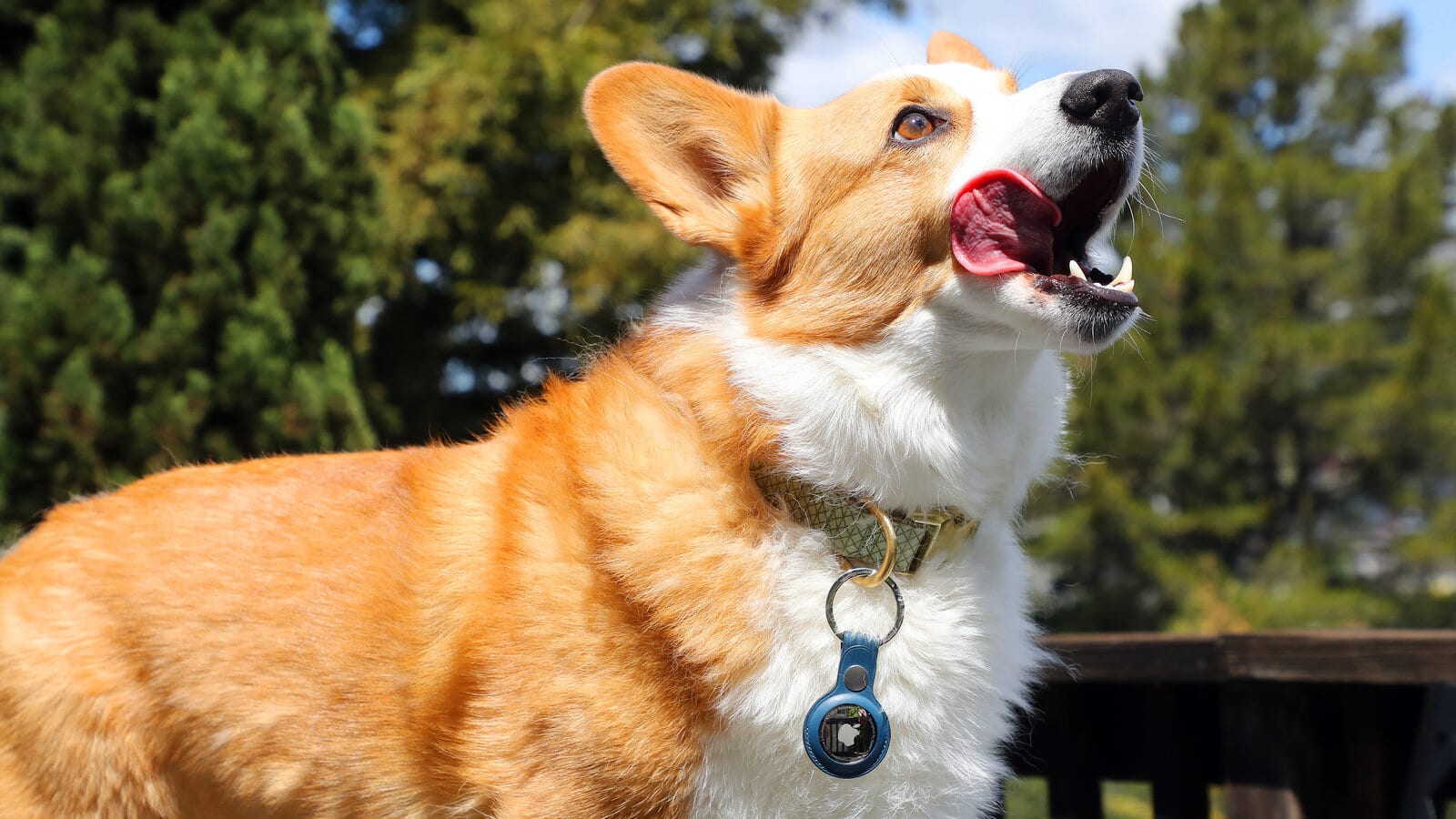
AirTag ako sledovacie zariadenie pre psa? Apple sa od toho dištancuje

AirTag

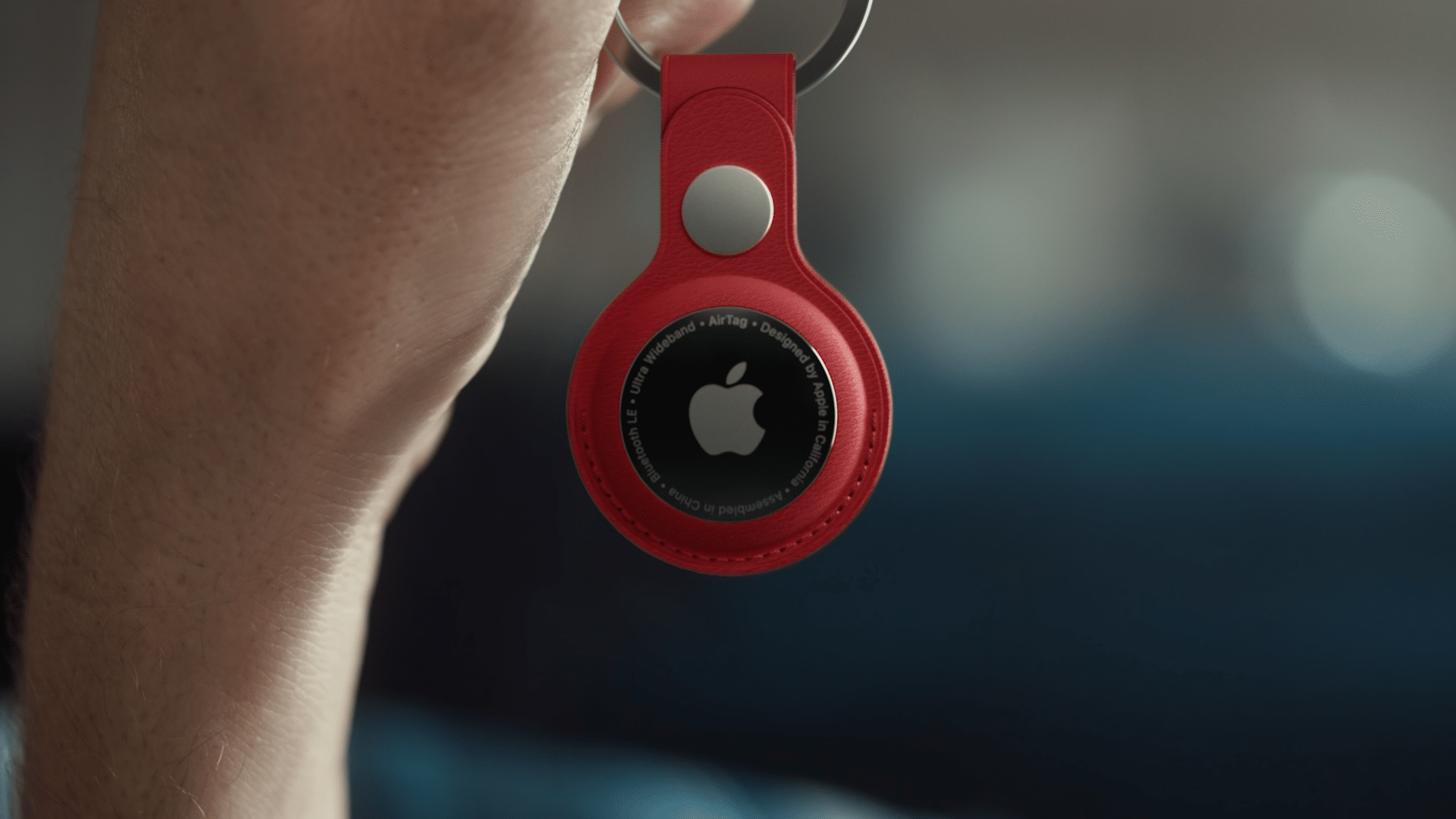
Apple odštartovalo predstavením a následným uvedením AirTags vlnu otázok, na čo všetko môže byť tracker užitočný. Fanúšikov tento fakt rozdelil na dva tábory, pričom jeden si sledovače pochvaľuje ako výborný doplnok a zariadenie, ktoré vám ponúka prehľad o polohe dôležitých vecí akými sú napríklad peňaženka či kľúče.

AirTag

Na opačnom brehu rieky však stojí komunita ľudí, ktorá považuje AirTag za „sledovacie zariadenie„, ktoré v nesprávnych rukách môže napáchať viac škody ako osohu. Apple sa už niekoľkokrát nechalo počuť vo svojej anti-stalkerskej iniciatíve, no určité medzery v pláne stále nájdeme. Podľa Apple je AirTag určený výhradne k trackovaniu vecí, nie osôb. Ako je to ale v prípade psov, mačiek a iných domácich miláčikov?
AirTag ako obojok pre psa či mačku? Apple hovorí nie

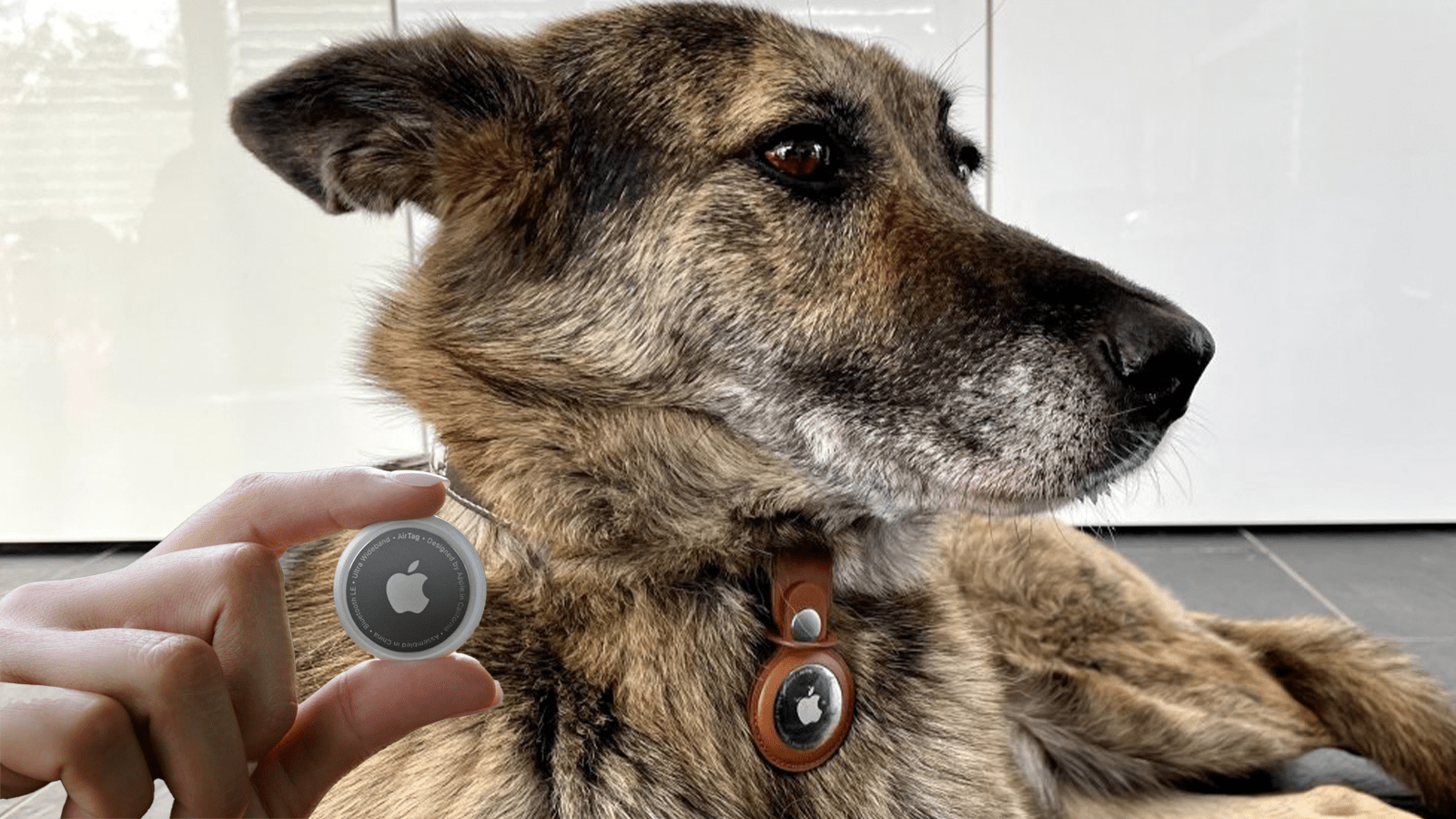
Ak ste mali nápad vybaviť vášho štvornohého priateľa trackerom AirTag, nie ste jediný. Mnoho firiem, ktoré sa venujú príslušenstvu pre Apple zariadenia momentálne predáva rôzne obojky, popruhy alebo prívesky určené práve pre jablkový sledovač polohy. Apple však s týmto prístupom rázne nesúhlasí.
Podľa všetkého je to práve kvôli tomu, že Apple na seba nechce brať zodpovednosť za domáce zvieratá. Práve kvôli tomu firma niekoľkokrát spomenula, že AirTags nie je v žiadnom prípade určený pre zvieratá a už vôbec nie pre ľudí.

AirTag

Nám sa to samozrejme môže zdať trochu pritiahnuté za vlasy. Kto by už len v prípade neblahej udalosti hádzal vinu na malý biely prívesok? Ako ale viete, vo svete je možné všetko a preto sa Apple rozhodlo od tejto skutočnosti dištancovať.

Pre príklad možno uviesť, že by sa pes náhodou zatúlal a nešťastnou náhodou by sa mu niečo stalo. Vďaka zákonom schválnosti, by sa v rovnaký moment AirTag pokazil a majiteľ by tak nebol schopný psa v appke Find My nájsť. Práve takéto príbehy by mohli na amerických súdoch vystreliť proti gigantovi z Cupertina.

Čo z tejto skutočnosti vyplýva? Ak sa rozhodnete psíka alebo mačku sledovať prostredníctvom AirTagu, nikto vám v tom nezabráni. Apple však s takýmito prípadmi nechce mať nič spoločné, preto je zodpovednosť iba na vás.

Apple chce vyrábať svoje vlastné batérie pre elektromobil. Nebude ich nakupovať od iných

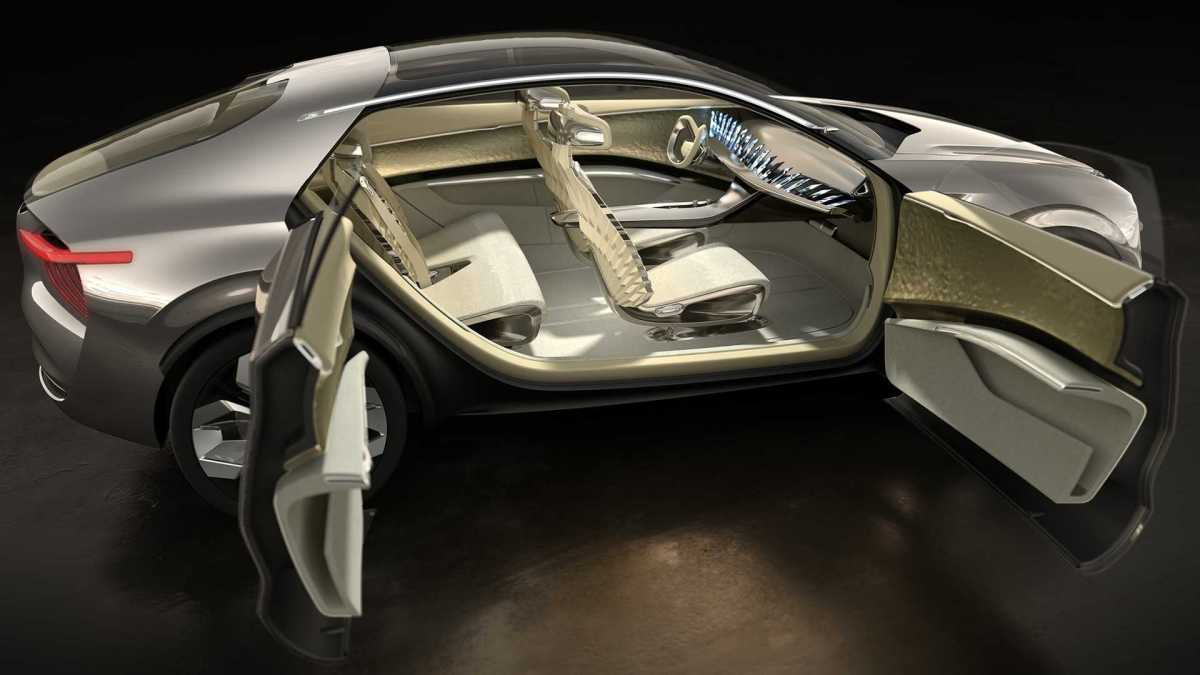
Na prelome rokov 2020 a 2021 sa začalo vo veľkom diskutovať o tom, že spoločnosť Apple vyvíja svoje prvé vozidlo. Malo vzniknúť v spolupráci s kórejskou automobilkou Hyundai (neskôr KIA) a okrem elektrického pohonu ponúknuť aj čisto autonómnu jazdu.

Apple Car môže byť aj KIA

Podobné myšlienky znejú možno šialene, no treba si povedať, že o projekte s názvom Apple Titan počúvame roky. Až teraz začal naberať reálne kontúry a dnes prichádza ďalšia zaujímavá informácia. O tú sa postarali analytici z DigiTimes, ktorí disponujú kontaktmi u dodávateľov spoločnosti Apple.

Ako uvádzajú vo svojej správe, cupertinský gigant si dáva za cieľ vyvinúť vlastné akumulátory, ktoré bude používať vo vozidlách. Mali by obsahovať čo možno najmodernejšie technológie a produkcia bude prebiehať výhradne na území USA.

Apple by do celého procesu mohlo zapojiť aj svojich tchajwanských či čínskych partnerov. Hovoríme najmä o spoločnostiach Foxconn alebo Advanced Lithium Electrochemistry (Aleees), ktorý by otvorili továrne v USA. Nakoľko už majú potrebné technológie a know-how, veľa postupov by sa zjednodušilo.

Apple Car môže byť aj KIANo a ak vás zaujíma, prečo sa firma rozhodla tak ako sa rozhodla, odpoveď je zaujímavá. Podľa správy sa Apple nevyhýba spolupráci kvôli tomu, že by ju nechcelo.

Firma sa údajne snažila dohodnúť s dvoma najväčšími čínskymi dodávateľmi batérii, spoločnosťami CATL a BYD. Jednania ale neboli úspešné, pretože Apple trvá na použití akumulátorov, ktoré budú vyrobené v USA, no a to tieto čínske firmy neodkážu zabezpečiť.

Uvidíme, ako dopadne projekt Apple Car. Jeho predstavenie sa odhaduje až na rok 2025 – 2028. Napíšte nám do komentára, čo očakávate vy.

Koniec problémov s prehrievaním HomePodov? Apple vydáva nový softvérový update

HomePod

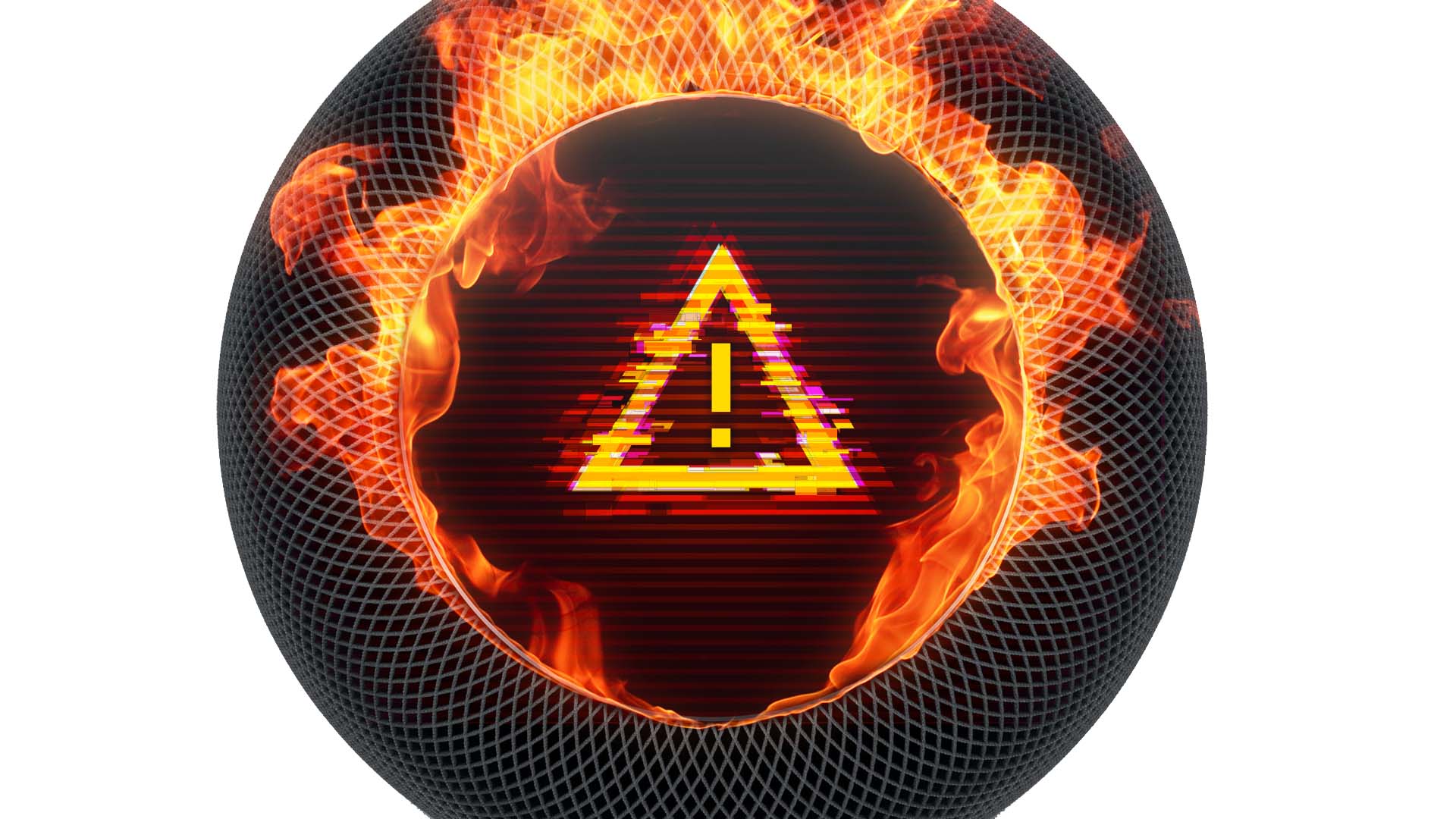
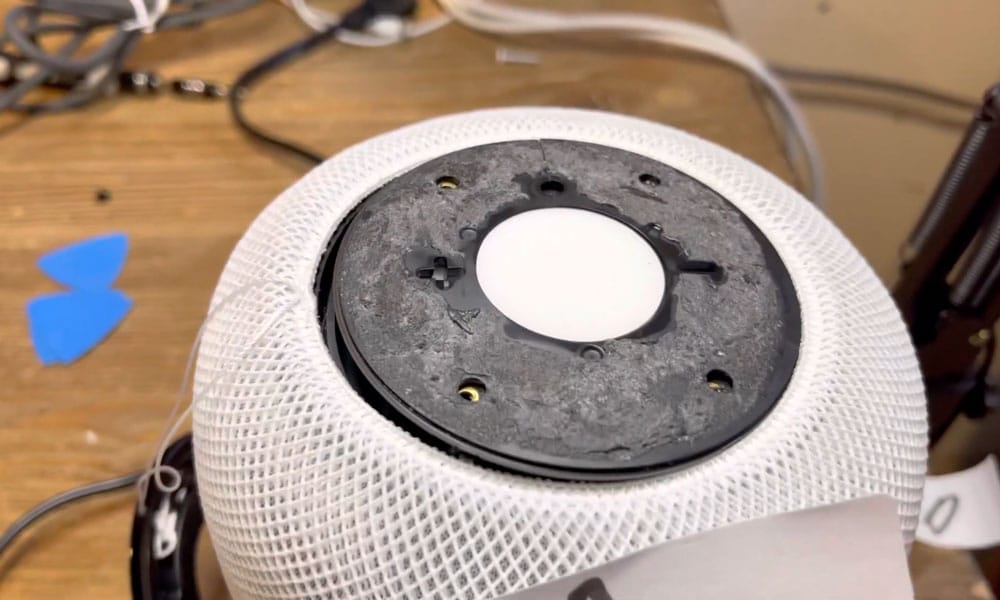
Reproduktor HomePod sa v posledných týždňoch stal terčom kritiky a negatívnych reakcií, hlavne po vydaní nových softvérových updatov. Zatiaľ, čo niektorým užívateľom HomePod jednoducho prestal fungovať, iní sa museli popasovať s omnoho vážnejším problémom. Nová beta verzia systému spôsobovala extrémne prehrievanie, čo viedlo k vážnemu poškodeniu hardvérových komponentov.

Na tieto skutočnosti poukázalo množstvo majiteľov jablkových reproduktorov a Apple sa preto pochopiteľne muselo pustiť do opráv systému. Prehrievanie sa síce týkalo iba originálneho HomePodu nie HomePodu Mini, aj keď niektoré bugy nájdeme na oboch verziách.

HomePod

Samozrejme, stále sa jedná iba o beta verziu systému. To však nie je argument. V prípade malicherných problémov ako napríklad dočasné zaseknutie hlasitosti alebo pozastavenie skladby by sme Apple samozrejme odpustili. Ale odpálená riadiaca jednotka kvôli stiahnutiu bety je už príliš.

Ak teda vlastníte reproduktor HomePod, neodporúčame Vám sa zapojiť do Apple Beta Software Programu a sťahovať beta verziu systému, aspoň kým sa problém stopercentne nevyrieši. Firma konkrétne nepotvrdila, že sa update týka riešenia problému s prehrievaním, no vzhľadom na rýchly príchod aktualizácie to možno predpokladať.

Ak vlastníte HomePod a stretli ste sa s podobnými problémami, neváhajte a napíšte nám do sekcie komentárov.

Find My iPhone: Ako nájsť svoj iPhone bez problémov

Ako vznikla služba Find my iPhone (Nájsť môj iPhone)?

Pamätám si ako by to bolo včera, keď som vytiahol z krabice môj úplne prvý iPhone 3GS. Písal sa začiatok roka 2010 a ja som sa sám seba pýtal, čo budem robiť, keď takýto drahý kúsok spotrebnej elektroniky stratím, niekde zabudnem, prípadne mi ho niekto ukradne.

Treba si uvedomiť, že v danej dobe nebol iPhone na Slovensku zďaleka tak rozšírený ako dnes a jeho vlastnenie bolo skôr výnimkou. Koniec koncov, predaj u nás oficiálne začal až v roku 2008 s druhou generáciou označovanou ako iPhone 3G.

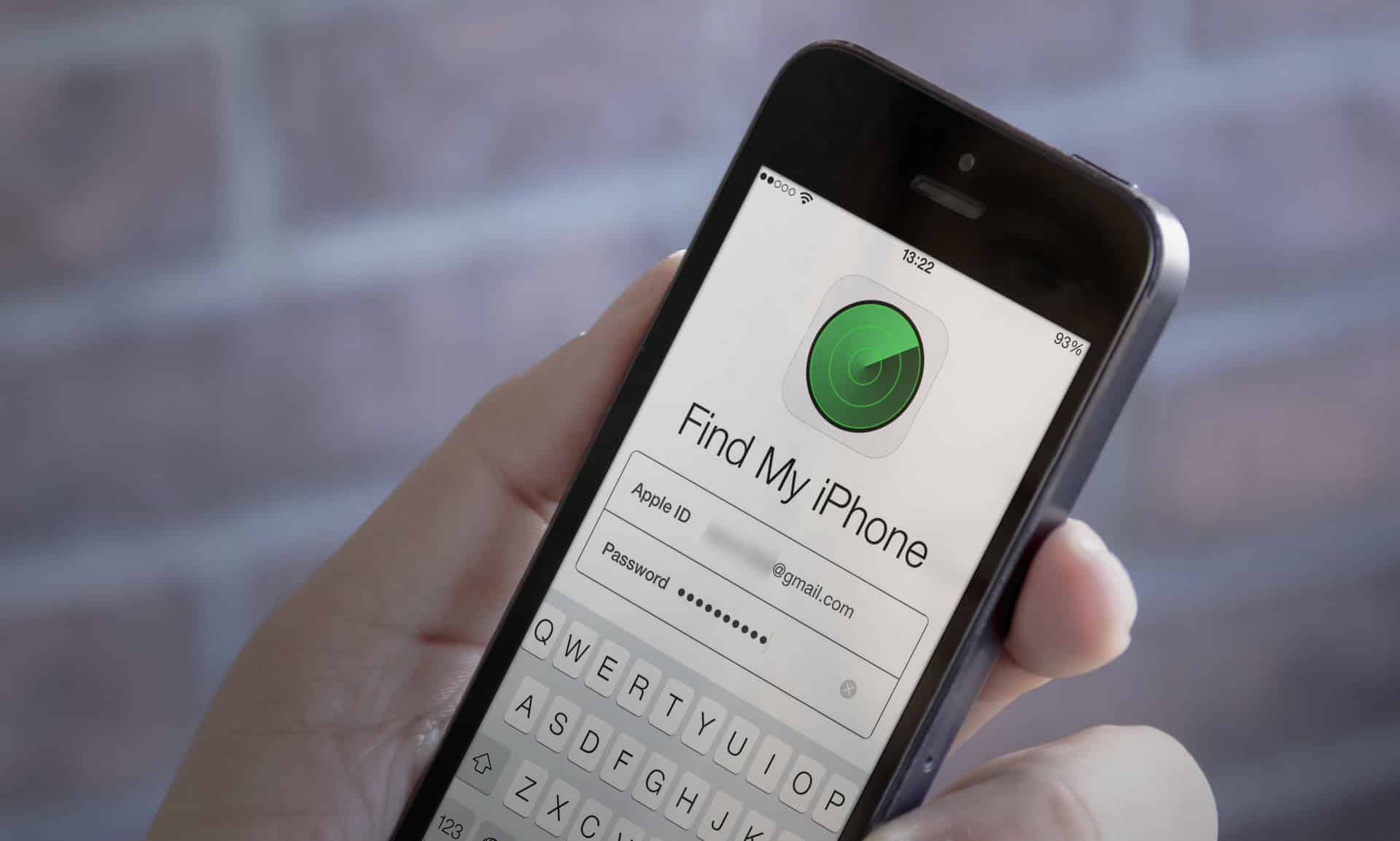
No a práve tu sa dostávame ku službe Find my iPhone, ktorá bola bezplatne sprístupnená v rámci iCloudu už 15. júna 2010. Apple našlo pomerne jednoduchý a účinný spôsob, ako zamedziť krádežiam a strácaniu zariadení. Stačilo vám k tomu pripojenie na internet a aktívne lokalizačné služby. Akýkoľvek strach zo straty bol s touto kombináciou oveľa menší.

Aby toho nebolo málo, k dispozícii bola ešte jedna služba s názvom Find my Friends. Pokiaľ s tým vaši známi, kamaráti alebo členovia rodiny súhlasili, mohli ste si navzájom zdieľať polohu, vďaka čomu ste o sebe mali skvelý prehľad. Samozrejme, vždy len do tej miery, kým nešlo o špehovanie.

Ako sa zo služby Find my iPhone stala služba Find my (Nájsť)?

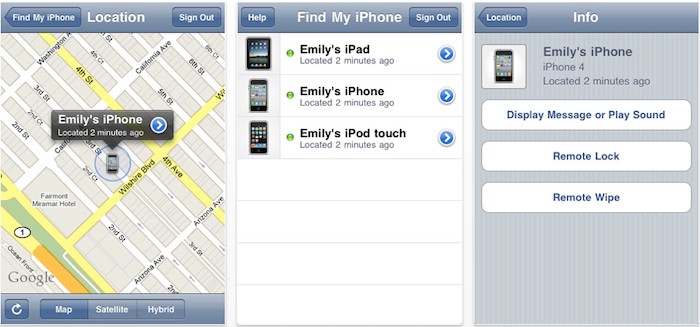
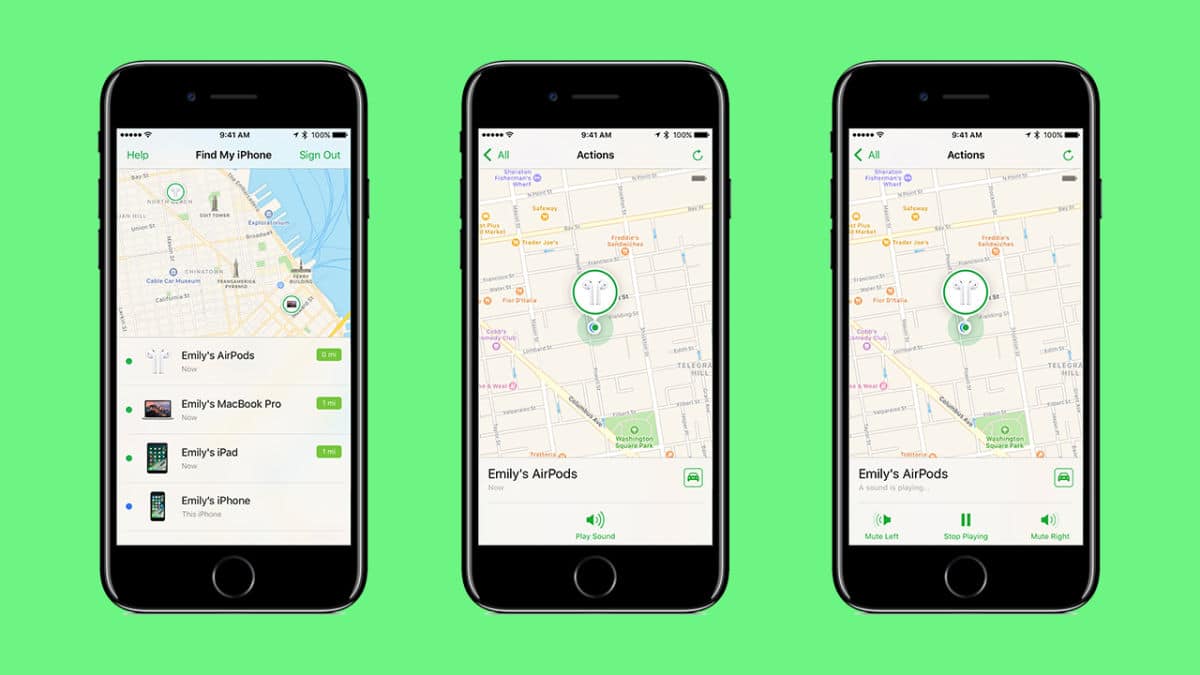
Nájsť AirPods
Zdroj: Gizmodo

Ako išiel čas a operačné systémy sa vyvíjali, spoločnosť Apple začala uvažovať nad tým, ako zlúčiť Find my iPhone a Find my Friends.

Dôvodom bolo aj to, že názov „Find my iPhone“ nebol v posledných rokoch úplne vhodný, nakoľko sa systém mohol používať aj na vyhľadávanie Apple Watch, iPadu, Macu, AirPods či iných zariadení. Preto sa občas môžete stretávať aj s pojmom Find my Device, ktorý však Apple oficiálne nepoužívalo.

Naopak, v Cupertine to vyriešili celkom elegantne, pretože po spojení oboch vyššie uvedených služieb vznikol jednoduchší názov Find my. Stalo sa tak v roku 2019 s príchodom operačných systémov iOS 13, iPadOS 13 či macOS Catalina.

Ako funguje služba Find my a prečo je geniálna? 

Ak ste niekedy rozmýšľali nad tým, ako funguje služba Find my, alebo aj Nájsť môj iPhone, odpoveď je celkom jednoduchá. Už dávno nejde len o „primitívne“ zobrazovanie zariadenia na mape, ktoré má aktívne lokalizačné služby alebo internet.

https://www.youtube.com/watch?v=dGvaaMAwzB8&t=37s

Apple vytvorilo s príchodom modernizácie takzvanú sieť služby Nájsť, vďaka čomu je možné vyhľadať zariadenie aj vo chvíli, keď je offline. V prvom rade za to môže Bluetooth, ktorý sa dokáže aj pri vypnutom alebo vymazanom zariadení správať ako prívesok AirTag.

Stačí, ak okolo konkrétneho zariadenia prejde človek so zapnutým iPhonom vo vrecku, ktorý je taktiež v sieti služby Nájsť a ten následne odošle polohu vypnutého zariadenia na sieť.

Všetko samozrejme prebieha anonymne a potichu. Pokiaľ by vám niekto ukradol smartfón, je relatívne vysoká pravdepodobnosť, že ho vystopujete. To isté platí aj o strate alebo zabudnutí.

Kde nájdem službu Find my a ako ju používať?

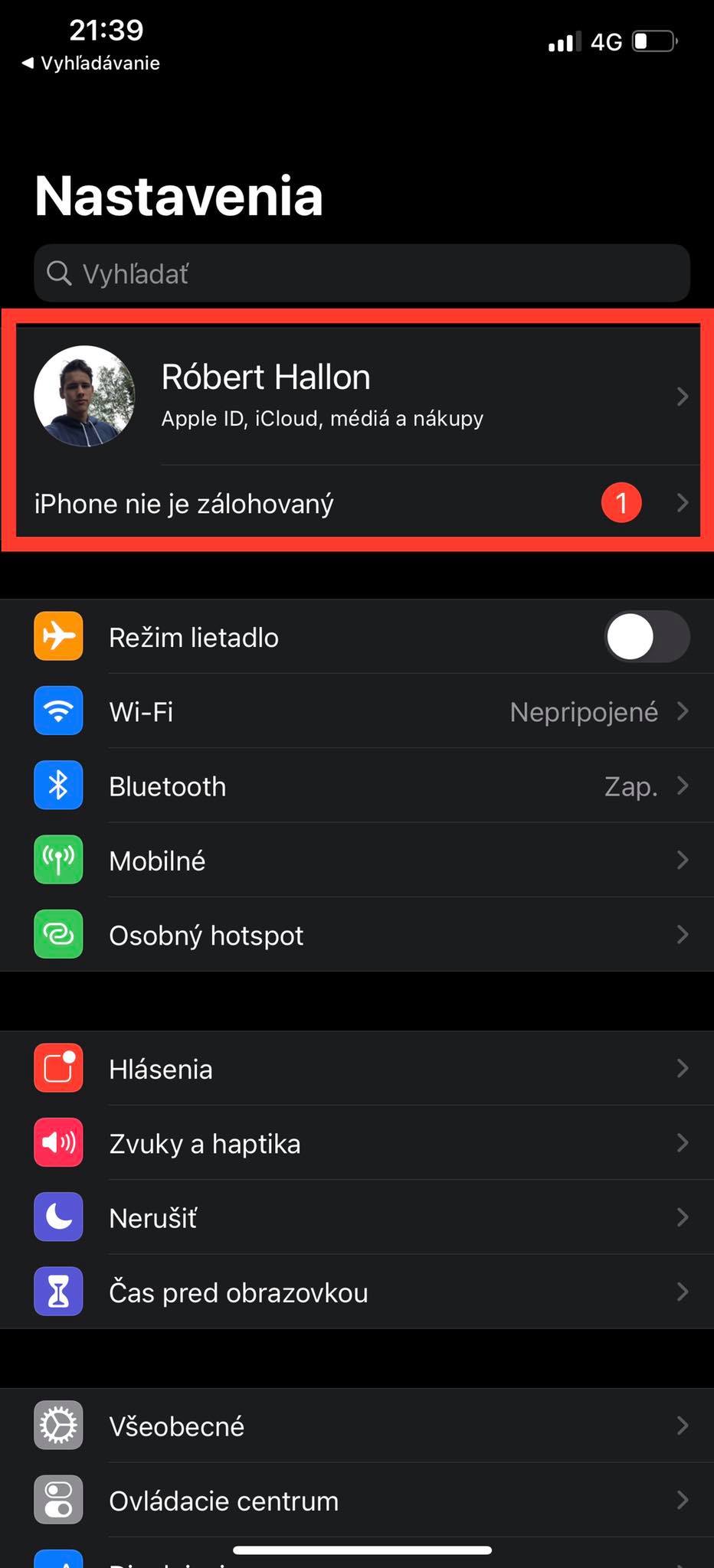
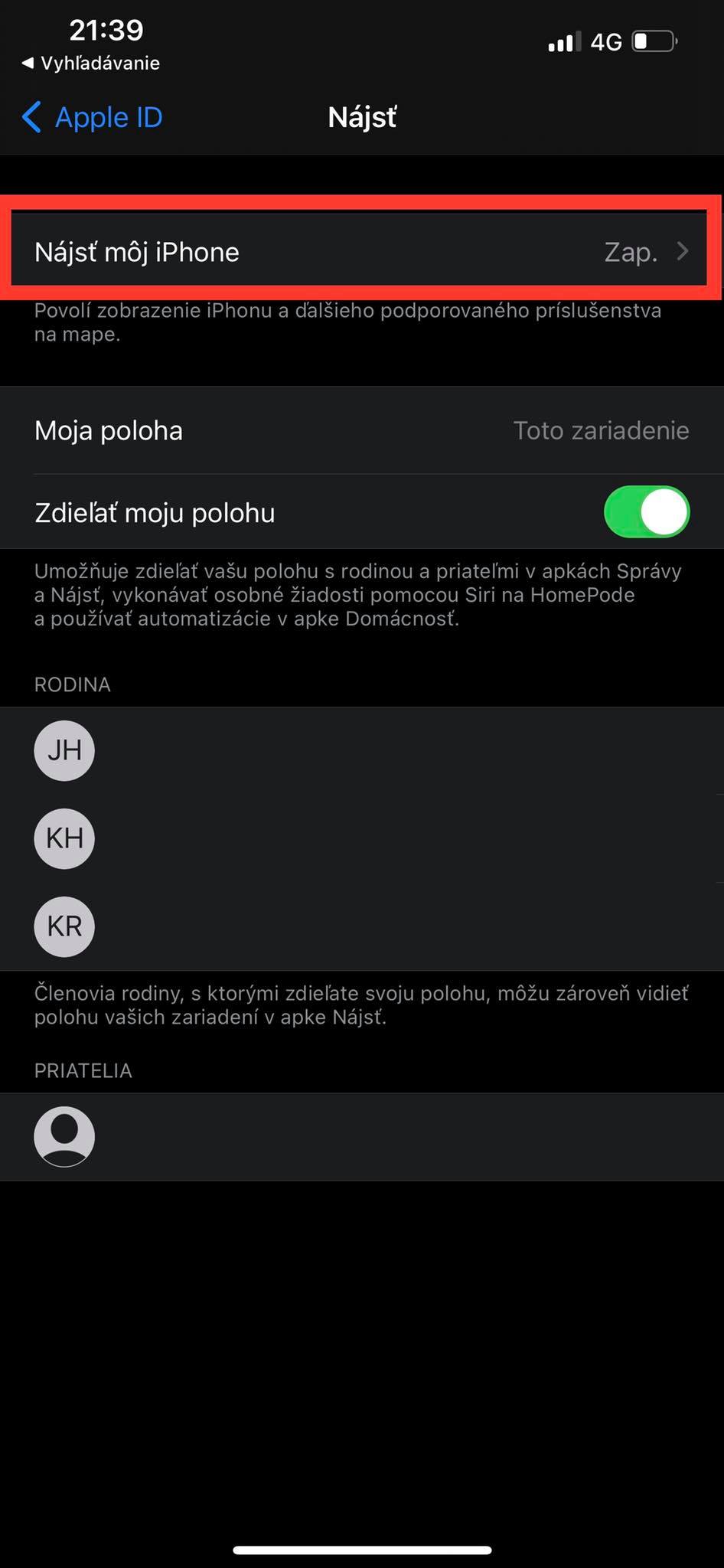
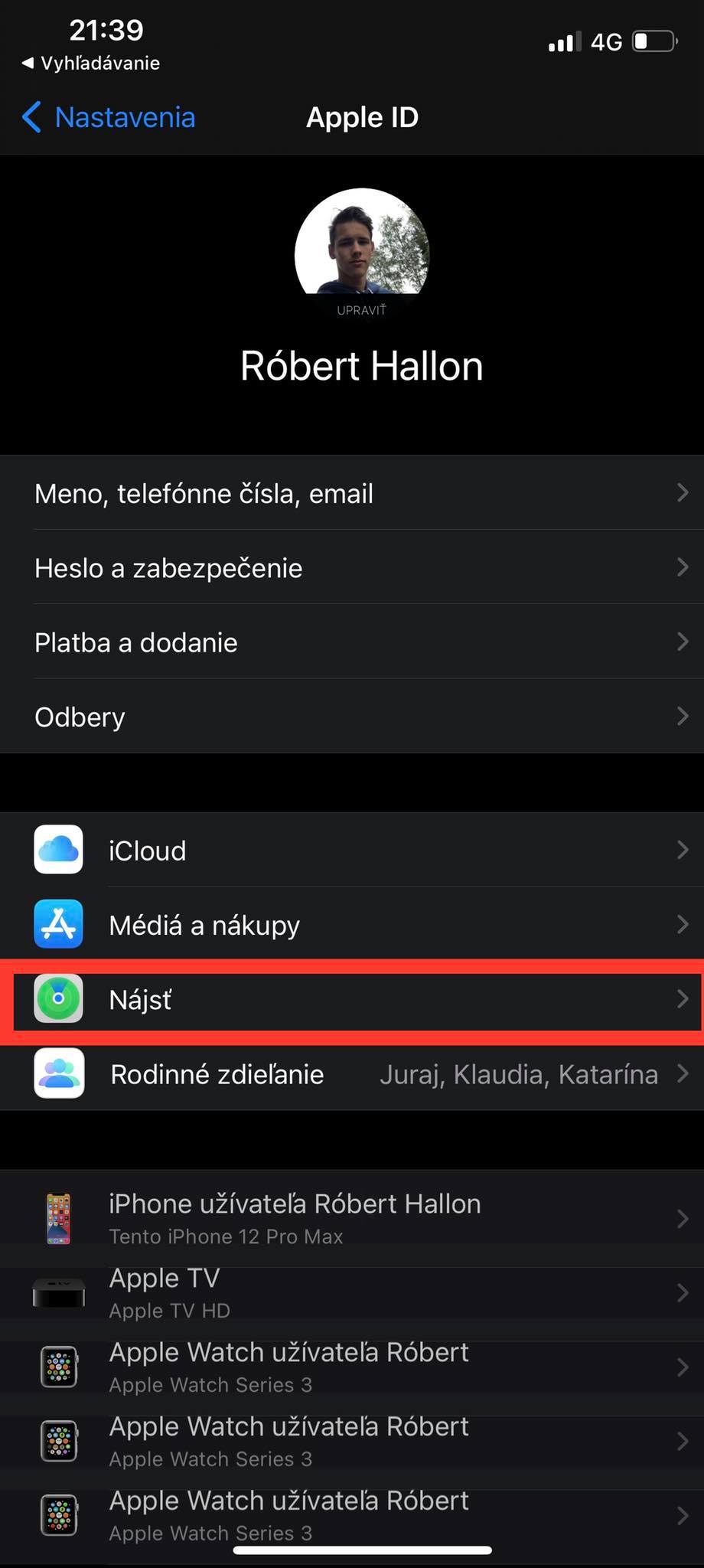
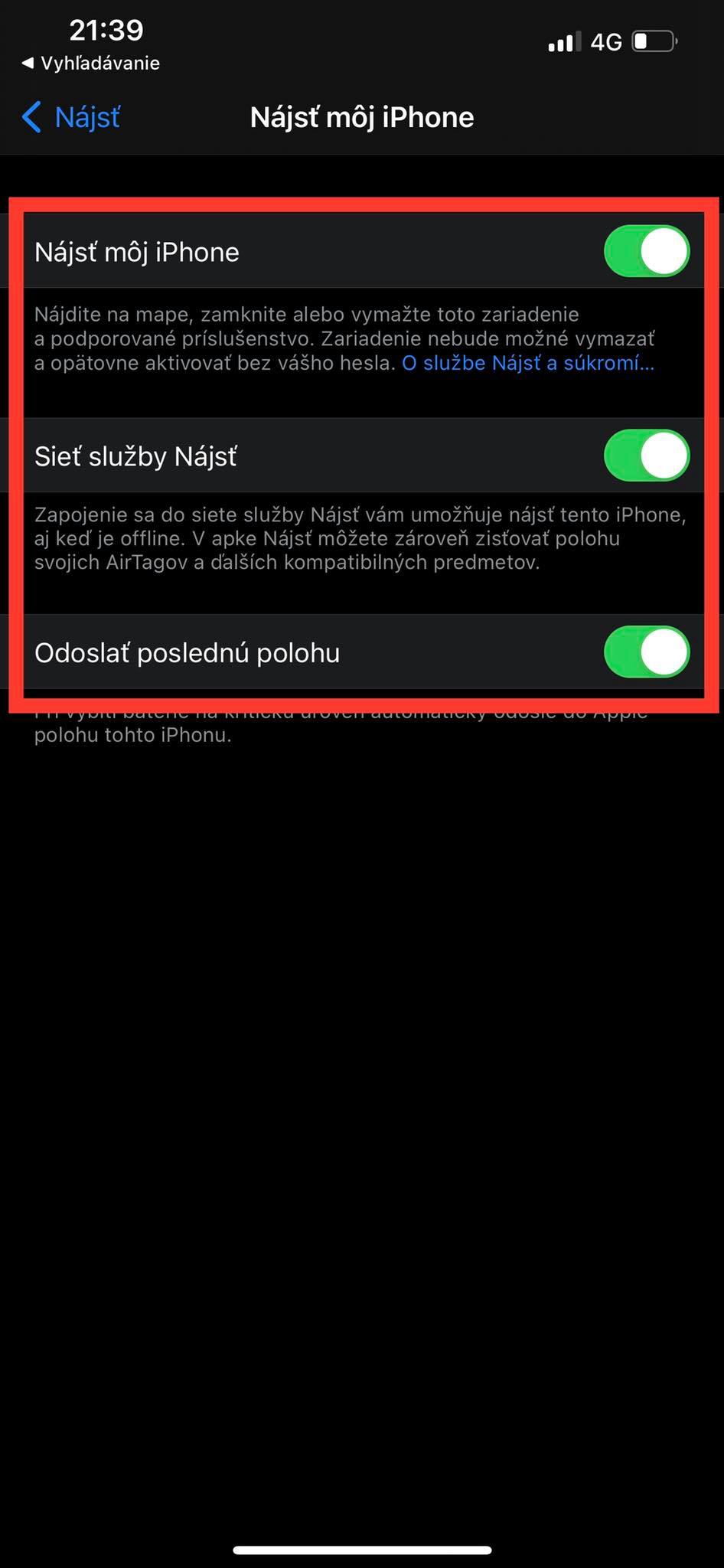
Ako už bolo naznačené vyššie, Find my si nemusíte sťahovať ani inštalovať. Ide o službu integrovanú priamo v operačnom systéme iOS, iPadOS, watchOS či macOS. Ak si ju chcete prispôsobiť, nájdete ju cez Nastavenia > Vaše iCloud konto (na samom vrchu) > Nájsť. Medzi možnosti, ktoré viete zmeniť patrí napríklad:

  • Aktivácia/deaktivácia Nájsť môj iPhone
  • Sieť služby Nájsť
  • Odoslať poslednú polohu
  • Zdieľať moju polohu (konkrétne buď s rodinou alebo priateľmi)

Aplikácia Nájsť 

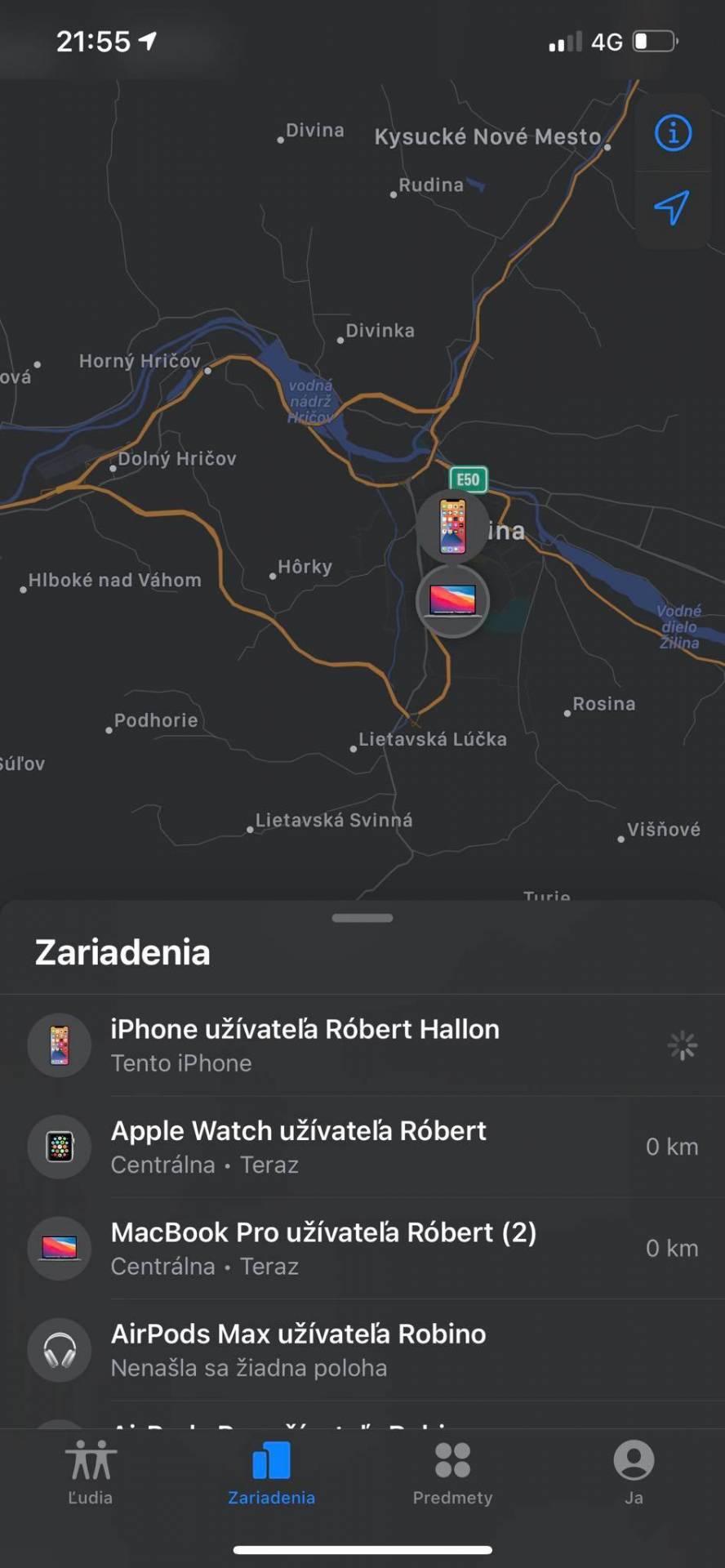
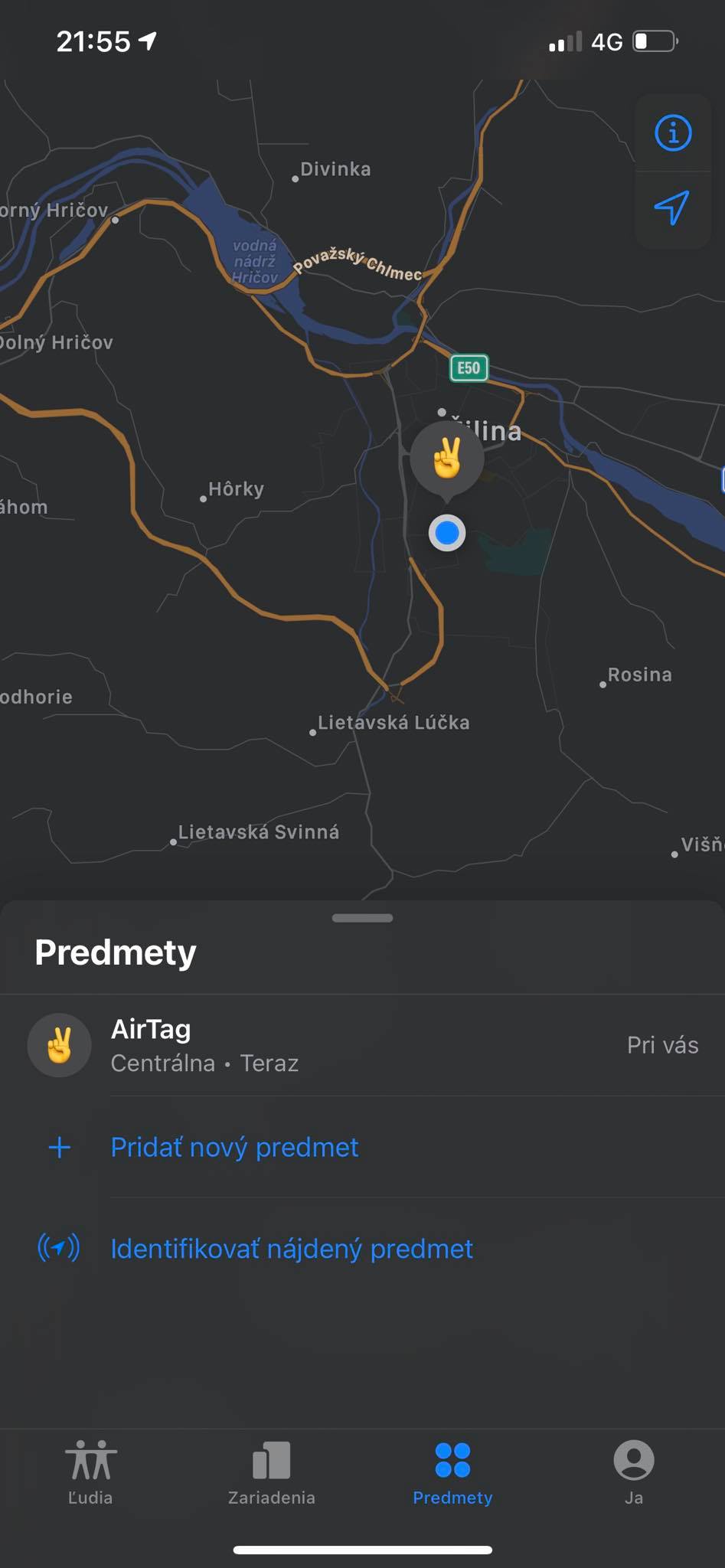
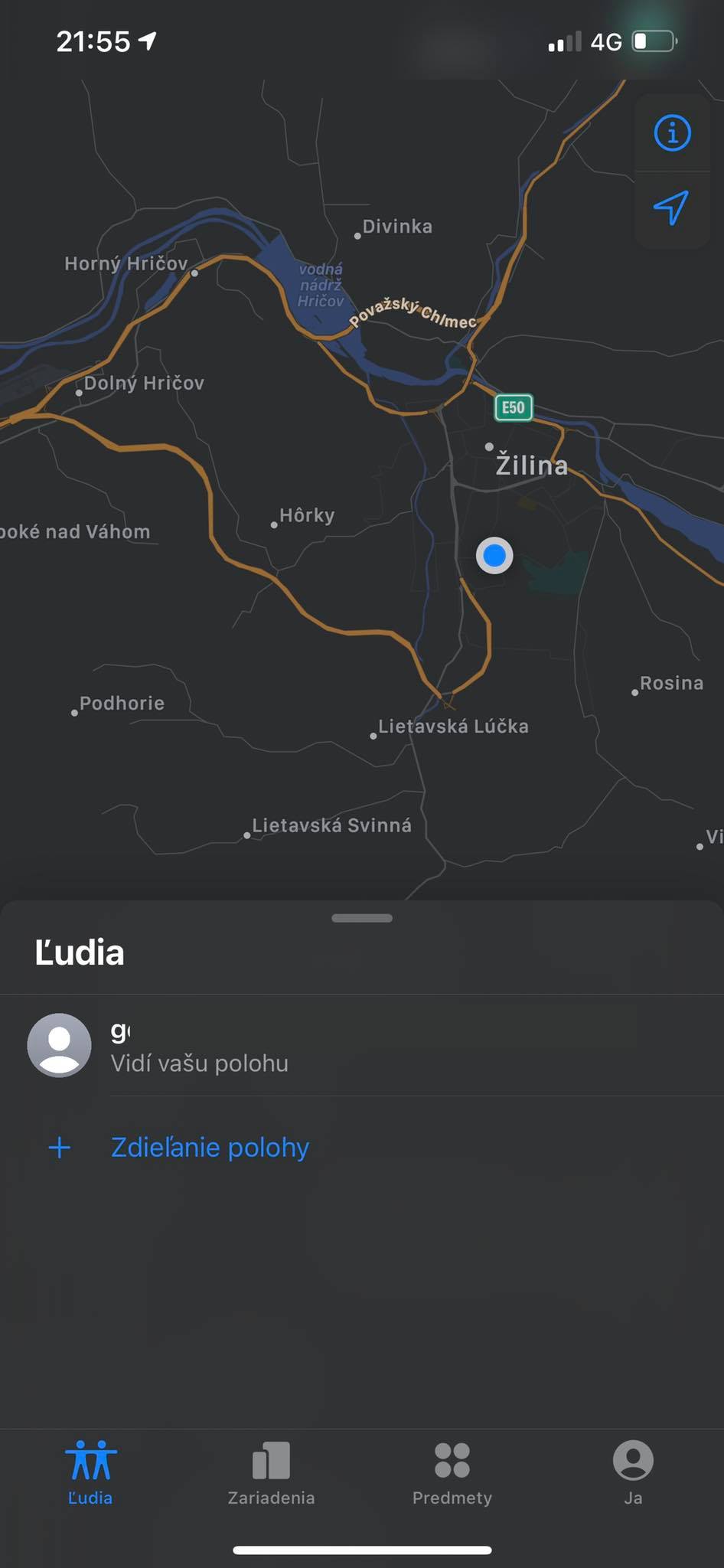
Vo svojom zariadení máte od prvého spustenia aj aplikáciu Nájsť (Find my). Po jej otvorení sa vám na displeji zobrazí mapa, ukazujúca všetky zariadenia, ktoré sú prihlásené ku vášmu iCloud účtu. Od iOS 14.5 sem patria aj predmety, ktorých polohu určuje sledovací prívesok (AirTag alebo iný).

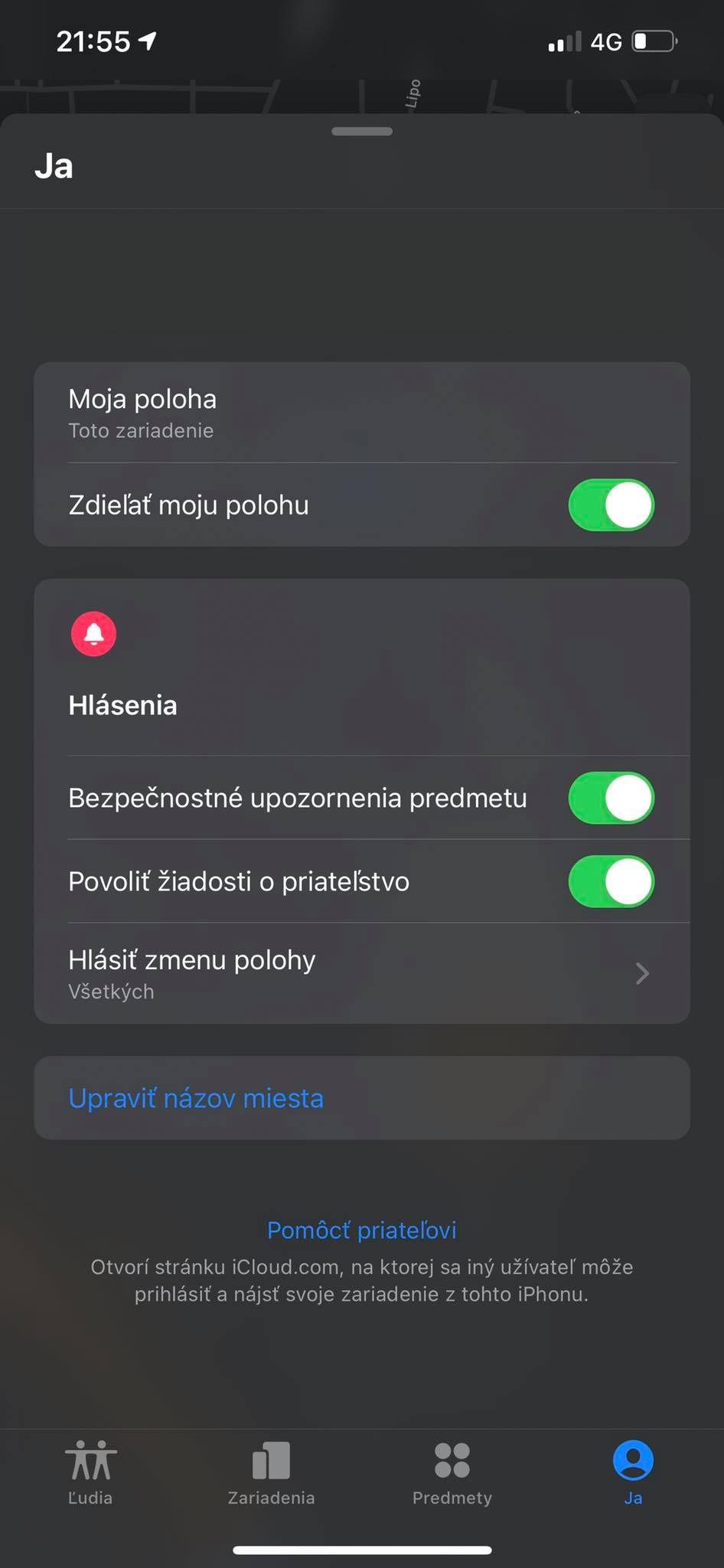
V spodnom menu aplikácie Nájsť nájdete štyri položky. V prvom rade sú to Ľudia, ktorí s vami zdieľajú polohu. V druhom rade sú to vaše Zariadenia (alebo zariadenia vašej rodiny, s ktorou ste v jednom iCloud účte), v treťom bode Predmety a teda sekcia vytvorená špeciálne pre sledovacie prívesky a na záver položka Ja, kde si viete nastaviť ďalšie podrobnosti, ako napríklad:

  • Zdieľať moju polohu
  • Hlásenia (Bezpečnostné upozornenia predmetu, Povoliť žiadosti o priateľstvo, Hlásiť zmenu polohy)
  • Pomôcť priateľovi (presmeruje vás na iCloud.com)

Čo dokážem urobiť na diaľku so zariadením cez službu Find my? 

Keďže služba Nájsť môj iPhone nie je len o určovaní polohy, Apple do nej zakomponovalo aj tri základné funkcie, s ktorými môžete ovládať vaše zariadenie na diaľku. Ide o:

  • Prehrať zvuk
  • Nastaviť režim straty
  • Vymazať zariadenie

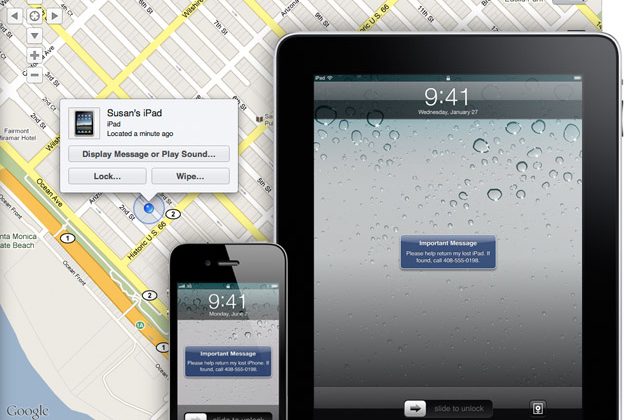
Ak je iPhone napríklad pripojený k internetu a vy ho len neviete nájsť v spleti svojho „kancelárskeho neporiadku“, využijete prvú možnosť Prehrať zvuk. V podstate je to podobné, ako by vás niekto prezvonil.

Ak sa dostanete do štádia, že telefón nedokážete presne lokalizovať, prípadne je offline, môžete nastaviť Režim straty. Po jeho aktivácii zadáte do systému telefónne číslo, ktoré sa následne zobrazí na displeji tohto iPhonu (ak sa pripojí k sieti). V prípade, že sa k nemu dostane niekto čestný, na uvedené číslo vám zavolá a telefón vráti.

Na záver tu máme krajné riešenie, ktoré však odporúčame len vtedy, keď sa neobávate o telefón ale o zneužitie údajov a fotografií v ňom. Ide o Vymazanie zariadenia. Tu si ale treba uvedomiť, že daná akcia je nenávratná a ak nemáte zálohu, prídete prakticky o celý svoj digitálny život.

V prípade, že ste na zmiznutom zariadení nemali slabé prístupové heslo, je takmer nulová pravdepodobnosť, že ho niekto reálne odomkne. Skôr ho zlodeji rozoberú a rozpredajú na súčiastky. S tým však už nič nenarobíte…

Nemáte poruke druhý Apple produkt? Použite internetovú stránku 

Z času na čas samozrejme nastane situácia, kedy nemáte poruke druhý iPhone, iPad alebo Mac pre rýchle overenie polohy strateného zariadenia. Stačí ak ste s kamarátom, ktorý vlastní Android a problém je na svete. Alebo nie?

Apple našťastie od začiatku myslelo aj na toto. Služba Find my je súčasťou celého ekosystému iCloud, čo znamená, že sa ku nej viete dostať aj cez prehliadač.

Stačí ak kliknete na internetovú stránku iCloud.com, prihlásite sa cez svoje používateľské konto a následne vyberiete možnosť „Najít iPhone“ (slovenská mutácia webu v čase písania článku nebola dostupná). K dispozícii máte všetky možnosti, ktoré sú dostupné aj v štandardnej Find my aplikácii na iPhone alebo Macu.

Ako zastavila služba Find my zlodejov

Find

Vo svete je viacero medializovaných prípadov, v ktorých hrala služba Find my hlavného hrdinu. Ešte dávnejšie sa s ňou dokonca podarilo vystopovať ukradnuté auto alebo dolapiť páchateľa, ktorý si chcel z festivalu odniesť až 130 odcudzených iPhonov.

Tento rok sme sa stretli napríklad s prípadom 70-ročného zlodeja z Londýna, ktorý vďaka zdieľanej polohe doviedol policajtov až k sebe domov. Dostal za to pokutu cez 5 000$ (cca 4 100 €).

Samozrejme, podobných situácii sa vo svete objavuje množstvo, no len zanedbateľné percento sa dostane aj do novín. Verte alebo nie, služba Nájsť skutočne funguje a oplatí sa ju vedieť používať. Neraz zachránila zariadenie aj nám v redakcii.

Časté otázky 

Na akých zariadeniach je služba Find my dostupná? 

  • Mac
  • iPhone
  • iPad
  • iPod Touch
  • Apple Watch
  • Prehliadač (cez stránku iCloud.com)

Líšia sa postupy vyhľadávania a nastavenia vzhľadom na typ zariadenia a model? – Nie, služba Find my je v podstate univerzálna a drží sa jednotného používateľského rozhrania, či už ju použijete na iPhone alebo MacBooku.

Na strane druhej ale dávame do pozornosti, že niektoré funkcie sú dostupné až s príchodom posledných aktualizácii systému. To čo teda funguje na najnovšom iPhone 12 nemusí byť prítomné na staršom iPhone 6.

Dá sa iPhone vystopovať cez IMEI (International Mobile Equipment Identity)? Ak áno, tak ako? – Odpoveď je veľmi jednoduchá. Áno, iPhone sa dá vystopovať cez IMEI. Pre tých čo nevedia, IMEI je v skratke 15-ciferný kód autorizovaný spoločnosťou GSMA.

Pokiaľ vám niekto ukradne zariadenie, vy to nahlásite policií a zlodej sa prihlási do siete (pokojne aj s inou SIM kartou), automaticky sa nahlási do databázy a dá sa vystopovať. Na strane druhej, tento proces nie je vo vašich rukách a preto je otázne, či sa ku vám ukradnutý iPhone ešte niekedy dostane.

Dajte nám vedieť o vašich skúsenostiach so službou Find my

Na záver vás vyzývame, aby ste nám napísali do komentára vlastné skúsenosti so službou Find my. Našli ste vďaka nej svoj stratený alebo ukradnutý iPhone aj vy?

MacBooky s čipom M1 trhajú rekordy. Ich výdrž batérie prekvapila aj inžinierov Applu

M1

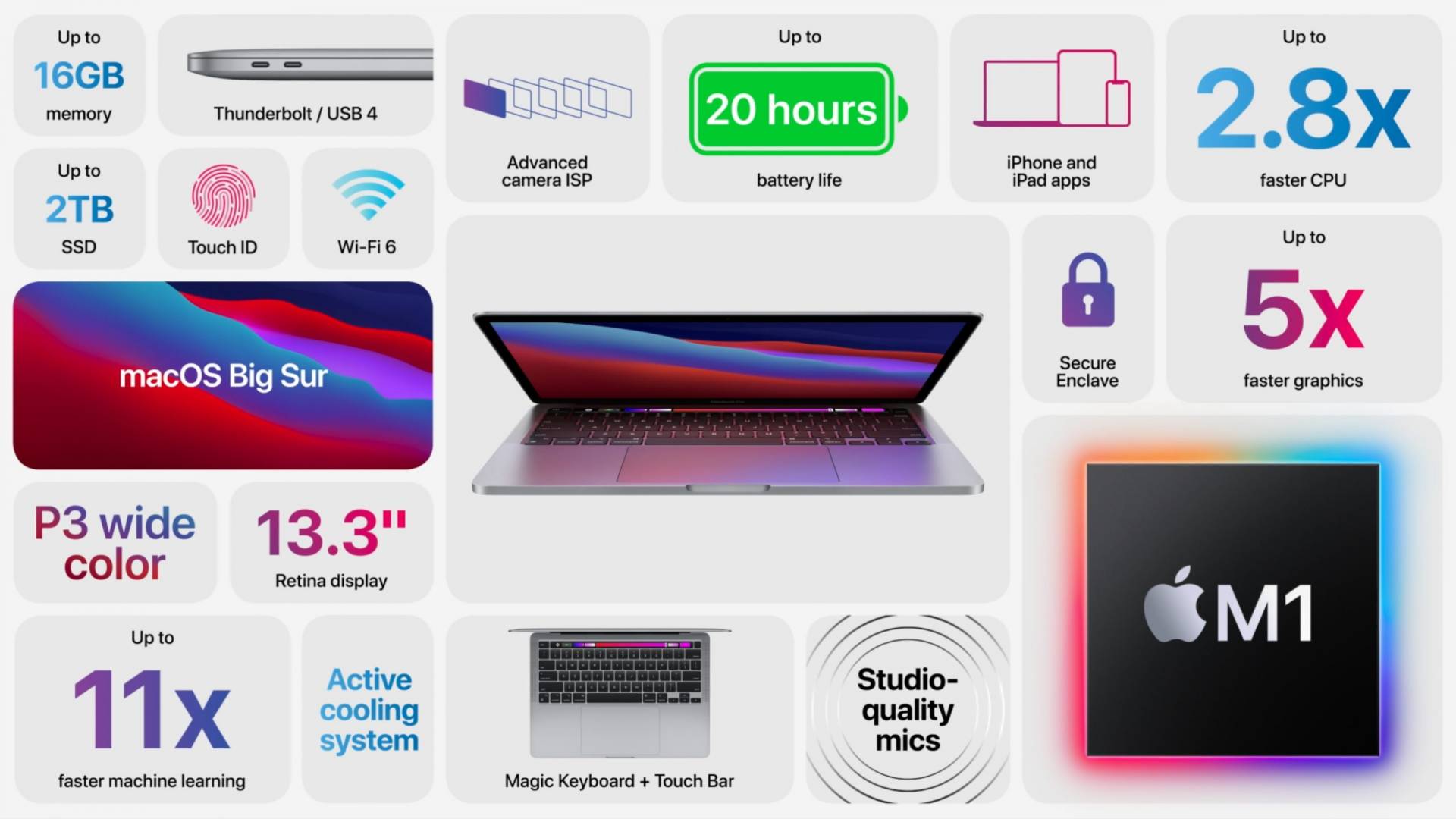
Výdrž batérie bola vždy jednou zo silných stránok, ktorou sa MacBooky mohli hrdo pýšiť. Príchod namakaného čipu M1 však túto skutočnosť posunul na úplne novú úroveň. Ukazateľu stavu batérie nechceli veriť ani samotní vývojári firmy Apple.

Od implementácie „M1-ky“ do jablkových počítačov neprešiel ešte ani rok, no už teraz je jasné, že Apple Silicon má pred sebou veľmi pozitívnu budúcnosť. Počas najbližších dvoch rokov má Apple v pláne kompletné predimenzovanie svojho počítačového portfólia na čip Apple Silicon.

M1

Výdrž, ktorá berie dych

Posledné informácie poukazujú na vtipnú príhodu, ktorá sa odohrávala v stajni Apple ešte počas testovania nového čipu. Výdrž batérie v MacBooku s Apple Silicon čipom bola tak neuveriteľná, až si vývojári mysleli, že sa indikátor stavu batérie jednoducho pokazil.

V porovnaní s počítačmi poháňanými Intel procesorom sa jedná o brutálny nárast výkonu, čo sa samozrejme podpísalo aj na batérii. K tomuto faktu sa vyjadril aj Bob Borchers, viceprezident produktového marketingu:

„Keď sme pracovali s novým systémom prvýkrát a zaoberali sme sa prácou niekoľko hodín, ukazateľ batérie sa vôbec nehýbal. Hovorili sme si, že je to nejaká chyba a indikátor je určite pokazený. Potom sa ale Tim (Tim Millet-viceprezident platformovej architektúry Apple) v pozadí začal smiať a povedal nám, že tak to má byť.“

Batéria v MacBooku Pro M1 vydržala pri testoch 16 hodín a 25 minút. Pre porovnanie, predošlá generácia MacBooku Pro s Intel procesorom obstála v rovnakých testoch s časom 10 hodín a 21 minút. V prípade jednej generácie sa jedná o obrovský rozdiel.

M1

Budúcnosť nesie meno Apple Silicon

V poslednej dobe sme mali možnosť sa presvedčiť, že M1 Apple Silicon je naozaj kľúčovým prvkom vo vývoji jablkových zariadení. Okrem MacBookov a nového iMacu môžeme čip nájsť aj v iPade Pro, ktorý ešte viac zúžil hranicu medzi počítačom a tabletom.

V najbližších mesiacoch by sme sa mali dozvedieť nové informácie, ako plánuje spoločnosť s vývojom čipu naložiť. V hre je okrem nového 14″ a 16″ MacBooku Pro aj obrovský 32″ palcový iMac s novým čipom M1X alebo M2X. Jedno je však isté. Ak sa Apple bude aj naďalej posúvať vo vývoji procesorov rovnakým tempom ako doteraz, tak sa určite môžeme tešiť na veľké veci.

Nahrávanie hovorov na iPhone: Návod na bezplatné riešenie

Ako nahrávať telefónne hovory na iPhone?

Nahrávanie hovorov z legislatívneho hľadiska

Ešte predtým, než sa pustíme do praktickej časti článku vás musíme upozorniť, že nahrávanie telefónnych hovorov je legálne len za určitých podmienok.

Ako uvádza vo svojom blogu právnik Michal Cimmermann, zvukový záznam, na ktorý je zachytený hlasový prejav (na akomkoľvek nosiči) môžete nahrávať len vtedy, keď dostanete súhlas od volajúceho! V opačnom prípade to nie je dovolené.

Dôležité je tiež dodať, že ak by ste chceli takúto odsúhlasenú nahrávku zverejniť, potrebujete ďalší súhlas od nahrávanej osoby. Inými slovami, pre nahratie a zverejnenie hovoru je potrebné počítať s dvoma samostatnými súhlasmi, ináč sa vystavujete minimálne riziku občianskoprávnej žaloby.

Nahrávanie hovorov na iPhone zadarmo

Začnime postupom, ktorý je veľmi jednoduchý a pravdepodobne vás napadol aj bez tohto článku.

Na bezplatné nahrávanie hovorov cez iPhone použijete iné zariadenie, na ktorom je diktafón alebo mikrofón so schopnosťou zachytávať zvuk. Z rodiny Apple produktov takto funguje napríklad iPhone, Mac či iPad, no v praxi môžete použiť aj fotoaparát/videokameru, počítač s Windowsom (ak má mikrofón) či dokonca inteligentné hodinky.

Pri samotnom procese aktivujte hlasitý odposluch a reproduktor iPhonu priložte čo najbližšie ku mikrofónu zariadenia, na ktoré chcete celý hovor zaznamenať. Vo všetkých prípadoch odporúčame skúšku pre ideálne nastavenie vzdialenosti aby nedochádzalo ku skresleniu zvuku a zároveň bolo zreteľne počuť všetky slová.

Je jedno, či prebehne nahrávanie hovorov na iPhone 6, iPhone 7 alebo novšom modeli. Prakticky všetky verzie až po iPhone 11 a iPhone 12 majú veľmi kvalitné mikrofóny aj reproduktory

Ak je všetko nastavené, môžete sa pripraviť na „ostré“ nahrávanie. Dávajte si pozor na detaily, akými sú ozvena, okolité zvuky a podobne. Zvoľte radšej také prostredie, v ktorom je čo najmenej ruchu – Výsledok bude kvalitnejší.

Ako nahrať hovor na iPhone prostredníctvom platenej aplikácie

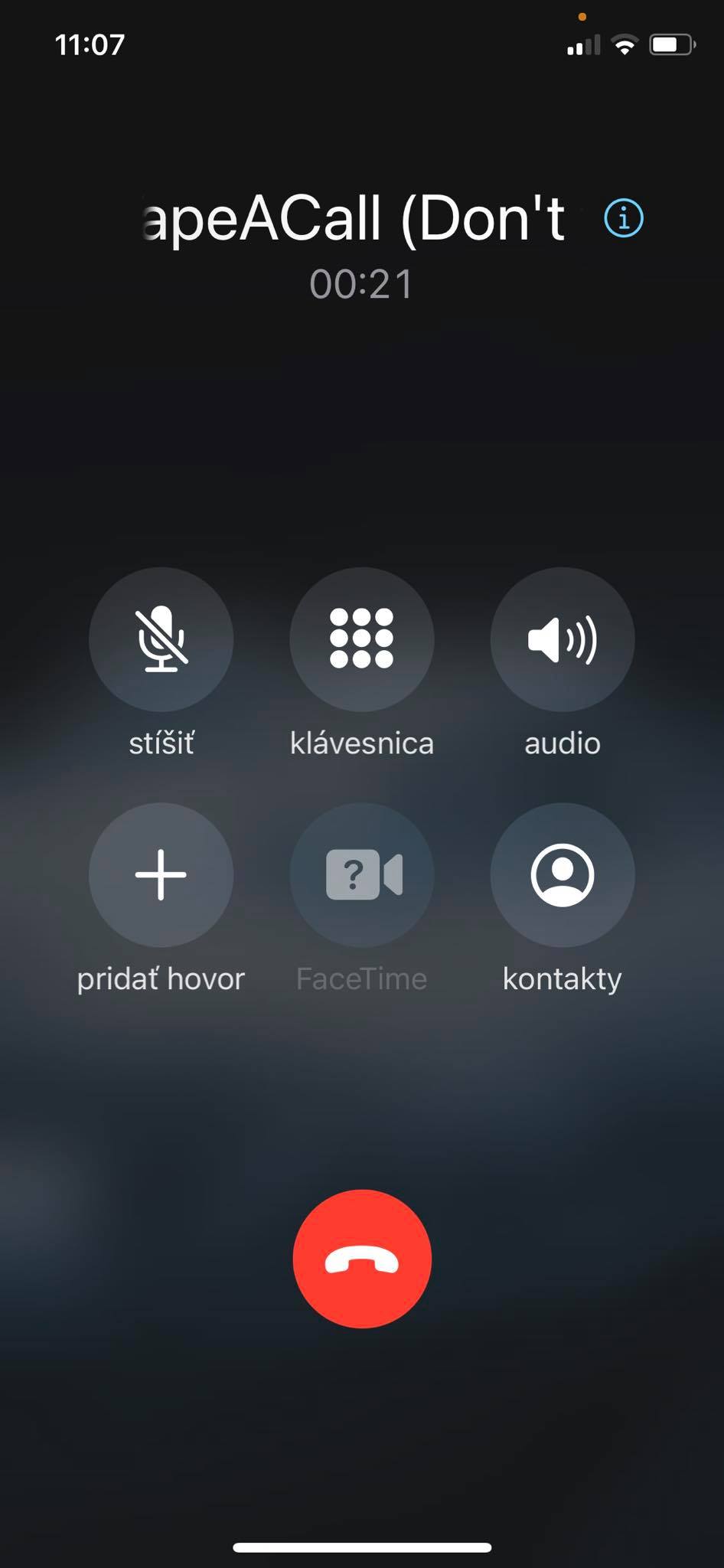
Ak vás prvý postup neoslovil, k dispozícii je aj sofistikovanejšie riešenie od vývojárov z Epic Enterprises. Bavíme sa o aplikácii TapeACall, ktorú sme si medzičasom vyskúšali za vás a môžeme potvrdiť, že funguje. Žiaľ, iPhone neobsahuje automatické nahrávanie hovoru, ktoré by sme mohli označiť za defualtné. Práve toto riešenie sa teda ukazuje ako jediné. 

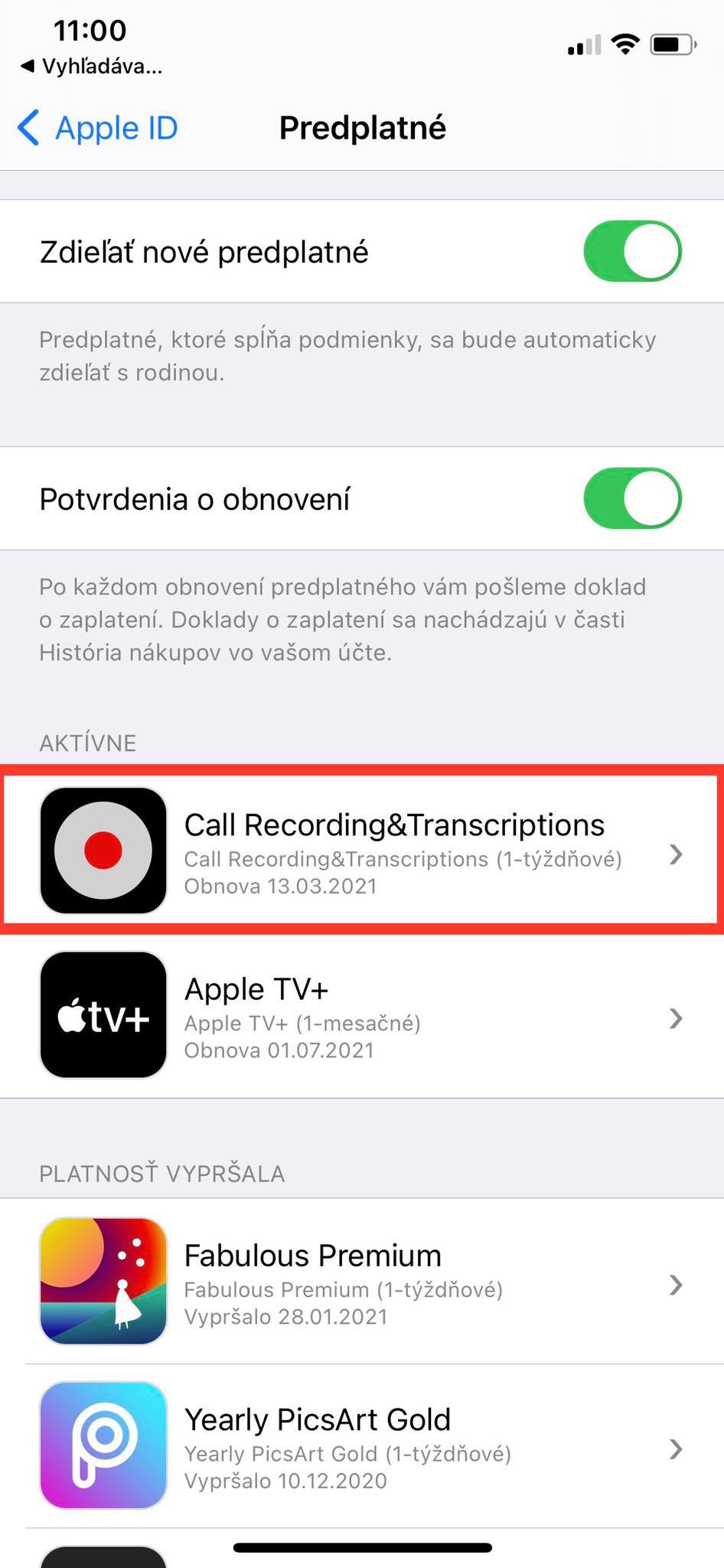
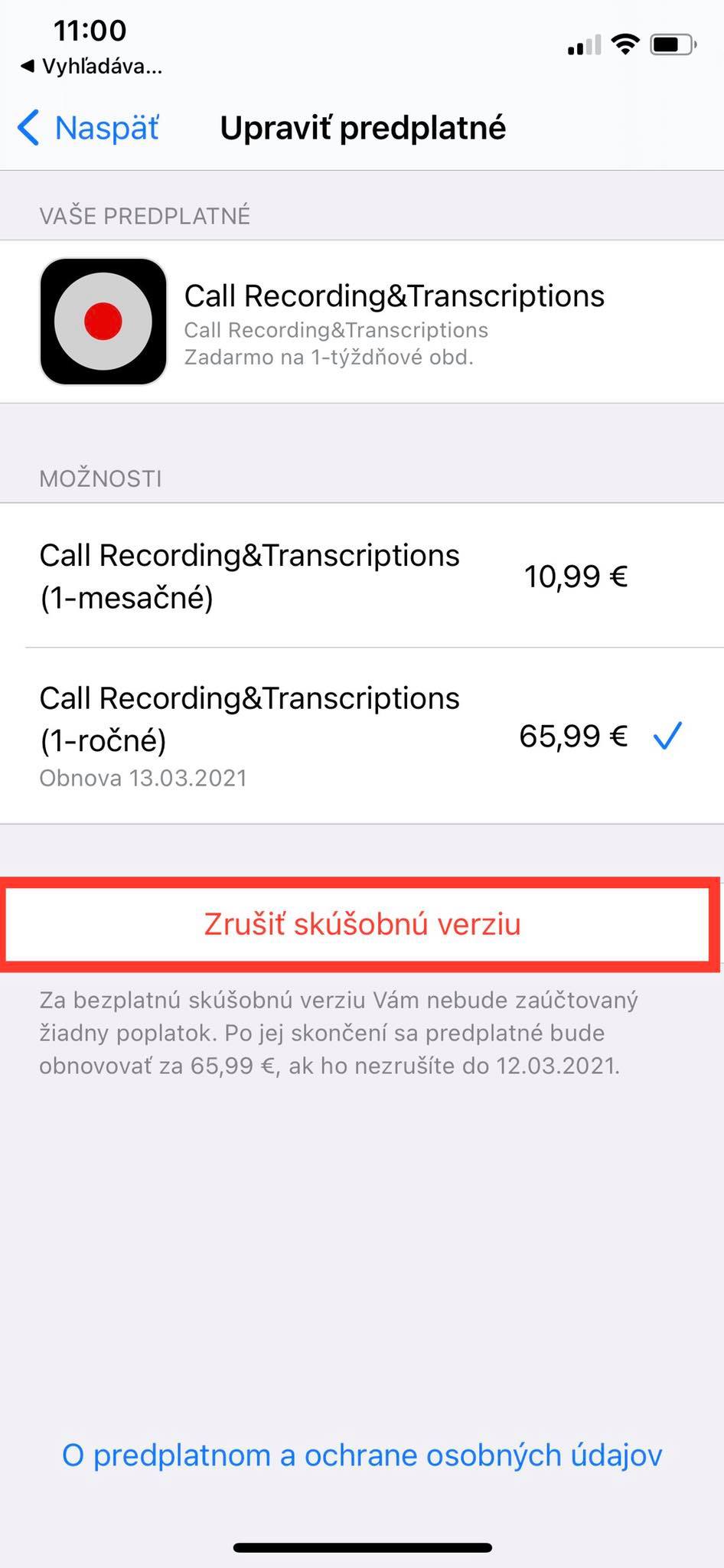
Za veľkú nevýhodu však dopredu považujeme predplatné, ktoré vás vyjde 10,99€/mesačne alebo 65,99€/ročne. Našťastie však existuje 7-dňová skúšobná verzia, kedy je TapeACall dostupný úplne zadarmo.

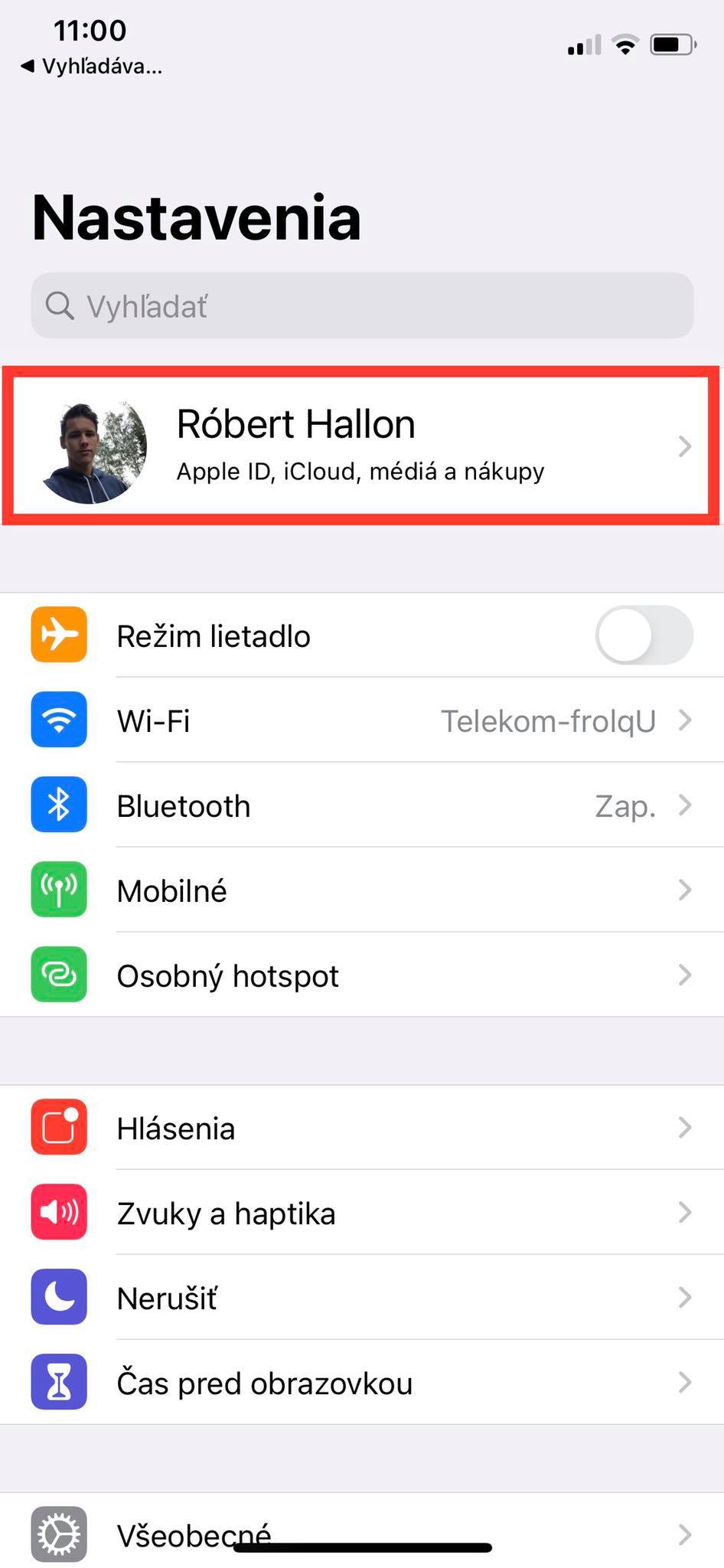
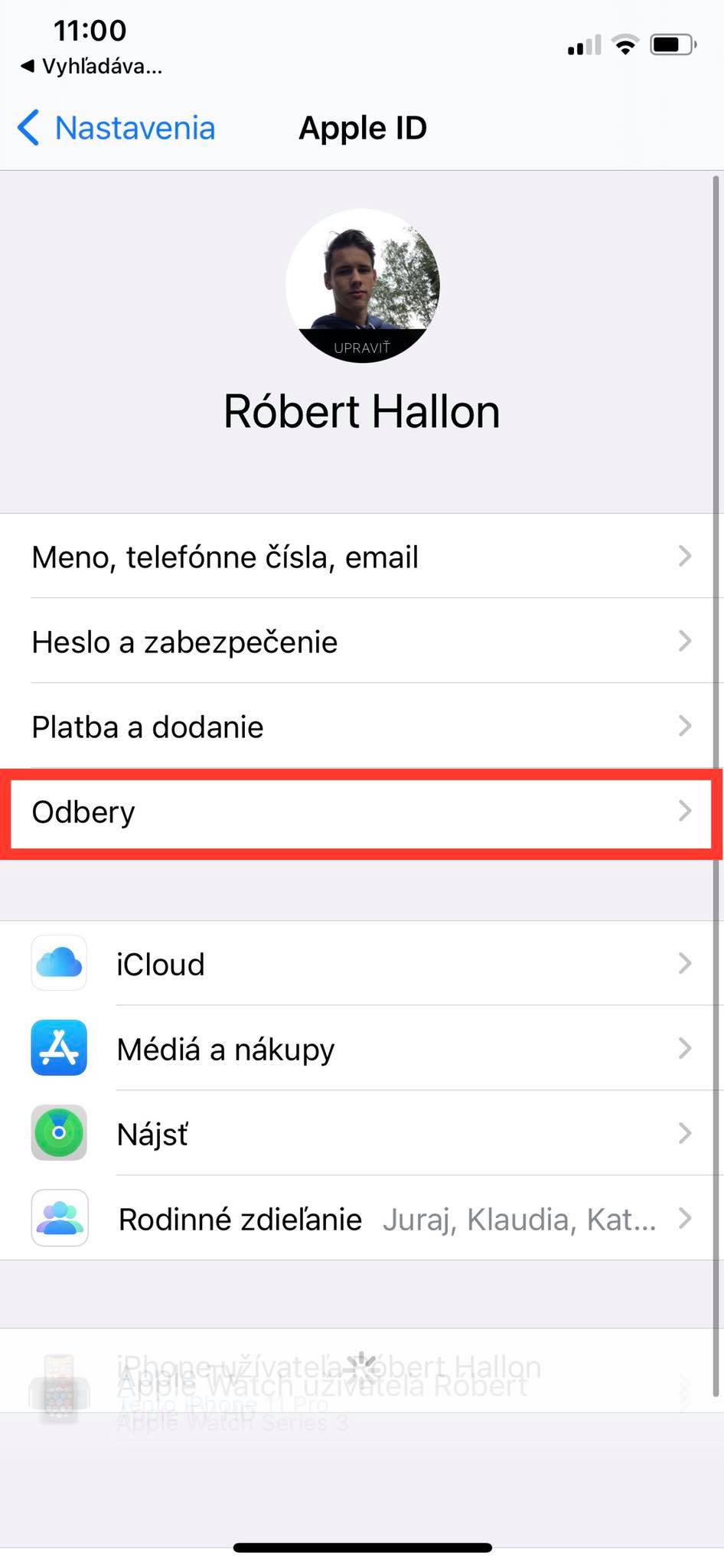
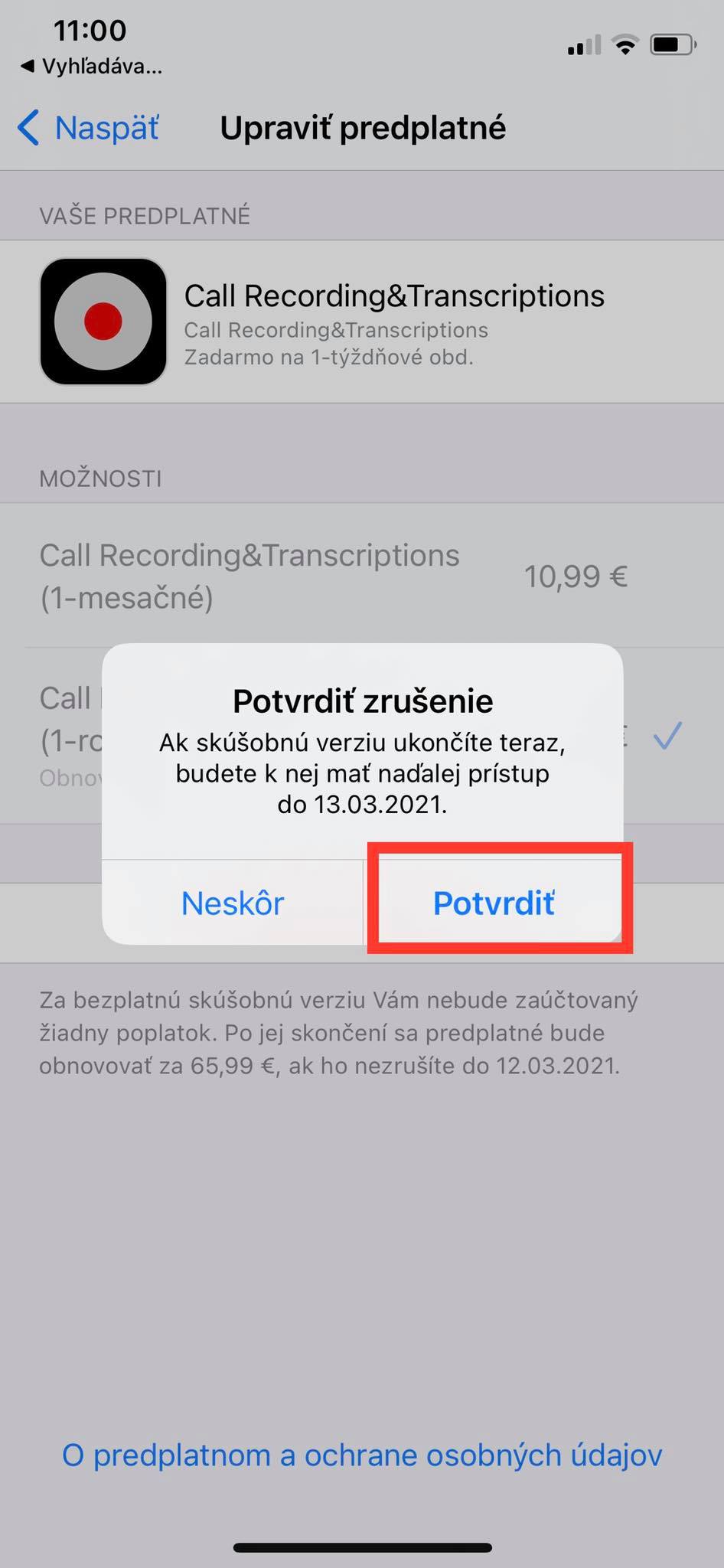
Dopredu vám odporúčame, aby ste si ihneď po inštalácii zrušili predplatné cez Nastavenia > Vaše meno (iCloud účet vo vrchnej časti) > Odbery > Call Recordings&Transcriptions (sekcia aktívne) > Zrušiť skúšobnú dobu > Potvrdiť. Po tomto kroku budete môcť aplikáciu používať ešte 7 dní (potom prestane fungovať).

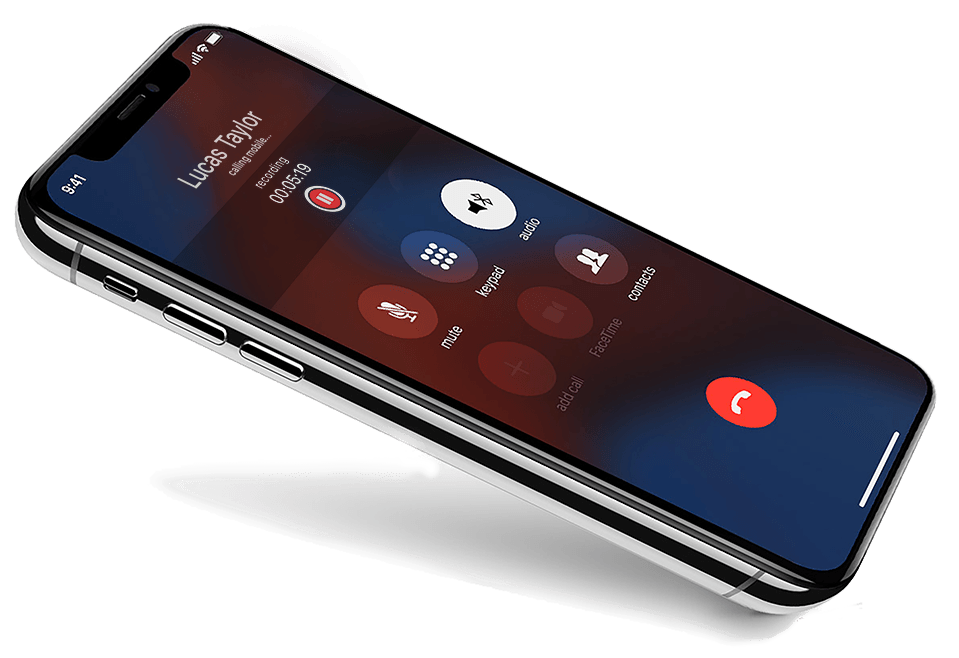
Ak máte všetko nainštalované a pripravené, otvorte si TapeACall a zadajte sem svoje telefónne číslo + región (Slovensko, Česká republika). Povoľte potrebné nastavenia a prejdite tutoriálmi, po ktorých budete presmerovaní do základného menu. Aplikácia na nahrávanie hovorov cez iPhone je týmto pripravená. 

Odchádzajúci telefónny hovor nahráte týmto spôsobom:

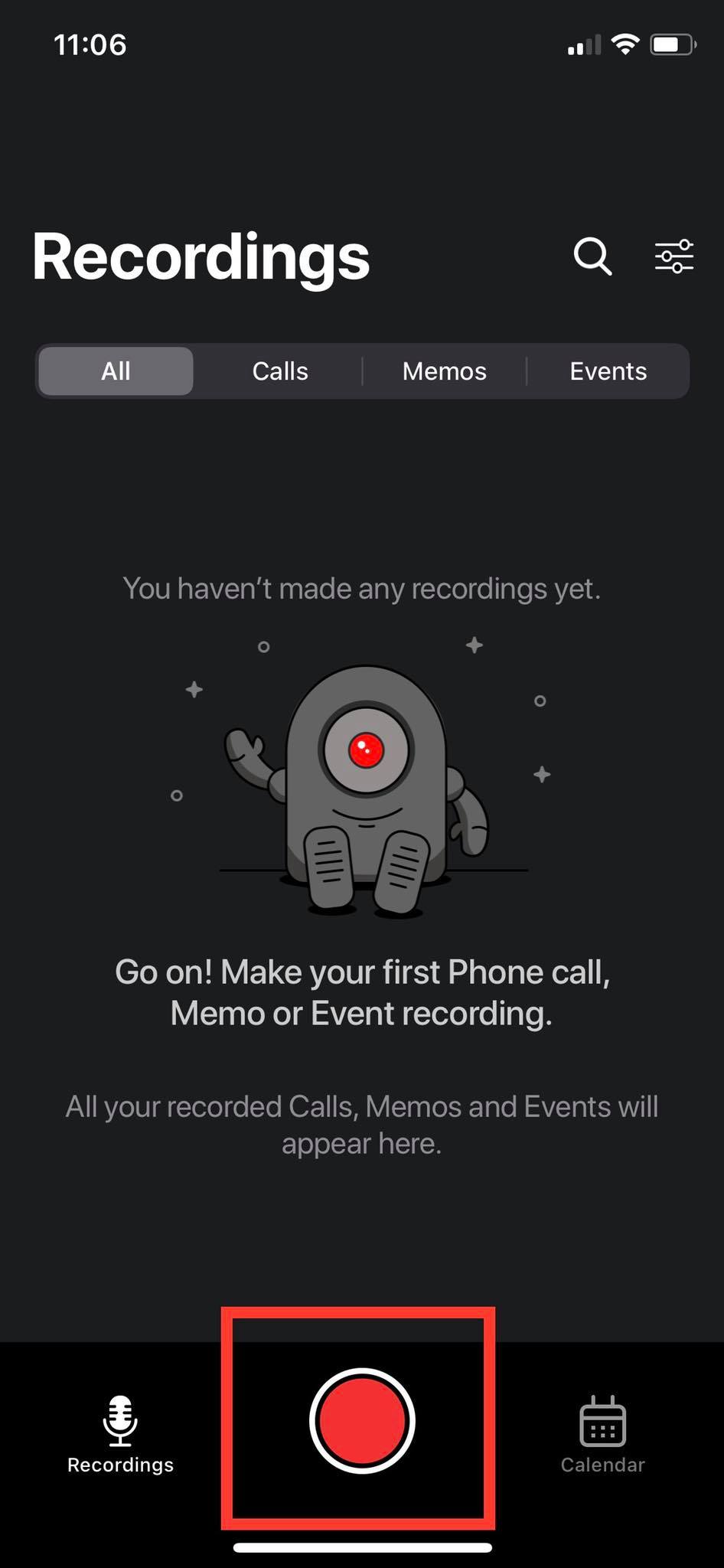
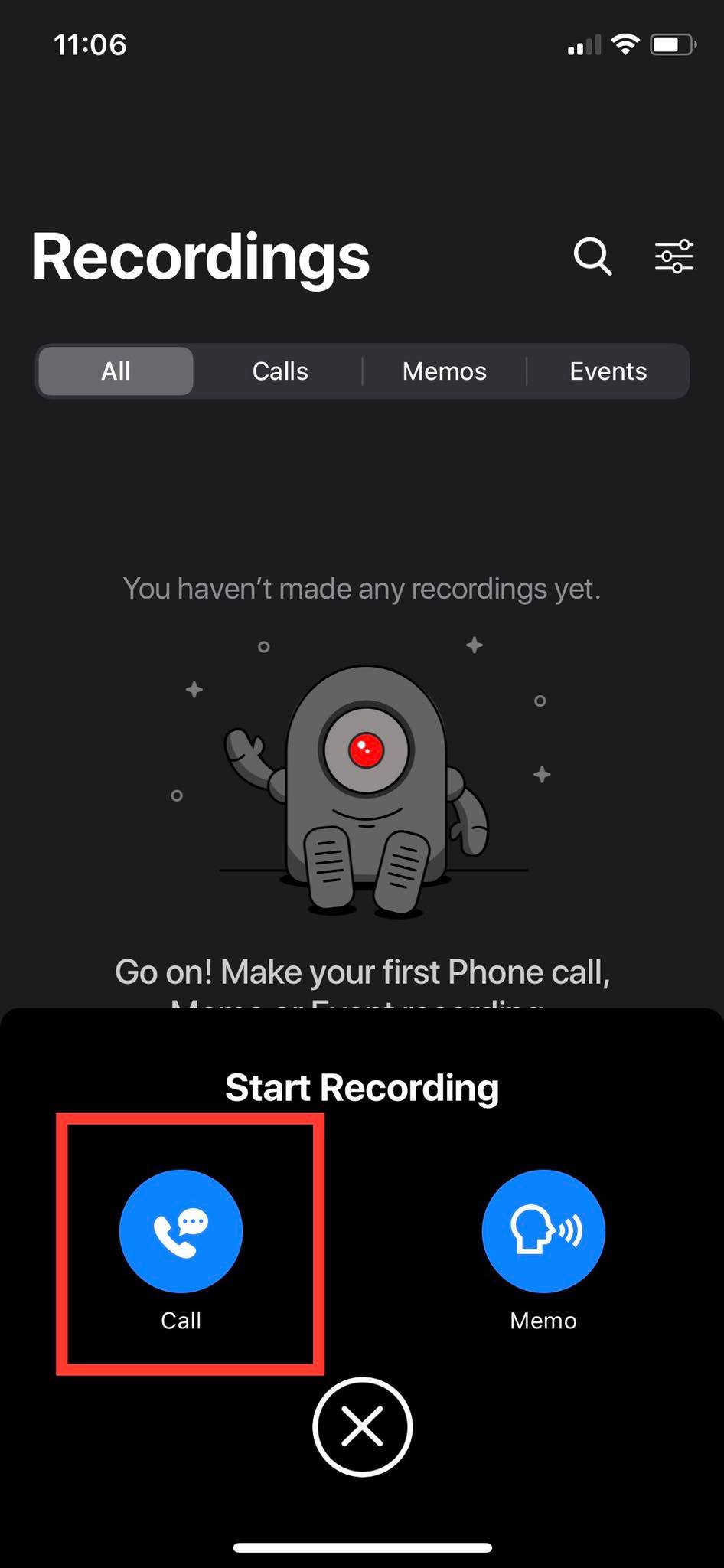
  • Kliknite na červené tlačidlo v spodnej časti používateľského rozhrania a vyberte možnosť Call (na ľavej strane).
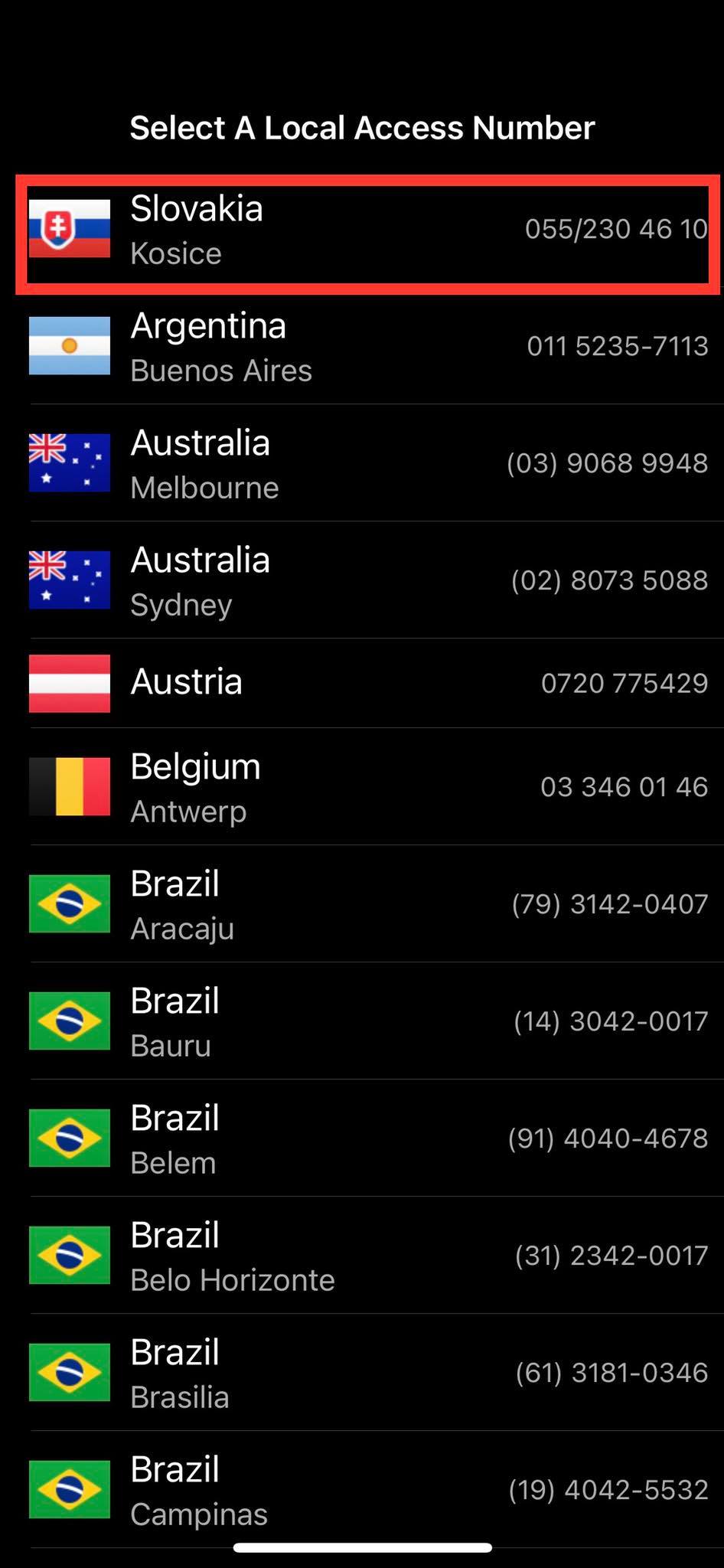
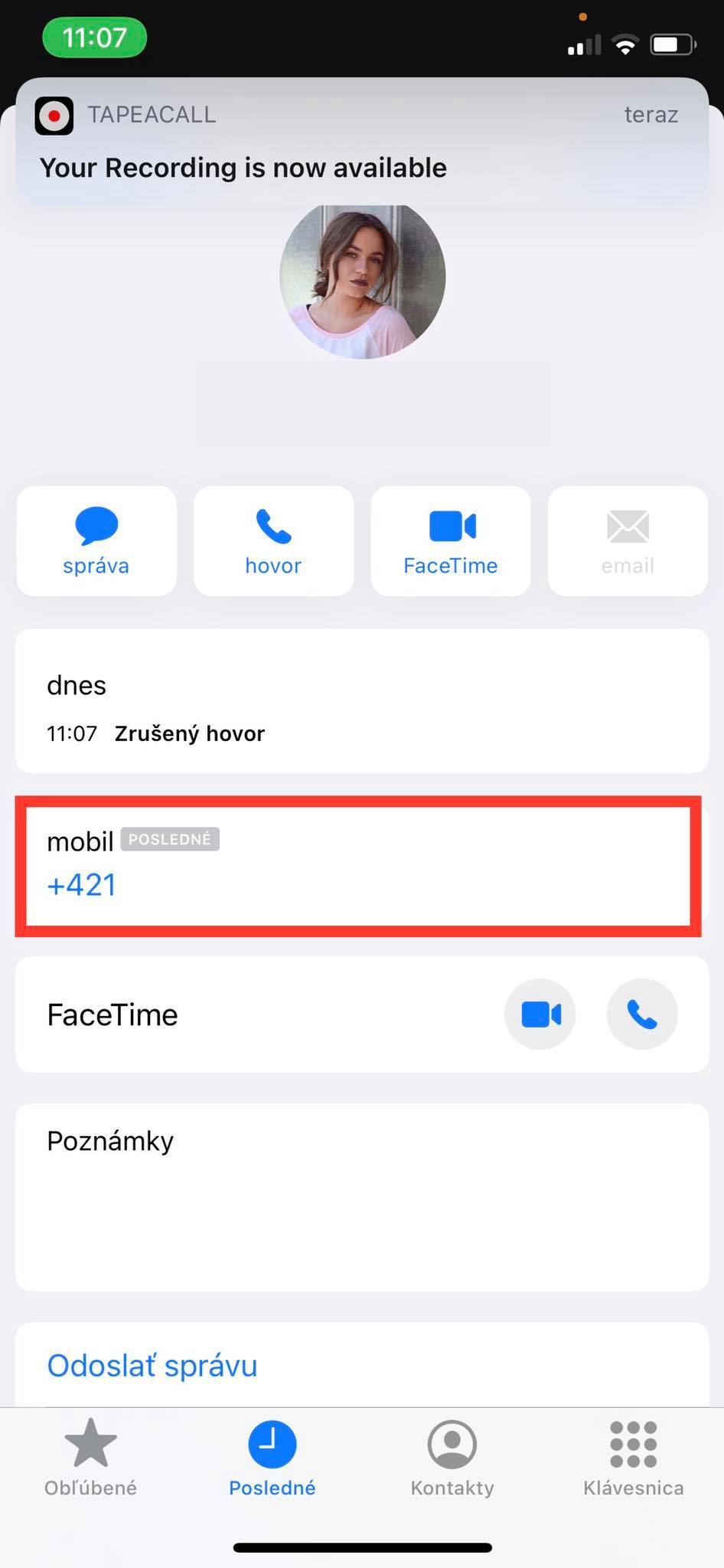
  • Pokračujte Zavolaním na čislo: 055/23* ** ** (ponúkne vám ho aplikácia), čím zahájite hovor.
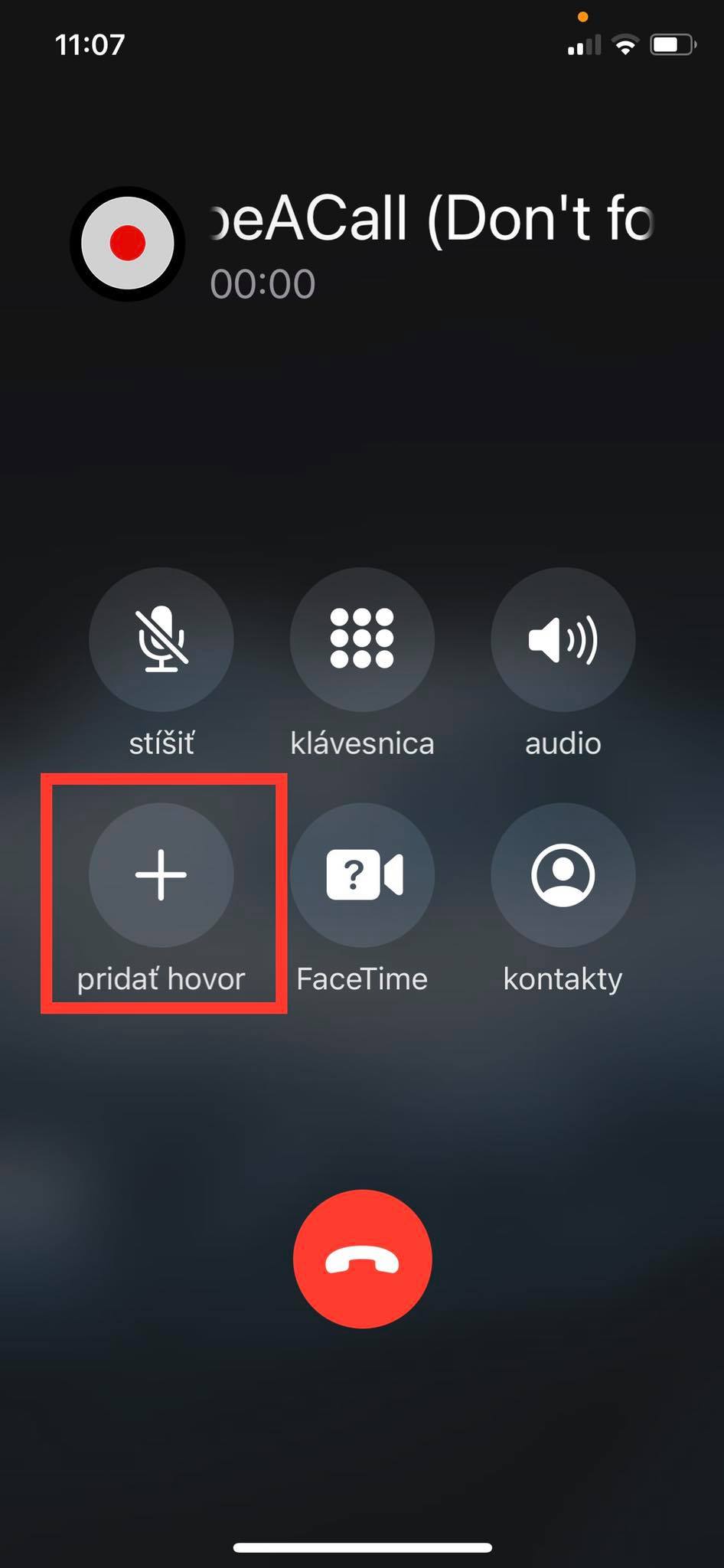
  • Teraz kliknite na tlačidlo Pridať hovor a vyberte kontakt, ktorý si chcete nahrať.
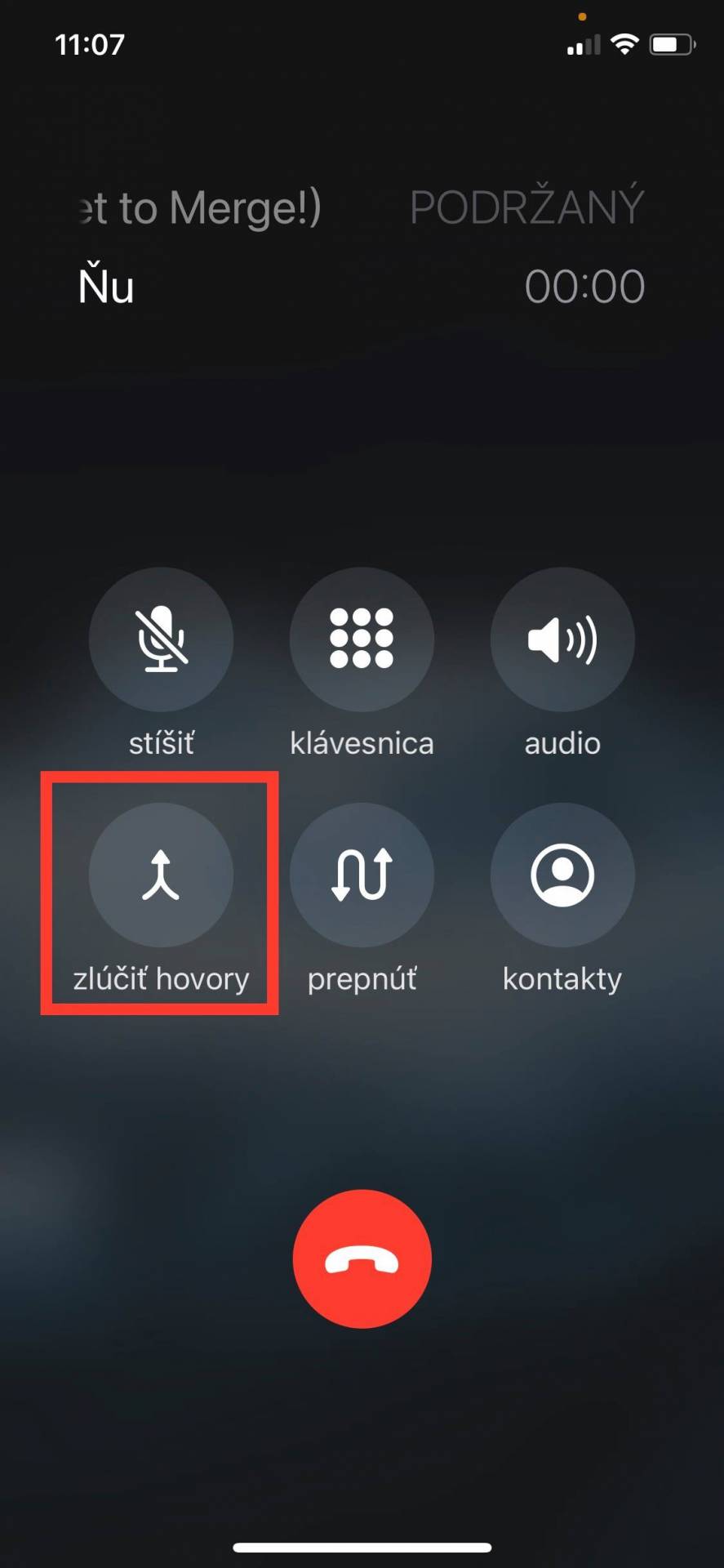
  • Akonáhle osoba zdvihne vaše číslo, stlačte tlačidlo Zlúčiť hovory (nesmiete na to zabudnúť ináč sa telefónát nenahrá!)
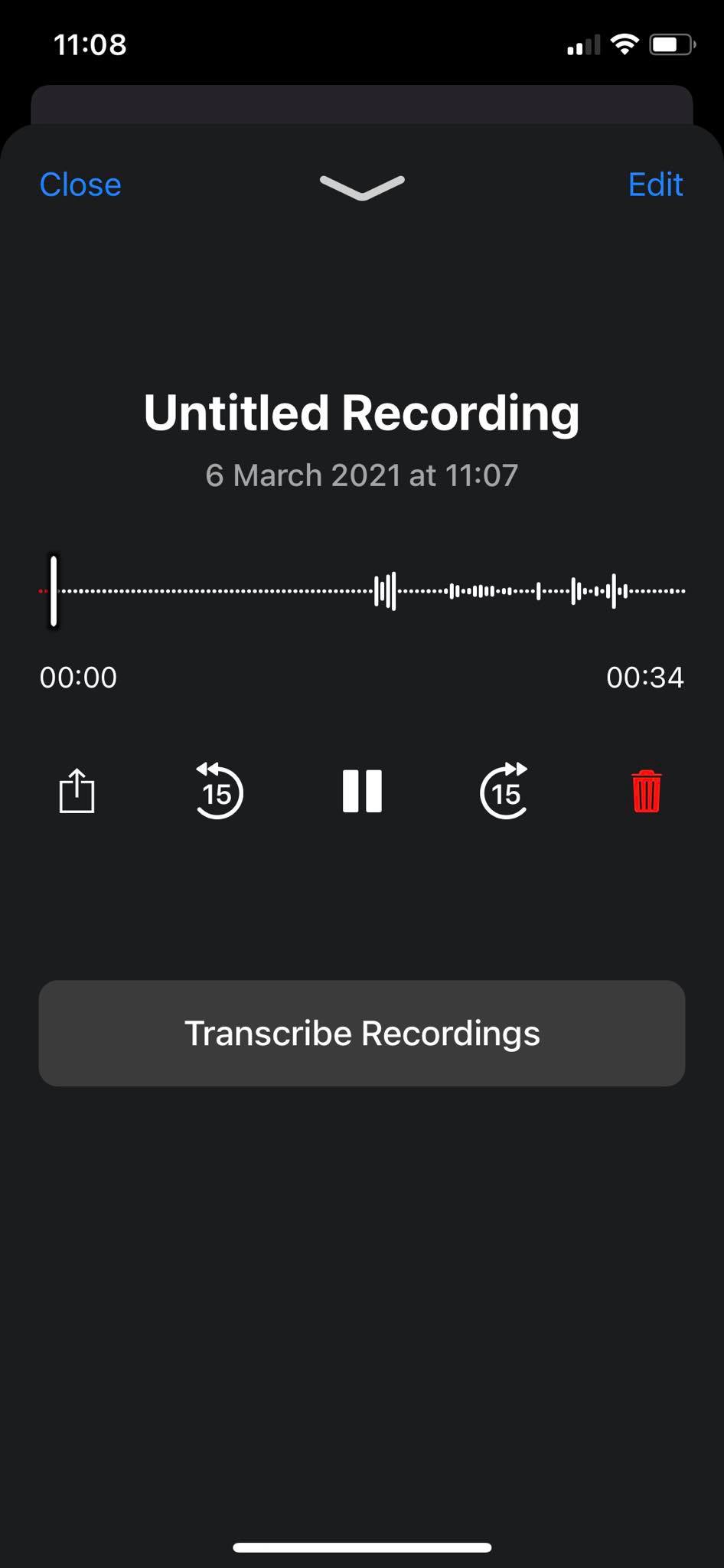
  • Hotovo, nahrávku si môžete prehrať v aplikácii TapeACall.

Prichádzajúci telefónny hovor nahráte týmto spôsobom:

Ak vám niekto zavolá a hovor si potrebujete nahrať, postup je v princípe podobný ako pri odchádzajúcom hovore. Urobíte to týmto spôsobom:

  • Príjmite hovor a rýchlo sa presuňte do aplikácie TapeACall.
  • Kliknite na červené tlačidlo v spodnej časti používateľského rozhrania a vyberte možnosť Call (na ľavej strane).
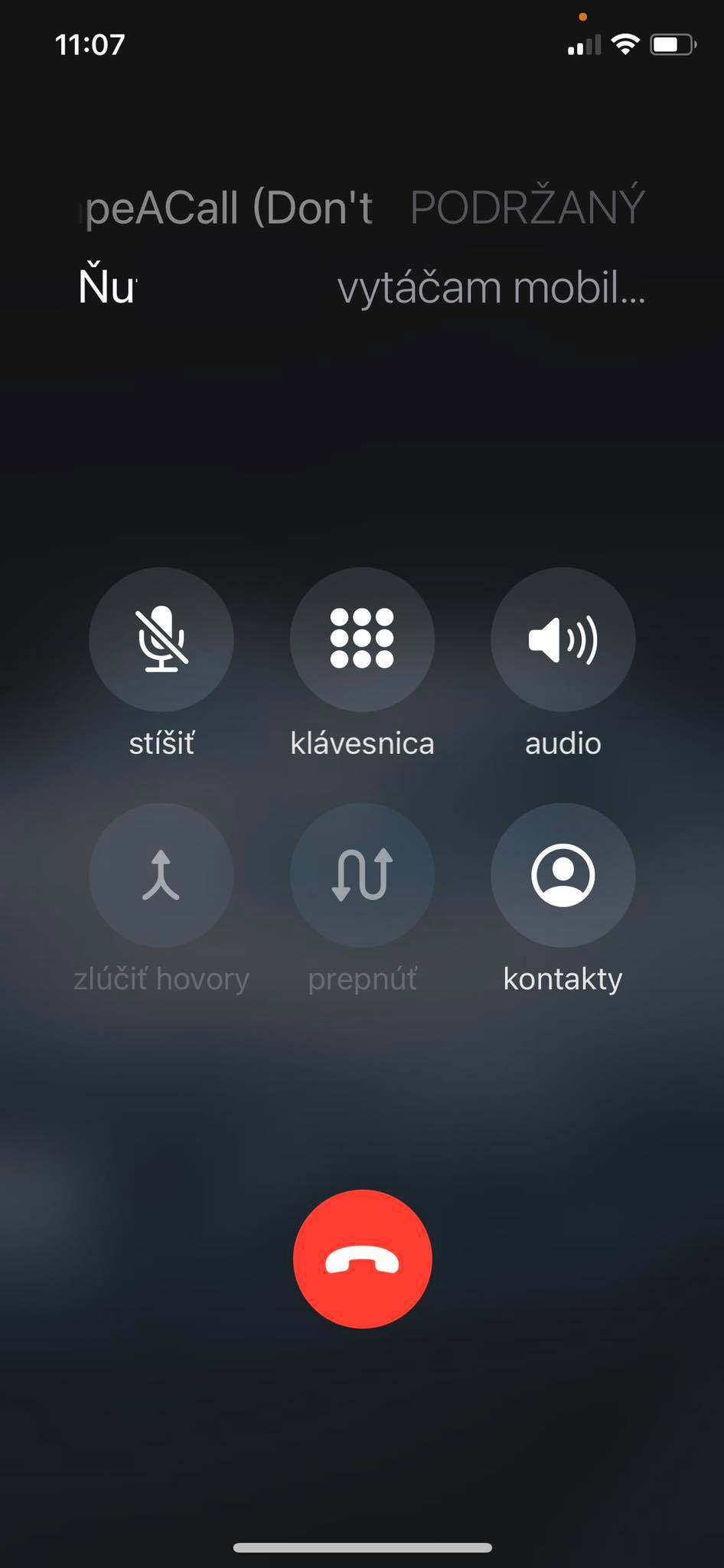
  • Pokračujte Zavolaním na číslo: 055/23* ** ** (ponúkne vám ho aplikácia), čím pridáte hovor (prichádzajúci kontakt bude na krátko podržaný).
  • Čo najrýchlejšie kliknite na tlačidlo Zlúčiť hovory a následne sa všetko zaznamená do aplikácie TapeACall.
  • Hotovo, váš iPhone obsahuje záznam hovoru.

Hoci to možno znie trochu komplikovane, v praxi vám potrvá len niekoľko sekúnd, kým si všetko aktivujete. Celý proces nahrávania hovorov sa dá zvládnuť do 5-10 sekúnd a kvalita nahrávky je naozaj vynikajúca – škoda len tej ceny… Na záver doplníme, že aplikáciu TapeACall môžete používať aj na operačnom systéme Android.

Napíšte nám do komentára, čo si o tom celom myslíte vy a ak ste si už niekedy nahrávali hovor, ako ste to urobili. Budeme radi za všetky vaše postrehy a názory.

Nový MacBook Pro 14″ a 16″ dostane slot UHS-II pre SD kartu

MacBook Pro 2021 dostane slot na SD kartu. Na Touch Bar zabudnite

Pokiaľ ste fotografom alebo pracujete s videom a zároveň používate MacBook, rozhodnutie ktoré urobilo Apple ešte v roku 2016 vás zrejme nepotešilo. Z počítačov sa vytratil HDMI či SD slot. Našťastie sa ale o pár mesiacov vráti.

Macbook Pro

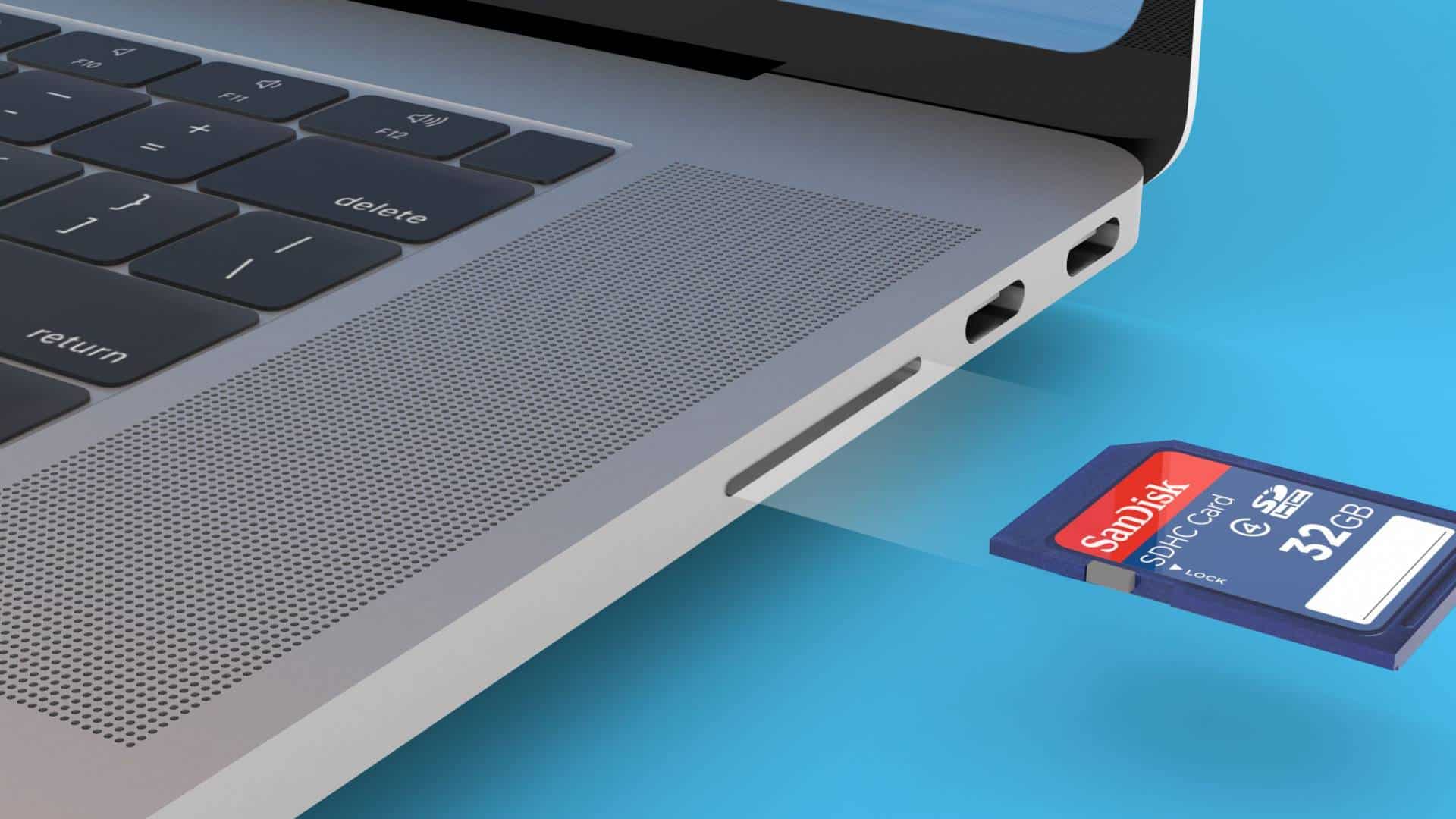
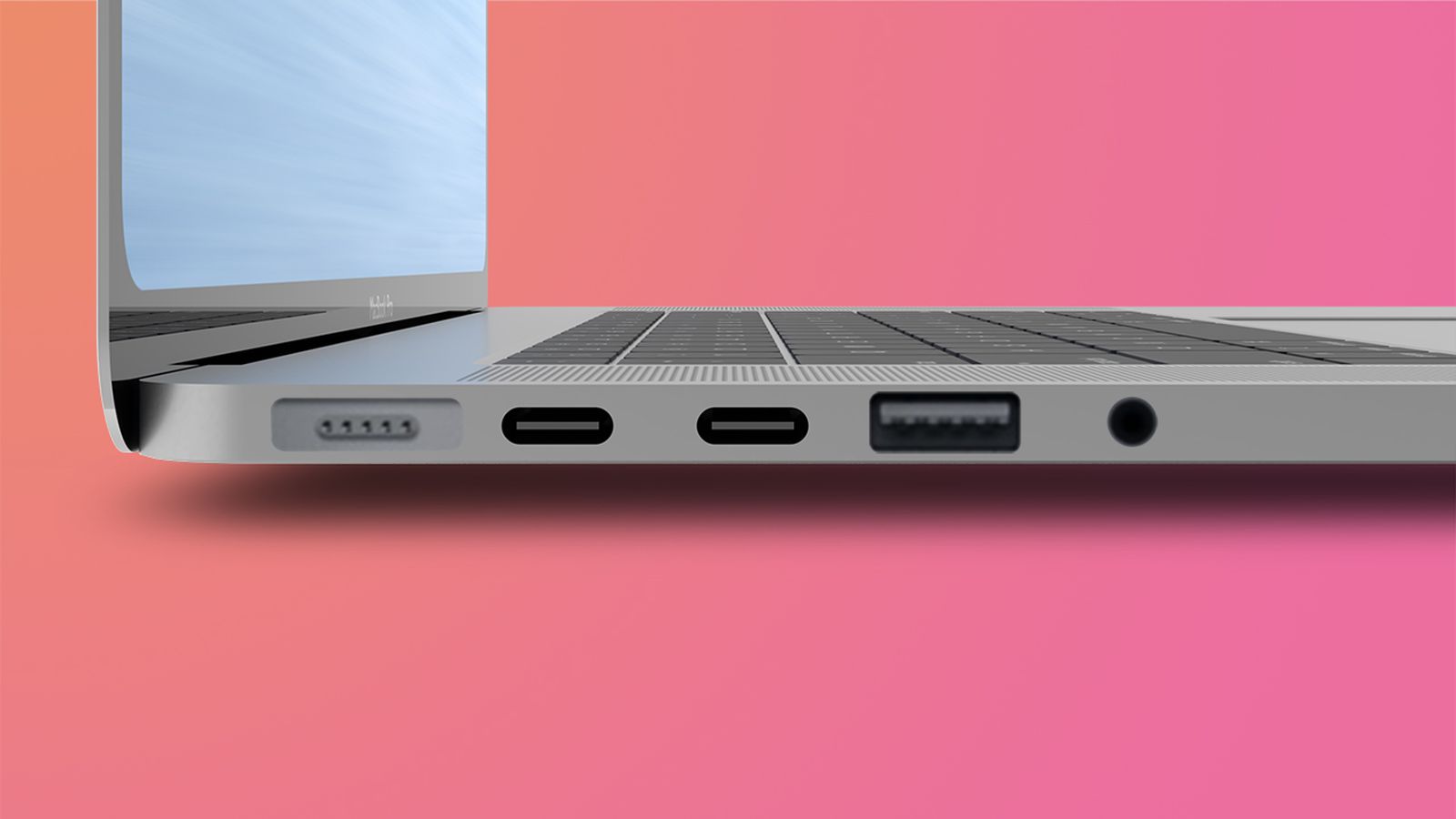
Ako uviedlo viacero zdrojov a zároveň to potvrdili aj uniknuté schémy MacBooku Pro 14″ (2021), nový počítač dostane konektor pre HDMI, SD kartu a taktiež MagSafe. Jeho profesionálne použitie bude oveľa jednoduchšie, než kedykoľvek predtým, nakoľko sa používatelia vyhnú rôznym redukciám či káblom.

No a čo je ešte lepšie, technologický gigant sem zavedie špičkovú technológiu s vysokou prenosovou rýchlosťou. Ako uvádzajú zahraničné média, v roku 2021 by sme sa mali dočkať prítomnosti UHS-II SD slotu.

Ten ponúka rýchlosť čítania až 312 mb/s, zatiaľ čo štandardné sloty, ktoré doposiaľ používalo aj Apple pri svojich MacBookoch a iMacoch dosahujú približne 100 mb/s. To je obrovský rozdiel najmä pri práci s väčšími súbormi, ako sú videá a fotografie.

Apple už má s UHS-II skúsenosti 

Aby sme boli presní, musíme uviesť, že MacBook Pro 14″ a 16″ nebudú prvými zariadeniami od Apple, ktoré disponujú štandardom UHS-II. Vôbec poprvýkrát sa objavil v iMacu Pro 2020, no tento počítač sa pred pár mesiacmi prestal vyrábať.

iMac Pro

Z uvedeného sa teda dá vydedukovať, že Apple plánuje rýchlejšie čítanie SD kariet aj v iMacu 32″, ktorý by mohol byť uvedený na trh v priebehu niekoľkých mesiacov. Okrem iného má dostať extrémne výkonný čip Apple M1X alebo M2X a mnoho iného.

Napíšte nám do komentára, či sa už tešíte na veľkolepý návrat konektorov do MacBooku. Zaujíma nás váš názor na túto tému.


Chceli by ste Touch ID v Apple Watch? Takto to vidí Apple

Apple Watch Touch ID

Známy leaker Mark Gurman (s presnosťou 89,1 %) z agentúry Bloomberg nás počas dnešného dňa zásobuje novinkami, ktoré sa týkajú budúcich produktov od spoločnosti Apple.

Dozvedeli sme sa napríklad viac o pripravovanom, pravdepodobne až 32″ iMacu či iPade mini 6. generácie s celkom novým dizajnom. Tentokrát sa ale dostávame ku hodinkám Apple Watch Series 7, ktoré budú na trh uvedené pravdepodobne už v septembri.

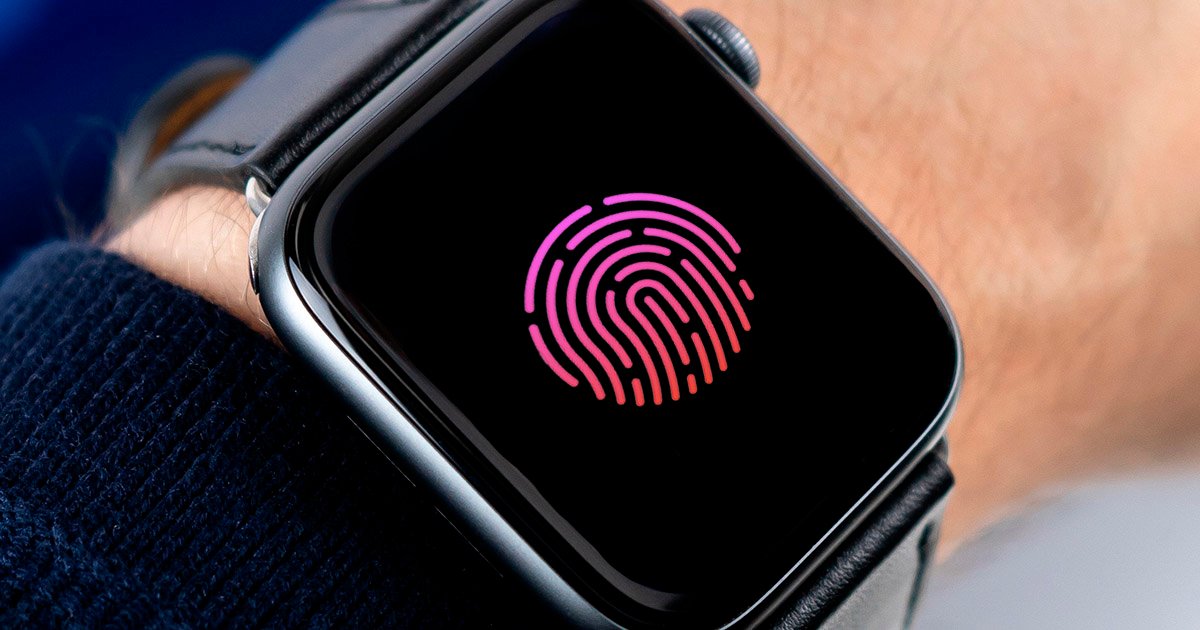
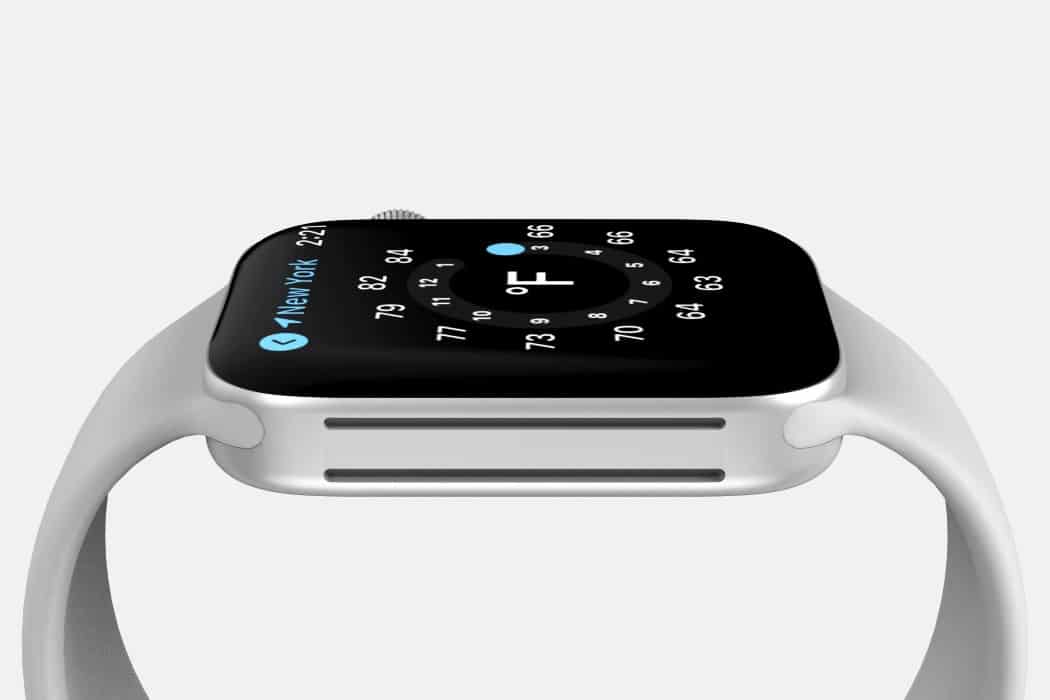
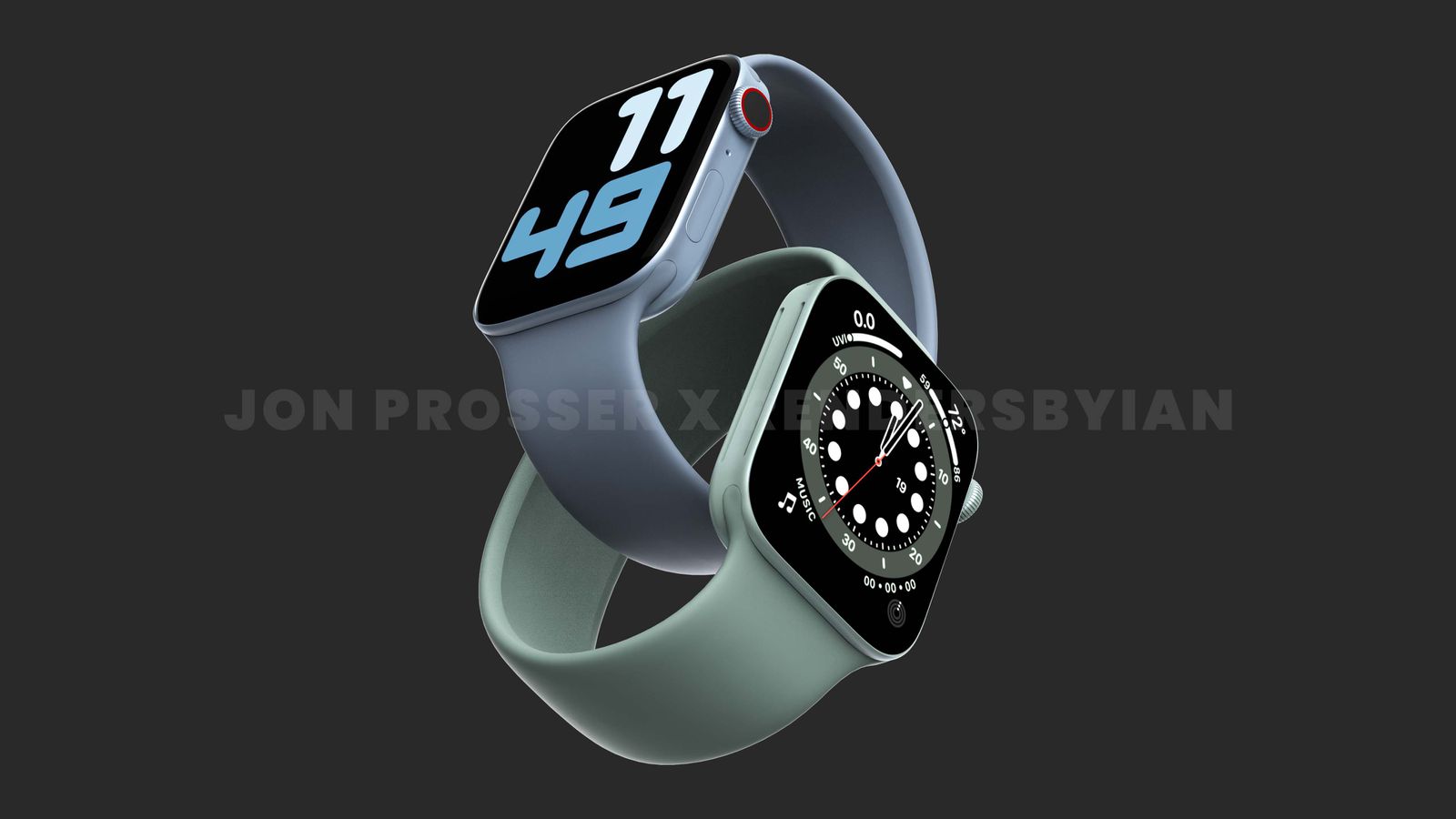
Zariadenie prinesie nový tvar, výkonnejší procesor, lepšiu výdrž batérie na jedno nabitie a mnoho iného. V kuloároch sa už niekoľko mesiacov šepká aj o prítomnosti senzora otlačku prstov Touch ID, umiestneného buď v displeji alebo v bočnom tlačidle. No a aj keď je to pekná myšlienka, do praxe sa zrejme nedostane.

Nový systém odomykania by nebol na škodu, no na Touch ID v Apple Watch zabudnite 

Pravdepodobne nie sme ani zďaleka sami, kto by bol rád, keď by pre odomknutie Apple Watch nemusel zadávať heslo na drobnom 38 – 44 mm displeji.

Na strane druhej, túto činnosť nevykonávame tak pravidelne, aby nám to vyslovene prekážalo. Aj to je možno jeden z dôvodov, prečo sem Apple zatiaľ Touch ID nepridá, hoci by sa občas hodilo.

Samozrejme, samotná technológia sa pravdepodobne vyvíja a technici ju testujú, nakoľko firma vlastní hneď niekoľko patentov, ako použiť predmetný senzor v Apple Watch.

Spoliehame ale na slová jedného z najpresnejších leakerov na svete, ktorému aj plne dôverujeme. Ak Mark Gurman zverejní správu, že Apple Watch Series 7 nedostanú Touch ID, s takmer 90 % pravdepodobnosťou má pravdu.

Napíšte nám do komentára, či by sa vás snímač otlačkov prstov v týchto hodinkách hodil. Tešíme sa na všetky vaše reakcie a názory.