Čo mi vadí na motýlej klávesnici pri MacBooku Pro 13" 2019?
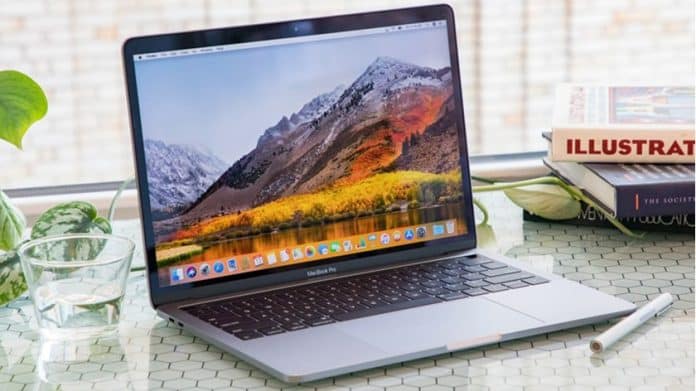
MacBook Pro 13″ patrí medzi najpopulárnejšie počítače, aké má spoločnosť Apple aktuálne v predaji. Od dnešného dňa sa dostal vo vybraných krajinách do ponuky aj ako repasovaný model. Budúci zákazník môže ušetriť stovky dolárov/eur.
Apple začalo predávať repasovaný MacBook Pro 13″ (2020).
Niekto takéto zariadenia odsudzuje, iný ich vyhľadáva. Na internete nájdete rozsiahle diskusie ohľadom používaných a znovu predávaných produktov, ktoré kúpite podstatne výhodnejšie.
Apple zaradilo do ponuky repasované verzie MacBooku Pro 13″ (2020). Očakávať ale môžete prvotriednu kvalitu a v postate rovnaké prevedenie ako pri úplne novom kuse.
K dispozícií je teda klasické zafóliované balenie, všetko príslušenstvo (úplne nové) a počítač. Ten prešiel dôkladnou kontrolou a čistením, pričom firma vymenila všetky poškodené komponenty alebo diely, ktoré vykazovali známky používania. Budúci majiteľ získa takisto aj nový akumulátor a samozrejme plnú továrenskú záruku (v zahraničí iba 12 mesiacov, no dá sa rozšíriť vďaka programu Apple Care+).
Na Slovensku si žiaľ z oficiálnej distribúcie (zatiaľ) repas nekúpite. Niekedy sa ale na trhu objavia spoločnosti, ktoré ho k nám privezú zo zahraničia. Cenové zvýhodnenie oproti novým modelom býva na úrovni 150-250$. Nie sú to teda zanedbateľné peniaze. Do komentára nám napíšte, aké máte skúsenosti s takýmito počítačmi (ale pokojne aj smartfónmi a tabletmi) vy.
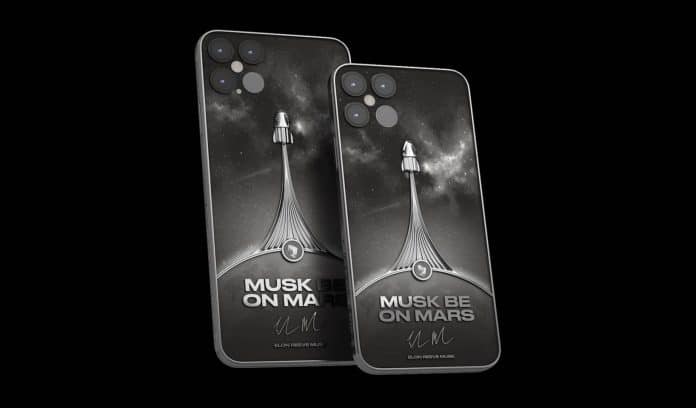
Prestížnej klenotníckej spoločnosti Caviar evidentne neprekáža, že iPhone 12 ešte nebol predstavený. Napriek tomu posiela do predpredaja ďalší výrobok, ktorý sa týka tohto modelu. Nová edícia nesie názov „Musk Be On Mars“. Najdrahšia verzia vás vyjde na takmer 7000$!
Toto je iPhone 12 v edícii „Musk Be On Mars“
Nie je to tak dávno, čo tento úpravca predviedol iPhone 12 v luxusnom zlatom prevedení za 25 000$. Písali sme o tom koncom minulého mesiaca. Teraz prichádza ďalšia edícia, ktorá sa týka vizionára Elona Muska.
Úplná novinka, na ktorej tele nájdeme text „Musk Be On Mars“ a podpis vstúpila do predobjedávnok a pokiaľ sa vám zapáčila, mali by ste sa poponáhľať. Spoločnosť plánuje vyrobiť len 19 kúskov.
Je známe, že Caviar pracuje výhradne s najkvalitnejšími materiálmi. Zadné telo teda zdobí titán v tmavo-šedom prevedení. Špecialitou je aj zakomponovanie malého kúsku kovu priamo z lode Space-X, ktorá bola vo vesmíre. Ak si tento telefón zakúpite, budete mať niečo výnimočné…
Cena zariadenia však nie je nízka. Firma si pýta za základný iPhone 12 Pro so 128 GB úložiskom 5 830$ (cca 5 376€). Pokiaľ sa rozhodnete pre najdrahšie prevedenie iPhone 12 Pro Max 512 GB, rátajte so sumou 6 980$ (cca 6 434€). Dobrou správou ale ostáva, že veľkorysá spoločnosť za vás zatiahne aspoň poštovné v rámci celého sveta. S dopravou si teda nemusíte robiť starosti…
Telefón vám bude doručený v luxusnom koženom boxe, ktorý je prítomný pri všetkých úpravách. Samozrejmosťou je aj všetko príslušenstvo, ktoré dostanete k iPhonu 12 (úsmevné je, že ho asi veľa nebude). Tak čo, idete do toho? Napíšte nám do komentára, či sa vám tento dizajn páči…
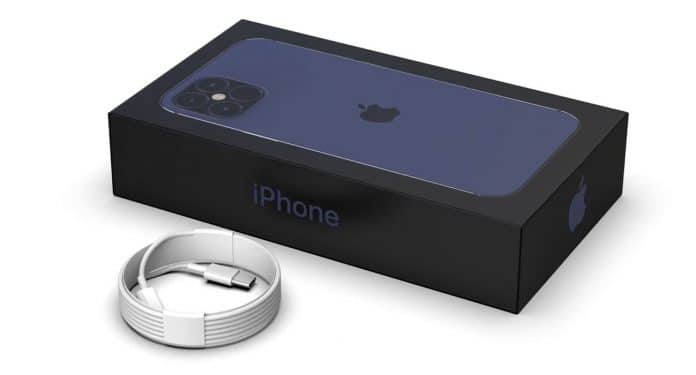
Spoločnosť Apple urobí počas tohto roka jeden odvážny a radikálny krok. iPhone 12 nebude mať v balení slúchadlá EarPods a takisto ani nabíjací adaptér. Používatelia si budú môcť príslušenstvo dokúpiť v samostatnom predaji. Ako to bude vyzerať v praxi? Na to sme sa pozreli v tomto článku.
iPhone 12 a skromná krabička
V Cupertine majú od nepamäti samostatný tím, ktorý sa stará o balenia produktov. Inžinieri a dizajnéri ich tu dlhé mesiace navrhujú a testujú. Rozbaľovanie nového iPhonu je aj preto vždy veľkým zážitkom. V roku 2020 však môže ísť skôr o sklamanie.
Samotná krabica značne schudne. V porovnaní s tou súčasnou môžeme očakávať menšiu hrúbku o cca 30-50%. Nakoľko tu bude absentovať príslušenstvo, poklesne aj celková hmotnosť. To sú samé benefity z pohľadu dopravy. Apple vďaka tomu ušetrí nemalé peniaze.
Momentálne ešte nie je známe, či sa skromnejšieho balenia dočkáme len v prípade lacnejšieho iPhonu 12 (5,4″) a iPhonu 12 Max (6,1″) alebo pôjde o zmenu, ktorou budú „trpieť“ tiež špičkové verzie iPhone 12 Pro (6,1″) a iPhone 12 Pro Max (6,7″). Bližšie podrobnosti sa teda ukážu až časom…
Ekológia
Pokiaľ sa pýtate, aký je dôvod takéhoto radikálneho kroku, odpoveď je úplne jednoduchá. Ide o ochranu životného prostredia (minimálne takúto formuláciu očakávame od spoločnosti Apple).
Ročne sa ku všetkým predaným elektronickým zariadeniam pribalia približne 4 miliardy kusov príslušenstva. Veľakrát však ostáva nevyužité a tak v vznika zbytočný odpad. Dokopy sa bavíme o cca 300 miliardách tonáchsmetí (čo nie je málo).
Tým, že k iPhonu nepribalí adaptér a slúchadlá (ktoré si často zdieľame z generácie na generáciu a niekedy ich ani nevyberáme z krabice), zníži nielen svoje výrobné náklady ale aj neskorší environmentálny dopad.
Na jednej strane teda tieto snahy kvitujeme a rozumieme im. Na druhej strane by sme však očakávali aspoň mierne zníženie ceny produktov s tým, že ten kto bude potrebovať nabíjací adaptér si ho za zvýhodnený rozdiel dokúpi. Nechajme sa prekvapiť, ako to napokon dopadne. Snáď nebudeme sklamaní. Do komentára nám napíšte, ako sa na celú túto problematiku pozeráte vy.
Len pred niečo vyše mesiacom ste si mohli na našej stránke pozrieť prvú upútavku na nový komediálny seriál s názvom „Ted Lasso“. Ani sme sa nenazdali a od dnešného dňa pribudli prvé epizódy do streamovacej služby Apple TV+!
Na Apple TV+ dorazil komediálny seriál Ted Lasso!
Novinka sa odohráva v prostredí Anglicka a zároveň sa jedná o druhé dielo z tejto krajiny, ktoré nájdete na „jablkovej“ platforme (prvý bol sitkom „Trying“).
V hlavnej úlohe sa ocitol Jason Sudeikis, ktorý stelesňuje futbalového trénera Teda Lassa z Kansasu. Ten má za úlohu dostať do formy profesionálny tím hráčov, pričom sám nemá takmer žiadne skúsenosti. Pochopiteľne sa teda objavia problémy…
Počas celého seriálu zažijete divokú jazdu plnú zábavy. O kvalitách komédie vás môže presvedčiť už samotný trailer. Jason Sudeikis sa dlhé roky vyskytoval najmä relácii „Saturday Night Live“. V rámci hereckej kariéry sa ocitol vo filmoch „We the Millers“ či „Horrible Bosses“.
K dispozícií sú prvé tri diely. Zvyšok bude pribúdať jednotlivo po týždňoch. Sami môžete posúdiť, či Ted Lasso stojí za rozhliadnutie alebo je to jedným slovom „nuda“. Nás seriál zaujal a tešíme sa na ďalšie pokračovanie. Ak ste už niektoré časti videli, do komentára nám napíšte, čo na túto novinku hovoríte vy.
V dnešnej dobe máme k dispozícií (niekedy) desiatky gigabajtov dát v rámci mobilného internetu. Tie viete využiť aj ináč ako na vašom iPhone. Zdieľanie je úplne bežná záležitosť, s ktorou sa už stretol každý. Čo však urobiť v situácií, kedy nefunguje správne? To sa dočítate v tomto článku.
Možno to znie trochu zvláštne a čítate o tom po prvýkrát, no niektorí operátori (po celom svete) vám môžu túto funkciu zakázať v rámci tarifného balíčka. Ťažko povedať, či sa s tým dá stretnúť aj u nás na Slovensku alebo v susednom Česku, no pokiaľ sa nachádzate niekde v zahraničí, nemusí to byť nič výnimočné.
Riešenie tohto problému je samozrejme dosť komplikované. Je potrebné navštíviť priamo vášho operátora alebo ho telefonicky kontaktovať prostredníctvom infolinky. Následne si zmeníte svoj tarif tak, aby vám čo najviac vyhovoval. Za všetko sa musí pochopiteľne priplácať…
5. Máte zapnuté zdieľanie internetu?
Nie, nerobíme si srandu. To, že nie je osobný hotspot aktivovaný býva jedna z najčastejších príčin, prečo sa na svoj iPhone nedokážete pripojiť z iného zariadenia. Dôvod je prostý. Aj keď ste si ho trebárs zapli, po pár minútach sa môže v rámci šetrenia batérie deaktivovať. Musíte tak tento krok zopakovať.
Tu by sme doplnili, že pri posledných operačných systémoch iOS nájdete svoj iPhone v centre nastavení Wi-Fi siete (na vašom počítači, druhom smartfóne alebo tablete) väčšinou aj v prípade, že ste zdieľanie internetu manuálne nespustili. Pokiaľ to tak nie je, zapnite ho.
4. Máte signál?
Vo väčšine slovenských miest nebudete mať problém chytiť 4G. V niektorých prípadoch sa budete musieť uspokojiť s 3G a ak sa budete nachádzať v obci (alebo napríklad v suteréne domu), telefón vám môže zobrazovať archaické „E“ či dokonca „GPRS“.
To je logické vysvetlenie pre príliš pomalé načítavanie stránok. Čo ak ale internet nefunguje vôbec? Hold, možno že nemáte signál. Najčastejšie vás to „zaskočí“ niekde v lese alebo v horách. V takýchto prípadoch si moc nepomôžete. Buď nájdete iné miesto s lepším pripojením alebo práca na počítači bude musieť chvíľu počkať.
3. Reštartujte osobný hotspot a mobilné dáta
Keď to nejde, tak to nejde. Nebudeme si klamať, že hoci zdieľanie internetu funguje v rámci ekosystému spoločnosti Apple absolútne perfektne a automaticky, pri iných platformách sa zvkynú objavovať problémy.
Netreba však zúfať, poväčšine ich vyrieši obyčajne vypnutie a zapnutie zdieľania internetu. Spolu s ním však tento postup aplikujte aj na mobilných dátach (aby sa iPhone odpojil a pripojil ku sieti). Ak to nepomohlo, pokračujte na ďalší bod…
2. Reštartujte Wi-Fi na svojom počítači, druhom smartfóne alebo tablete
Nech už máte v rukách akýkoľvek počítač, tablet alebo mobilný telefón, pripojenie môže stále blbnúť. V takomto prípade reštartujte Wi-Fi alebo rovno celé zariadenie. V princípe by ste mali docieliť to, aby sa siete začali načítavali odznova.
Nezabudnite pri tom zopakovať postup z predošlého bodu na vašom iPhone. Pokiaľ to nevyšlo na prvý pokus, zopakujte to viackrát po sebe. Zvyčajne sa to neskôr podarí!
1. Máte najnovšou verziu iOS?
Netvrdíme, že vám to akokoľvek pomôže, no pokiaľ používate zastaralú verziu operačného systému iOS, ktorá v sebe môže mať hneď niekoľko zásadných chýb a problémov, netreba sa čudovať, že osobný hotspot nejde aktivovať.
Update často vyrieši aj tie najväčšie trápenia. Špeciálne to platí v situáciách, kedy na aktualizácie dlhodobo kašlete. Poznáte ešte iný spôsob, ktorý by mohol pomôcť? Napíšte nám do komentára…
Technológia True Tone displeja debutovala po prvýkrát ešte v roku 2016 s príchodom iPadu Pro (s 9,7″ displejom). Od tej doby sa postupne začala dodávať do celej plejády zariadení. V dnešnom článku a návode vás naučíme, ako túto funkciu správne nastaviť a používať. Poďme na to!
True Tone displej – ako funguje?
Následujúce vylepšenie je založené na princípe, kedy iPhone alebo iPad upravuje teplotu farieb obrazovky v závislosti od toho, čo sa presne deje vo vašom okolí. Vďaka tomu je používanie zariadenia o niečo prirodzenejšie a vaše oči menej „trpia“.
Celé si to môžeme uviesť na jednoducho príklade. Pokiaľ by ste sa ocitli v slabo osvetlenej miestnosti, kde je umiestnená iba jedna stolná lampa, True Tone sa premení do teplejších a žltších odtieňov. Je to podobné, ako keby sme sa v rovnakých podmienkach pozerali na kúsok bieleho papiera.
Keby ste sa ale nachádzali niekde v exteriéri, počas zamračeného dňa, displej bude mať omnoho chladnejšie a modrejšie odtiene (podobne ako papier).
V tomto článku sa dočítate, ako rýchlo povoliť alebo zakázať funkciu priamo z ovládacieho centra alebo cez nastavenia. Tak isto si vysvetlíme, akým spôsobom vylepšiť jednotlivé farby pre príjemnejšie používanie v praxi (niekedy je zmena príliš intenzívna).
Zariadenia, ktoré podporujú True Tone
iPhone X a novší
iPhone 8 a novší
iPhone 8 Plus a novší
iPad Pro 12,9″ (2. generácia) a novší
iPad Pro 10,5″ a novší
iPad Pro (9,7″) a novší
Ako zapnúť/vypnúť funkciu cez Nastavenia v iOS?
Ešte pred tým než začneme, mali by ste vedieť, ako sa vôbec technológia spúšťa v prípade, že ste úplným nováčikom. Postup je absolútne jednoduchý a zvládnete ho behom desiatok sekúnd:
Vezmite si do ruky svoj iPhone alebo iPad a otvorte aplikáciu Nastavenia.
Kliknite na položku Displej a jas.
V otvorenom menu sa nachádza prepínač pre funkciu True Tone – aktivujte/deaktivujte ho.
Hotovo.
Spúšťanie cez ovládacie centrum
Vývojári mysleli aj na situácie, kedy budete chcieť prístup k TrueTone displeju okamžite (napríklad aj z uzamknutej plochy). Presne preto umiestnili tlačidlo na jeho aktiváciu/deaktiváciu aj do ovládacieho centra. Dostanete sa k nemu týmto spôsobom:
Otvorte ovládacie centrum na vašom zariadení (buď vysunutím zdola alebo z pravej vrchnej časti displeja).
Podržte prst na regulátore jasu (buď pomocou funkcie 3D Touch alebo Haptic Touch).
Otvorili sa vám rozšírené nastavenia. V pravom spodnom rohu viete jedným kliknutím aktivovať alebo deaktivovať True Tone.
Hotovo.
Ako si prispôsobiť farby TrueTone displeja podľa vlastných preferencií?
Niektorí používatelia nie sú spokojní s tým, že funkcia premieňa ich displej (za určitých podmienok) do príliš teplých (žltkastých) odtieňov. Tento problém má hneď dve riešenia, ktoré si ukážeme nižšie.
V prvom rade môžete otvoriť Nastavenia>Displej a Jas> Night Shift. V spodnej časti si viete regulovať intenzitu tak, aby displej vyzeral čo najprirodzenejšie (počas zhoršených svetelných podmienok). Okrem toho sa však dá upraviť aj celkový odtieň vďaka farebným filtrom. K tým sa dostanete následujúcim postupom:
V prvom rade sa uistite, že máte aktivovaný True Tone pomocou jednej z metód, ktoré sme vám ukázali vyššie.
Teraz otvorte Nastavenia a v spodnej časti vyberte Prístupnosť.
Následne vyhľadajte položku Displej a veľkosť textu.
V spodnej časti menu sa nachádza možnosť „Farebné filtre“ (ktorá je defaultne vypnutá).
Po otvorení ju aktivujte prepínačom.
Ako si správne nastaviť filtre?
V prvom rade kliknite na položku Zafarbenie (ktorá je úplne posledná).
V spodnej časti presuňte Intenzitu a Odtieň úplne doprava (displej bude červený).
Teraz začnite presúvať Odtieň smerom doľava tak, aby sa vám na displeji zobrazila purpurová farba (medzi červenou a modrou).
Teraz presuňte Intenzitu úplne doľava. S trochou šťastia ste si znížili tón teploty obrazovky, vďaka čomu pôsobí o niečo prirodzenejším a príjemnejším dojmom. Pokiaľ sa to celkom nepodarilo, skúste presunúť Odtieň do mierne hlbšej, fialovej farby.
Nezabúdajte na to, že po tomto nastavení môže vyzerať True Tone displej „príliš modro“ v svetlejšom exteriérovom prostredí. Ak sa deaktivuje samotná funkcia, filtre ostávajú zapnuté. Musíte ich teda vypínať manuálne. Do komentára nám napíšte, či túto technológiu využívate aj vy alebo nie…
WhatsApp príde s novinkou, ktorá sa vám bude páčiť!
Sociálna sieť, respektíve chatovacia aplikácia WhatsApp má viac ako 2 miliardy aktívnych používateľov po celom svete. Tí vyprodukujú denne cez 60 miliard správ. V komunikácii môžete použiť toľko mediálnych súborov, koľko len chcete. Ako pri tom ušetriť trochu miesta na iPhone? Na to sa pozrieme v dnešnom návode.
Obrovské množstvo dát
Každý používa to, čo mu najviac vyhovuje. Miliardy ľudí po celom svete sú fanúšikmi WhatsAppu a my sa im ani nečudujeme. Bezpečnosť, jednoduché používateľské rozhranie a možnosť rozosielania viacerých druhov mediálnych súborov robia z tohto softvéru jednu z najlepších chatovacích appiek na trhu.
Ak máte nejaké fotografie, videá, audio súbory či dokumenty, viete ich behom sekundy zdieľať s osobou, s ktorou si práve píšete. Všetky uvedené benefity však majú aj svoje negatívne stránky a tými býva veľký dopad na úložisko vo vašom zariadení.
Média sa vám pri defaultnom nastavení ukladajú priamo do iPhonu, čo má veľký vplyv na jeho pamäť. Všetko sa však dá vyriešiť úplne jednoduchým spôsobom. Vďaka postupu nižšie uvidíte, „ako na to“:
Návod – Ako ušetriť úložisko pri používaní WhatsAppu?
Na svojom iPhone spustite aplikáciu WhatsApp a v spodnej časti kliknite na Nastavenia.
V tomto menu sa nachádza položka „Využitie dát a úložiska“ – otvorte ju.
V časti „Automatické sťahovanie médií“ kliknite jednotlivo na „Fotky„, „Audio„, „Videá“ a „Dokumenty„.
Vždy si budete môcť vybrať sťahovanie buď cez Wi-Fi a mobilné dáta, len Wi-Fi alebo Nikdy (túto možnosť zaškrtnite).
Spoločnosť Apple ponúka rozsiahle nastavenia svojho operačného systému, o ktorých ste možno ani nevedeli. Pokiaľ vám napríklad niekto zatelefonuje, zariadenie je schopné prečítať meno alebo číslo. V dnešnom návode sa môžete pozrieť na to, ako funkciu aktivovať.
Praktická funkcia premyslená do posledných detailov
Pri prichádzajúcom hovore nemáme vždy možnosť pozrieť sa na displej iPhonu a zistiť, kto nám presne volá. Predstavte si napríklad situáciu, kedy športujete, pracujete alebo šoférujete. V Apple na to samozrejme mysleli tiež a do iOS už dávno pridali nastavenie, ktoré vám pomôže.
Vďaka šikovnému triku donútite svoje zariadenie, aby vám prečítalo meno volajúceho alebo telefónne číslo. Vy tak viete určiť prioritu prichádzajúceho hovoru a pokiaľ sa jedná o niečo dôležité, urobíte si čas, aby ste ho zdvihli (prípadne odmietli).
Samotná funkcia ma na výber viacero možností. Nahlasovenie sa dá spustiť napríklad vo všetkých situáciách. Pokiaľ by vám ale vyhovovalo len vo chvíli, kedy máte na ušiach slúchadlá alebo šoférujete, dá sa to samozrejme individualizovať. Postup „ako na to“ nájdete nižšie:
Návod – Ako na iPhone aktivovať hlasové oznámenie toho, kto vám práve volá?
Otvorte si Nastavenia vo vašom zariadení.
Prejdite do sekcie Telefón.
Vyberte položku Oznamovať hovory.
Kliknite na jednu z troch možností (Vždy, Slúchadlá a auto, Len slúchadlá).
Hotovo. Akonáhle vám niekto zavolá, zariadenie vám oznámi o koho sa jedná!
Technologický priemysel sa posúva neustále dopredu. Čím ďalej, tým viac sa obklopujeme zariadeniami, ktoré sú síce veľmi užitočné, no v niektorých prípadoch aj krehké. To čo vás vie nepekne prekvapiť je napríklad rozbitý displej na Apple Watch. Ako je to s opravou?
Rozbitý displej na Apple Watch
Apple vybavilo svoje inteligentné hodinky v základných verziách (ktoré sú štandardne predávané na Slovensku) Ion-X sklíčkom, ktoré by malo byť veľmi odolné voči škrabancom a rozbitiu. Z praxe vieme povedať, že ani jedno z toho celkom neplatí a preto odporúčame používať ochrannú fóliu, temperované sklíčko alebo aspoň púzdro.
V drahších prevedeniach (napríklad z nerezovej ocele), ktoré sa na Slovensku bežne nepredávajú je k dispozícií zafírové sklíčko. To poškriabete už iba veľmi ťažko, no jeho krehkosť je veľmi podobná ako pri Ion-X. Čo teda robiť, keď dôjde k poškodeniu? Veľakrát nemáte na výber.
Apple Watch sú skutočne malé zariadenie, pri ktorom je akýkoľvek servisný úkon extrémne náročný. Navyše ani náhradné diely nie sú tak ľahko dostupné, ako napríklad pri iPhone, iPade či Macu. Urobiť môžete následovné:
Výmenný program a reklamácia
Ešte pred tým, ako sa rozhodnete pre ktorýkoľvek spôsob opravy, radi by sme vás upozornili na dve možnosti, ktoré vám môžu ušetriť množstvo peňazí.
Apple minulý rok spustilo výmenný program, ktorý sa týkal poškodených sklíčok (vplyvom nafukujúcej sa batérie) pre Apple Watch Series 2 a Apple Watch Series 3. Možno je to aj váš prípad…
Okrem iného je tu stará dobrá reklamácia (ak je produkt v záruke). Pri Apple Watch Series 3 s tým máme osobnú skúsenosť. Displej nám z ničoho nič praskol a nenachádzala sa na ňom žiadna stopa po „odretí“ alebo chýbajúce sklíčko (z praskliny).
Bol to skrátka iba „vlas“ tiahnúci sa stredom cez celú dotykovú plochu. Prvá reklamácia síce nebola úspešná, no akonáhle boli hodinky zaslané priamo do Apple (na posúdenie), technici odpovedali repasovaným kusom. Za skúšku nič nedáte. Môže to však chvíľu trvať…
Autorizovaný servis
Pokiaľ sa rozhodnete svoje poškodené zariadenie zaniesť do autorizovaného servisného strediska spoločnosti Apple, musíte rátať s tým, že sa bude jednať o najdrahšie možné riešenie. Výmena displeja alebo akéhokoľvek iného komponentu sa tu nerealizuje.
Namiesto toho má firma v ponuke takzvaný exchange program, kedy vám vaše rozbité Apple Watch vymení za repasovaný kus (ktorý bude vyzerať a fungovať ako nový).
Ceny sú však extrémne vysoké. Za Apple Watch Series 1 s 38mm displejom by ste zaplatili šialených 248,40 € s DPH. Pri Apple Watch Series 5 so 44mm displejom je cena 382,80 € s DPH. Veľakrát sa to teda vôbec neoplatí a radšej si môžete kúpiť úplne nové hodinky za podobné peniaze (staré potom predáte za pár desiatok eur niekde na bazoši).
Neautorizovaný servis
Omnoho atraktívnejším riešením môže byť výmena sklíčka v neautorizovanom servise. Hoci je taktiež dosť finančne nákladná, nie je to až také strašné ako pri exchange programe. Zaplatíte približne polovičnú sumu v porovnaní s novým kusom.
Samozrejme, jednotlivé cenníky sa líšia v závislosti od miesta a spoločnosti, ktorú si vyberiete. Globálne však platí, že sklíčko vám pri najmenších Apple Watch Series 3 (38mm) vymenia za cca 120€. Celý displej (v prípade, že je poškodený) stojí zhruba 200€.
Ak by sa vám stala nehoda pri najnovších a najväčších Apple Watch Series 5, výmena dotykového sklíčka by vás vyšla na zhruba 220€. Celý displej potom 399€ (tu už treba zvážiť lacnejší exchange program).
Sklíčko si chcem vymeniť sám
Na záver odpoveď na otázku, ktorú sa nás pýta veľké množstvo čitateľov. „Dokážem si sklíčko vymeniť aj sám, ak si zoženiem náhradný diel?„. Odpoveď znie Áno, všetko sa dá predsa opraviť. Otázne však ostáva, aká bude kvalita a celkový výsledok.
Opravovať Apple Watch nie je to isté ako opravovať iPhone alebo iPad. Všetky postupy sú oveľa náročnejšie a bez praxe či potrebného náradia to pravdepodobne nezvládnete.
Pozrite si koniec koncov videá nižšie, ktoré vám ukážu prečo… Za nás je najlepšia možnosť (z ekonomického pohľadu) výmena v neautorizovanom servise. Vyjde vás o pár euro drahšie ale výsledok bude neporovnateľne lepší, ako by ste sa do toho púšťali sami. Do komentára nám napíšte, či ste už v minulosti podobný problém riešili a ako to dopadlo. Budeme radi za každý váš postreh 🙂 .
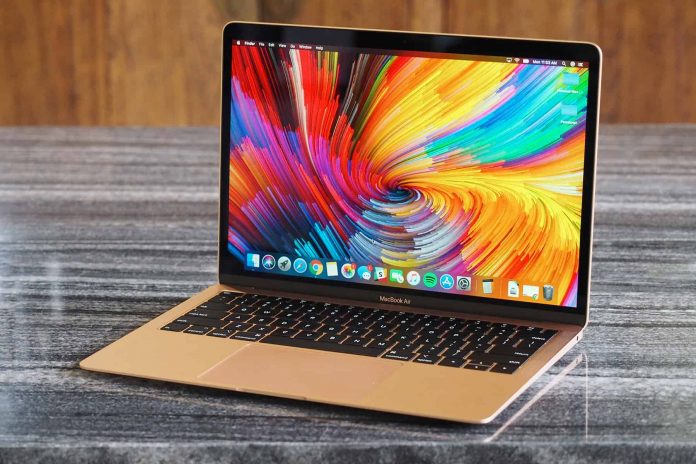
Nový MacBook Air má stále nekvalitnú Face Time kameru!
Pokiaľ používate Mac a chystáte sa na predaj alebo servis, minimálne z bezpečnostných dôvodov by ste pred týmto úkonom mali vykonať zálohu a obnovenie do továrenských nastavení. Ako ale na to? To vám ukážeme v dnešnom návode…
Začnime zálohou
Zlaté pravidlo, ktoré platí v podstate pri akomkoľvek počítači, tablete alebo smartfóne. Ak sa chystáte urobiť čokoľvek so softvérom alebo hardvérom, vždy absolvujte preventívnu zálohu. Predídete tak zbytočnej strate dát a súborov, ku ktorým sa v opačnom prípade už nikdy nedostanete.
V prípade Macu to môžete spraviť viacerými spôsobmi. Azda najznámejší je použitie klasického externého disku. Nakopírujete si tu všetky priečinky, videá, dokumenty či súbory, ktoré potrebujete mať uložené. V prípade, že predplácate iCloud (a máte tu dosť miesta), viete si sem pridať vaše fotografie, poštu, kontakty atď…
Odpojte svoje aplikácie
Ako iste viete, na trhu sú určité aplikácie, ktoré musíte manuálne odpojiť od svojho počítača pred tým, než sa s ním rozlúčite. Jedná sa predovšetkým o softvér od vývojárov tretích strán, ktorý vyžaduje najrôznejšie licencie. Tie zvyknú fungovať len na obmedzenom počte zariadení. Vždy teda veľmi dobre premýšľajte nad tým, čo ste si tu aktivovali.
Tak isto nezabudnite zrušiť aj autorizáciu vášho iTunes účtu (na Macu). Vďaka tomuto kroku vylúčite prístup Macu k obsahu, ktorý ste si zakúpili v internetovom obchode od Apple. Týka sa to samozrejme aj App Store či iBook Store.
Ako zrušiť autorizáciu iTunes účtu:
Otvorte si iTunes na vašom Macu.
Ak nie ste prihlásení, kliknite na tlačidlo Účet a Prihlásiť sa.
Zadajte svoje Apple ID a pokračujte ďalej.
Teraz vyberte položku Účet > Zobraziť môj účet.
Medzi informáciami kliknite na tlačidlo „Zrušiť všetky autorizácie“ (Tento krok potvrďte aj v ďalšom vyskakovacom okne).
Pokiaľ chcete znova autorizovať počítač, postupujte cez: Účet -> Autorizácie -> Autorizovať tento počítač. Zadajte svoje Apple ID a kliknite na Hotovo.
Odhláste sa z iCloud účtu
Je mimoriadne dôležité, aby ste nezabudli vypnúť rôzne online funkcie (ako napríklad Find my Mac) v systéme macOS. Vďaka tomu si budete na 100% istí, že sa na počítači nenachádza už vôbec nič, čo by ho spájalo s vašim Apple ID. Postup ako na to je následovný…
Kliknite na symbol Apple () v ľavom hornom rohu obrazovky a vyberte položku „Systémové nastavenia“.
Teraz kliknite na ikonku iCloud.
Zrušte zaškrtnutie všetkých políčok v zozname a odstráňte kópie súvisiacich údajov z počítača.
Následne už stačí v ľavej časti kliknúť na položku „Odhlásiť sa“.
Hotovo.
Ako vymazať a resetovať celý Macdo továrenských nastavení
Pomocou postupu vyššie sme si počítač pripravili na „veľké finále“. Všetky dáta a súbory by mali byť zálohované a s Macom nás nespájajú žiadne aplikácie, licencie či účty. Pokiaľ je to tak, prejdime na posledný krok, ktorým je úplne vymazanie a resetovanie zariadenia do továrenských nastavení.
Kliknite na symbol Apple () v ľavom hornom rohu obrazovky a vyberte položku „Reštartovať“
Zariadenie sa reštartuje, pričom vydá tón, počas ktorého musíte podržať klávesovú skratku (Command) cmd+R.
Teraz počkajte, kým sa na obrazovke neobjaví MacOS Utilities. Následne kliknite na Disk Utility.
Vyberte si systémovú jednotku Macu (zvyčajne býva pod názvom Macintosh HD) a potom kliknite na tlačidlo Vymazať.
Vyberte formát Mac Extended (Journaled) alebo APFS.
Opäť kliknite na tlačidlo Vymazať a pokiaľ sa zobrazí výzva, potvrďte svoju akciu. Teraz už stačí počkať iba do chvíle, kým sa dokončí formátovanie.
Posledným krokom je zatvorenie Disk Utility a kliknutie na položku Preinštalovať macOS v MacOS Utilities (postupujte podľa pokynov počítača).
Hotovo, to by malo byť všetko. Teraz je váš počítač pripravený na ďalší predaj alebo servis. Dá sa nastaviť ako nový alebo ho môže budúci majiteľ obnoviť zo svojej vlastnej zálohy.