Používanie AirPods je premyslené do posledných detailov. Veľa používateľov oceňuje funkciu, kedy sa automaticky pripoja ku zariadeniu. Nie každému to ale vyhovuje. Pokiaľ chcete nastavenie deaktivovať, pozrite si návod, v ktorom vás to naučíme.
Deaktivácia automatického pripájania
Kompatibilita AirPods je naozaj špičková. Ponúkajú aj možnosť automatického prepínania zo zariadenia do zariadenia (čo funguje na výbornú).
Niekedy to ale nie je úplne ideálne. Pokiaľ napríklad pracujete na iPhone a iPade súčasne (pričom na jednom z nich počúvate hudbu), funkciu si možno potrebujete deaktivovať.
Celý postup je jednoduchý, no musíte ho zopakovať na každom zariadení zvlášť. Ak teda nevyžadujete automatické pripájanie iba na jednom z nich, takýmto spôsobom si to viete ľahko „spravovať“.
Návod: Ako deaktivovať automatické pripájanie AirPods k iPhonu.
Pripojte svoje slúchadlá AirPods k iPhonu.
Teraz na zariadení otvorte Nastavenia.
Vyberte položku Bluetooth.
V zozname by sa mali nachádzať vaše AirPods (pripojené k zariadeniu). V pravej časti kliknite na tlačidlo „i“.
V tejto chvíli vyberáte spôsob pripájania. Môžete ho ponechať „Automaticky“ alebo „Pri poslednom pripojení k tomuto iPhonu“.
Hotovo.
Akonáhle vypnete automatické pripájanie, AirPods budú s vašim iPhonom spolupracovať iba vo chvíli, pokiaľ boli v poslednom prípade pripojené k tomu zariadeniu.
Zjednodušene, pokiaľ ste napríklad používali AirPods pred spaním s iPhonom a ráno si ich dáte do uší, pripoja sa k nemu automaticky. Ak ste však medzičasom použili iPad, s iPhonom sa nespárujú.
iOS 14 má novú funkciu ovládania. Stačí vám klepnúť po zariadení zo zadnej strany.
Pokiaľ máte radi prekvapenia, dnes sa o jedno postaráme. Apple prinieslo do iOS 14 funkciu, o ktorej ste zrejme netušili. Jedná sa o rozšírené nastavenie prístupnosti, pri ktorom vám stačí 2x/3x klepnúť po zadnej strane zariadenia, aby ste vyvolali akciu.
iOS 14 má novú funkciu ovládania
iPhone môžeme ovládať všetkými možnými spôsobmi. Tým základným je asi dotyk, no zabúdať nemôžeme ani na tlačidlá či hlas. Po novom však pribudla ďalšia možnosť, ktorá tu nikdy predtým nebola. Volá sa „zadné klepnutie“ a názov v podstate vystihuje to, čo v praxi dokáže.
iOS 14 má novú funkciu ovládania. Stačí vám klepnúť po zadnej strane zariadenia.
Pokiaľ si ju aktivujete, pomocou dvojitého alebo trojitého klepnutia po zadnom tele zariadenia viete vyvolať niektoré akcie. Spomeňme napríklad návrat domov, vytvorenie screenshotu, zníženie hlasitosti, zvýšenie hlasitosti, spustenie Siri a podobne.
Novinka je pravdepodobne určená pre hendikepovaných používateľov. Sme si ale istí, že svoje využitie nájde u kohokoľvek, komu príde pohodlná.
My ju testujeme už od prvých beta verzií a musíme povedať, že sme si celkom zvykli. Pre dvojité klepnutie sme nastavili návrat domov a pre trojité klepnutie vytvorenie screenshotu.
Ako si aktivovať v iOS 14 „zadné klepnutie“?
Poznámka: Ešte predtým ako začnete, mali by ste vedieť, že funkcia je podporovaná na: iPhone X, iPhone XS, iPhone XS Max, iPhone XR, iPhone 11, iPhone 11 Pro, iPhone 11 Pro Max a iPhone SE 2. generácie. Všetko ostatné (vrátane iPhonu SE 2. generácie) s ňou žiaľ nedokáže pracovať.
Otvorte Nastavenia na vašom iOS zariadení a prejdite do sekcie Prístupnosť.
Vyberte možnosť Dotyk.
Teraz prejdite do spodnej časti menu a vyberte možnosť Zadné klepnutie.
Objaví sa vám nastavenie pre Dvojité klepnutie a Trojité klepnutie (obe môžete používať súčasne).
Pokiaľ máte vybraté, vyskúšajte či novinka funguje.
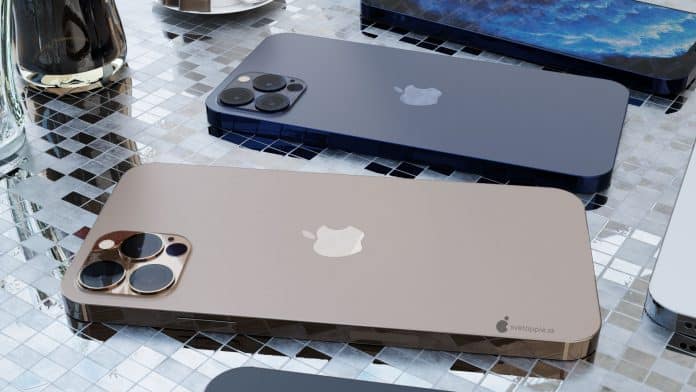
Od predstavenia iPhonu 12 Pro nás delia týždne. Zariadenie predvedie úplne nový dizajn, technológie a výkonný hardvér. Dostupné by malo byť vo viacerých farebných prevedeniach. Rozhodli sme sa vám ich ukázať na našich exkluzívnych 3D renderoch.
Zariadenie poskytuje plochý lesklý rám vypracovaný z nehrdzavejúcej ocele. Na zadnej strane nájdeme elegantné mliečne/matné sklo, pripomínajúce hliník. Na dotyk by mali materiály pôsobiť rovnako, ako u predchodcu. Zmenia sa tak len tvary.
V štvorcovom výreze sa budú nachádzať opäť 3 šošovky fotoaparátov. Usporiadanie do štvorca sa s vysokou pravdepodobnosťou nekoná. LiDAR skener má byť oveľa menší, než sme predpokladali a inžinieri ho zakomponujú do pravej spodnej časti výrezu (iPhone 11 Pro ma na tomto mieste mikrofón).
Presnú farebnú paletu zatiaľ nepoznáme. iPhone 12 Pro sa určite predstaví v prevedení Silver (biela) a Space Gray prípadne Black (vesmírne šedá alebo čierna).
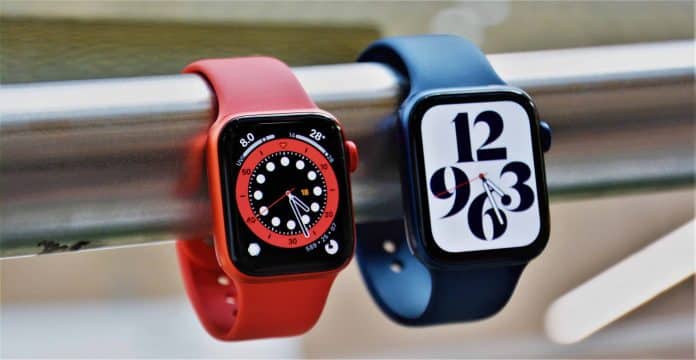
Očakáva sa aj zámena Midnight Green (tmavozelenej) za Navy Blue (tmavomodrú). V ponuke zrejme ostane klasický variant Gold (zlatá). V poslednej dobe sa špekuluje s červenou PRODUCT (RED) po vzore Apple Watch Series 6. Tú sme ale v renderoch nepoužili.
Po výkonnostnej stránke očakávame od iPhonu 12 Pro procesor A14 Bionic a 6GB operačnej pamäte RAM. Cena základného modelu bude štartovať na úrovni 999$ (na Slovensku cca 1150€).
Dobrou správou je, že by mal poskytnúť 128GB úložisko. Do komentára nám napíšte, ako sa vám páčia naše nové rendery a či plánujete nákup iPhonu 12/12 Pro.
Tvorcovia iOS 14 sa rozhodli pre veľký krok. Operačný systém prináša podporu niektorých nových funkcií na zariadeniach, kde predtým neboli dostupné. Dnes sa budeme venovať foteniu do 16:9. Po aktualizácií môžete túto vychytávku využívať aj na iPhone XS a XR z roku 2018. Ako na to?
Povolenie funkcie fotenia do 16:9
Ak vlastníte iPhone 11/11 Pro, fotenie do 16:9 nie je žiadna novinka. Už viac ako rok to zvláda aj defaultná appka fotoaparátu po prepnutí jednoduchého nastavenia.
Pokiaľ vlastníte iPhone XS a XR, niečo podobné nebolo možné (v rámci iOS 13). Je to trochu škoda, no zároveň aj tradičná politika spoločnosti Apple, ktorá nás vôbec neprekvapuje. Staršie modely sa bežne softvérovo znevýhodňujú.
Dobrou správou na dnes ale zostáva, že po update na iOS 14 môžete funkciu využívať aj na smartfónoch vyrobených v roku 2018. Ak teda vlastníte spomínaný iPhone XS alebo XR, v návode nižšie vás naučíme ako na ňom zvoliť fotenie do 16:9. Poďme na to.
Ako fotiť do 16:9 na iPhone
Otvorte si aplikáciu Fotoaparát na svojom zariadení.
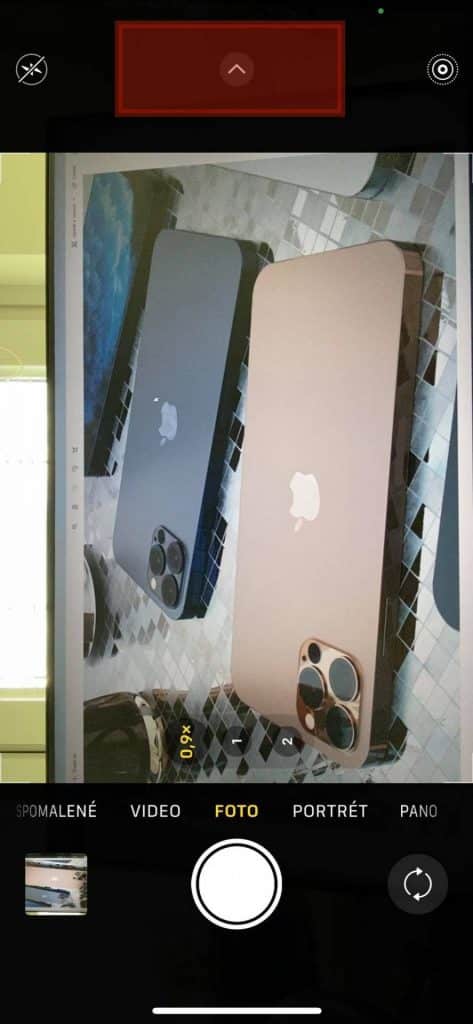
Kliknite na malú šípku vo vrchnej časti displeja. Rozbalí sa vám ponuka pokročilých nastavení.
V spodnej časti vyberte tlačidlo „4:3“ (aktuálny formát v ktorom fotíte).
V otvorenej ponuke vyberte „16:9“.
Hotovo. Pokiaľ ste postupovali správne, obraz na displeji sa značne rozšíril.
Pokiaľ chcete fotiť opäť vo formáte „4:3“, zopakujte predošlý postup.
Najväčšia sociálna sieť na svete opäť špekuluje. Jej aplikácia Messenger patrí medzi najpopulárnejšie v oblasti chatovania. Kompetentní teraz hľadajú spôsoby, aby ste ju mohli nastaviť za predvolenú v iOS 14. Bolo by to rovnaké ako pri prehliadači alebo e-mailovom klientovi.
Messenger namiesto aplikácie správy
Facebook reaguje na zmeny, ktoré sa odohrali v operačnom systéme iOS 14. Pre svojich používateľov chce zaistiť, aby si mohli nastaviť Messenger za predvolenú appku v rámci písania a prijímania správ. Niečo podobné je zatiaľ možné len pre prehliadač a e-mail.
Sociálna sieť „cíti“, že by si ľudia mali zvoliť defaultnú appku podľa svojho gusta a nie podľa toho, čo im poskytuje telefón. V tomto duchu sa pre portál The Information vyjadril Stan Chudnovsky, zodpovedný za Messenger.
Facebook mal vraj opakovane žiadať spoločnosť Apple, aby zvážila pridanie takejto možnosti do iOS 14. Technologický gigant ale odmieta a má na to logické dôvody.
Vyžadovalo by si to prijímanie textových správ (SMS) prostredníctvom appiek tretích strán, čo v súčasnosti nie je možné. Interné pravidlá App Store to z bezpečnostných dôvodov zakazujú.
Takáto zmena by upravila celý spôsob, akým funguje iOS na našich zariadeniach. V súčasnosti zostala debata otvorená, no z nášho pohľadu nie je príliš nutná.
Cez predvolený prehliadač a e-mail otvárame odkazy. Čo by sme však robili s predvolenou aplikáciou správy? Messenger dnes funguje perfektne. Oddeľuje internetové „chaty“ od SMS. Aký je váš názor na túto tému? Mal by byť predovelný alebo vám vyhovuje súčasný stav?
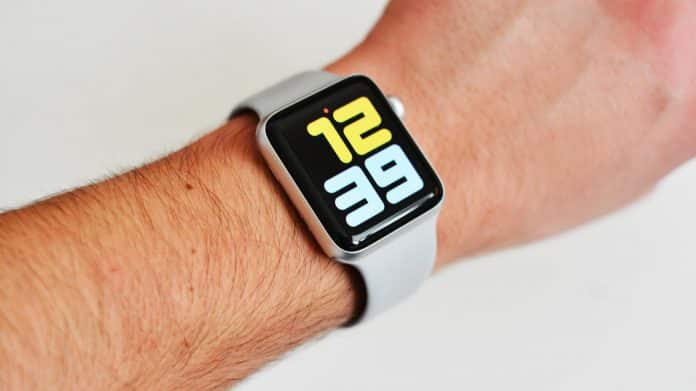
Prešli takmer 2 týždne od chvíle, keď technologický gigant vydal watchOS 7. Nainštalovať si ho môžete na všetky hodinky od Apple Watch Series 3 vyššie. Sám som majiteľom najstaršieho modelu a s updatom som neváhal. Urobil som ale chybu. Pokiaľ bežíte na watchOS 6.2.8, radšej na ňom zostaňte.
Hodinky sa neustále reštartujú, preskakujú mi budíky a občas zamŕzajú
S Apple Watch Series 3 som nikdy nemal problém. Napriek tomu, že sa jedná o model z roku 2017, aj v dnešnej dobe dokáže poskytnúť slušné technológie. Nečudujem sa, že po predstavení Apple Watch Series 6 a Apple Watch SE ostal v predaji.
Ako sa však ukázalo, hardvér už nie je tým, čím býval a novému watchOS 7 nesekunduje. Zrejme je to iba katastrofálna optimalizácia, no po nainštalovaní aktualizácie som zostal veľmi sklamaný.
Zo začiatku bolo všetko fajn. Trvalo to zhruba 2-3 dni, kým sa objavili prvé problémy. Začali sa nevinným, no zato veľmi chaotickým preskakovaním ciferníkov. Človek si povie, „chybyčka se vloudila“, nič predsa nie je dokonalé.
Potom som si ale začal všímať, že moje Apple Watch sa reštartujú 2-3x denne. Samozrejme vždy vo chvíli, keď som na nich potreboval niečo skontrolovať. Takéto správanie mi na Apple nesedí. Treticu problémov zakončím občasným sekaním a menej plynulými prechodmi. Baterka drží približne rovnako.
Chápem, že procesor v hodinkách už má svoj vek. Ak to ale nezvláda, nemal dostať možnosť aktualizácie na watchOS 7. Z môjho pohľadu mi systém oveľa viac uškodil než pomohol.
Po aktualizácií na watchOS 7.0.1 sa nič nezmenilo
Ako už naznačuje podnadpis, svetielko na konci tunela (plného chýb a nedokonalostí) nenapravila ani aktualizácia watchOS 7.0.1. Vzhľadom na jej označenie som to ani nečakal, no malá nádej tu predsa len bola. Hoci som zaujal veľmi negatívny postoj voči watchOS 7, stále ho nezatracujem.
Treba si povedať, že je na trhu sotva dva týždne a v Cupertine majú dosť roboty s jeho optimalizáciou. Vydanie je stále veľmi „čerstvé“ a tak sú chyby pochopiteľné. Na druhej strane som niečo až takto zlé už dlhé roky nezažil (pri Apple Watch zatiaľ nikdy).
Snáď to teda dajú kompetentní rýchlo do poriadku. Mojím odporúčaním je ale v súčasnosti to, aby ste si radšej watchOS 7 (špeciálne na staršie modely) neinštalovali. Fakt vám to nestojí za to…
Určite ste si všimli, že Apple prepracovalo používateľské rozhranie v iOS 14. Novinka zmenila spôsoby, akými používame widgety. Niekoľko z nich poskytuje samotná spoločnosť. Čo však zo zvyškom od vývojárov tretích strán, na ktoré sme boli zvyknutí v pravej časti uzamknutej/odomknutej obrazovky? Pozrite sa ako si ich vrátiť späť a upraviť.
V prvom rade vymažte nové widgety
Vo chvíli, keď odomknete iPhone a prejdete do ľavej časti obrazovky, objavia sa vám nové widgety z iOS 14. Niektoré z nich môžu byť užitočné, no v drvivej väčšine sú zbytočné. Doposiaľ ste na tomto mieste kontrolovali widgety z appiek. Tie samozrejme nezmizli, no nachádzajú sa nižšie (musíte scrollovať).
Ešte predtým, ako sa ich naučíme pridávať, vymazávať a premiestňovať, mali by ste odstrániť nové „miniaplikácie“ od Apple (respektíve tie, ktoré vám nevyhovujú). Urobíte to nasledovným postupom:
V ľavej časti obrazovky podržte palec na ktoromkoľvek mieste v rámci voľnej plochy (nie na widgete). Malo by sa vyvolať „trasenie“.
Teraz kliknite na piktogram „-“ v ľavej vrchnej časti každého widgetu (ktorý nepotrebujete)
Vo vyskakovacom okne potvrďte Odstránenie.
Hotovo.
Návod: Ako pridať widgety appiek do bočného centra v iOS 14?
Keď už máte na ploche „poriadok“, môžeme pokračovať ďalej. Klasické widgety z appiek sa presunuli vyššie a vy ste k ním získali oveľa lepší prístup. Ovládanie, pridávanie alebo vymazávanie nie je také jednoduché, ako pri predošlom postupe. S týmto návodom to ale zvládne každý.
V ľavej časti obrazovky prejdite na samotný spodok a kliknite na tlačidlo „Upraviť“.
Opäť prejdite na spodok ponuky, kde sa po novom objavilo tlačidlo „Prispôsobiť“.
Otvorilo sa vám menu pre konfiguráciu widgetov. V ľavej časti sa nachádza znak „+“ alebo „-„ pre pridávanie a vymazávanie. Widgety, ktoré sú už na ploche dokážete premiestňovať podržaním prsta na troch paličkách v pravej časti rozhrania.
Akonáhle je všetko podľa vášho gusta, kliknite na tlačidlo „Hotovo“.
Možno ste o tom ani nevedeli, no spoločnosť Apple konečne umožnila zdieľanie ciferníkov. V prípade, že vlastníte hodinky podporujúce watchOS 7 (Series 3, Series 4, Series 5, Series 6 a SE), funkciu môžete kedykoľvek využívať. V dnešnom návode sa pozrieme ako na to. Postup je jednoduchý.
watchOS 7 a zdieľanie ciferníkov
Po dlhých rokoch sme sa dočkali funkcie, ktorá nám v niektorých situáciách uľahčí život. Nebudete ju používať každý deň, no z času na čas vás poteší.
Ak má váš kamarát alebo rodinný príslušník pekne nastavený ciferník, môžete ho poprosiť aby vám ho jednoducho poslal priamo na hodinky. Vyhnete sa tak komplikovanému prispôsobovaniu „z ruky na ruku“.
Celý proces vyzerá na začiatku komplikovane, no v skutočnosti je veľmi jednoduchý. Odoslať ciferník zvládne úplne každý majiteľ Apple Watch a navyše to trvá iba niekoľko sekúnd. Tu je postup:
Návod: Ako zdieľať ciferníky vo watchOS 7?
Na svojich Apple Watch vyberte ciferník, ktorý chcete poslať.
Podržte na ňom prst až do chvíle, kým sa neukáže ikonka tlačidla „Zdieľať“ v ľavej časti (kliknite na ňu).
Teraz vyberte „Pridať kontakt“.
Ak sa vám požadovaná osoba zobrazí v zozname obľúbených alebo posledných kontaktov, kliknite na jej meno. Pokiaľ nie, vyberte tlačidlo pre diktovanie textu a povedzte jej meno. Následne ho vyberte zo zoznamu.
Zvoľte si prednastavenú textovú správu (alebo ju nadiktujte).
Hotovo, teraz už stačí iba odoslať.
Návod: Ako prjímať ciferníky vo watchOS 7?
Vezmite do ruky svoj iPhone a otvorte aplikáciu Správy.
Nájdite v nej odkaz (ktorý vám prišiel od konkrétnej osoby) a kliknite na tlačidlo Povoliť (ciferník sa stiahne).
Teraz otvorte aplikáciu Watch (na iPhone) a vyberte možnosť Pridať do mojich ciferníkov.
Tak ako sme očakávali, spoločnosť Apple predstavila iPad 10.2″ 8. generácie. Toto zariadenie nahradilo predchodcu s totožným dizajnom. Vo vnútri sa udialo vylepšenie, ktoré je z môjho pohľadu úplne zásadné. Tablet som testoval celý týždeň. Za jeho zapožičanie ďakujem spoločnosti m:zone. Prečítajte si recenziu.
Dizajn si drží formu už niekoľko dlhých rokov
Dizajnéri v spoločnosti Apple sa s novým iPadom 10.2″ príliš nenarobili. V podstate sa na ňom nenachádza jediná zmena v porovnaní so siedmou generáciou. Telo poskytuje zaoblené okraje a tri farebné kombinácie (vesmírne šedá, strieborná a zlatá). Hoci už nie sú jeho tvary najmodernejšie, výrobok sa prezentuje solídnym spracovaním.
Hliníkové šasi, kvalitný kapacitný displej a hmotnosť na úrovni 490 gramov robia z iPadu 10.2″ (2020) príjemný a kompaktný produkt. Odomykať ho môžete vďaka Touch ID v Home Buttone a hudbu si vypočujete cez dva vstavané reproduktory (v spodnej časti). Prekvapením môže byť prítomnosť 3,5mm jacku a ďalších drobností, ktoré v roku 2020 nie sú samozrejmosťou.
Čo sa týka rozmerov, tento iPad patrí medzi stredne veľké tablety. Za mňa je to ideálna veľkosť, respektíve zlatá stredná cesta medzi menšími 7″+ a väčšími 12″+ uhlopriečkami. To je však len subjektívny pocit.
Extrémny nárast výkonu
Začnem tým najdôležitejším. Predchodca ponúkal procesor A10 Fusion. Už v čase predstavenia bol z môjho pohľadu mierne zastaralý. V Cupertine to ale veľmi dobre vedeli a ôsmu generáciu vybavili oveľa modernejším čipom A12 Bionic.
Nejedná sa o úplnú novinku, no to ani nikto neočakával. Tento procesor nájdeme napríklad v iPade Air 3. generácie alebo iPade mini 5.generácie. Takisto sa predviedol v iPhone XS či iPhone XR.
V rámci testovania som porovnal iPad 8. generácie s iPadom 7. generácie. Rozdiely sú citeľné pri každom jednom úkone. Aplikácie sa načítavajú rýchlejšie, multitasking pôsobí plynulejšie a herný výkon je na úplne inej úrovni. Nejde o ten najvýkonnejší procesor aký som kedy vyskúšal. V rámci základu ponuky ale bohate stačí…
Obe zariadenia som porovnal aj v aplikácií GeekBench 5. Rozdiely sú markantné. iPad 7. generácie dosiahol priemerné jednojadrové skóre na úrovni 750 bodov a viacjadrové skóre 1400 bodov. iPad 8. generácie dosiahol jednojadrové skóre 1100 bodov a viacjadrové skóre 2600 bodov. To hovorí za všetko.
Ako je na tom strihanie videa so základným iPadom?
Editovanie videa na tablete je úplne bežná záležitosť. Veľké a kvalitné dotykové obrazovky sú na túto činnosť priam ideálne. Na iPad 8. generácie som nainštaloval aplikáciu LumaFusion (je to môj obľúbený editor, ktorý vám mimo tejto recenzie vrelo odporúčam).
Potešil ma plynulý „používateľský zážitok“. Pri prechádzaní časovej osi je možné „skákať“ z jedného projektu do druhého a prehrávať klip bez akýchkoľvek sekaní alebo zaváhaní.
Exportovanie 10 minútového 4K videá trvalo len 6:30:31 minúty To je fantastický výsledok za tablet pod 400€. Na rýchle úpravy krátkych filmov (napríklad na cestách) je ako stvorený.
Hranie hier
V rámci testu som vyskúšal viacero titulov a ani pri jednom ma 10.2″ iPad nesklamal. Grafický výkon bol vo všetkých prípadoch na vysokej úrovni a hry nesekali (Asphalt 9, Call of Duty Mobile, GTA San Andreas či PUBG).
Trošku som sa obával absencie 120Hz ProMotion displeja, ktorý používam s iPadom Pro. Ako sa však ukázalo, veľa hier túto technológiu v skutočnosti nepodporuje a tak mi chýbajúca vyššia obnovovacia frekvencia neprekážala. Rozlíšenie Retina displeja je 2160×1620 (264ppi).
Aby som len nechválil, zobrazovaciu jednotku musím v jednom bode skritizovať. Ide o konštrukčnú stránku veci, kde displej nie je laminovaný. Medzi dotykovým sklom a LCD panelom sa nachádza nepekný priestor (0,5-1mm).
V roku 2020 to už nepôsobí moderne. Ide však len o detail, ktorý si väčšina bežných používateľov ani nevšimne. Vzhľadom na cenu ho iPadu 8. generácie rád odpustím.
Nový iPad je citeľne lepší pri použití s Apple Pencil
Jedná sa o rozdiel, ktorý ocenia hlavne grafici a fanúšikovia „stylusov“. Apple Pencil je v spolupráci s iPadom 8. generácie o poznanie citlivejšia. Pri práci sa neobjavuje žiadne oneskorenie, vďaka čomu sa vám bude lepšie písať, kresliť alebo „klikať“.
V spolupráci s iPadOS 14 som ocenil napríklad funkciu „Scribble“. Poznámky si píšete voľnou rukou a zariadenie ich pretvára na klasický „digitálny text“. Nie vždy je to dokonalé a niekedy sa objavia chyby (hlavne pri určitých písmenách). Ľahko ich však opravíte a pokračujete ďalej.
Jedinou výčitkou je snáď použitie mierne zastaralého hardvéru. Nový iPad 8. generácie pracuje len s Apple Pencil 1. generácie (cena 99€). Nabíjať ju musíte cez Lightning konektor a neexistuje spôsob akým by ste si ju pripli ku kovovému šasi.
Smart Keyboard je rozumná voľba
Ako iste viete, Apple sa snaží pretransformovať svoje tablety tak, aby získali funkcie počítačov. iPad 8. generácie podporuje klávesnicu Smart Keyboard, ktorá je voliteľným príslušenstvom za cenu 179€. Jej nákup dáva z môjho pohľadu veľký zmysel.
Výhodou je, že okrem klávesnice máte k dispozícii aj plnohodnotné ochranné púzdro. Keď chcete používať dotykový displej, klávesy vám nebudú zavadzať. Akonáhle ale začnete písať, Smart Keyborad sa za pár sekúnd rozloží a vy môžete pracovať.
Na povrchu sa nachádza špeciálna a odolná tkanina. Jednotlivé klávesy sú príjemne pružné a dobre sa stláčajú. Na písanie siahodlhých textov to pochopiteľne nie je. Ak však chcete vytvoriť článok, prezentáciu alebo niekoľkostranovú prácu do školy, Smart Keyboard si zamilujete.
Výdrž batérie
Jednou z najlepších vecí, pre ktorú by ste mali zvážiť iPad (a to myslím akýkoľvek model) je jeho výdrž batérie. Apple uvádza 10-hodín na jedno nabitie a ja s tým súhlasím.
Pri bežnom používaní ho dávam do zástrčky raz za 2-3 dni. Ak som mal aj náročnejší deň, večer malo zariadenie ešte 30-40% kapacity. S týmto produktom si viem predstaviť dlhé cestovanie. Čiastočne mi nahradí Mac.
Super správou je prítomnosť nového 20W adaptéra v balení. Nepoteší vás však nabíjanie cez klasický lightning kábel. Na USB-C zabudnite.
Verdikt a cena
Ako som už uviedol v nadpise článku, iPad 8. generácie je z môjho pohľadu najlepší dostupný tablet na trhu. Môže si ho dovoliť ohromne veľká cieľová skupina a pravdepodobne nikoho nesklame. Pokiaľ nie ste citliví na dizajn a neprekážajú vám zaoblené hrany, za 379€ je to fantastický deal.
Tento tablet zvládne všetko, čo od neho očakávate. Môžete na ňom písať texty, sledovať filmy/seriály, kresliť, strihať videá, hrať hry, kontrolovať e-maily alebo surfovať na webe.
Sú to presne tie činnosti, ktoré drvivá väčšina bežných ľudí od podobných výrobkov očakáva. V prípade, že nehľadáte extrémne výkonný tablet na naozaj náročné procesy a úlohy, máte moje odporúčanie.
Kompetentní to myslia so službou Apple TV+ naozaj vážne. Nedávno zakúpili film s názvom „Cherry“ za sumu 40 miliónov dolárov. O réžiu sa postará dvojica Anthony a Joe Russo. Ide o adaptáciu románu od Nico Walkera.
„Cherry“
Služba Apple TV+ sa pomaly ale isto rozrastá. Tvorcovia sa snažia ponúknuť čo najkvalitnejší a najzaujímavejší obsah pre všetkých divákov. Zatiaľ ho tu veľa nie je, no ide len o otázku času. Apple postupne nakupuje práva na rôzne filmy a seriály.
Najnovšie spoločnosť zaplatila až 40 miliónov dolárov za film „Cherry“ (uvádza Deadline). Snímok bude kriminálnou drámou podľa románu od Nico Walkera. Hlavnú postavu (Walkera) stvárni Tom Holland, vstupujúci do armády po odmietnutí lásky svojho života.
Presunie sa do Iraku, kde pracuje ako zdravotník a trpí PTSD (Posttraumatická stresová porucha). Dlhodobo užíva liek Oxycontin, ktorý v ňom postupne vybuduje závislosť na heroíne. Aby mohol drogu nakupovať, začne vykrádať banky.
O réžiu sa postarajú bratia Anthony a Joe Russo. Spoločne stoja napríklad za filmom „Avengers: Endgame“. V súčasnej dobe ešte nepoznáme bližšie detaily a ani dátum uvedenia do služby. Každopádne film Cherry vyzerá veľmi zaujímavo a už teraz sa tešíme na premiéru. Predplácate si Apple TV+? Napíšte nám do komentára.