Bezplatné aplikácie Pages, Numbers, a Keynote dostali na iOS a iPadOS aktualizáciu.
Pokiaľ chcete pracovať so súbormi, prezentáciami alebo číslami na vašom iPhone alebo iPade, mali by ste siahnuť po softvéri priamo od Apple. Dnes bezplatné aplikácie Pages, Numbers, a Keynote dostali aktualizáciu.
1V septembri prišlo veľké vylepšenie
Bezplatné aplikácie Pages, Numbers, a Keynote dostali na iOS a iPadOS aktualizáciu.
Možno o tom ani neviete ale v septembri sme sa nedočkali len veľkej aktualizácie iOS 13. Dočkali sme sa aj vylepšenia práve týchto pracovných balíčkov, pomocou ktorých môžeme tvoriť textové dokumenty, zapisovať číselné tabuľky alebo skrátka vytvárať rýchle a jednoduché prezentácie na firemné stretnutia.
Aplikácie dostali podporu pre Dark Mode, takže sa s nimi bude dobre pracovať aj v noci. Spomenúť by sme ale mali napríklad aj Split View či podporu externých diskov. Nie len samotný operačný systém ale aj softvérové aplikácie od spoločnosti Apple sú každým rokom stále viac a viac otvorené.
Používate Pages, Numbers alebo Keynote na vašom zariadení? Ak áno, ktoré konkrétne aplikácie sú to najčastejšie? Konkurencia je v tomto smere naozaj bohatá. Spomeňme už len Microsoft Office.
Softvérové aplikácie od Apple sú na špičkovej úrovni a pracuje sa s nimi absolútne bezproblémovo. Celkom dobrá kompatibilita je aj pri exportovaní dát napríklad do balíka Office. Vďaka tomu nebudete mať nikdy problém vrámci využívania viacerých platforiem ako napríklad iOS, macOS či Windows na jednom pracovisku.
iOS 13.2 má problém. Počas náročnejších operácii sa na ňom zastavujú aplikácie.
Dnes sa Apple rozhodlo prestať podpisovať poslednú veľkú aktualizáciu iOS 13.2. To inými slovami znamená, že na iOS 13.2 sa už nedostanete, pokiaľ používate verziu iOS 13.2.2. Ak teda máte so novým systémom problémy, musíte počkať do ďalej aktualizácie.
Na iOS 13.2 sa už nedostanete
Nie je asi úplne bežné, že používatelia iOS zariadení potrebujú prejsť z novšej verzie systému na tú staršiu. Napriek tomu sa to ale deje a dá sa to urobiť. Teda aspoň niekedy. Apple takúto možnosť pravidelne zastavuje po určitom čase. Ten čas nastal práve teraz. Jablková spoločnosť už iOS 13.2 nepodpisuje, takže sa naň z iOS 13.2.2 nedostanete.
Aktualizácia iOS 13.2 prišla ako blesk z jasného neba ešte 28. októbra. Medzi jej najväčšie novinky patrila napríklad funkcia Deep Fusion pre fotoaparát. Tak isto ale prišla aj podpora pre AirPods Pro, nové Emoji ikonky a podobne. Bola teda relatívne bohatá na novinky.
No a napriek tomu, že iOS 13.2 už mala byť bezchybná, až tak dokonalá napokon nebola. Ako sa po pár dňoch ukázalo, používatelia sa sťažovali na to, že im počas práce s aplikáciami jednotlivé appky v multitaskingu vypína. To muselo byť dosť otravné. Špeciálne vtedy, keď ste v danej situácii pracovali s dvoma naraz.
Už onedlho by sme sa mohli dočkať ďalšej menšej aktualizácie. Vychádzame z toho, že Apple ich vydáva približne každých 10-14 dní. Teda minimálne kvôli nevydarenému iOS 13 to tak bolo a nemáme pocit, že iOS 13.2.2 je už dokonalo vyladený softvér.
Na druhú stranu s ním však objektívne nemáme problémy. Do redakcie nám ale píšu ľudia, ktorí problémy majú. Sú rôzneho rozsahu a predovšetkým na starších zariadeniach. Akú skúsenosť máte vy?
iOS 13.2 má problém. Počas náročnejších operácii sa na ňom zastavujú aplikácie.
Facebook opravil chybu, keď aplikácia využívala fotoaparát na pozadí.
Len predvčerom sme vás informovali o závažnej bezpečnostnej chybe aplikácie Facebook na iOS. Tu objavilo niekoľko používateľov na Twitteri. Dnes sa ale ukazuje, že je s ňou koniec. Facebook opravil chybu, ktorá využívala fotoaparát vášho zariadenia na pozadí. Aktualizujte si appku.
Facebook opravil chybu
Len pred pár dňami sa na internete vyskytli informácie o chybe, ktoré popisovali aplikáciu Facebooku. Tá podľa niektorých používateľov spôsobovala to, že zapínala fotoaparát na pozadí zariadenia aj vtedy, keď o tom používateľ vôbec nevedel.
Sociálna sieť na tento problém samozrejme okamžite reagovala. Potvrdila, že sa nejedná o bezpečnostné ohrozenie a nikoho nesleduje. Podľa jej slov ide len o nechcenú chybu v aplikácii, ktorú vyrieši formou novej aktualizácie.
No a ako sľúbila tak sa aj stalo. Do približne 48 hodín si používatelia po celom svete môžu nainštalovať najnovšiu aktualizáciu, ktorá v niektorých častiach sveta vyšla ešte včera. Skontrolujte si preto centrum aktualizácii v App Store, či je vaša appka Facebooku aktuálna alebo potrebuje opraviť. Nie každý má automaticky predvolené automatické sťahovanie aktualizácii.
Chyba sa rozšírila cez Twitter
Chybu objavil konkrétne webový dizajnér Joshua Maddux, ktorý zdieľal video na Twitteri. Vzápätí sa k nemu pridali aj ďalší používatelia tejto sociálnej siete. Videá, ktoré na ňu poukazovali sa začali šíriť extrémne rýchlo. Dokonca aj do našej redakcie po zverejnení článku o chybe ľudia písali, že sa s ňou stretávajú. Bol to teda globálny problém.
Prvé informácie naznačovali to, že sa vyskytuje len na najnovších operačných systémoch iOS 13. Ako sa ale ukázalo mohla byť aj súčasťou staršieho systému, iOS 12 a taktiež starších zariadení. Ak ste teda ešte nevykonali aktualizáciu urobte to čo najrýchlejšie. Nie len v záujme vašej bezpečnosti ale možno aj výdrže batérie, ktorá môže byť na tom po aktualizácii o čosi lepšie.
Facebook opravil chybu, keď aplikácia využívala fotoaparát na pozadí.
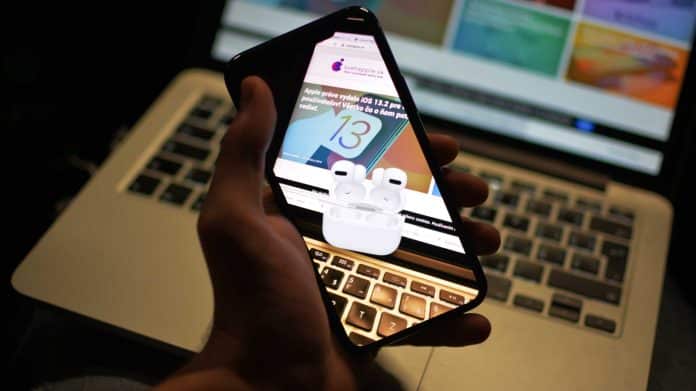
Pozrite si AirPods Pro "naživo" v rozšírenej realite. Urobíte to behom minútky. - svetapple.sk
Áno, aj bezdrôtové slúchadlá občas potrebujú opraviť firmvér. Tie od Applu nie sú žiadnou výnimkou. AirPods Pro dostávajú prvú aktualizáciu. Pravdepodobne opravuje aj chybu, o ktorej sme nedávno písali v našom článku.
AirPods Pro dostávajú prvú aktualizáciu.
Možno je to pre vás prekvapenie, možno nie. Ak už ale máte AirPods (aj klasické), určite viete, že Apple občas aktualizuje firmvér aj v tomto produkte. Nie je to vôbec prekvapivé. Dnes prišla na radu aj najnovšia verzia, AirPods Pro.
Nová aktualizácia firmvéru je Applom označovaná ako 2B588. Žiaľ do uzávierky článku sa nám nepodarilo zistiť čo vlastne ponúka. Jasné ale je, že Apple opravuje niektoré chyby, s ktorými sa mohli používatelia za prvé dva týždne stretnúť.
Jednou z nich je napríklad aj problém, pri ktorom akoby nabíjacie púzdro stratilo signál s jednotlivým slúchadlom. Používateľ si následne nevedel na svojom zariadení skontrolovať v akom stave nabíjania toto slúchadlo aktuálne je (aj keď sa samozrejme nabíjalo). Chyba sa dala odstrániť jednoduchým vyresetovaním. Na druhej strane sa ale mohla objaviť aj znovu. To nie je nič moc pri produkte za 280€.
Aktualizácia sa nainštaluje automaticky
Pokiaľ sú to vaše prvé AirPods alebo vás skrátka len zaujíma to ako prebieha ich aktualizácia, tak jej priebeh je trochu iný ako napríklad update iOS. Všetko prebehne automaticky bez toho aby ste museli niečo robiť. Dá sa vlastne povedať, že všetko prebehne automaticky a vy s tým nebudete môcť nič urobiť. To je trochu presnejší termín.
AirPods Pro si urobia aktualizáciu firmvéru potom ako ich napojíte na váš iPhone a oni vystihnú situáciu, kedy to budú považovať za najvhodnejšie urobiť. V podstate neexistuje žiaden spôsob, akým by ste mohli spustiť aktualizáciu slúchadiel manuálne. Jediné čo vám teda ostáva je ostať trpezlivý a čakať.
No a popri tom si môžete pozrieť aspoň to, ako overiť aktuálny stav firmvéru vo vašich slúchadlách. Na všetko budete potrebovať iPhone a pár sekúnd trpezlivosti. Poďme na to:
Otvorte si na iOS zariadení aplikáciu Nastavenia
Vyberte v menu „Všeobecné“
Vyberte položku „informácie“
Scrollujte smerom dole až kým sa nedostanete na AirPods Pro. Na túto položku kliknite.
Návod: Ako vypnúť automatický jas na iPhone či iPade.
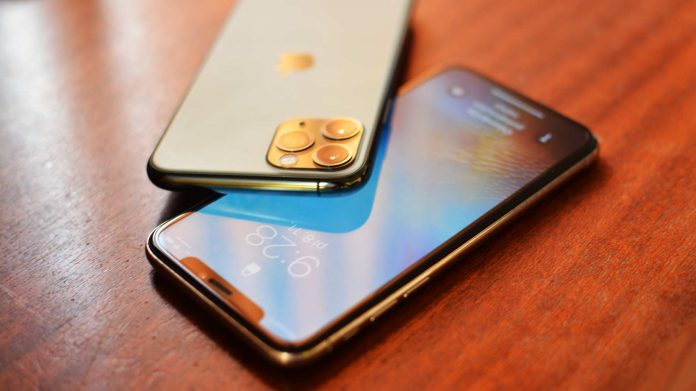
Apple tento rok odstránilo 3D Touch zo svojich najnovších iPhonov. Bol to veľký krok. Hlavný dôvod je ten, že funkciu mali používatelia veľmi radi. My novinku testujeme už 2 mesiace. Vieme vám teda povedať, aký je iPhone 11 Pro bez 3D Touch. Samých nás to prekvapilo…
iPhone 11 Pro bez 3D Touch.
Ako dlhoročný fanúšik Apple nakupujem každý rok nový iPhone. Mám toto zariadenie rád a tiež sa mi páči akým spôsobom sa dokáže aj v dnešnej (pre technológie) tažkej dobe posúvať vpred. Človek už má pocit, že viac obsahovať ani len nemôže. Potom príde Keynote a Apple ukáže zase raz to najlepšie zariadenie, aké sme tu kedy mali. Podobne to bolo aj tento rok. Na trh prišiel špičkový iPhone 11 Pro, ktorý som si okamžite zadovážil.
Na jednu vec som bol ale špeciálne zvedavý. Ako už asi tušíte, je to absencia 3D Touch, ktorý som od roku 2015 (iPhone 6S) používal prakticky neustále. Veľmi rád som napríklad pomocou tejto funkcie posúval kurzor pri písaní textu.
Na Haptic Touch sa dá rýchlo zvyknúť – svetapple.sk
Tak isto som vďaka 3D Touch určitým (svojským) spôsobom prepínal webové stránky v Safari. Pri prechode z iPhonu XS som sa teda celkom bál, či mi to nebude chýbať. Predsa len, keď sa niečo naučíte používať, je ťažké sa toho len tak zo dňa na deň zrieknuť.
Apple zvolilo ale našťastie zaujímavú náhradu, ktorá však už nie je hardvérová ale softvérová. Volá sa Haptic Touch a po prvý krát sa objavila v iPhone XR.
Tu si zrejme spoločnosť vyskúšala ako si na ňu používatelia zvyknú. Keďže sa ale nikto počas ročného predaja „extra nesťažoval“, vo firme podstúpili ešte radikálnejší krok. V záujme šetrenia peňazí pri výrobe a maximalizácií zisku teda 3D Touch ako hardvér úplne odstránili. Ten reagoval na silu stlačenia dotykovej plochy. Jeho náhrada reaguje na dĺžku stlačenia. Ono je to na jednej strane podobné avšak nie je to to isté. O tom vás nemôže žiaden predajca presviedčať.
Apple testuje nové prototypy Face ID. Chce buď zmenšiť alebo odstrániť výrez.
Aké problémy som mal bez 3D Touch v iPhone 11 Pro.
Aj keď som možno tento článok nazval pomerne pokojne (z nadpisu by malo byť jasné, že bez 3D Touch určite prežijete), prechod nebol ľahký. Ako som už uviedol vyššie, technológia bola pre mňa „sila zvyku“. Apple nám ponúklo ako náhradu niečo povedzme si na rovinu jednoduchšie a trochu horšie. Nechcem ale teraz haniť ani Haptic Touch. Na začiatku mi ale trochu prekážal.
Medzi moje najväčšie problémy patrilo neúmyselné spúšťanie LED diódy a kamery aj počas toho, keď som so zariadením nepracoval. Stačilo, že som ho držal v ruke. Dva dotyky spôsobili, že smartfón svietil a ja som o tom nevedel. To isté platí pre fotoaparát.
Prečo sa nám iPhone 11 Pro vo novej farbe „Midnight Green“ páči najviac?
Kým pri predošlom zariadení, iPhone XS som musel na vyvolanie týchto funkcii vyvinúť určitý tlak na displej, teraz sa ho stačí iba dotknúť chvíľočku držať prst na jednom mieste. Neviem prečo ale často sa mi stávalo, že týmto miestom boli práve tieto dve tlačidlá. Teraz už je problém zriedkavejší. Dôvod je ale taký, že si dávam podvedome väčší pozor.
Aby sme sa rozumeli, nie som proti Haptic Touch akokoľvek zaujatý. Predsa len viem, že keby bolo toto riešenie vyslovene zlé, Apple by k nemu nikdy neprišlo.
Medzi zvyšné veci, ktoré by som pri problémoch mohol spomenúť je práve nový spôsob písania na klávesnici. Tak isto aj to, že už nemusím tlačiť na displej. Stačí keď na ňom podržím prst určitú dobu. Koľko krát sa ale sám pristihnem, že naň stále tlačím silou, aj keď nie vedome. Čo už, veď zariadenie to nepoškodí.
Dnes proti tejto zmene nemám v podstate nič.
Aký je teda výsledok? Áno, Haptic Touch je horší ako 3D Touch. Apple sa akoby technologicky vrátilo o pár rokov späť. Na strane druhej ale nemôžem povedať, že by mi po 2 mesiacoch Haptic Touch akokoľvek prekážal. Občas si možno spomeniem na starší spôsob používania. O tom, že by mi ale vyslovene chýbal hovoriť nemôžem.
Neviem či som v tom sám alebo somnou budú súhlasiť aj iní používatelia zo slovenskej Apple komunity. Ak ale zvažujete kúpu nového zariadenia práve kvôli tomuto „nedostatku“ určite sa nedajte odradiť. Koniec koncov, raz ten čas príde a vedzte alebo nie, ani ďalšie iPhony už 3D Touch asi mať nebudú. Apple ho tento rok „oficiálne pochovalo“.
Neviete sa pohybovať v texte pri písaní v iOS 13? Takto to funguje po novom. – svetapple.sk
Ako vypnúť zvuky fotoaparátu a snímok obrazovky na vašom iPhone?
Veľa krát sa nás pýtate, Ako vypnúť zvuky fotoaparátu a snímok obrazovky na vašom iPhone? Tento zvuk neprináša nič hodnotné a pri fotografovaní v noci je zbytočne nahlas. Niekedy je dokonca dosť nevhodný. Ako sa ho teda môžeme rýchlo a efektívne zbaviť?
Ako vypnúť zvuky fotoaparátu a snímok obrazovky na vašom iPhone najjednoduchším spôsobom?
Najjednoduchší spôsob je zapnutie tichého režimu – svetapple.sk
Ak neviete, ako vypnúť zvuk na vašom iPhone počas fotenia či počas vytvárania screenshotov, ste na správnom mieste. V tomto článku si ukážeme niekoľko rýchlych a jednoduchých metód, ktoré vám s tým pomôžu.
Začneme asi tým najbežnejším a najjednoduchším spôsobom, akým sa to dá urobiť. Tento postup funguje prakticky na každom jednom iPhone od modelu 2G po najnovší iPhone 11 Pro. Stačí ak prepnete vypínač zvuku na bočnej strane zariadenia do druhej polohy. Všetky zariadenia majú tento vypínač v hornej časti, na ľavej strane.
Pokiaľ je prepínač nasmerovaný na vás (bližšie k obrazovke), zvuky sú zapnuté a všetko funguje normálne. Ak ho však posuniete smerom dole (uvidíte aj oranžový symbol), zariadenie sa nachádza v tichom režime. Telefón vám bude v tomto stave maximálne vibrovať vo vrecku. Zabraňuje však prehrávaniu zvuku počas fotenia.
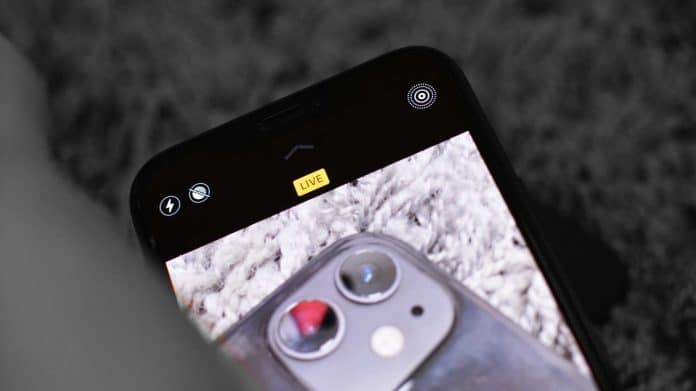
Zapnite živé fotografie v aplikácii fotoaparátu.
Počas Live fotografovania zvuk fungovať nebude – svetapple.sk
Druhým zaujímavým trikom je využívanie živých fotografii. Tie sa nachádzajú na iPhone 6S a novších modeloch. Tieto fotografie sa skladajú z niekoľko sekundového krátkeho videa, ktorého súčasťou je aj zvuk. No a na to aby ho mohol iPhone lepšie nasnímať, nemôže žiadne zvuky vydávať ani on sám. Deaktivuje sa teda otravný zvuk fotoaparátu.
Ak chcete živé fotografie spustiť alebo vypnúť, musíte tak urobiť v aplikácii fotoaparát. Slúži na to ikonka v strede, v hornej časti obrazovky (Na nových iPhonoch je to ikonka vpravo). Keď sa zmení na žltú, povolili ste živé fotografie. „Zvuk uzávierky“ teda zmizne. Negatívna stránka môže byť ale to, že takéto fotografie zaberajú viacej miesta, môžu byť o čosi menej kvalitné a tiež budú mať aj horší vplyv na výdrž batérie.
Manuálne znížte hlasitosťtlačidlami alebo v ovládacom centre.
Zmenu hlasitosti si môžete nastaviť aj v ovládacom centre – svetapple.sk
To ako hlasno zvuk fotoaparátu počujete závisí od toho, pri akej nastavenej hlasitosti sa prehráva. Na úpravu hlasitosti teda môžete použiť napríklad tlačidlá na bočnej strane vášho iPhonu. Pozor: nestláčajte ich počas fotenia. V tomto prípade neuberiete zvuk ale vytvoríte fotografiu.
Urobte to preto pred tým ako otvoríte aplikáciu. Tlačidlo zníženia hlasitosti držte dovtedy, kým sa neukáže ikonka stlmeného zvuku. Toto nastavenie sa dá vykonať aj priamo v ovládacom centre. Ovládanie hlasitosti nájdete hneď vedľa ovládania jasu.
V Japonsku alebo Kórei vypnete zvuky fotoaparátu len pomocou Jailbreaku.
Ako už ste asi z článku pochopili, tento zvuk nejde vypnúť žiadnym dlhodobým prepínačom. Najlepšia alternatíva je podľa nás tá prvá a teda prepnúť zariadenie do tichého režimu cez tlačidlo na boku.
Ako vypnúť zvuky fotoaparátu a snímok obrazovky na vašom iPhone?
Všade vo svete to ale takto jednoducho nefunguje. Na záver sme si pre vás pripravili malú „pikošku“ z Japonska a Kórei. Apple produkty, ktoré si tu zakúpite musia mať zapnutý zvuk fotoaparátu za každých okolností.
Je to v nich natvrdo naprogramované. Dôvod je taký, že by práve takýto zvuky mali zabrániť tomu aby ľudia nevytvárali nevhodné fotografie iných ľudí bez ich vedomia. Na to aby ste to vypli vám teda môže pomôcť jedine Jailbreak.
Apple pre nás pripravuje balíčky služieb, vďaka ktorým ušetríme.
Služby sú budúcnosť a v spoločnosti Apple to veľmi dobre vedia. Dnes si vypočujete hudbu cez Apple Music, pozriete dobrý seriál na Apple TV+, zahráte dobrú hru vďaka Apple Arcade a napokon aj prečítate nové správy na platforme Apple News+ (u nás nedostupná). Aby ste ale neplatili za všetky služby zároveň, Apple pre vás pripravuje nové balíčky služieb na budúci rok.
Apple pre nás pripravuje balíčky služieb
S touto informáciou prišla agentúra Bloomberg. Veľmi veľa používateľov predpláca niekoľko služieb od Apple naraz. Niektorí dokonca aj všetky.
V Apple to veľmi dobre vedia a v záujme rozšírenia svojich služieb ponúknu špeciálne predplatné formou balíkov už na budúci rok. Za jednotnú ale výhodnejšiu cenu by ste teda mohli mať napríklad Apple TV+, Apple Music, Apple News+ a podobne.
Momentálne nie sú o tejto novinke žiadne konkrétnejšie informácie. Netušíme napríklad to aké cenové zvýhodnenie môže mať používanie 3 služieb vrámci predplatného oproti (napríklad) používaniu len dvoch alebo jednej služby.
Vieme ale, že už dnes Apple ponúka špeciálne balíky. Týka sa to konkrétne študentov, ktorí môžu za jednotnú cenu (4,99$) získať Apple TV+ a Apple Music v jednom balíku. Tieto nové balíky budú ale dostupné pre všetkých (pokiaľ nebudú rozdelené podľa regiónov). Cena bude ale vyššia.
Regionálne sa môžu balíčky líšiť alebo nemusia byť dostupné
Dôležitá infomácia je v tomto prípade napríklad tá, že tu môžu nastať okolnosti, pri ktorých tieto balíky nebudú úplne rovnaké. Dokonca v niektorých krajinách nemusia byť ani dostupné. Bavíme sa predovšetkým o službe Apple News+. Práve tú v našich končinách využívať nemôžete.
Je teda otázne či budu možnosti využívania viacej služieb naraz za nižší poplatok aj v našej krajine. Pokiaľ bude ponuka viazaná napríklad aj na Apple News+, určite tu výhoné balíčky neuvidíme. Na druhej strane sa ale Apple môže pre takéto krajiny prispôsobiť. Predsa len ich je tu dosť. Môže ponúknuť napríklad predplatné služieb Apple Music, Apple TV+ a Apple Arcade. To by dávalo zmysel. Chýbajú vám dnes takéto balíčky?
Apple pre nás pripravuje balíčky služieb, vďaka ktorým ušetríme.
iPhone SE2 príde s displejom od spoločnosti LG. Momentálne prebiehajú rokovania. - svetapple.sk
O iPhone SE 2 sa hovorí stále viac a viac. Dnes túto informáciu opäť zopakoval aj renomovaný analytik Ming-Chi Kuo. Okrem iného tiež zdôraznil, že nový iPad Pro príde s 3D snímaním okolia. Omnoho dôležitejšou je ale informáciou, je ale to, že je iPhone SE 2 potvrdený aj tento týždeň dokonca aj so svojou cenou.
iPhone SE 2 potvrdený aj tento týždeň
Nie je týždňa, kedy by sa o ňom nehovorilo. iPhone SE 2. generácie bude určite úspešné zariadenie. Údaje dokonca naznačujú, že by mal dosiahnuť do polovice roka 2020 predaje až na úrovni 20 000 000 kusov. To by mohlo Apple slušne nakopnúť.
Zariadenie bude predstavené začiatkom 2020. Presný mesiac nepoznáme, ale šepká sa, že pôjde konkrétne o január. Do predaja by sa novinka mala dostať až koncom marca. Dostane svoju vlastnú Keynote. Nepôjde teda o žiadne „tiché“ predstavenie. Táto konferencia navyše nebude WWDC. V tom čase bude telefón už dosť dlho v predaji.
Zariadenie by malo byť vlastne duchovným nástupcom iPhonu SE a iPhonu 8. Momentálne ale netušíme, aký názov dostane. Interne sa preto označuje ako iPhone SE 2. Dostať by sa mu mal špičkový hardvér, ktorý bude kombinovať starší dizajn s novými technológiami.
iPhone SE 2 príde s anténou z tekutých kryštálov pre lepší bezdrôtový prenos.
Konkrétne v tomto prípade hovoríme o 4,7″ displeji (bez 3D Touch), procesore Apple A13 Bionic, 3 GB operačnej pamäti RAM, 64 GB a 128 GB úložisku či možno vylepšenom fotoaparáte na prednej a zadnej strane.
Zariadenie bude disponovať klasickým senzorom otlačkov prsta. Na Face ID môžeme teda zabudnúť. Kuo vo výskumnej správe spoločnosti TF International Securities uviedol aj to, že cena za základnú 64 GB variantu bude 399$. Drahší 128 GB model by sme potom mohli zakúpiť za 499$. V eurách sa bude ale cena samozrejme líšiť.
Aj iPad Pro s 3D fotoaparátom
Kuo tiež nezabudol hovoriť o iPade. Ten by mal tiež doraziť do predaja začiatkom budúceho roka. Predstavený by mal byť na jednej konferencii spolu s novým iPhone SE 2. generácie. Ponúkne technológiu 3D fotoaparátu. Na tú bude používať prepracovaný kamerový systém na zadnej strane zariadenia.
Konkrétne by mala byť táto technológia založená na meraní času odrazu svetla od objektu, ktoré vyšle zariadenie zo svojho fotoaparátu. Vďaka tomu bude schopný nový iPad vytvárať 3D mapy. Túto informáciu nedávno potvrdil aj Mark Gurman z Bloombergu. Ten dokonca upresnil, že nové iPady Pro budú vybavené dvoma kamerami na zadnej strane spolu so špeciálnym 3D senzorom.
Iné informácie o novom iPade Pro zatiaľ nemáme. Uvidíme, aké správy sa ešte do predstavenia dostanú do sveta. Do začiatku budúceho roka, kedy majú byť spolu iPhono SE 2 predstavené máme ešte dosť času.
iPhone je síce spoľahlivý ale nie je bezproblémový. V skutočnosti sa počas jeho vlastnenia každý z nás stretne s chybami, ktoré nám stŕpčujú život. DFU režim je jeden z najúčinnejších nástrojov, ako sa týchto chýb zbavíte. 5 problémov v iPhone, ktoré vyriešite pomocou režimu DFU v iOS.
Čo je to režim DFU? a 5 problémov v iPhone, ktoré vyriešite pomocou režimu DFU.
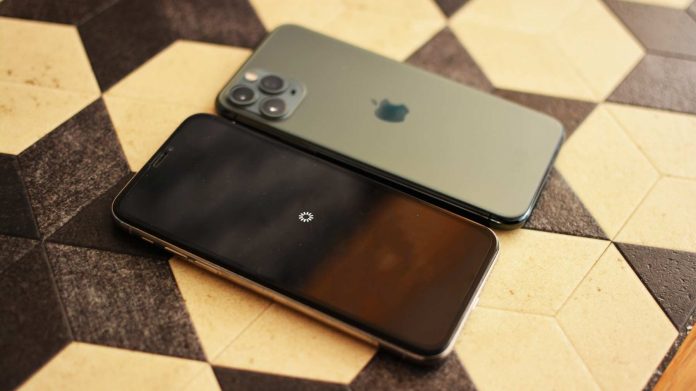
Pokiaľ neviete, čo je to režim DFU, odpoveď je jednoduchá. Jedná sa o špeciálny stav, do ktorého môžete uviesť váš iPhone v prípade, že vás s ním trápia problémy. Akonáhle telefón uvediete do tohto „stavu“ automaticky sa preinštalujú všetky „riadky“ v jeho softvéri a firmvéri.
Je to v podstate tá „najhlbšia“ možná obnova zariadenia, ktorú si dokážete urobiť aj sami. Používateľov po celom svete často otravujú rôzne problémy, pre ktoré ešte iPhone netreba reklamovať alebo zanášať do plateného servisu v prípade, že už v záruke nie je. Toto je 5 z nich, ktoré pomocou DFU režimu môžete vyriešiť.
Nereagujúci iPhone
Môžete si myslieť, že práve na vás prišiel zlý kus. Je to ale zbytočné keď má váš iPhone v skutočnosti problémy s firmvérom. Okrem iných úloh, ktoré má v tomto zariadení je firmvér zodpovedný aj za to aby vedel vášmu iPhonu povedať, ako má reagovať na rôzne tlačidlá a povely.
Pre príklad pri stlačení obyčajného uzamykacieho tlačidla dá práve firmvér znamenie systému, čo má vlastne urobiť. Niekedy sa to ale nestane. Váš telefón sa jednoducho nezapne preto, lebo nefunguje správne. Nič pri tom nepomáha. Netvrdíme, že je to bežnýá situácia ale stáva sa. Aj v Apple pracujú len ľudia a tí môžu urobiť chyby. Vy sa ich viete ale pomocou DFU módu „hravo“ zbaviť.
iPhone sa nevie zapnúť, neustále sa reštartuje v „slučkách“
Reštart v „slučkách“ je termín, ktorý používame v prípade, že sa vaše zariadenie nevie dostať pri zapínaní cez úvodné logo. V tomto prípade to býva spôsobené predovšetkým zlým softvérom, teda operačným systémom iOS v ktorom nastala neznáma chyba.
Je ťažké riešiť problémy s telefónom, do ktorého sa neviete ani len dostať. Napriek tomu však môžete stále vyskúšať DFU cez váš počítať. To vám umožní preinštalovať celý softvér a zároveň aj prepísať všetky chyby, ktoré problémy so zapínaním alebo nekonečnou „slučkou“ spôsobovali. Práve na tieto „stavy“ býva toto riešenie často krát veľmi účinné.
Korekcia firmvéru keď zariadenie nefunguje správne
Mnohí používatelia približne vedia ako majú postupovať v prípade, že je ich softvér poškodený. Treba ho obnoviť. Čo však robiť vtedy, keď vypovedá službu firmvér? Presne v tomto prípade nemáte inú možnosť ako opravu cez DFU režim. O tom, že s ním máte problémy sa dozviete až cez počítač. Po pripojení zariadenia vám priamo v macOS alebo Windows napíše, že na vašom iPhone sú problémy s firmvérom.
Na začiatku sme firmvér opísali len ako systém, ktorý riadi tlačidlá a pokyny. V skutočnosti ide ale o niečo mnoho komplexnejšie. Spôsobovať môže napríklad pomalší chod zariadenia, jeho sekanie, rýchlejšie vybíjanie batérie či napríklad zlé pripojenie na Wi-Fi (popíšeme si to ešte nižšie). Všetko by však mala zvládnuť obnova cez DFU.
Neúspešná aktualizácia softvéru
Váš iPhone nespúšťa aktualizácie softvéru v prípade, že je jeho batéria takmer vybitá. V niektorých (ojedinelých) prípadoch sa ale môže stať, že akumulátor prestane (z určitých dôvodov) nabíjať v noci počas aktualizácie a zariadenie sa rýchlo vybije. V takomto prípade máte naozaj problém. iPhone nedokáže používať novú aktualizáciu a pri tom nevie pracovať ani so starým softvérom.
DFU je v tomto prípade ako zlato. Na obnovenie zariadenia vložíte do neho úplne nový softvér s novým kódom, ktorý prepíše ten starý s nekompletným kódom. V podstate tak „nasilu“ aktualizujete vaše iOS zariadenie. Čo je ale dôležitejšie. Bude vám spoľahlivo fungovať.
Problémy súvisiace s hardvérom
Nie všetko čo nefunguje musí byť pokazené. Do tretice tu opäť spomenieme firmvér, ktorý riadi rôzne hardvérové komponenty. Pokiaľ v ňom nastane nejaká chyba, môže to vyzerať na nutnosť hardvérovej opravy. Tá ale môže byť tomto prípade úplne zbytočná.
Ako bežný príklad z praxe uvedieme zariadenie nereagujúce na dotyk. Človek by si možno myslel, že je poškodené dotykové sklíčko. Pravda je ale taká, že len nedostalo pokyn od firmvéru, ktoré ho riadi. Medzi problémy spojené so zlým firmvérom patria napríklad:
Zhoršená výdrž batérie
Tlačidlá, ktoré nereagujú
Displej, ktorý svieti iba v čiernej alebo bielej farbe
Neočakávané alebo vôbec žiadne reakcie na dotykovú plochu
Problémy s prehrávaním zvuku
Problémy s nefunkčnými technológiami (Wi-Fi, Bluetooth, NFC a podobe)
a mnoho iného…
Predtým ako prejdete do režimu DFU
Či už máte so svojim zariadením väčšie alebo menšie problémy, je tu pomerne veľká šanca, že sa vám ich podarí vyriešiť pomocou DFU. Keď obnovíte svoj iPhone v tomto režime, preinštalujete tým softvér a firmvér a zároveň vymažete všetok jeho obsah. Telefón sa po dokončení bude tváriť ako nový. Je to síce geniálny ťah avšak aj s DFU existuje niekoľko rizík, na ktoré si treba dávať pozor.
Najskôr si vytvorte zálohu svojho iPhonu
Ako bolo uvedené vyššie, keď obnovíte svoj iPhone cez režim DFU automaticky tým vymažete všetok obsah z vášho zariadenia. Presne preto potrebujete mať najskôr smartfón zálohovaný. Vďaka tomu neprídete o žiadne fotografie, videá, správy, aplikácia a ani iné osobné údaje.
Dopredu upozorňujeme tiež na to, že po prepnutí do tohto režimu už nie je možné spätne zálohovať vaše zariadenie. Pokiaľ to je teda možné, urobte to pred tým ako začnete s DFU „experimentovať“. Ak to nepôjde, skočte sa radšej opýtať do servisu…
Nepoužívajte režim DFU na poškodených iPhonoch
Problémy súvisiace s hardvérom – svetapple.sk
Ak je váš iPhone fyzický poškodený (a vy o tom viete), jeho pokus o obnovu cez DFU môže spôsobiť jeho úplnú nepoužiteľnosť. Nezáleží pri tom na tom, či ste svoje zariadenie utopili, praskol mu displej alebo ste len jednoducho poškodili nabíjací port. Ak má hardvérové problémy, neodporúčame používať DFU. Možno to znie hlúpo avšak dôvod je logický.
DFU režim vyžaduje to aby sa váš iPhone pripojil k rôznym hardvérovým komponentom. Ak to však nebude možné z dôvodu poškodenia, obnovenie firmvéru nebude prebiehať ďalej a váš iPhone ostane nefunkčný. To určite nechcete. Aj v takomto prípade sa vám radíme obrátiť skôr na profesionálov zo servisu.
Ako vyvolať/spustiť režim DFU
Proces uvedenia iPhonu do DFU závisí od toho aký model práve používate. Keď počítač zaznamená vaše zariadenie ale displej na iPhone nevykazuje žiadnu činnosť, viete, že ste postupovali správne.
Ak teda chcete začať, vezmite svoj (ideálne: originálny alebo aspoň certifikovaný) USB kábel a pripojte iPhone k počítaču. Ak po dokončení posledného kroku (návod na spustenie na jednotlivých zariadeniach nájdete nižšie) ostane obrazovka zariadenia čierna, postupovali ste správne. Váš iPhone je v DFU. Následne už len stačí postupovať pomocou pokynov na vašom zariadení. Pre Windows je potrebné využívať iTunes.
Upozornenie! Ak sa na vašom iPhone zobrazí ikonka počítača alebo iTunes, znamená to, že ste ho na miesto DFU umiestnili do režimu obnovenia. V takomto prípade odpojte a zase pripojte zariadenie k počítaču a zopakujte pokyny. Je bežné, že to na prvý pokus nevyjde. Nič sa nedeje…
5 problémov v iPhone, ktoré vyriešite pomocou režimu DFU.
iPhone 8, iPhone X a novšie modely
Rýchlo stlačte a uvolnite tlačidlo na pridávanie zvuku. Následne to zopakujte pri tlačidle pre odobratie zvuku.
Stlačte a podržte bočné, zamykacie tlačidlo (nepúšťajte ho ani počas kroku č. 3)
Keď obrazovka stmavne, stlačte a podržte k bočnému tlačidlu aj tlačidlo zníženia hlasitosti
Držte obe tlačidlá naráz cca. 5 sekúnd. Po tom uvolnite bočné tlačidlo ale stále držte tlačidlo zníženia hlasitosti.
Pokračujte podľa pokynov v počítači.
iPhone 7
Stlačte a podržte bočné zamykacie tlačidlo a tlačidlo na zníženie hlasitosti naraz.
Držte obe tlačidlá 8 sekúnd, potom uvoľnite bočné tlačidlo, ale držte tlačidlo zníženiahlasitosti .
Držte tlačidlo zníženia hlasitosti , kým počítač nerozpozná váš iPhone.
Teraz môžete zariadenie obnoviť pomocou počítača.
iPhone 6S, iPhone SE, iPhone 6 a staršie verzie
Stlačte a podržte bočné (alebo horné ) tlačidlo a tlačidlo Domov .
Držte obe tlačidlá po dobu ôsmich sekúnd, potom uvoľnite bočné (alebo horné ) tlačidlo, zatiaľ čo držíte tlačidlo Domov .
Držte tlačidlo Domov , kým počítač nerozpozná iPhone.
Teraz ste pripravení dokončiť proces obnovy cez DFU na vašom počítači.
Ak to nevyšlo, choďte do (ideálne autorizovaného) servisu
Po obnovení iPhonu pomocou režimu DFU by ste už nemali mať žiadne ďalšie problémy so softvérom alebo firmvérom. Ak to nefungovalo vyskúšajte to ešte raz. Neobnovujte pred tým ale dáta zo zálohy. Ak to urobíte a nebude to fungovať, potrebujete fyzickú opravu.
V takomto prípade je pre vás najlepšie možné riešenie zájsť do servisu (ideálne autorizovaného) kde vám chybu diagnostikujú a ponúknu aj jej riešenie.
Otázka na záver znie, či ste už niekedy použili DFU a či vám režim problém vyriešil. Nezabudnite nám do komentárov napísať aj to o aký problém vtedy išlo.
Apple TV+ je služba, ktorá sa skladá z videí vo vysokej kvalite. Na jednej strane je to super, na strane šetrenia dátami však nie. Presne preto sme si pre vás pripravili trik, ktorý vám pomôže. Apple TV+ a návod na to ako ušetríte jednoduchým trikom cenné mobilné dáta.
Apple TV+ a návod na to ako ušetríte jednoduchým trikom cenné mobilné dáta.
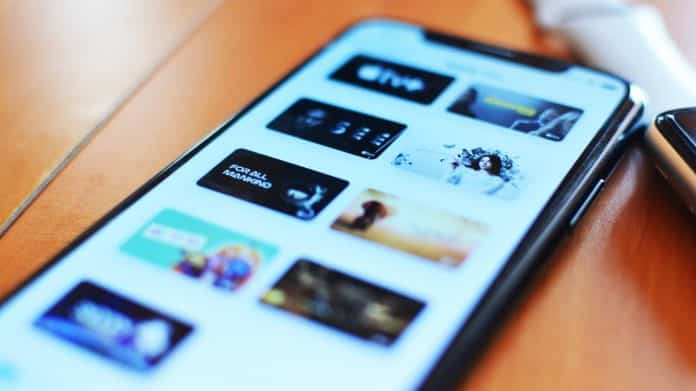
Apple TV+ odštartovala po stránke kvality dobre. Všetky seriály môžete sledovať v 4K. Túto možnosť sme samozrejme okamžite vyskúšali. Pri veľkej obrazovke sa napríklad pri „SEE“ alebo „All For Mankind“ cítite akoby ste boli v kine. Za túto úroveň teda dávame spoločnosti palec hore. Konkurencia sa podľa nášho názoru na kvalitu nechytá (aj keď uznávame, že ide o dosť subjektívne tvrdenie).
Na strane druhej, vysoká kvalita prehrávania má aj svoje negatívne stránky. Tou asi najpodstatnejšou je množstvo spotrebovaných dát. Ak navyše využívate „cenné“ mobilné dáta, ktoré majú poväčšine vždy nejaké obmedzenie, nemusí to byť práve príjemné. Predstavte si, že si pozriete jednu hodinu „The Morning Show“ a z vášho balíčka ubudne trebárs polovica vyčerpateľného limitu.
Našťastie však na toto Apple myslelo. Existuje tu spôsob, pomocou ktorého dokážete nastaviť kvalitu prehrávania tak aby vám reálne ušetrila stovky MB či dokonca niekoľko GB.
Nastavovanie kvality za bežných podmienok funguje automaticky. Služba vie na akom zariadení ju používate a na základe toho sa snaží prispôsobiť napríklad rozlíšenie. Problém je ale v tom, že vždy ide do popredia to najvyššie možné.
Toto by sme mohli považovať aj za malé „negatívum“. Predsa len by vám mohla dať Apple TV+ na výber z nižšej kvality prehrávania v prípade, že telefón zistí, že ste na dátach.
Návod ako šetriť mobilné dáta cez Apple TV+
Pokiaľ sa chystáte toto nastavenie zmeniť na vašom iOS alebo iPadOS zariadení, postupujte podľa návodu nižšie. Ešte pripomenieme, že pokiaľ máte v pláne sťahovať niektoré seriály, to je zatiaľ možné iba v tej najvyššej kvalite. Následujúce nastavenie sa teda týka čisto len „streamovaného“ obsahu do vášho zariadenia.
Otvorte si Nastavenia na vašom iPhone alebo iPade.
Vyberte položku „TV“ (nachádza sa trochu nižšie)
Tu vyberte možnosť „Videá v iTunes“
V prípade, že telefón nemá aktivované prehrávanie cez mobilné dáta, zapnite túto možnosť.
V sekcii Kvalita Prehrávania vyberte Mobilné. Po otvorení vyberte kvalitu „Dobrá“.
Pri Wi-Fi vám ostane „Najlepšia dostupná“.
Hotovo!
Na záver už len upozorňujeme, že niekto má túto funkciu predvolenú dopredu, iný zase nie. Nevieme podľa čoho toto nastavenie funguje. My sami sme ale mali v telefóne pri kolónke Mobilné najvyššiu dostupnú kvalitu. Či šlo o chybu alebo nie momentálne nevieme. Každopádne dúfame, že vám tento krátky návod pomohol ušetriť internet.