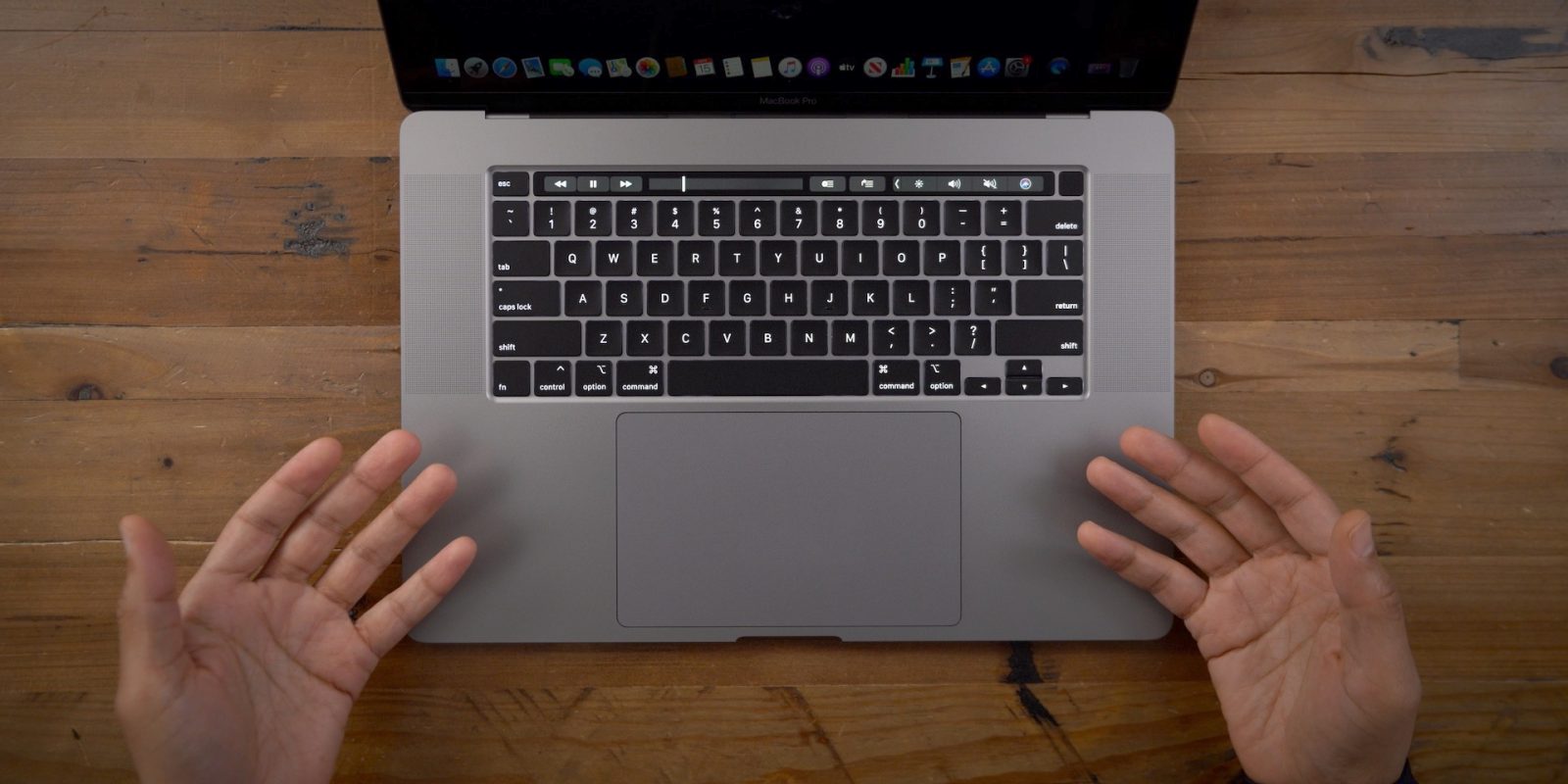
V dnešnom návode podáme pomocnú ruku každému používateľovi MacOS, ktorý chce posunúť svoju produktivitu na vyššiu úroveň.
Skratky v podobe Command-C/V alebo Command-Shift-3 má samozrejme zmáknuté azda každý, kto sa aspoň raz stretol s jablkovým operačným systémom. Poďme sa ale teraz pozrieť na to, ako si vytvoriť personalizované skratky šité na mieru.
Skratky pre všetky aplikácie v MacOS
Jednou z možností ako si uľahčiť prácu so samotným systémom, je vytvorenie skratiek pre všetky aplikácie vo všeobecnosti. Tu je návod, ako na to:
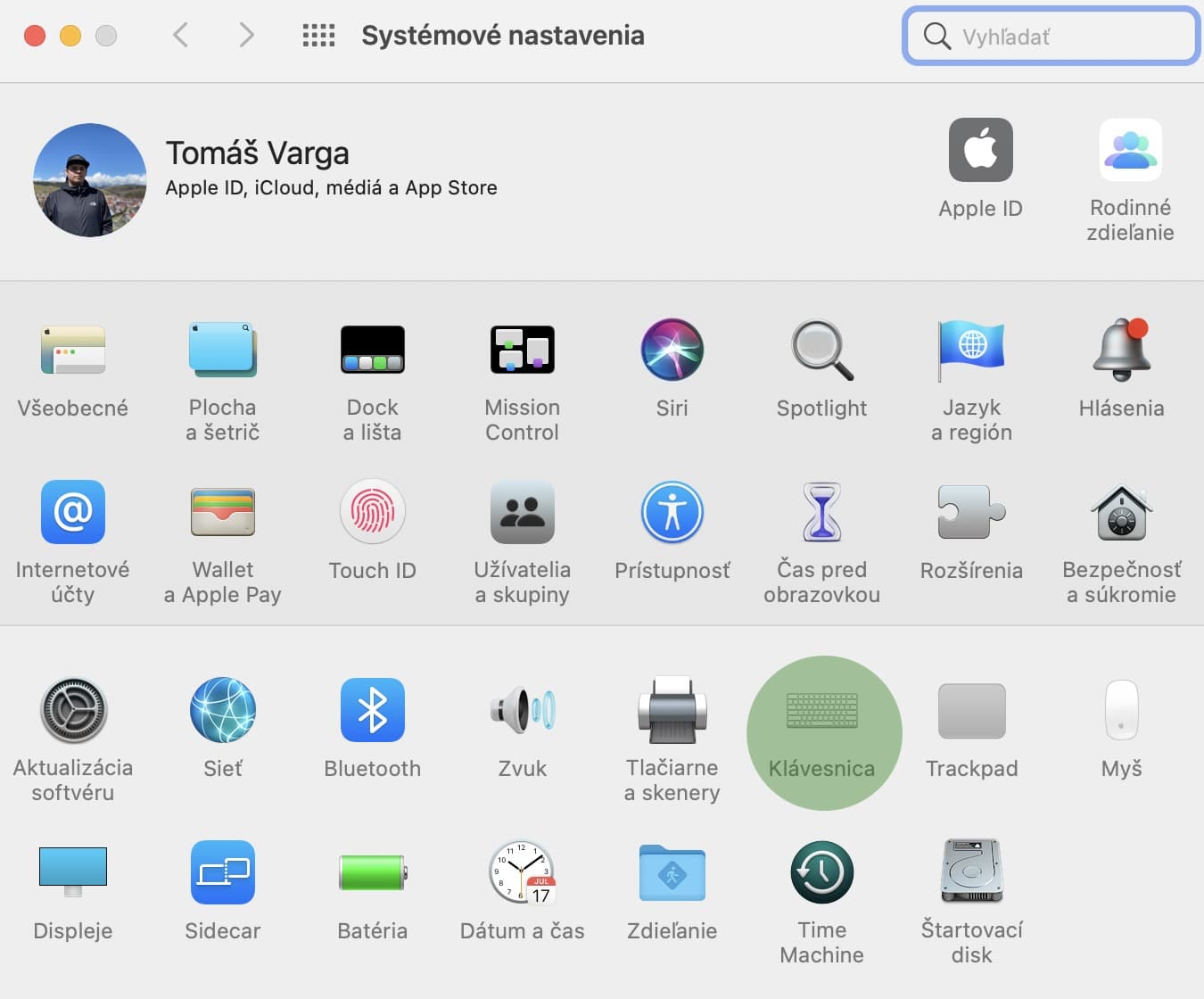
Otvorte Systémové nastavenia
Prekliknite sa na podkategóriu Klávesnica
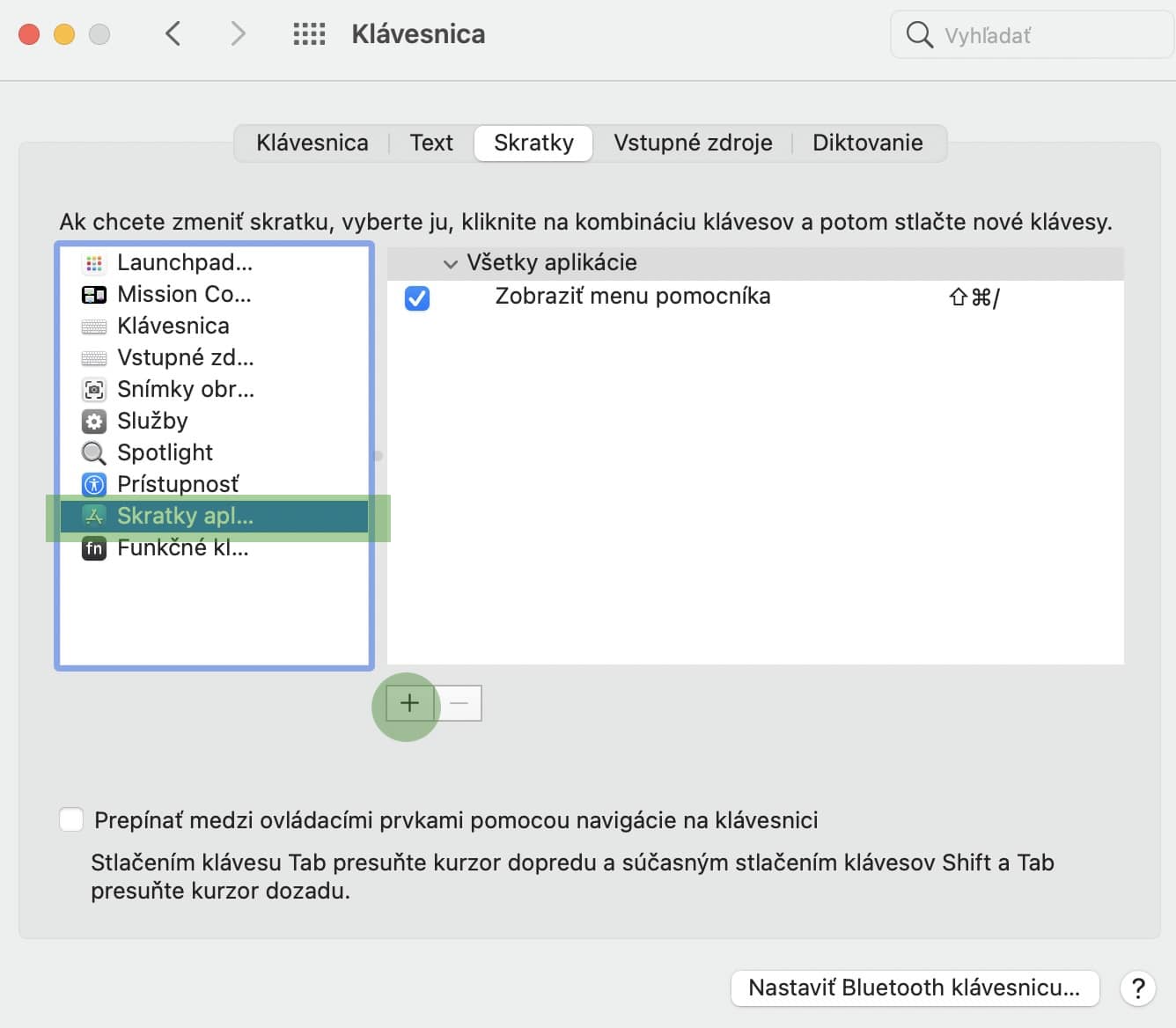
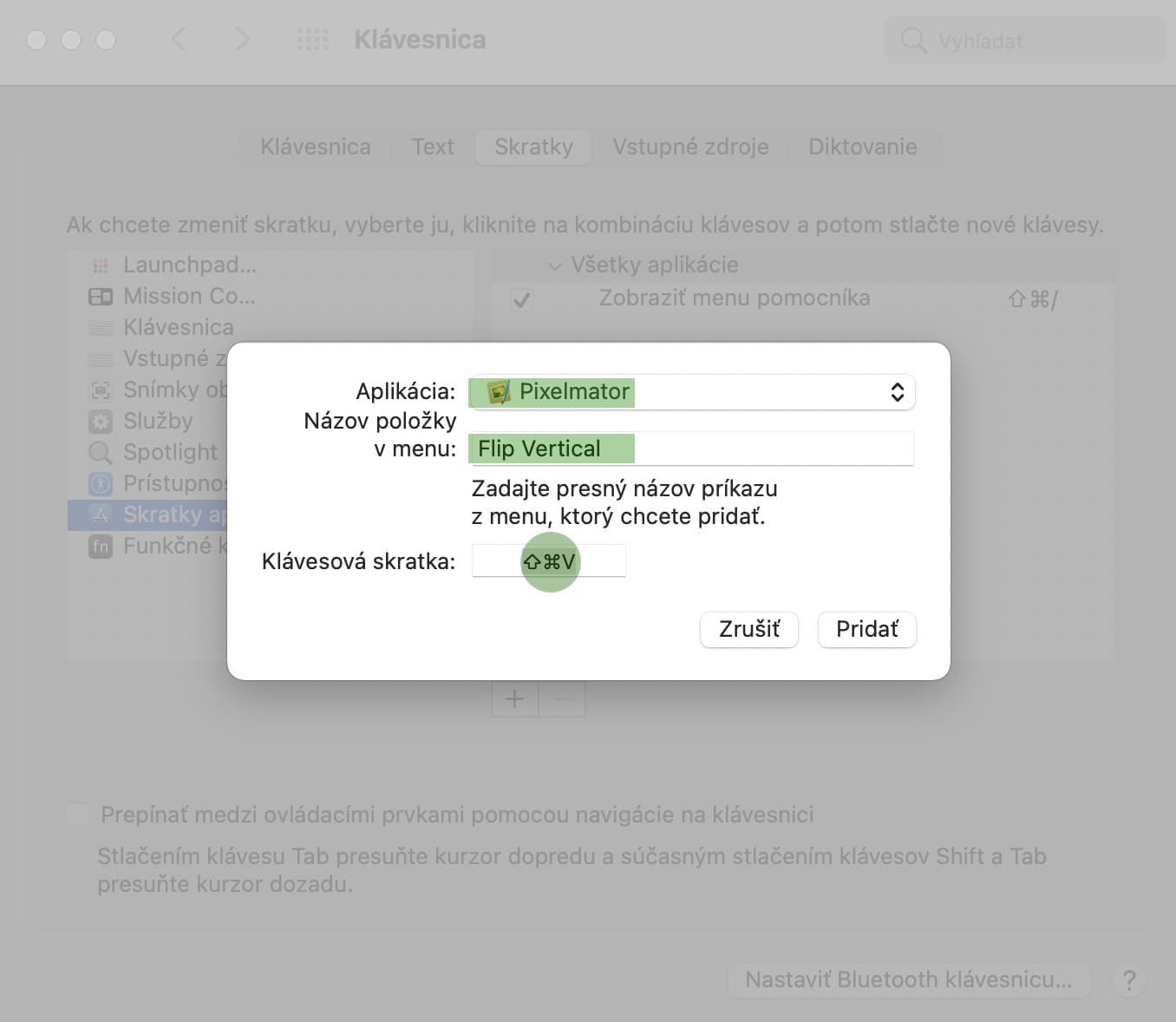
Vyberte Skratky, zvoľte Skratky aplikácií v postrannej lište a kliknite na tlačidlo +
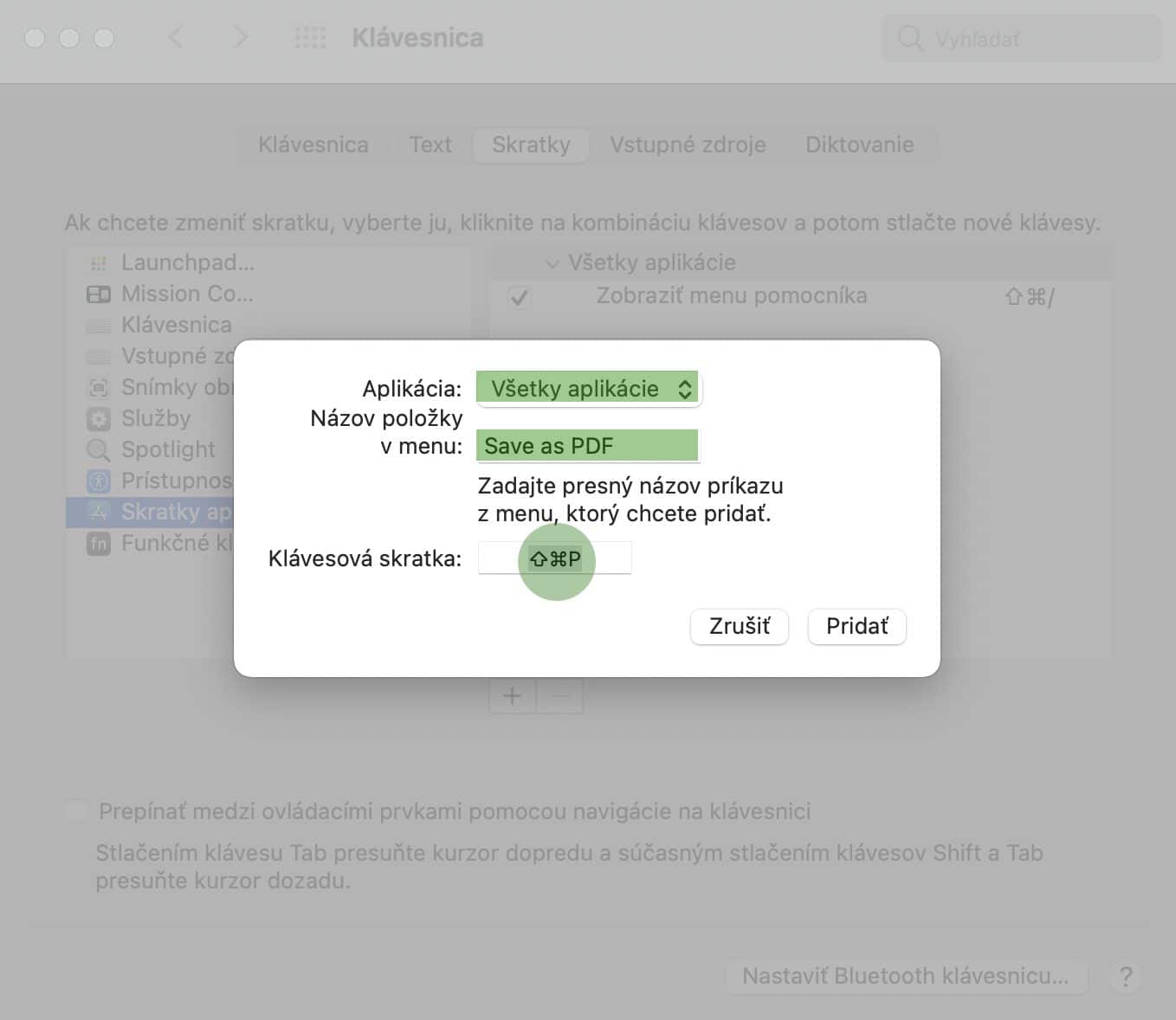
Zvoľte možnosť Všetky aplikácie a napíšte svoj špecifický príkaz a vami zvolenú klávesovú skratku
V našom prípade sme zvolili príkaz Uložiť ako PDF. Pre správne fungovanie príkazovej skratky odporúčame písať príkaz v angličtine.
Skratky pre špecifické aplikácie
Dobrou správou je, že väčšina natívnych skratiek na každodennú prácu s MacOS takmer úplne postačuje. So špecifickými skratkami pre dané aplikácie to už ale môže hrať úplne inú rolu v rámci produktivity. Postup je veľmi podobný ako v predchádzajúcom prípade:
Otvorte Systémové nastavenia
Prekliknite sa na podkategóriu Klávesnica
Vyberte Skratky, zvoľte Skratky aplikácií v postrannej lište a kliknite na tlačidlo +
V karte Aplikácie si vyberte jeden z programov, pre ktorý chcete skratku s príkazom aplikovať
Týmto spôsobom si môžete pripraviť skratky pre aplikácie, ktoré využívate na dennom poriadku a ušetriť si množstvo času. Nenechajte si ujsť aj iné tipy a triky v našej kategórii s používateľskými návodmi.
Spoločnosť Apple nám začiatkom minulého týždňa predviedla iOS 15, ktorého sa verejnosť dočká až v septembri 2021. Jednou menšou, no za to užitočnou funkciou, je možnosť presúvať obrázky, text, súbory a iné naprieč aplikáciami v iPhone.
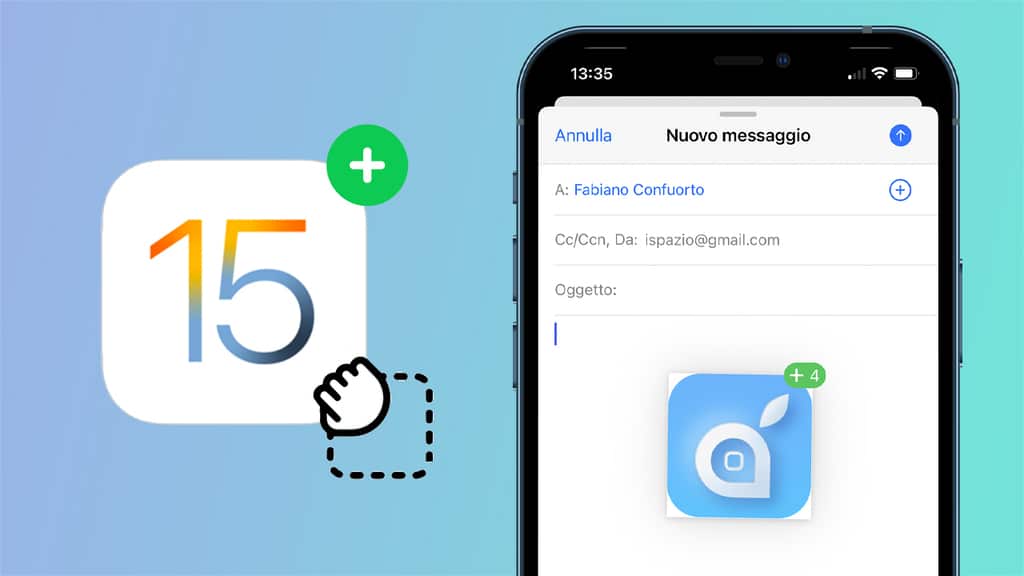
Novú funkciu „drag and drop“ predviedol šéfredaktor magazínu MacStories Federico Viticci vo svojom príspevku na sociálnej sieti Twitter. Môžete si ho pozrieť pod týmto odstavcom:
Drag and drop nie je v rámci ekosystému spoločnosti Apple žiadna novinka. Na iPade je táto možnosť ovládania prítomná od roku 2017 a s príchodom iOS 15 sa jej dočkáme aj v iPhone. Jej princíp je založený na kopírovaní obsahu, nie na jeho presúvaní.
Apple informuje o tejto novinke aj na svojej oficiálnej internetovej stránke: „S podporou drag a drop si môžete presúvať obrázky, dokumenty a súbory z jednej aplikácie do druhej.“
V praxi bude celý postup vyzerať následovne. Kliknete na obrázok, text alebo súbor, ktorý chcete premiestniť. Bez toho, aby ste daný prst zdvihli, prejdete pomocou druhého prsta do cieľovej aplikácie a zdvihnutím prsta tam daný obsah vložíte.
Mnohé aplikácie budú ponúkať možnosť presúvať viaceré súbory naraz. Stačí, keď počas presúvania prvého súboru kliknete ďalším prstom na iný súbor. Vybraný obsah sa zoskupí a „naskladá“ sa pod prvú zvolenú položku.
Čo si o tom myslíme my v redakcii?
Aj keď je to iba drobnosť, podobnú funkciu sme v iOS doposiaľ nevideli a dovolíme si tvrdiť, že nám celkom chýbala. Ako sa teda ukazuje, Apple sa opäť zameralo na praktickú stránku veci a do svojho operačného systému vložilo vylepšenia, vďaka ktorým sa nám iPhone ešte viacej vryje pod kožu.
Napíšte nám do komentára, ako sa vám táto novinka páči a či ju budete využívať v praxi. My sme na ňu zvyknutí z platformy iPadOS a konečne sa na ňu budeme môcť spoľahnúť aj na iPhone.
Špeciálne pri modeli 12 Pro Max si vieme predstaviť rozsiahle využitie vďaka obrovskému, 6,7″ displeju. Predsa len to už nie je smartfón ale skôr zariadenie, ktoré voláme phablet…
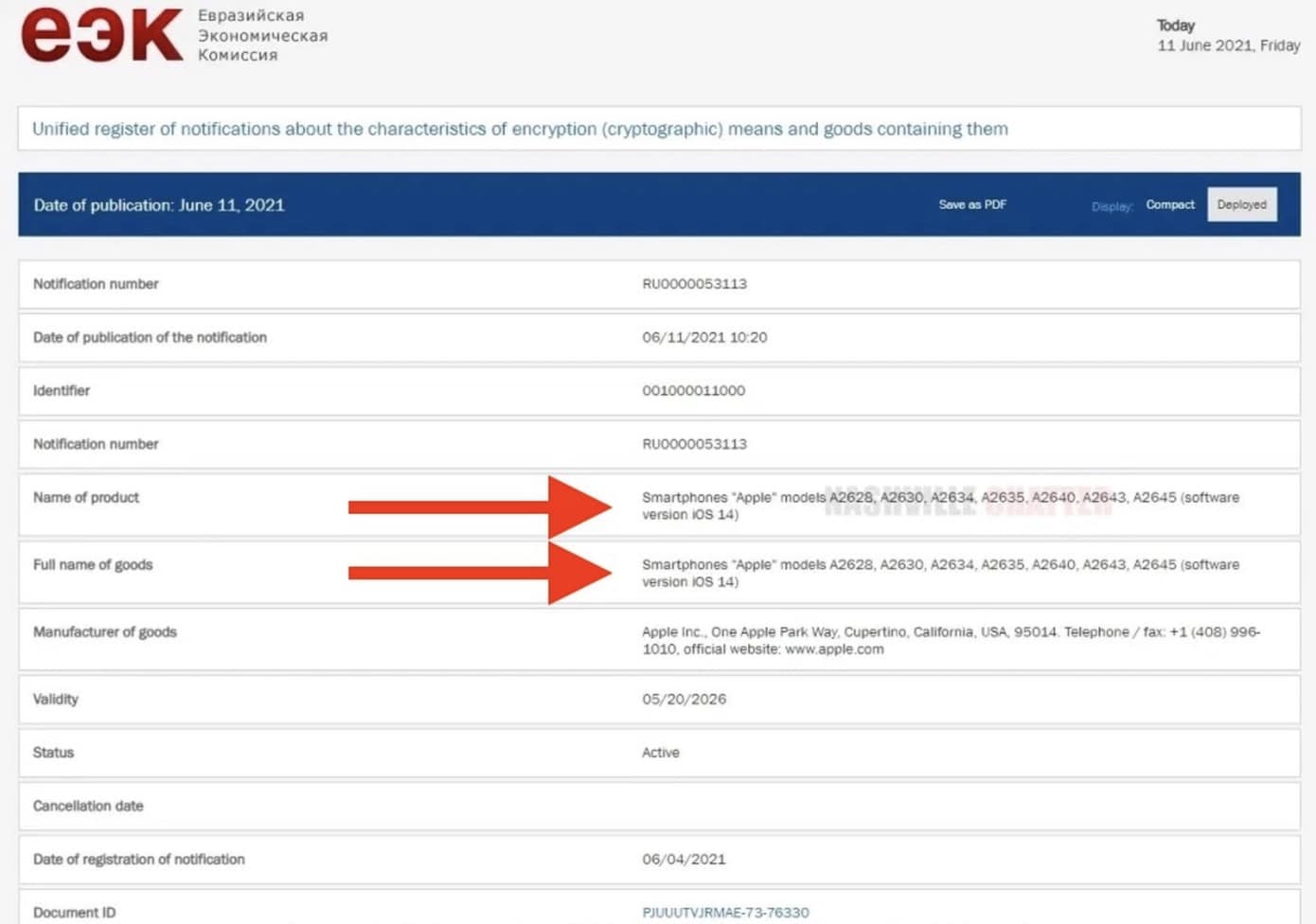
Portál Nashville Chatter Class objavil v databáze Euroázijskej hospodárskej komisie nové regulačné dokumenty v ruskom jazyku. Tie súvisia so zatiaľ nepredstaveným iPhonom 13, ktorý spoločnosť Apple plánuje uviesť na jeseň tohto roka.
Spomenuté iPhony s operačným systémom iOS 14 majú pridelené následovné číselné označenia modelov: A2628, A2630, A2634, A2635, A2640, A2643 a A2645. Ani jedno z nich nezodpovedá existujúcej modelovej rade.
Zverejnený dokument spĺňa všetky požiadavky Ruska, aby mohlo Apple zaregistrovať svoje produkty so šifrovacími a/alebo kryptografickými nástrojmi.
Podobnú situáciu sme zažili aj v predchádzajúcich rokoch pri smartfónoch, tabletoch či počítačoch od Apple. Neskôr sa ukázalo, že uvedené modelové označenia korešpondujú so skutočnými, neskôr predstavenými zariadeniami.
iPhone 13 príde pravdepodobne už v septembri 2021
Tohtoročný modelový rad iPhone 13 by mal byť predstavený v septembri a dizajnovo bude podobný aktuálnemu iPhonu 12. Zákazníci si budú môcť vybrať zo štyroch verzií v troch veľkostiach: 5,4″, 6,1″ a 6,7″, pričom dva iPhony budú vyššej triedy s označím Pro a dva modely budú cenovo dostupnejšie.
Pokiaľ sa dozvieme niečo nové, budete to vedieť medzi prvými. Napíšte nám do komentára, či sa už na iPhone 13 tešíte a ak áno, ktorý konkrétne model si plánujete zaobstarať.
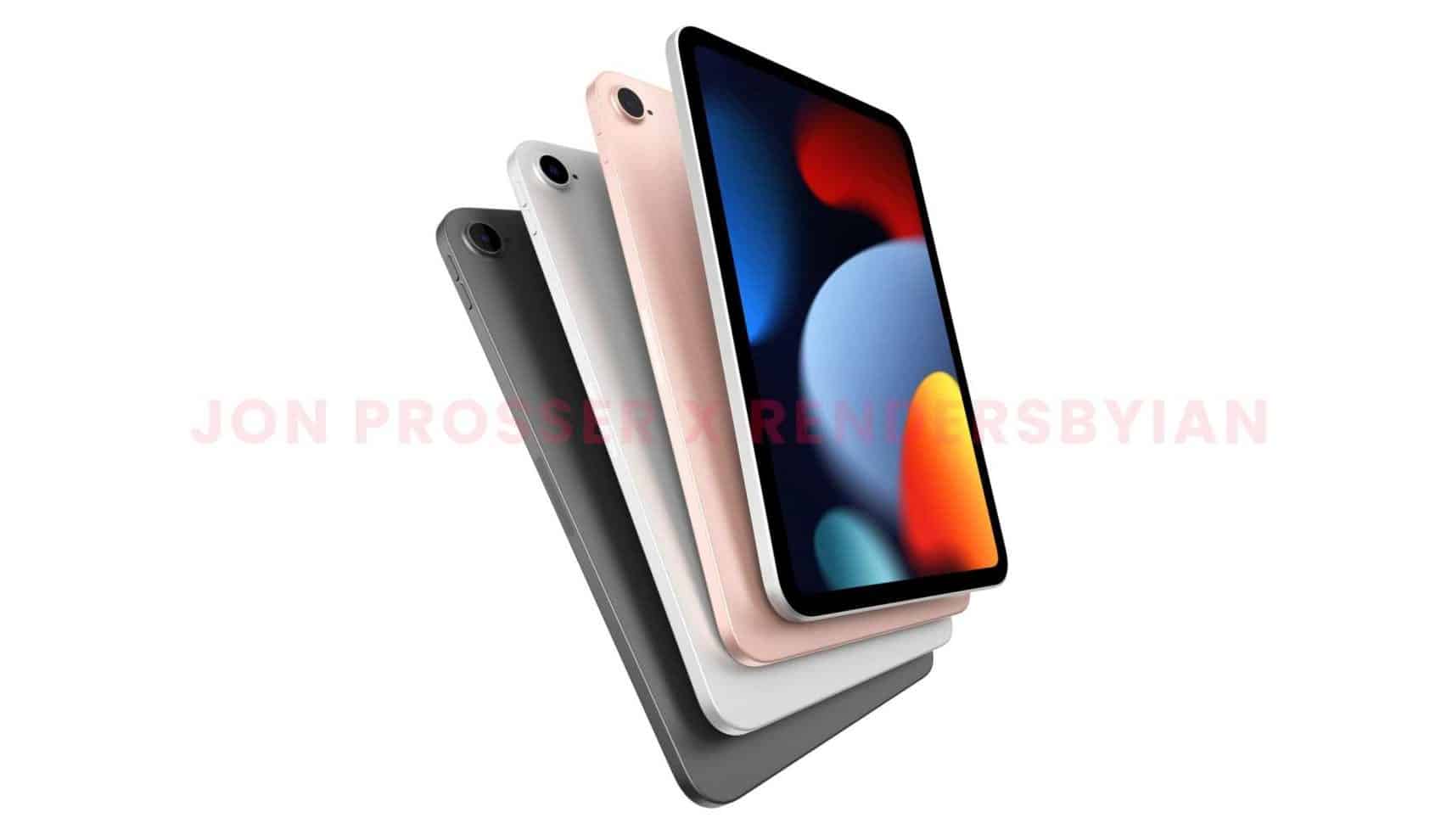
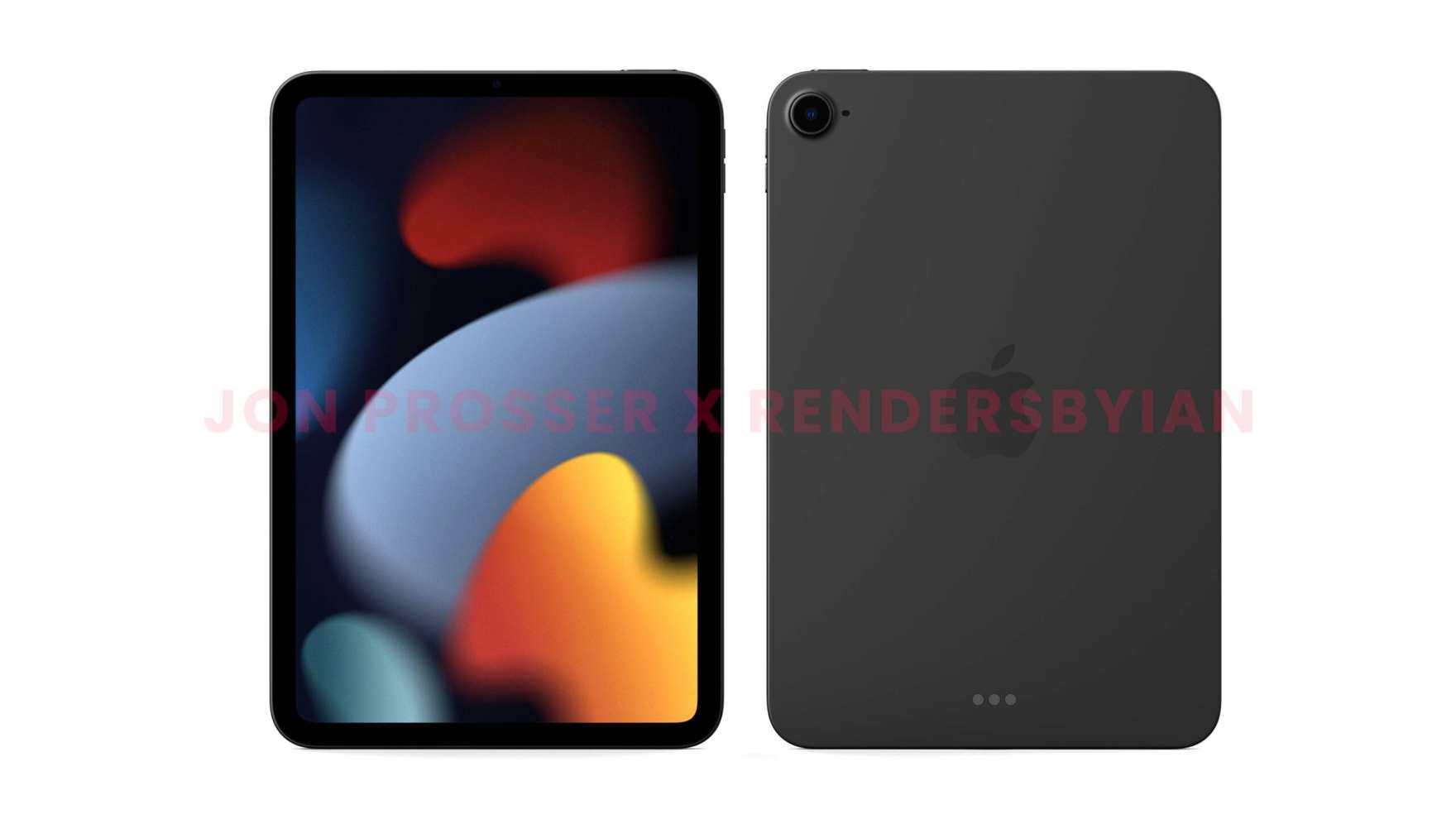
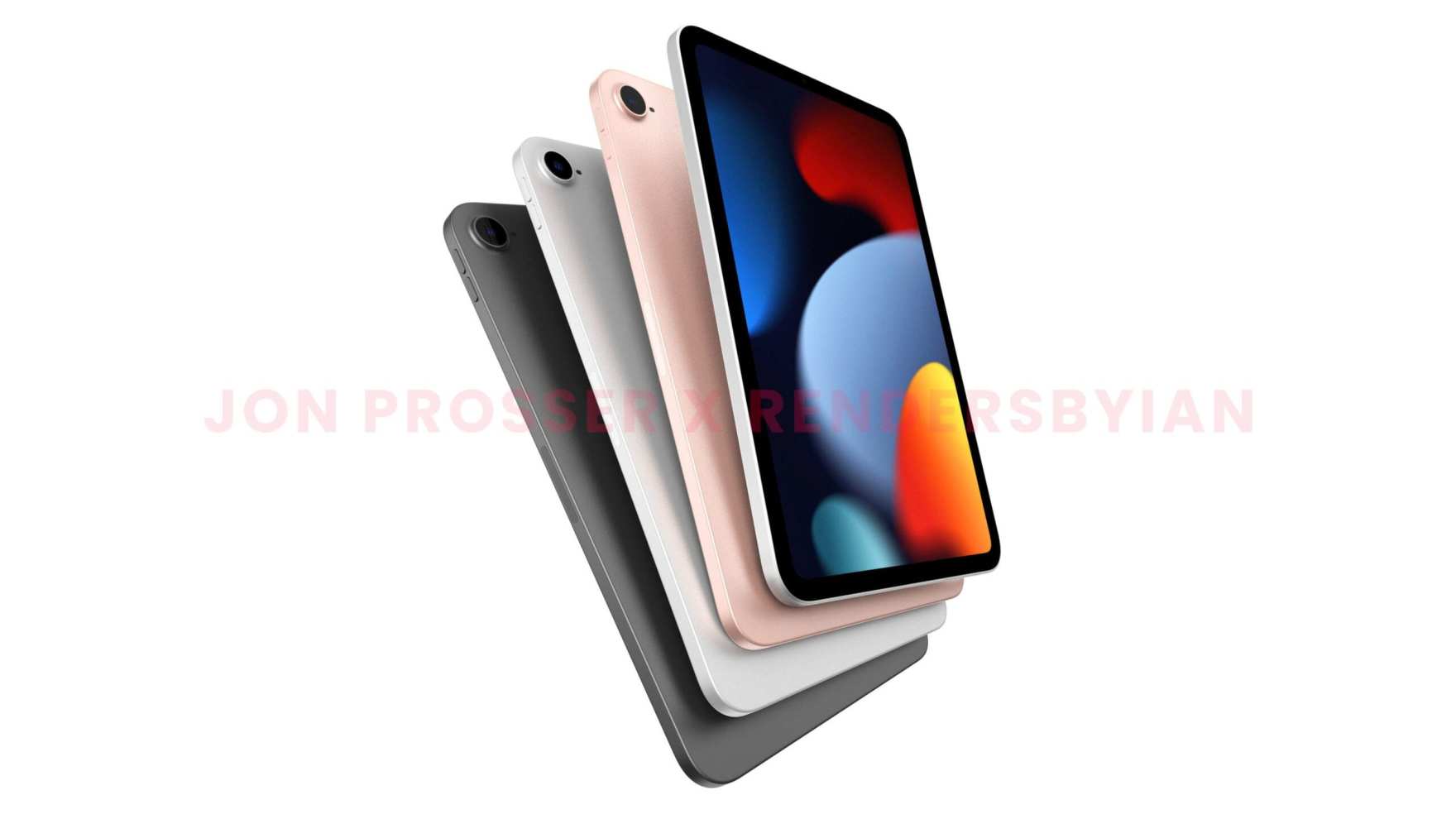
Jon Prosser na svojom novom webe Front Page Tech zverejnil rendery, ktoré zobrazujú údajný dizajn novej generácie iPadu mini. Tie sú podľa jeho tvrdení založené na schémach, CAD súboroch a skutočných obrázkoch zariadenia.
Prosser uvádza rovnako ako agentúra Bloomberg, že nový iPad mini bude mať štíhlejšie rámčeky okolo displeja. Ďalej tvrdí, že príde bez tlačidla Home Button, pričom Touch ID bude umiestnené v uspávacom/odomykacom tlačidle rovnako, ako to má najnovší iPad Air.
Zaujímavá je aj informácia o nabíjaní a konektivite. Nová generácia iPadu mini prejde z Lightningu na USB-C.
Výkon a rozmery
iPad mini bude podľa Prossera poháňaný procesorom A14 Bionic. Taktiež bude kompatibilný s novou Apple Pencil a zvládne aj podporu 5G pripojenia.
Rozmery by mali byť nasledovné: 206,3 mm x 137,8 mm x 6,1 mm. Súčasný iPad mini má 7,9 palcový displej a agentúra Bloomberg tvrdí, že nový model môže mať8,5 – 9 palcový displej. Zariadenie bude uvedené na trh koncom roka a dostupné v troch farbách: v čiernej, striebornej a zlatej.
Prosser má na svojom konte viaceré úspešné leaky. Podarilo sa mu predpovedať napríklad to, že nový iMac bude k dispozícii v rôznych farbách. Avšak v súvislosti s oznámením nového MacBooku Pro na WWDC sa mýlil. Uvidíme, do akej miery bol presný pri očakávanom iPade mini.
Čo hovoríte na takýto dizajn? Dajte nám vedieť v komentároch.
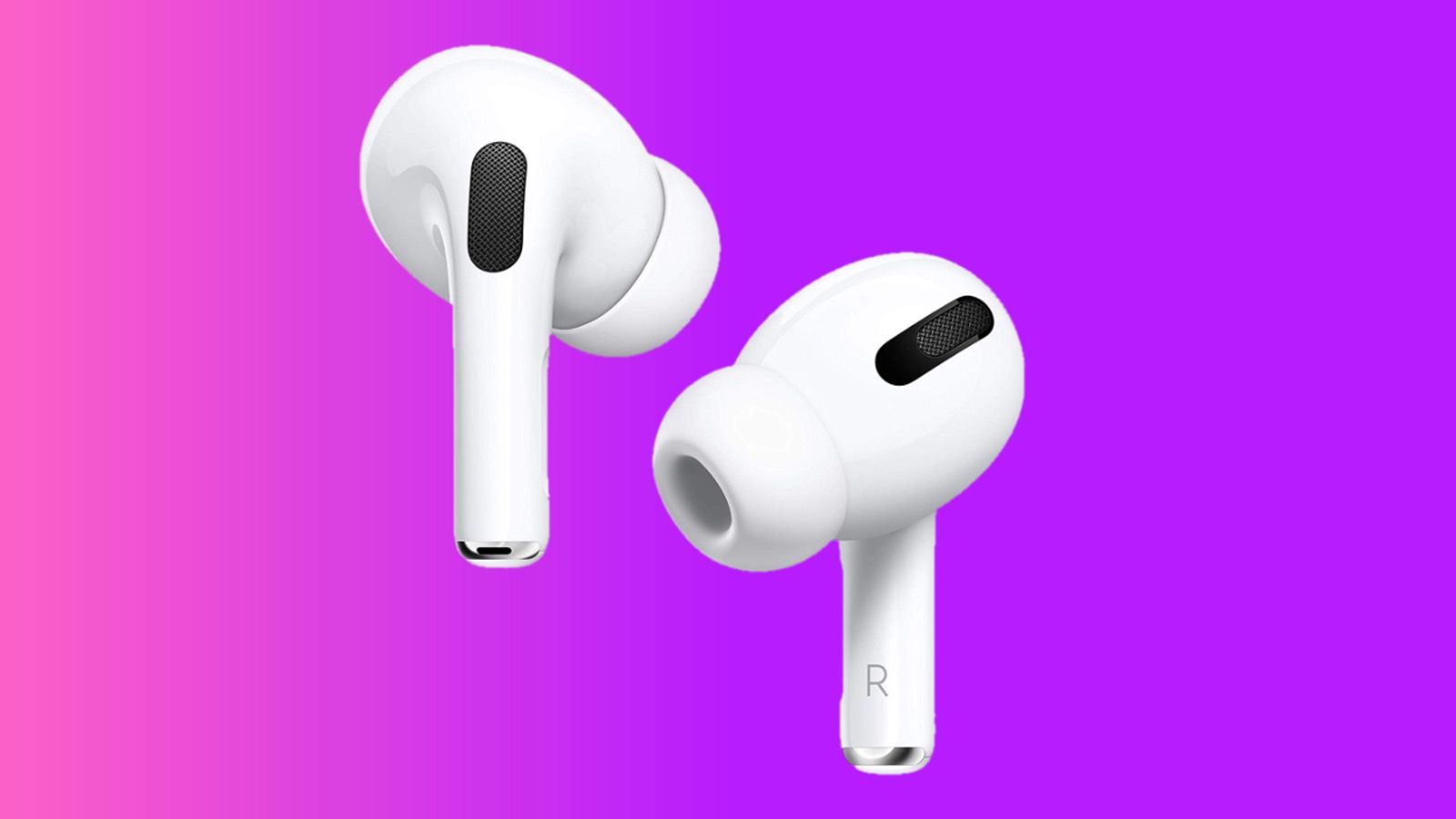
Poďme sa pozrieť na očakávaných 10 funkcií a vlastností bezdrôtových slúchadiel od Apple, o ktorých ste možno ešte nepočuli.
10. Oznamovanie hovorov
Zdroj: iDropnews
Začnime funkciou, ktorá vás zrejme prekvapí. Áno, aj slúchadlá AirPods vám dokážu oznamovať hovory. V praxi to vyzerá tak, že keď vám niekto zavolá, hlasový asistent prečíta jeho meno alebo telefónne číslo. Funkciu nastavíte nasledujúcim spôsobom:
Otvorte si na svojom iPhone Nastavenia.
Vyberte možnosť Telefón.
Kliknite na tlačidlo Oznamovať hovory.
Zvoľte možnosť Len slúchadlá (alebo Slúchadlá a auto).
Hotovo.
9. Štyri možnosti, ako zistiť stav batérie
Zdroj: iDropnews
Možno, že ste to nikdy neriešili, no v súčastnej dobe existujú minimálne štyri spôsoby, ako zistiť stav batérie na vašich AirPods. Predpokladáme, že si vo finále vyberiete iba jeden z nich a budete ho používať stále.
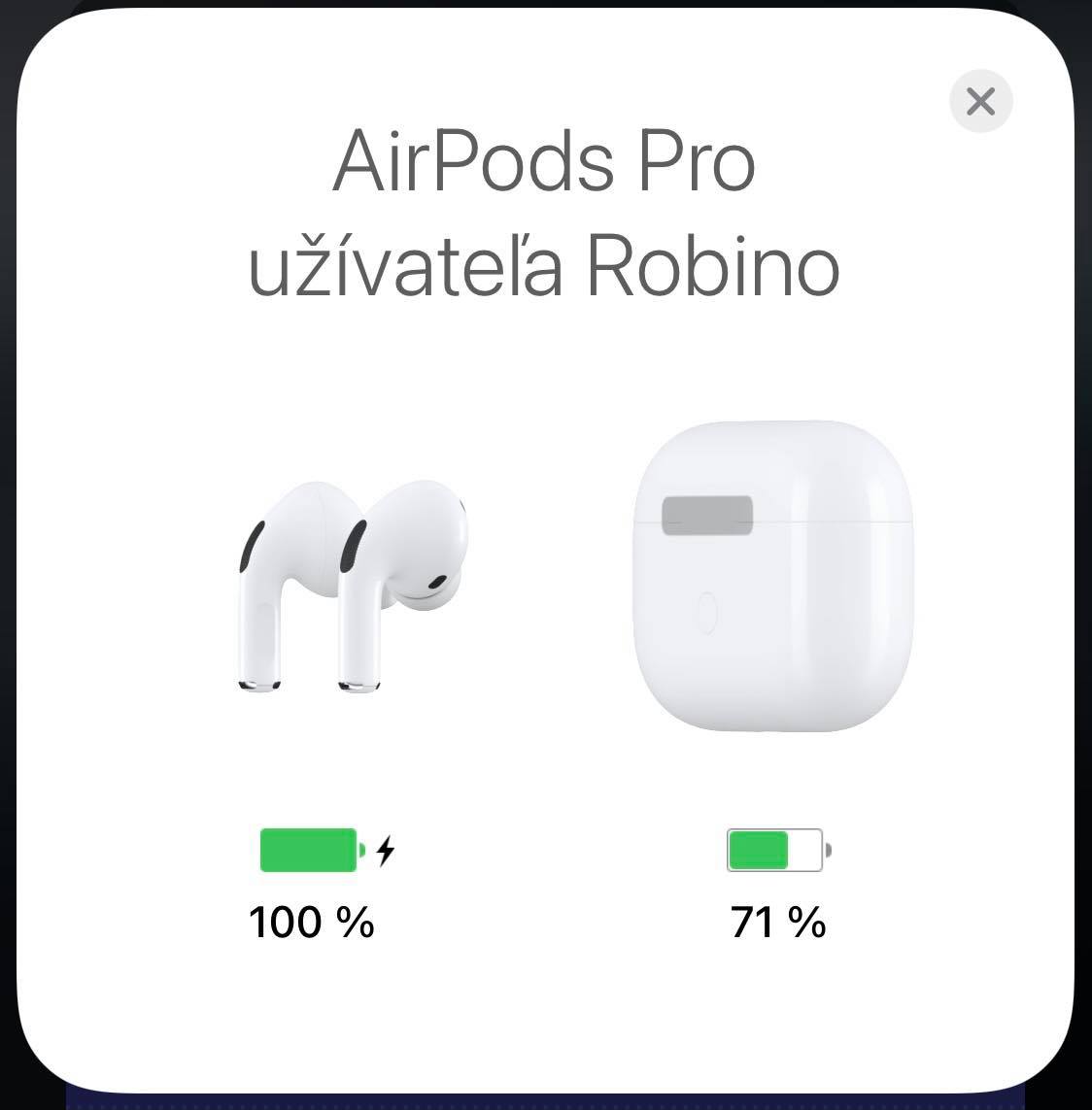
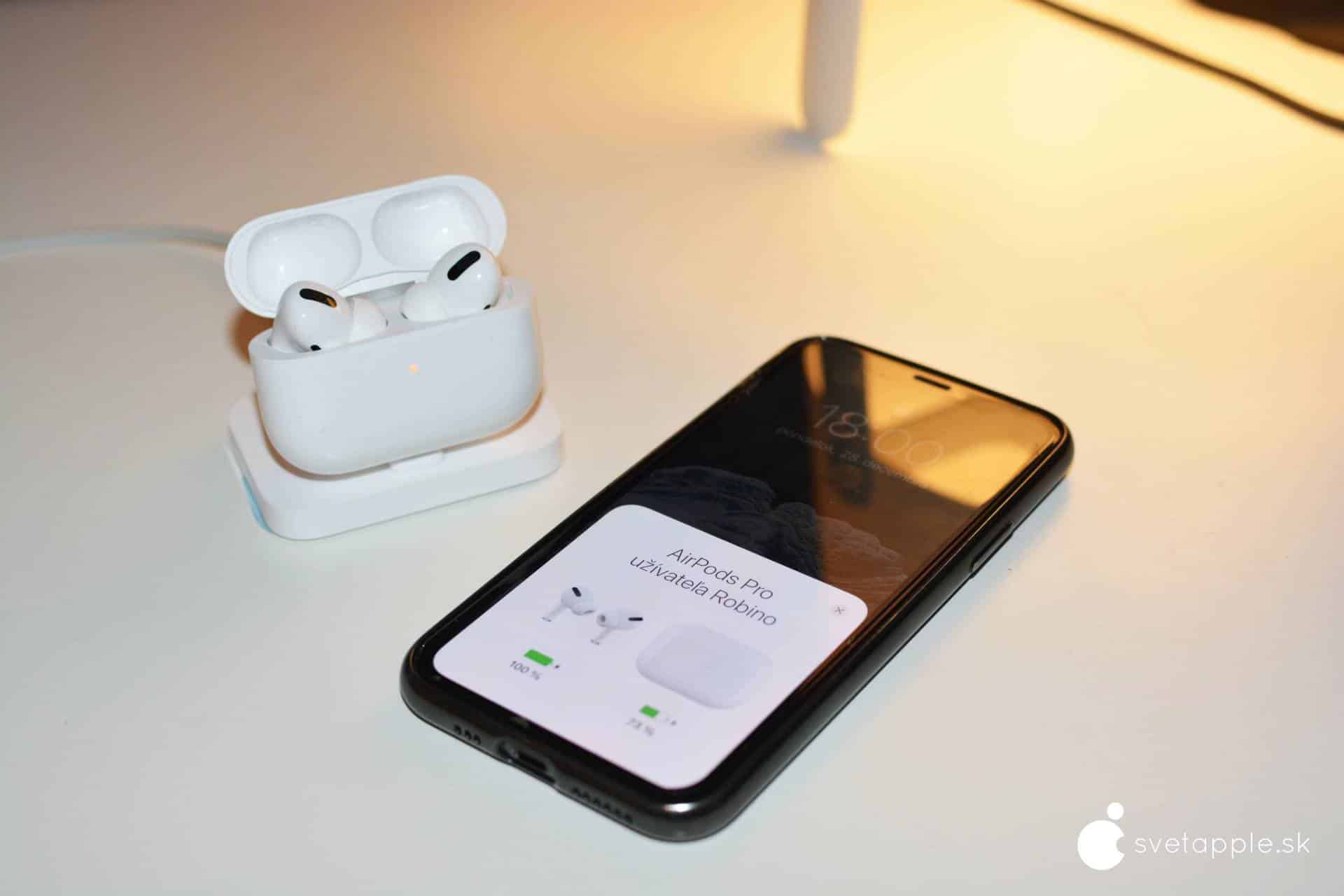
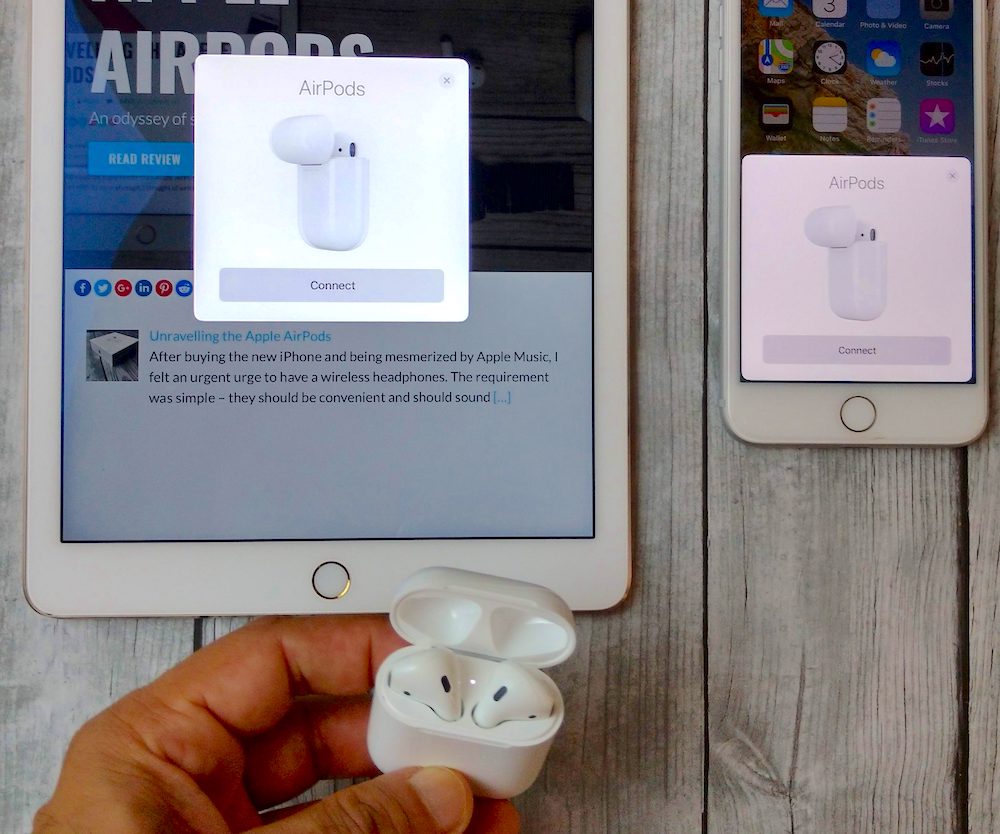
Otvorte púzdro: Pokiaľ svoje bezdrôtové slúchadlá otvoríte v blízkosti iPhonu alebo iPadu, na displeji sa vám zobrazí animácia s ich názvom a stavom batérie. Ten je dostupný ako pre slúchadlá, tak aj pre celé púzdro. Funguje to rýchlo a jednoducho.
Použite Siri: Hlasová asistentka Siri je veľmi inteligentná a v spolupráci s AirPods ju budete používať napríklad na úpravu hlasitosti. Ak sa jej ale spýtate na aktuálny stav batérie, kedykoľvek vám odpovie. Hodí sa to pri tréningu, ktorý nechcete prerušiť, respektíve ukončiť.
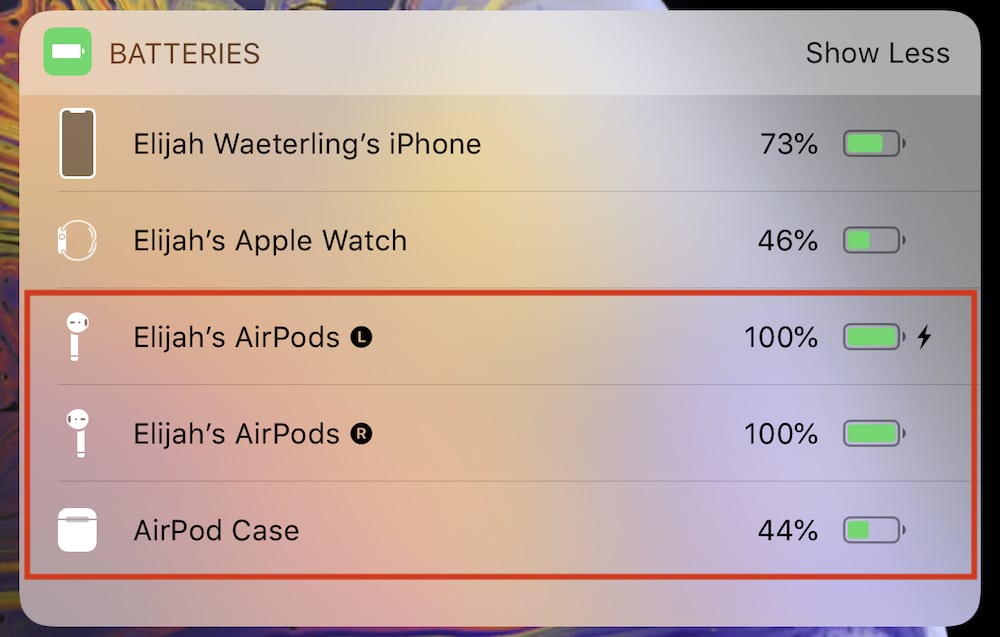
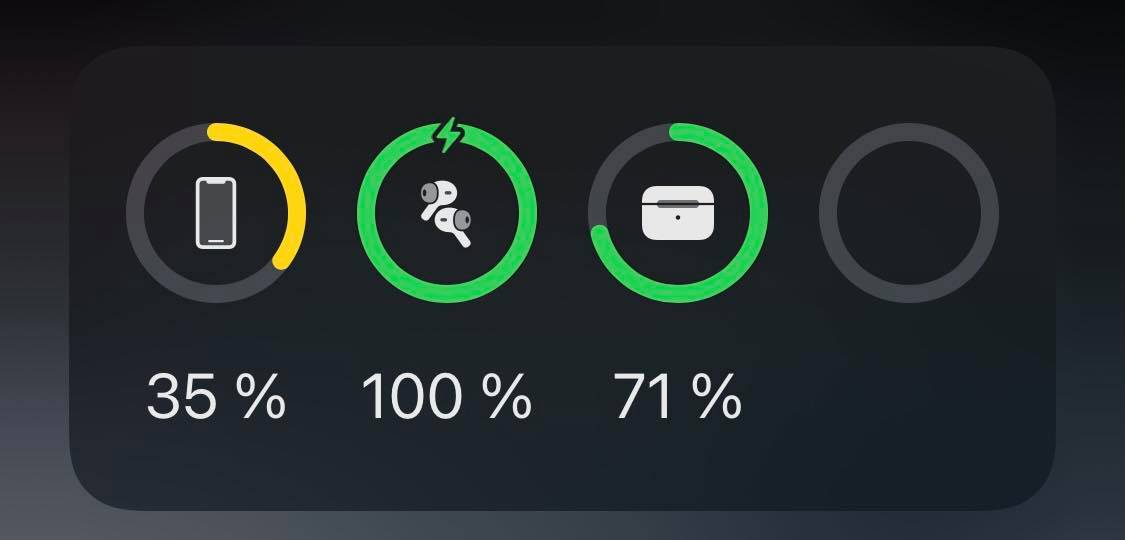
Widget: Veľmi jednoduchý spôsob kontroly batérie sa naskytá pri použití miniaplikácie na pracovnej ploche v operačnom systéme iOS či iPadOS. Tento widget vám ukáže percentuálnu hodnotu pri AirPods, Apple Watch ale aj iných zariadeniach.
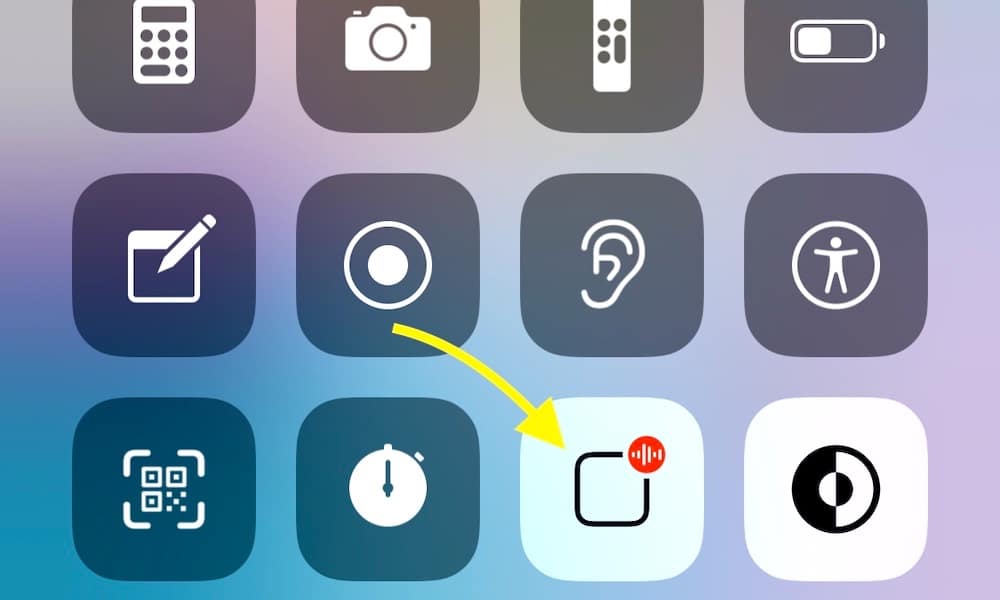
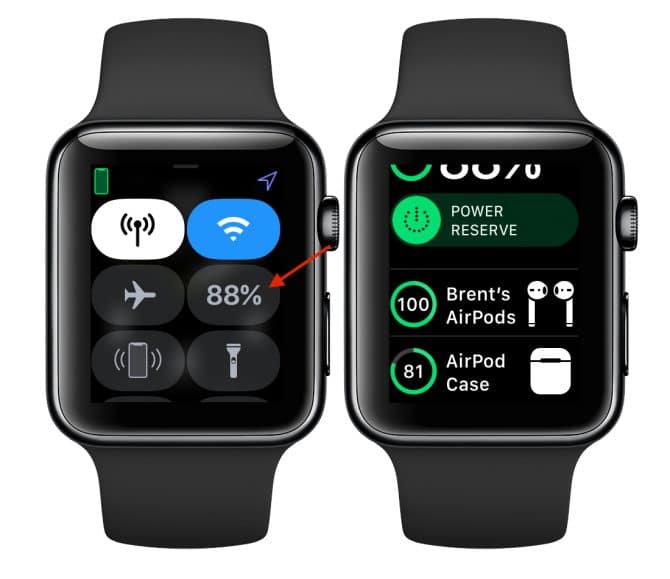
Apple Watch: Posledným spôsobom je kontrola stavu batérie AirPods na hodinkách. Ak ich máte pripojené k Apple Watch, tak stačí, aby ste si vytiahli Ovládací panel > Klikli na ikonu percent batérie a následne uvidíte aj stav batérie v AirPods.
7 tipov s Apple AirPods pre maximálny pôžitok.
8. Pomenujte svoje AirPods tak ako len chcete
Tak ako všetky ostatné produkty od Apple, aj slúchadlá AirPods sa dajú behom niekoľkých sekúnd premenovať. Hodí sa to v prípadoch, keď máte so svojim kolegom, spolužiakom alebo známym rovnaké krstné meno a zariadenia by ste si mohli popliesť. Taktiež to môžete poňať po zábavnej stránke a slúchadlám priradiť vtipný a vecný názov. Urobíte to cez:
Otvorte aplikáciu Nastavenia.
Vyberte Bluetooth.
Vedľa svojich pripojených AirPods kliknite na modrú ikonu „i“.
Vyberte položku Názov a napíšte meno.
Hotovo.
7. Prispôsobte si ovládanie
Tom’s Guide
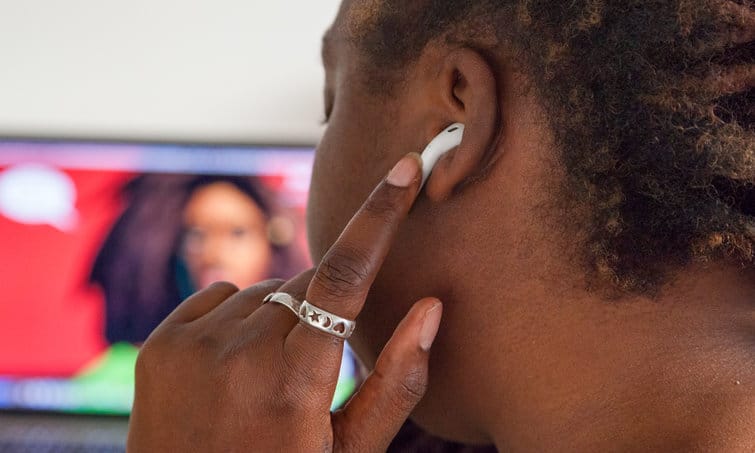
Slúchadlá AirPods disponujú senzorom, ktorý dokáže reagovať na klepnutie, alebo v prípade drahším modelov Pro aj nadotyk. Poväčšine slúži na spúšťanie hlasového asistenta Siri, no dá sa to prispôsobiť.
Napríklad na drahších AirPods Pro sa dá pre ľavé slúchadlo samostatne ponechať spúšťanie Siri a pre pravé zmena režimov filtrovania zvuku. Taktiež si môžete zvoliť, ktoré konkrétne režimy budú podporované.
Otvorte aplikáciu Nastavenia.
Vyberte Bluetooth.
Vedľa svojich pripojených AirPods kliknite na modrú ikonu „i“.
V menu vyberte položku Dvojité klepnutie alebo Stlačenie apodržanie.
Teraz si nastavte svoje slúchadlá podľa vlastných preferencií.
6. Použite aplikáciu Nájsť (Find my)
Zdroj: Gizmodo
Možno, že ste o tom nevedeli, no funkcia Nájsť (Find my) oslavuje 11 rokov od svojho pôvodného uvedenia na trh v iOS 4 (iPhone 4).
Tento sofistikovaný systém dokáže lokalizovať akékoľvek zariadenia od Apple, vrátane kompatibilných príveskov od výrobcov tretích strán, vďaka čomu získavate perfektný prehľad o všetkých vašich predmetoch či zariadeniach.
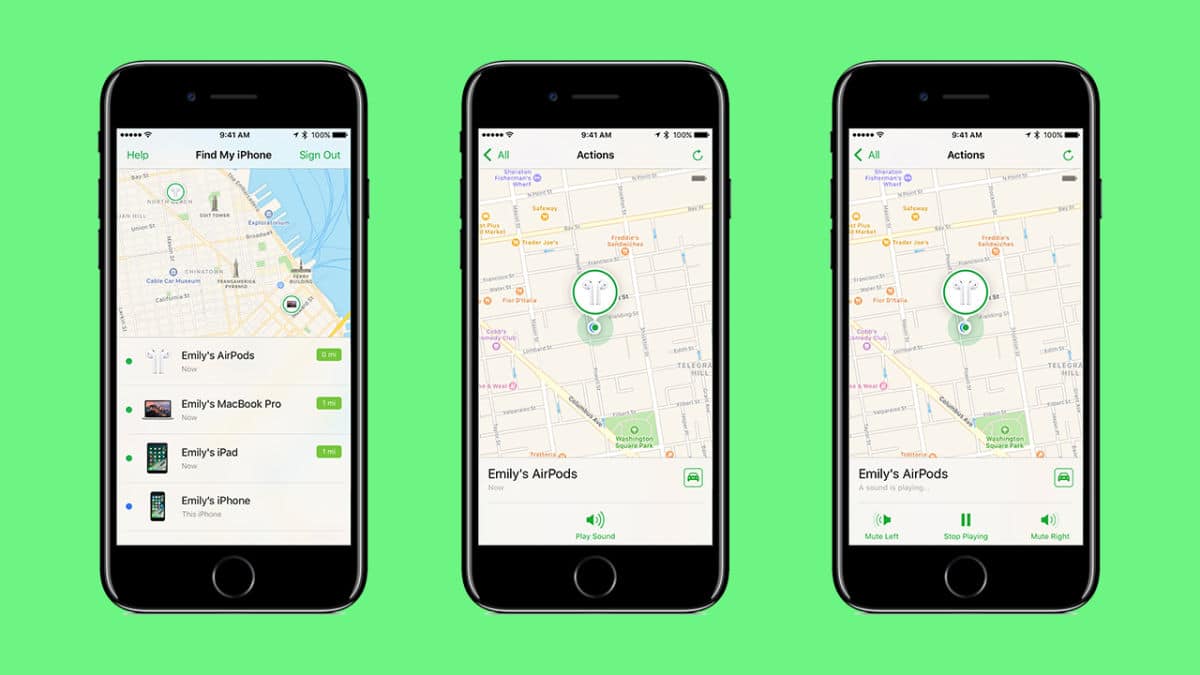
Zaujímavé ale je, že s funkciou Nájsť plne komunikujú aj vaše slúchadlá AirPods. Stačí, že sú po prvom spárovaní pripojené ku vášmu iCloud účtu a následne sa zobrazia priamo v systéme.
Otvorte aplikáciu Nájsť.
Nájdite na mape poslednú polohu vašichAirPods.
Zelená bodka znamená, že sú online a šedá bodka, že sú offline.
Nachádza sa tu aj možnosť prehriatia hlučného tónu, ako aj navigácia ku zariadeniu.
Celé to samozrejme funguje aj vo chvíli, keď hľadáte iba jedno slúchadlo. Telefón si zapamätá, na akom mieste s ním stratil kontakt a všetko odošle do siete Find my. Stratiť AirPods je teda stále možné, no vďaka perfektnému ekosystému od Apple sa toho nemusíte báť. Je pravdepodobné, že ich ešte nájdete.
Ktoré AirPods sú aktuálne k dispozícii?
Pokiaľ si chcete zaobstarať AirPods za výhodnú cenu, u autorizovaného predajcu m:zone môžete získať AirPods Gen 2 za príjemných 159,00 € a špičkový model AirPods Pro za 249,00 €. Vrchol ponuky uzatvárajú profesionálne AirPods Max, určené pre tých najnáročnejších poslucháčov. Ich cena je 679,00 €.
5. Prepojenie cez iCloud
Zdroj: Tech Paltan
Na Apple produktoch je nádherné to, že pokiaľ sú prepojené pod jedným iCloud účtom, automaticky medzi sebou komunikujú.
Ak teda vlastníte iPhone, iPad, Mac či Apple Watch, vaše AirPods stačí pripojiť ku jednému z nich a s ostatnými sú okamžite kompatibilné. Nie, že by šlo o nejaký zázrak, no mnoho konkurenčných zariadení môže o podobných funkcionalitách snáď iba snívať.
4. Spárujte AirPods s Androidom alebo Windowsom
Zdroj: CNET
Medzi majiteľmi AirPods panuje mýtus, že tieto slúchadlá nie sú kompatibilné s ničím iným, než s Apple zariadeniami. Ide samozrejme o hlúposť.
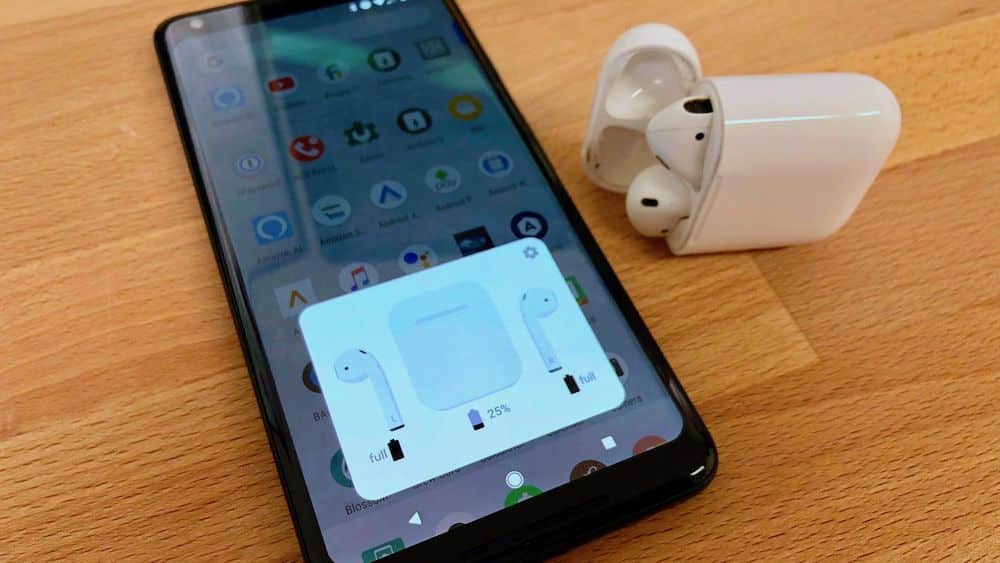
AirPods si môžete spárovať ako s Androidom, tak aj s Windowsom a čo je dôležité, funguje to prekvapivo dobre. Pochopiteľne tu nebudete mať všetky funkcie z iPhonu či Macu, no rýchle pripojenie alebo kvalitné prehrávanie zvuku sa zachová.
Vezmite do ruky puzdro od AirPods a podržte malé okrúhle tlačidlo na ich zadnej strane, kým nezačne blikať LED dióda na bielo.
Na vašom Windows alebo Android zariadení by sa mali zobraziť AirPods medzi aktívnymi Bluetooth zariadeniami. Teraz na ne kliknite a počkajte niekoľko sekúnd.
Hotovo.
Z vlastnej skúsenosti vieme, že AirPods Pro sa ku Windowsu 10 pripájajú úplne automaticky. Nemusíte teda opakovať celý, vyššie uvedený proces od začiatku.
3. Deaktivujte si automatické rozpoznávanie uší
Zdroj: Vulp
Každý majteľ bezdrôtových slúchadiel od Apple pravdepodobne pozná funkciu automatickej detekcie uší. Je to jedna z tých drobností, ktorá posúva celkový používateľský zážitok na vyšší level. Stačí ich len vytiahnuť z krabičky a až keď ich vložíte do ucha začne prehrávanie obsahu z vášho iPhonu, iPadu či Macu.
Čo však robiť v prípade, keď vám táto funkcia vytvára skôr problémy? Stretávajú sa s tým najmä dámy s dlhším účesom alebo náušnicami. Samotnú funkciu si môžete deaktivovať nasledujúcim postupom:
Otvorte aplikáciu Nastavenia.
Vyberte Bluetooth.
Vedľa svojich pripojených AirPods kliknite na modrú ikonu „i“.
Deaktivujte prepínať Automatická detekcia ucha.
Hotovo.
Upozornenie: Akonáhle vypnete túto funkciu, musíte myslieť na to, že vaše AirPods automaticky neprestanú prehrávať hudbu alebo akýkoľvek iný obsah vo chvíli, keď ich vytiahnete z uší. Budete ho preto vypínať manuálne.
2. AirPods Pro sú odolné voči vode
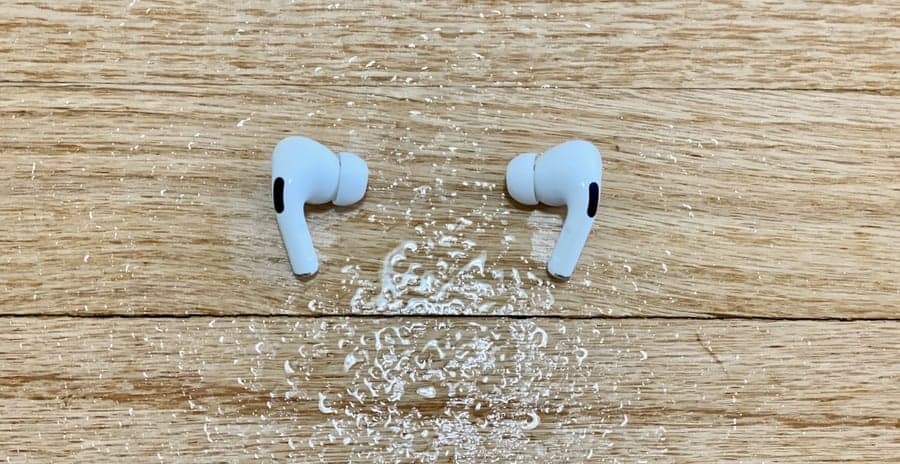
Jedna z najčastejších otázok majiteľov AirPodov býva, či sú odolné voči vode. Pokiaľ vlastníte prvú alebo druhú generáciu zariadenia, prípadne ste si nedávno zaobstarali model Max, odpoveď je nie. Ak ale máte AirPods Pro, Apple vám garantuje vodeodolnosť štandardom IPX4 podľa normy IEC 60529.
Nejde o žiaden zázrak, nakoľko bezdrôtové slúchadlá znesú len krátke namočenie alebo pot zo športových aktivít. Určite by ste s nimi nemali plávať alebo skákať do bazéna.
Na strane druhej, ak náhodou dôjde k nehode, existuje vysoká pravdepodobnosť, že to vaše AirPods Pro zvládnu. No a čo je ešte lepšie, mnohé testy preukázali, že elektronika v štandardných AirPods 1 alebo AirPods 2 vydrží taktiež krátky kúpeľ. Neodporúčame vám to ale skúšať nasilu, pretože v prípade poškodenia si už neuplatníte záruku.
1. Dajú sa ľahko zamaskovať
Zdroj: Reddit
Jedna z najväčších výhod AirPods je zároveň aj ich veľká nevýhoda. Hoci je krabička relatívne malá a nikde nezavadzia, rovnako je lákavá pre vaše deti či domáce zvieratá. Skúste ju zamaskovať nálepkou alebo ochranným púzdrom, aby nedošlo k nešťastnej nehode.
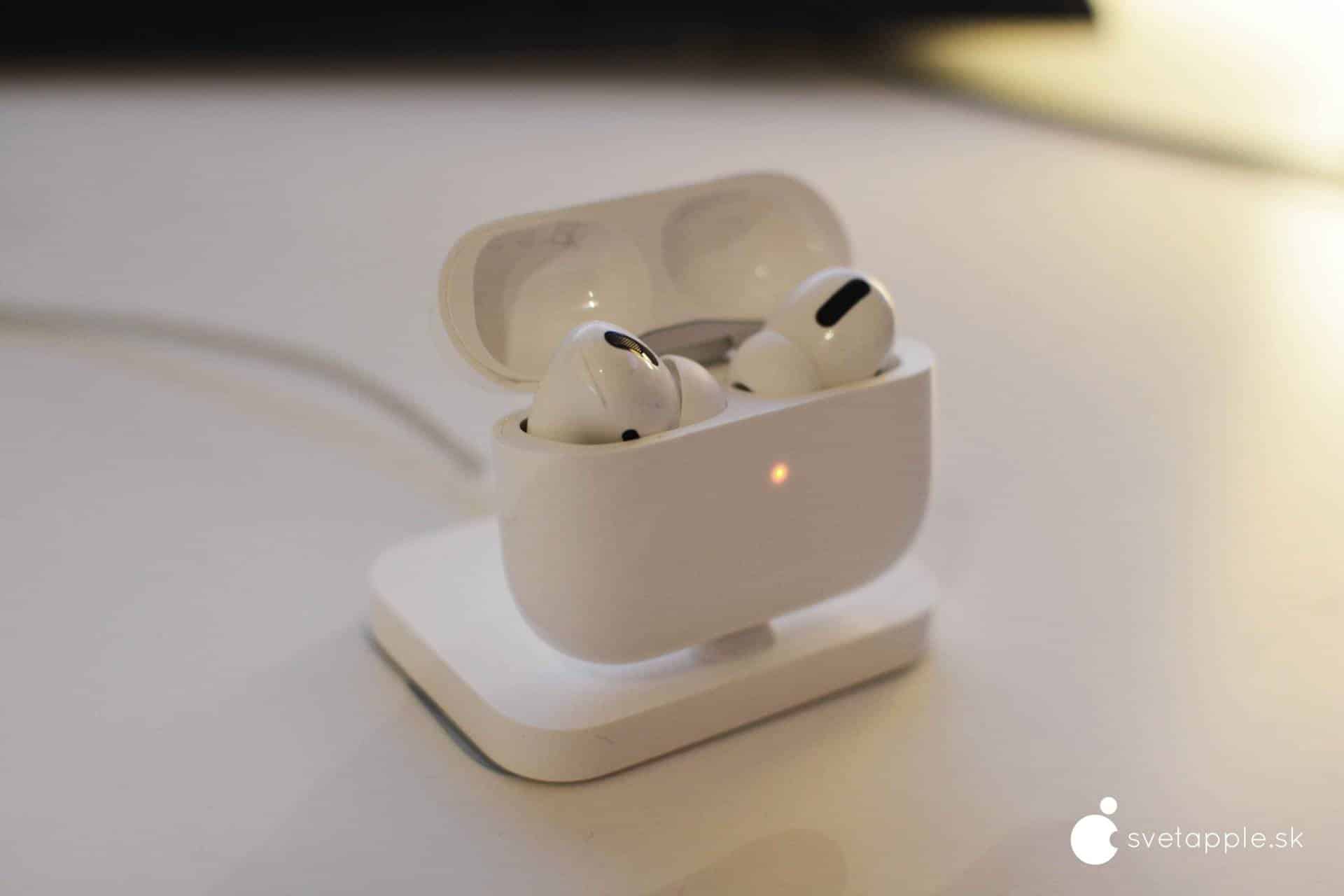
Bonus: Optimalizované nabíjanie batérie pre AirPods Pro
Aj keď mal mať tento článok iba 10 bodov, ako bonus vám prinášame ešte jeden, jedenásty, ktorý hovorí o optimalizovanom nabíjaní batérie. Tým disponujú drahšie slúchadlá AirPods Pro a aktivujete ho nasledujúcim postupom:
Otvorte aplikáciu Nastavenia.
Vyberte Bluetooth.
Vedľa svojich pripojených AirPods kliknite na modrú ikonu „i“.
Pri položke optimalizovaného nabíjania batérie presuňte prepínač do polohy zapnuté.
Hotovo.
Článok vznikol v spolupráci so spoločnosťou m:zone. Ďakujeme za podporu.
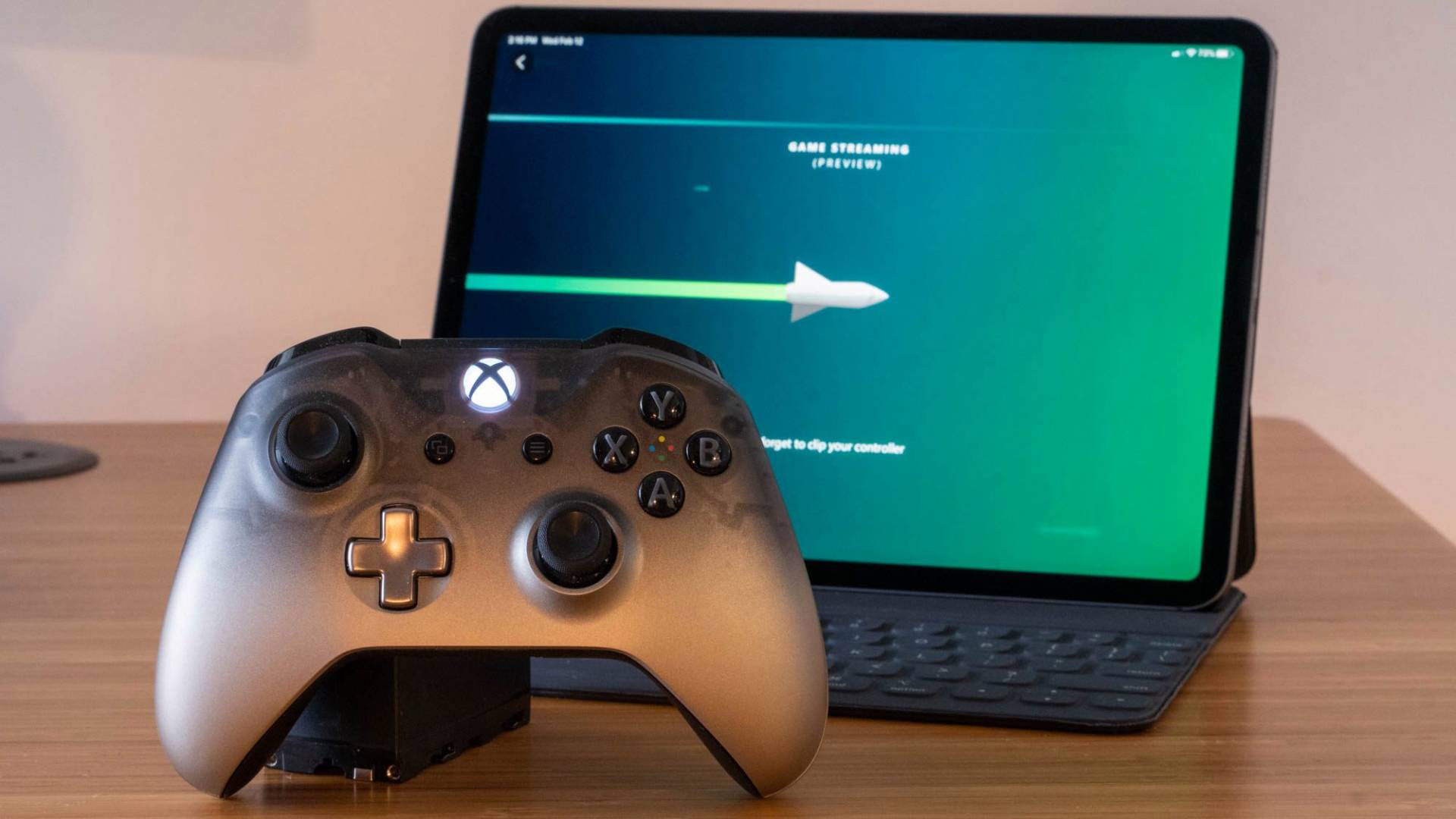
Možno sa pýtate, ako sa táto téma môže týkať spoločnosti Apple, keďže službu xCloud má pod palcom jej priamy konkurent Microsoft. Vzájomne prospešné kroky medzi technologickými nemesis však nie sú žiadnou raritou. O to viac, ak sa jedná o služby podobného kalibru ako je herný projekt xCloud.
Iniciatíva streamovania herného obsahu je momentálne dostupná iba pre majiteľov zariadení Android a Windows. Pre iOS je zatiaľ spustená len vo forme beta testov, no to by sa už čoskoro malo zmeniť. Xbox divízia Microsoftu totiž láka na hranie špičkových hier aj bez počítača či hernej konzoly.
Microsoft spolupracuje s poprednými výrobcami televízorov na zakomponovaní aplikácie, ktorá by mala umožniť streamovanie hier aj bez dodatočného hardvéru. Túto vychytávku možno prirovnať k akémusi Netflixu pre herný obsah. Jednoducho si zapnete televízor, otvoríte aplikáciu Xbox Game Pass a herný zážitok sa môže začať.
„S lídrami na poli TV zariadení sa snažíme o prínos služby Game Pass priamo do televízorov s priamym pripojením na internet. K hraniu preto bude potrebný iba herný ovládač,“ hovorí Liz Hamren, hlava divízie herných platforiem Microsoftu.
Apple Arcade a xCloud pod jednou strechou
Práve tu sa dostávame k otázke, akú rolu v tejto téme zohrá náprotivok v podobe Apple. Nie je žiadnym tajomstvom, že Apple má záujem o etablovanie sa na poli herného priemyslu. Pekným príkladom je predplatná služba Arcade, ktorá združuje stovky herných zážitkov za prijateľnú cenu. Povedzme si ale na rovinu, kvalitou obsahu je jablkový „herný kútik“ na míle vzdialený od konkurencie.
Prelomiť ľady by mohlo práve zakomponovanie xCloudu vo forme aplikácie pre Apple TV. Multimediálne centrum by sa dostalo opäť o niečo bližšie k statusu herného zariadenia a Apple by si dokázal lepšie predstaviť, ako ďalej postupovať na ceste videoherným chodníčkom.
Šéf Xboxu Phil Spencer však nič dopredu neodhaľuje. Veľkú neznámu netvorí iba otázka kedy sa služby dočkáme, ale aj aká cenovka jej prischne. Vzhľadom na nedávne ohlásenie projektu Samsung Access je možné predpokladať, že práve juhokórejský gigant začne prvú vlnu streamovania Xbox Game Passu. Nám ostáva len dúfať, že sa xCloud objaví aj na Apple TV, prípadne na macOS.
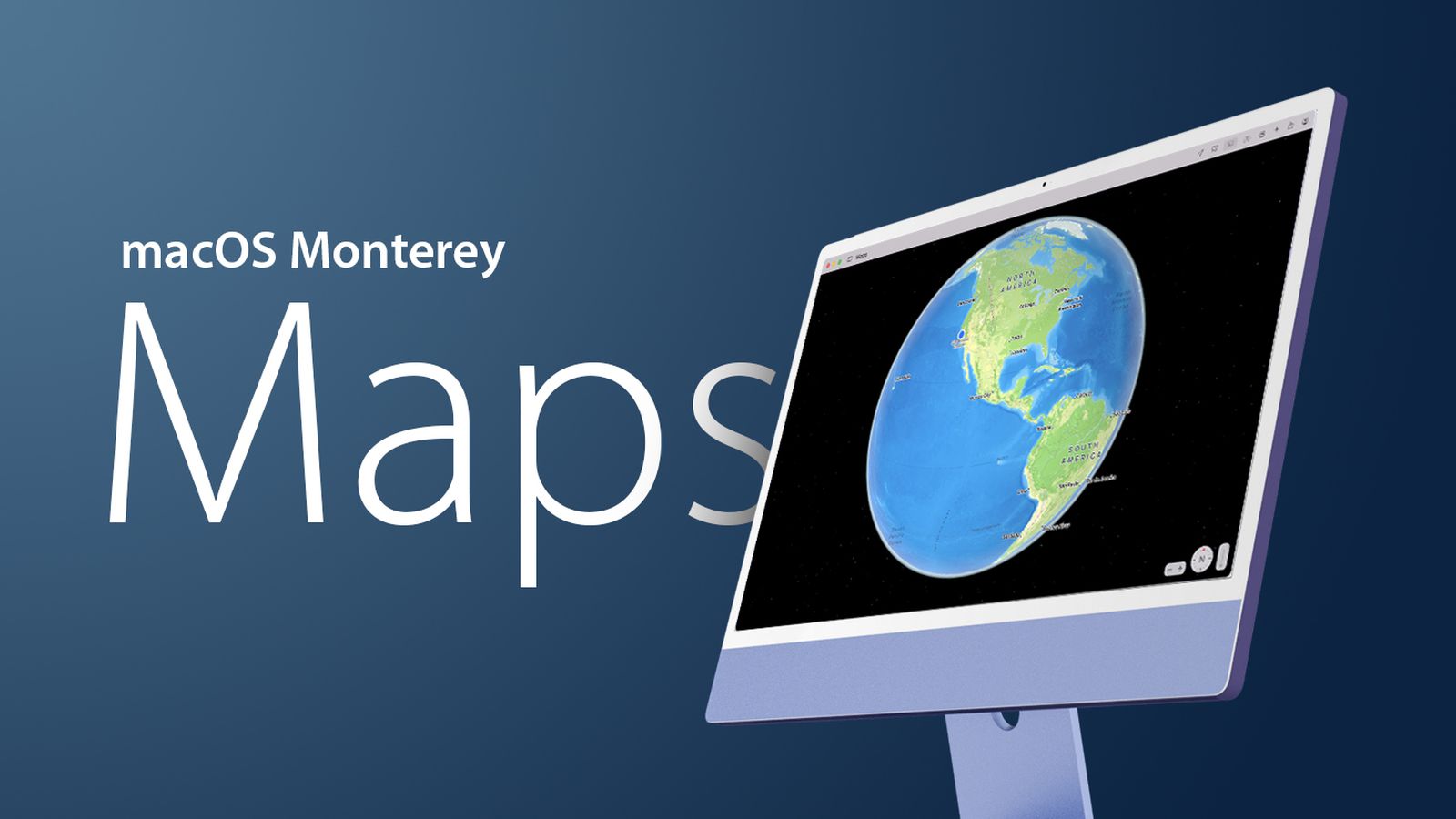
Konferencia WWDC 2021 nám začiatkom týždňa odhalila, akých noviniek sa dočkáme v rámci aktualizácie celej škály jablkových operačných systémov. Apple však nezaháľa a približuje funkcie, ktoré sa objavia v najbližšom update. Poďme sa teda pozrieť, aké „fíčury“ obdržia Apple Mapy v macOS Monterey.
Apple Maps- Mapy s ktorými sa nestratíte
Podľa Apple je na prvom mieste používateľ a preto si funkcie plánované v mapách pre iOS 15 budeme môcť užiť aj na veľkej obrazovke Macov. Očakávaným dodatkom je pridanie interaktívneho modelu Zeme, ktorý mnohým užívateľom chýbal. Okrem 3D glóbusu sa Apple postaralo o výrazne detailnejšie spracovanie textúr a grafických podrobností.
Vylepšenia sa dočká aj interaktívne zobrazovanie terénu. V mestách ako San Francisco, Los Angeles, New York alebo Londýn pribudnú podrobnosti v zobrazení ciest, budov a 3D modelov pamiatok.
Samozrejmosťou je aj podrobný model Infinite Loop a Apple Park. My sa tak môžeme tešiť na virtuálnu prehliadku ikonického prstenca aspoň z vtáčej perspektívy.
Nezabudlo sa ani na vodičov, ktorí preferujú plánovanie cesty za obrazovkou počítačov. Značných aktualizácií sa tak dočkajú aj podrobnosti o premávke. Cesty sú oveľa podrobnejšie s jasne vymedzenými pruhmi a to aj pre autobusy a cyklistov.
Príjemným dodatkom bude aj vylepšený plánovač cesty, vďaka ktorému získate informácie o odhadovanom stave premávky a odporúčaných časoch odchodu. Táto vychytávka sa bude taktiež týkať aj verejnej dopravy.
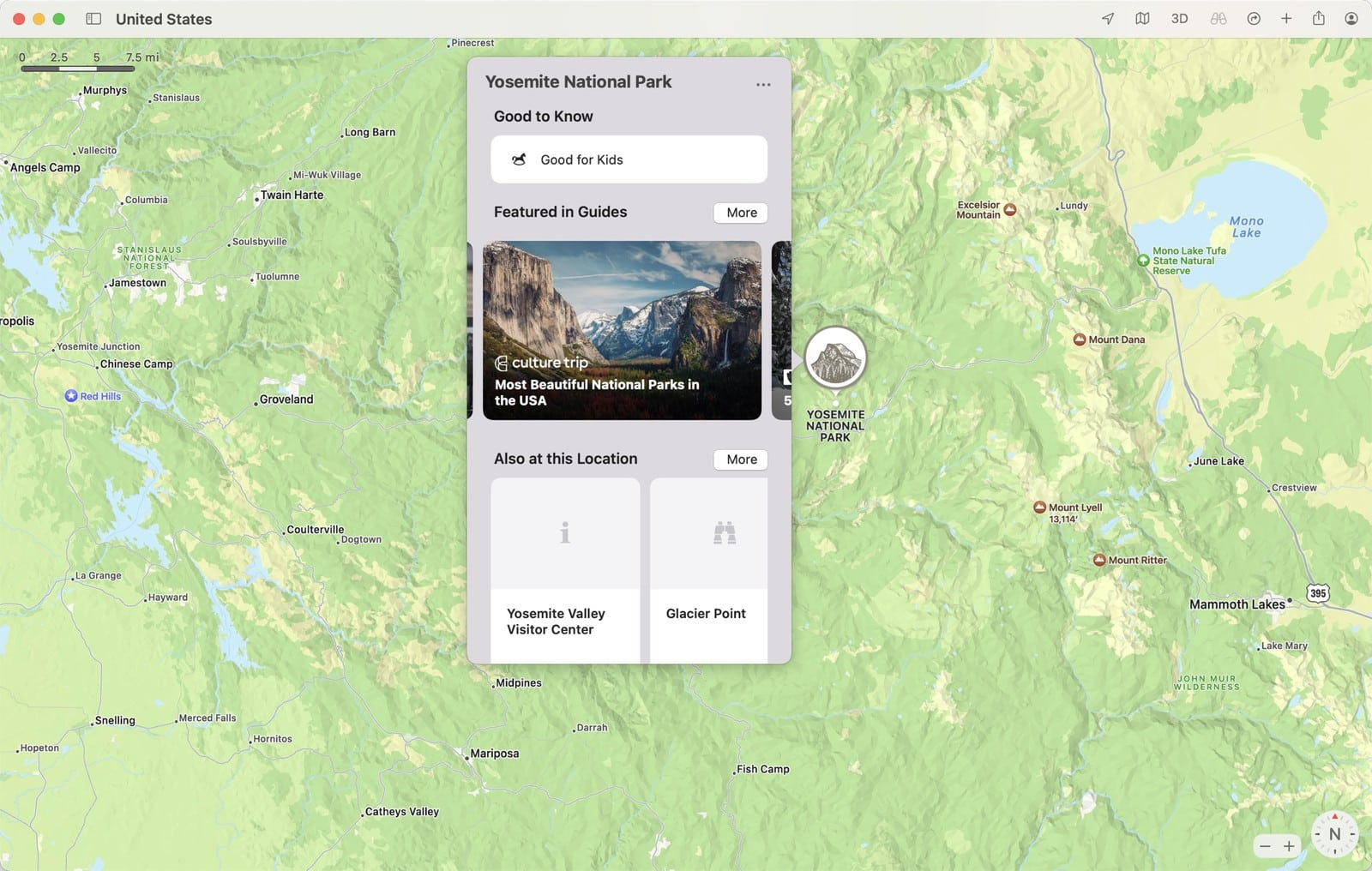
Karty reštaurácií a firiem, orientačných bodov a pamiatok sa dočkajú nového dizajnu a užitočných informácií. Spomenúť môžeme napríklad odporučenie podobných podnikov v okolí alebo dostupnosť voľných miest.
Apple sa v aktualizácii postará aj o vylepšené vyhľadávanie pomocou filtrov a nový používateľský profil, kde môžu používatelia Máp efektívnejšie upravovať osobné nastavenia.
Všetky spomínané funkcie sú momentálne k dispozícii iba vývojárom, pričom spoločnosť Apple plánuje v júli vydať verejnú beta verziu. MacOS Monterey bude pre verejnosť dostupný túto jeseň.
Apple minulý rok prinieslo do iOS 14 widgety, na ktoré sa v ďalšom operačnom systéme iOS 15 zameralo ešte viac. Pribudlo sem niekoľko noviniek a my si ich všetky rozoberieme v nasledujúcom zozname. Poďme na to.
1. Nájsť
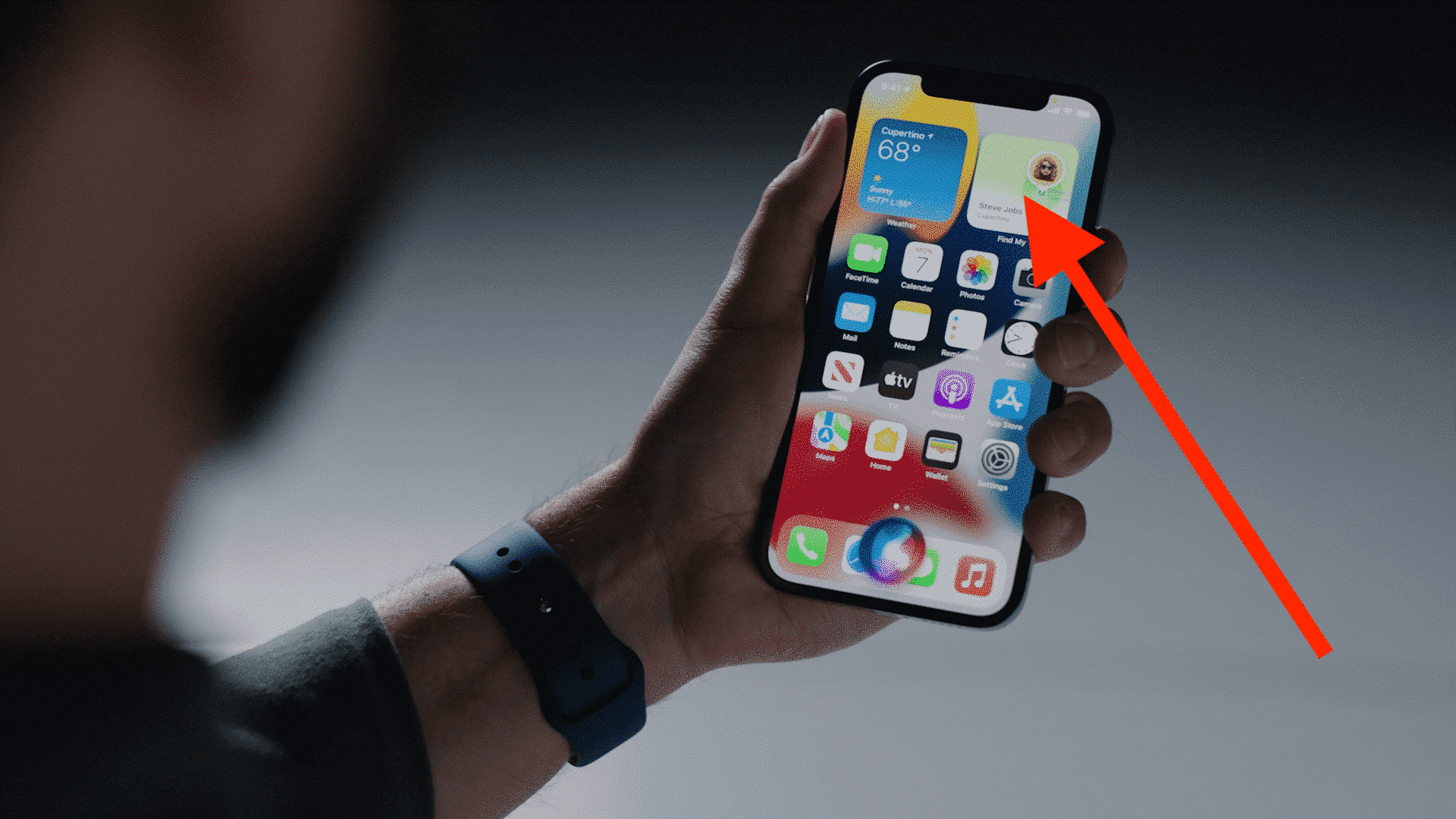
Na pracovnú plochu svojho zariadenia si môžete pridať miniaplikáciu Nájsť, pomocou ktorej bude možné sledovať vašich priateľov, rodinných príslušníkov a osobné predmety (napríklad AirPods alebo AirTag). Zjednoduší vám to prácu, nakoľko už nebudete musieť otvárať samotnú apku a čakať, kým sa vám načítajú dáta.
2. Kontakty
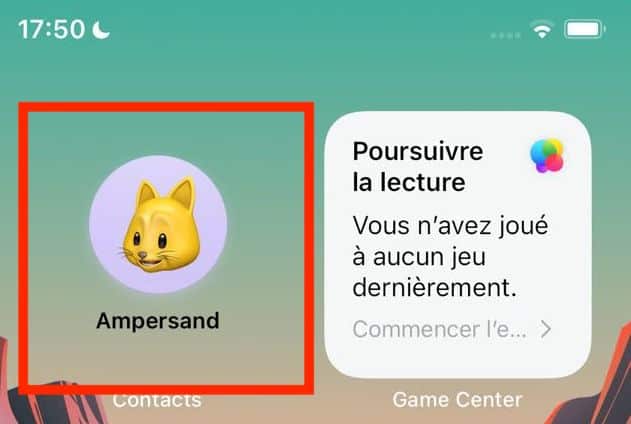
Nový widget pre aplikáciu kontakty slúži na rýchlejšie spojenie s rodinou či priateľmi. Priamo z domovskej plochy im budete môcť zavolať, poslaťsprávu alebo spustiť Face Time hovor. V prípade, že máte aktivované aj rodinné zdieľanie, ľahko na domovskej ploche schválite nákupy vašich detí alebo skontrolujete Čas strávený na obrazovke.
3. Game Center
Ak ste veľkým hráčom a toto hobby zdieľate so svojimi známymi, miniaplikácia Game Center bude pre vás ako stvorená. Po jej zobrazení ľahko uvidíte, čo aktuálne hrajú a po kliknutí na daný titul sa k ním behom sekundy pripojíte. Taktiež vám bude navrhovať, čo si práve zahrať podľa toho, aké tituly ste v posledných dňoch uprednostňovali.
4. App Store
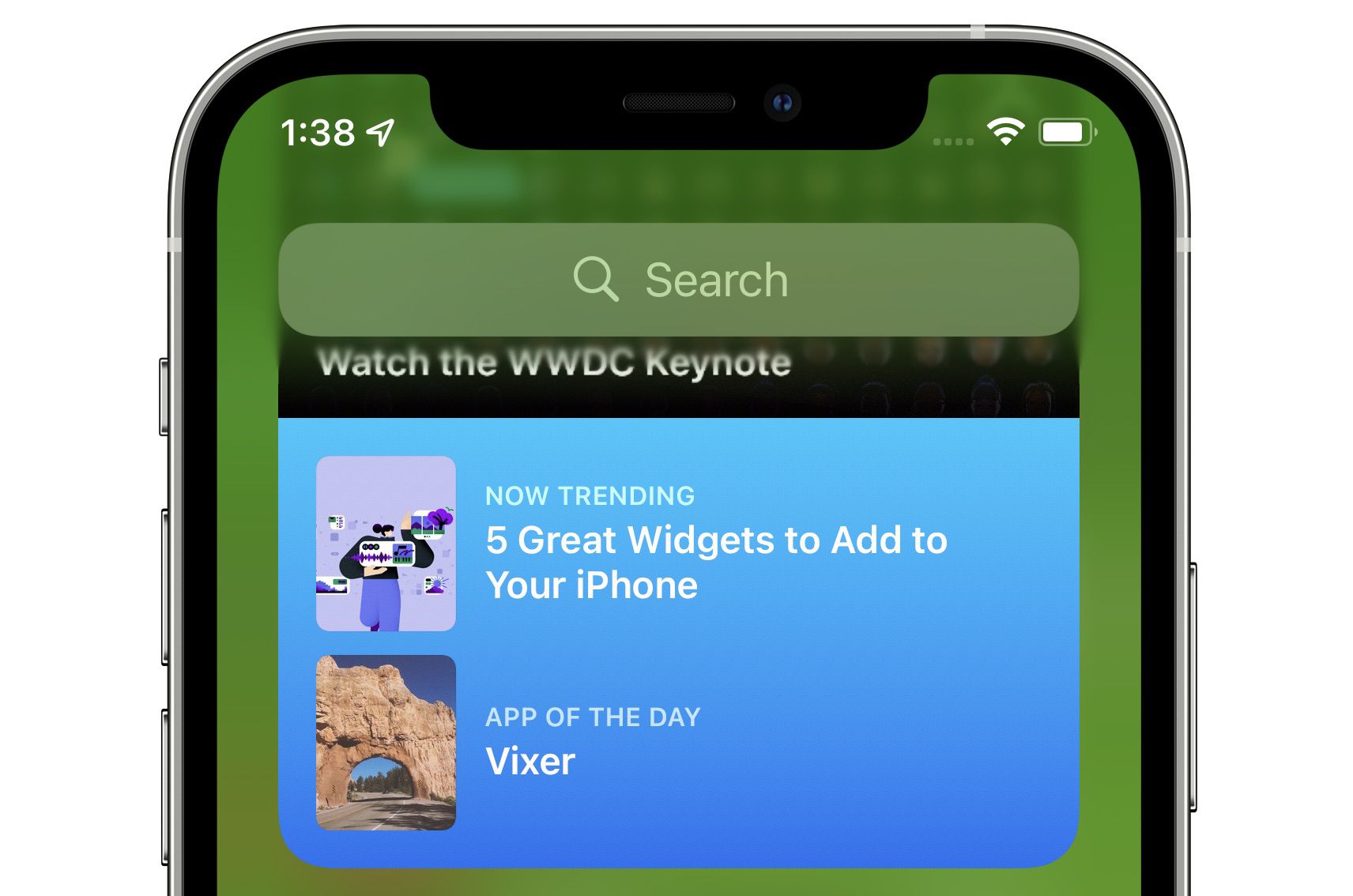
Widget pre App Store je z nášho pohľadu veľkým a užitočným prekvapením. Počas prezerania pracovnej plochy zobrazí rôzne návrhy na apky, ktoré by sa mohli hodiť. Nie vždy zamierime do App Store, aby sme ich hľadali. Takto sa k nám dostanú v podstate automaticky.
5. Spánok
Pokiaľ máte radi prehľad o štatistikách spánku, nová miniaplikácia vám prezradí všetky potrebné informácie bez toho, aby ste ich museli hľadať. K dispozícii máte napríklad čas spánku alebo jednoduché grafy s jeho priebehom.
6. Mail Widget
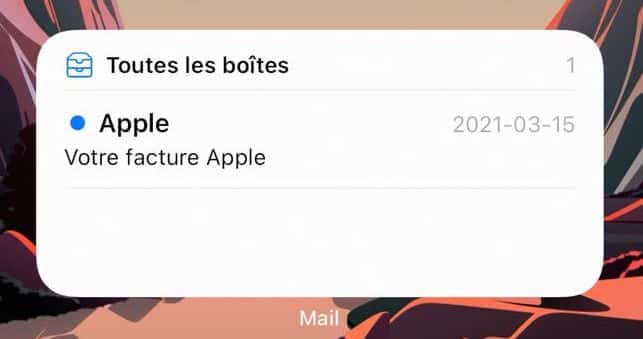
Pokiaľ používate aplikáciu Mail, nový widget si aktivujete hneď, ako to bude možné. Na pracovnej ploche môžete mať všetky prijaté správy zo schránky a taktiež na ne dárýchlo reagovať. V praxi vám to ušetrí čas a samozrejme zvýši komfort používania operačného systému iOS 15.
Dajte nám vedieť v komentároch, ktorý z týchto šiestich widgetov sa najviac zapáčil vám. Budeme radi za všetky vaše postrehy a názory. Miniaplikácie momentálne testujeme v redakcii a už čoskoro prinesieme viacej informácií aj fotografií. Sledujte nás preto naďalej.
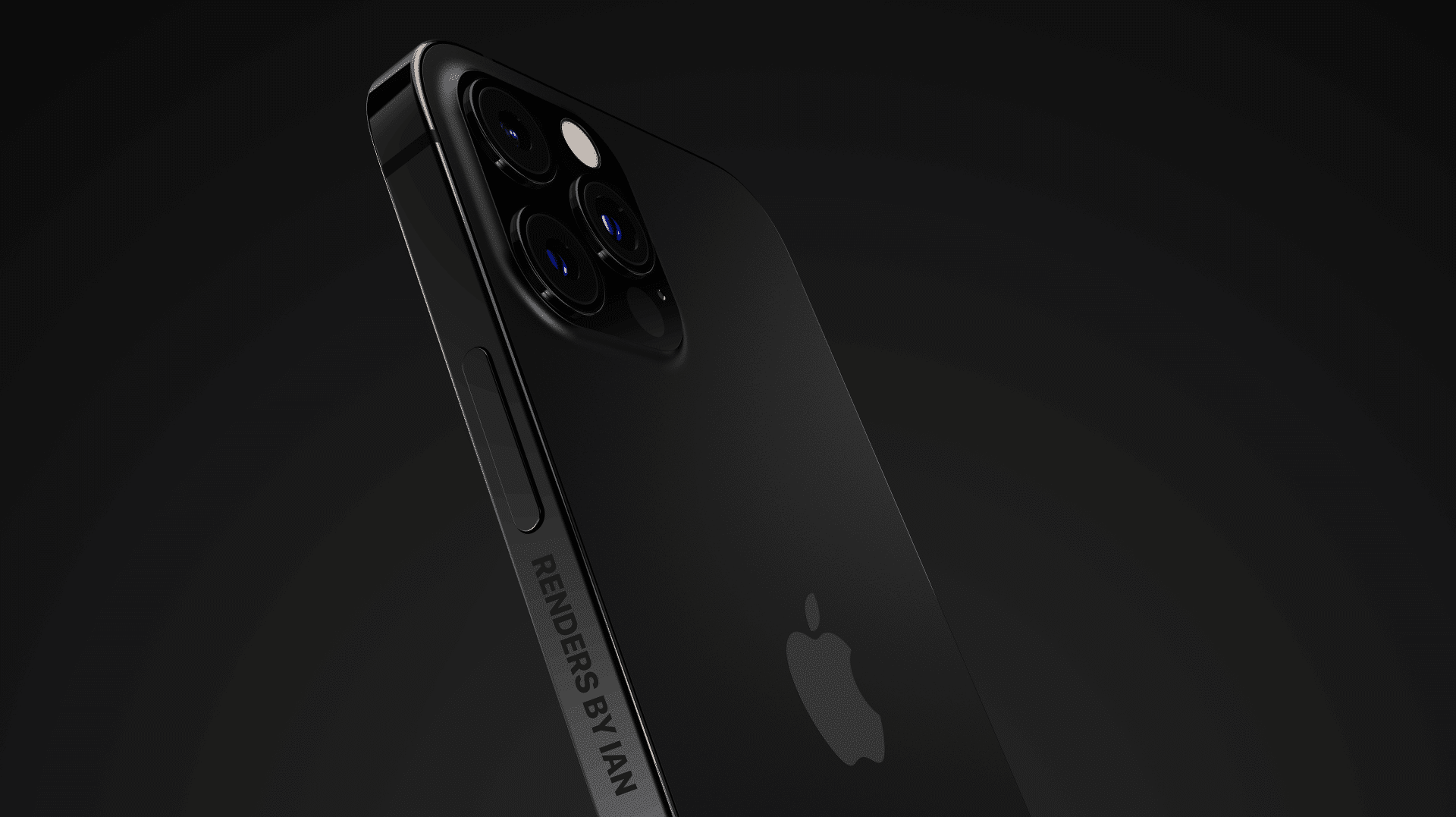
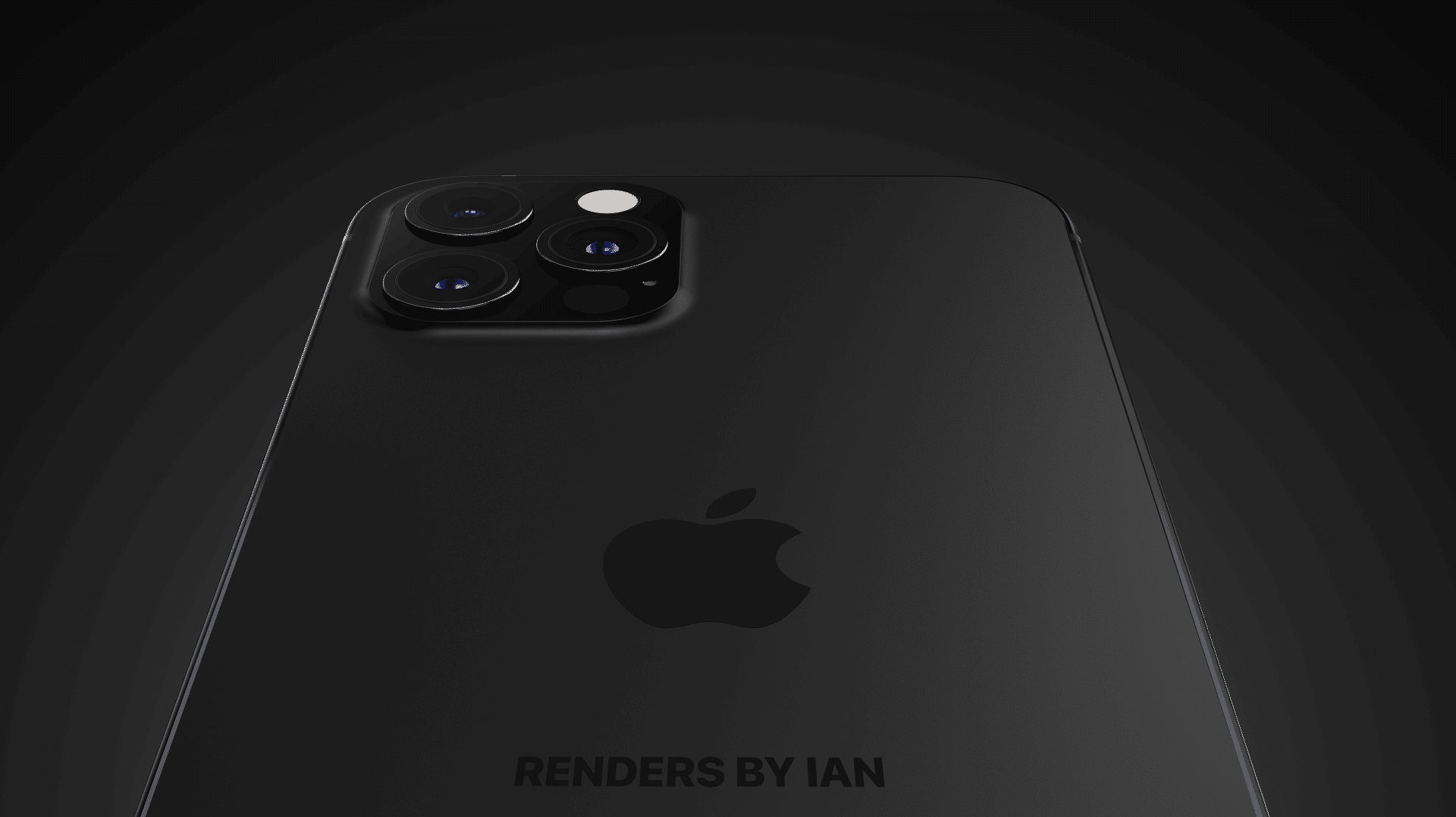
Dnes sme vám už ukázali jeden nádherný render iPhonu 13 s upravenými zadnými šošovkami, menším výrezom pre Face ID a v novom zlatom farebnom prevedení.
Jeho autorom bol šikovný dizajnér IAN, ktorý okrem toho predstavil aj „čierno-čierny“ iPhone 13 Pro na veľmi kvalitne a hodnoverne spracovanom koncepte.
Nedávne úniky naznačujú, že tmavo-šedá farba Graphite, s ktorou dnes môžete získať iPhone 12 Pro a iPhone 12 Pro Max, bude značne prepracovaná.
Dizajn iPhonu 13 bude podobný ako dizajn iPhonu 12
Dizajn iPhonu 13 Pro sa pravdepodobne nijak zásadne nezmení. Bežným pohľadom bude badateľný iba menší výrez pre Face ID, oveľa väčší kamerový modul a pár ďalších drobností.
Ak sa však Apple rozhodne rozšíriť alebo upraviť paletu farebných prevedení, každý bude vedieť, ktorú generáciu zariadenia práve držíte vo svojej ruke.
Pozrite si všetky rendery v tomto článku a napíšte nám do komentára, ako na vás matná čierna pôsobí. Je toto smer, ktorým by sa mala spoločnosť Apple vydať pri svojom prémiovom modeli, alebo vám takýto štýl vôbec nesedí a skôr by ste brali tmavošedú farbu Graphite? Tešíme sa na všetky vaše postrehy a názory.
Je len veľmi málo spoločností, ktoré sa starajú o svojich zákazníkov podobne, ako práve Apple. Softvérová podpora pre smartfóny, tablety a počítače je dostupná aj roky po ich uvedení na trh, vďaka čomu sa predlžuje celková životnosť a cyklus výmeny.
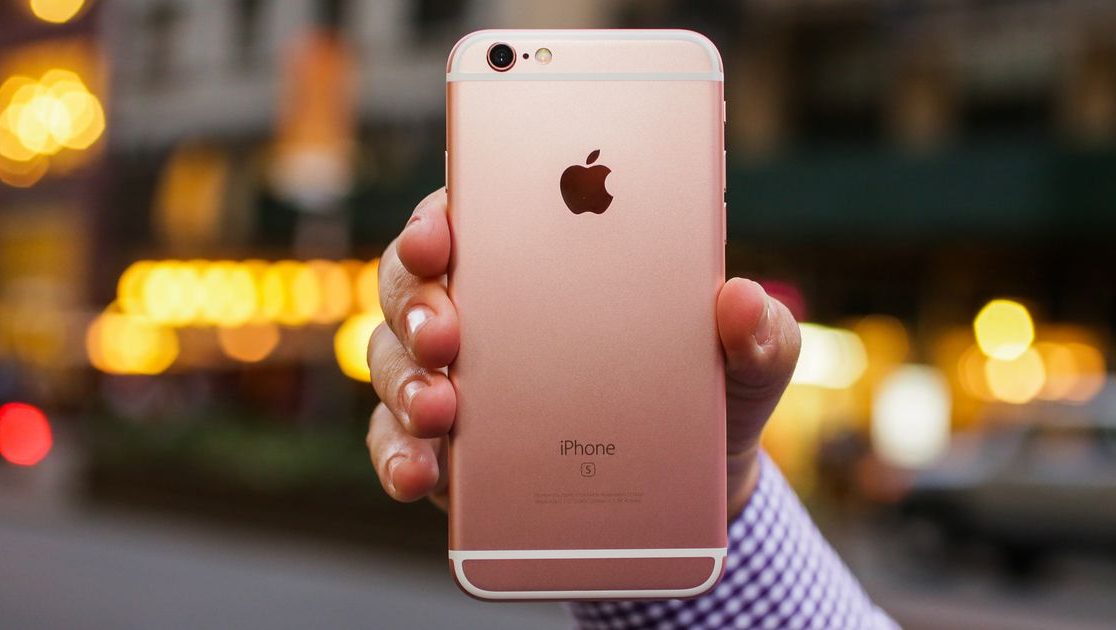
Dlhoveký iPhone 6S
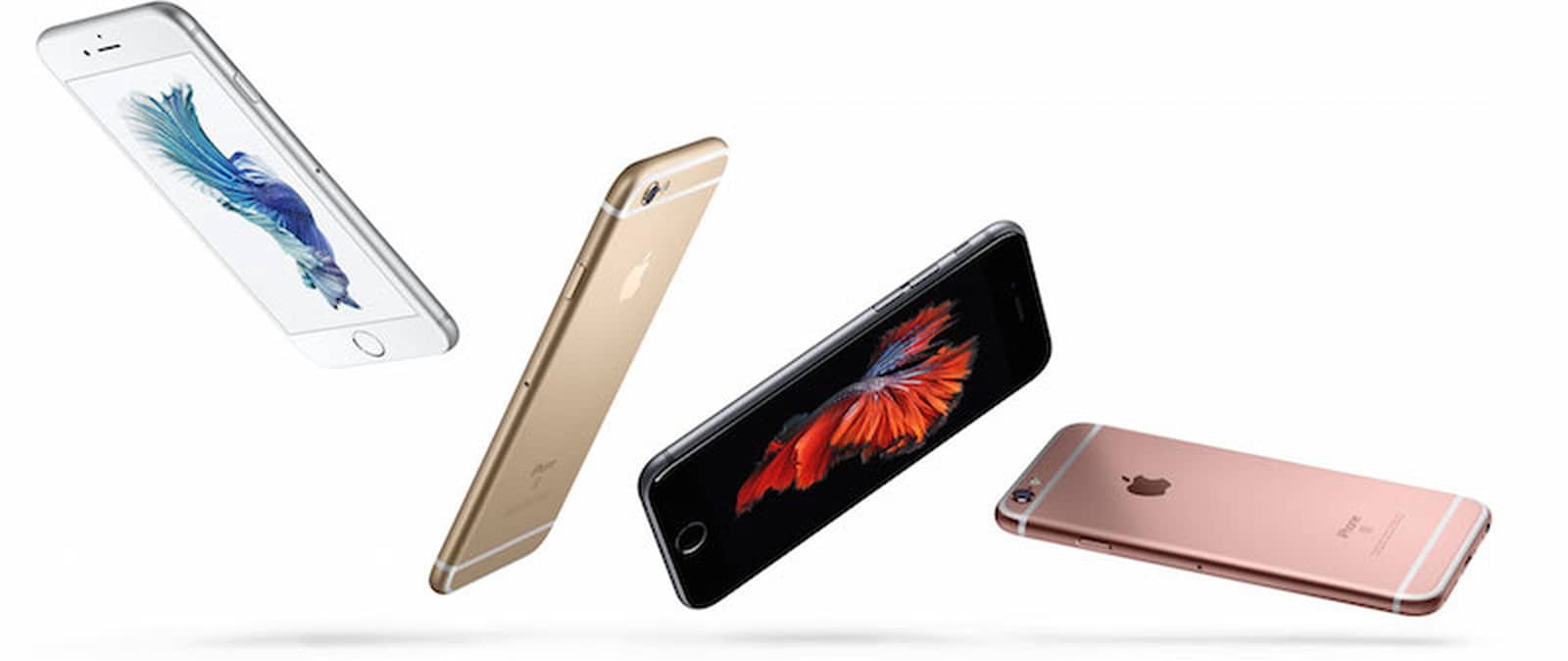
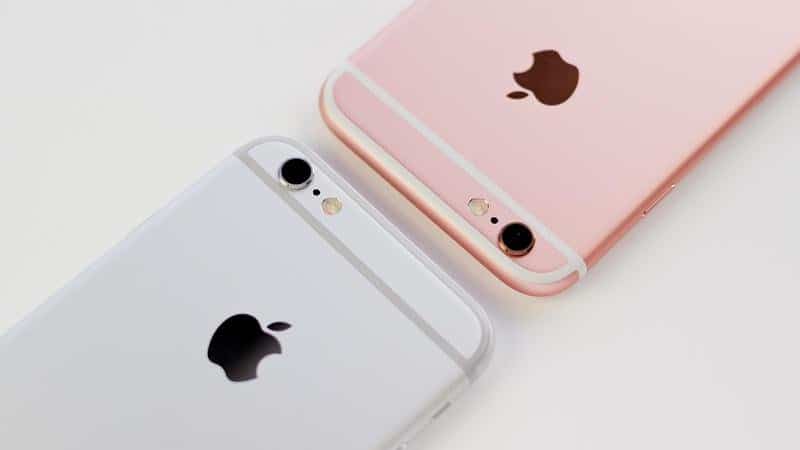
Pekným príkladom vyššie uvedeného je iPhone 6S a iPhone 6S Plus, ktorý z pohľadu dnešného zákazníka pôsobí až mierne archaickým dojmom.
Spomenúť musíme aj pôvodný iPhone SE z roku 2016. Ten má rovnaký hardvér ako práve 6S-ko, no dizajn nadväzuje ešte na rok 2012, keď ho Apple prezentovalo na originálnom iPhone 5.
Posledná aktualizácia pre iPhone 6 (2014) bola iOS 12, pretože tento model neponúkal dostatočnú operačnú pamäť. Tá dosahovala len 1 GB RAM. O rok neskôr ale prišiel iPhone 6S s dvojnásobnou kapacitou a tá mu priniesla podporu aj pre iOS 13, 14 či dokonca 15. Ak ste si ho v roku 2015 zaobstarali, išlo o perfektný deal.
Pri pohľade na konkurenciu môžeme vidieť, že výrobcovia netlačia na veľké zmeny operačných systémov. Svojim spôsobom to vychádza aj z odlišných podmienok, pri ktorých vzniká Android a iOS.
Ak ste si napríklad v roku 2015 zakúpili Samsung Galaxy S6, posledný veľký update prišiel o dva roky neskôr v podobe Android 7.0. „Nougat“ (systém predstavený v roku 2016). Samsung však v roku 2018 uviedol ešte jeden update tohto OS, ktorý bol zameraný na zabezpečenie. Nič viac, nič menej.
Čo chýba v iOS 15 na iPhone 6S?
Každému používateľovi je asi jasné, že operačný systém iOS 15 nebude fungovať rovnako na iPhone 12 mini a iPhone 6S. Medzi týmito zariadeniami je 5 ročný rozdiel a to cítiť nielen v dizajne ale aj vo vnútornom hardvéri. Kým sa aktuálna generácia iPhonu spolieha na špičkový čip A14 Bionic, vyrobený 5 nm procesom, v iPhone 6S sa nachádza staručký čip Apple A9 (14 nm).
K dispozícii teda nie je Neural Engine a to znamená, že viacero funkcií budete musieť oželieť. Ani v jednom prípade ale nejde o nič, bez čoho by sa nedalo žiť.
Spomeňme napríklad nemožnosť využívať portrétny režim pri telefonátoch cez FaceTime, nefunkčnosť novinky s názvom Live Text (výber textu z fotografie alebo obrázka) alebo nefunkčnosť nových peších trás v aplikácii Mapy.
Dve z týchto trochu funkcií ale aj tak nebudú prispôsobené pre slovenský trh, takže o nič neprídete.
Oplatí sa iPhone 6S aktualizovať na iOS 15?
Túto otázku sa nás pýtate relatívne často a z nášho pohľadu je veľmi dobre položená. Nový operačný systém si logicky vyžaduje aj vyšší výpočtový výkon. Ten je v prípade iPhonu 6S značne obmedzený, no ako dokazujú prvé testy vývojárskej beta verzie (ktorá nebýva rýchla ani stabilná), s iOS 15 si poradí absolútne bez problémov.
Jednoznačnú odpoveď vám ale prinesieme až o niekoľko mesiacov, keď systém vyjde pre všetkých používateľov. Každopádne však negatívne môže vplyvať skôr na výdrž batérie. Tá sa dá ovplyvniť nižším počtom widgetov na domovskej ploche a podobne.
Ak máte nainštalovaný iOS 14, prechod na novší update z nášho pohľadu po výkonnostnej stránke ani nepostrehnete.
Ak už testujete iOS 15 vďaka vývojárskej beta verzii a zžili ste sa s ním, dajte nám vedieť ako funguje. Môže to byť na iPhone 6S alebo akomkoľvek inom zariadení. Za nás beží prekvapivo dobre (iPhone 12 Pro Max), no v tomto prvom štádiu testovania má každý iné skúsenosti.