
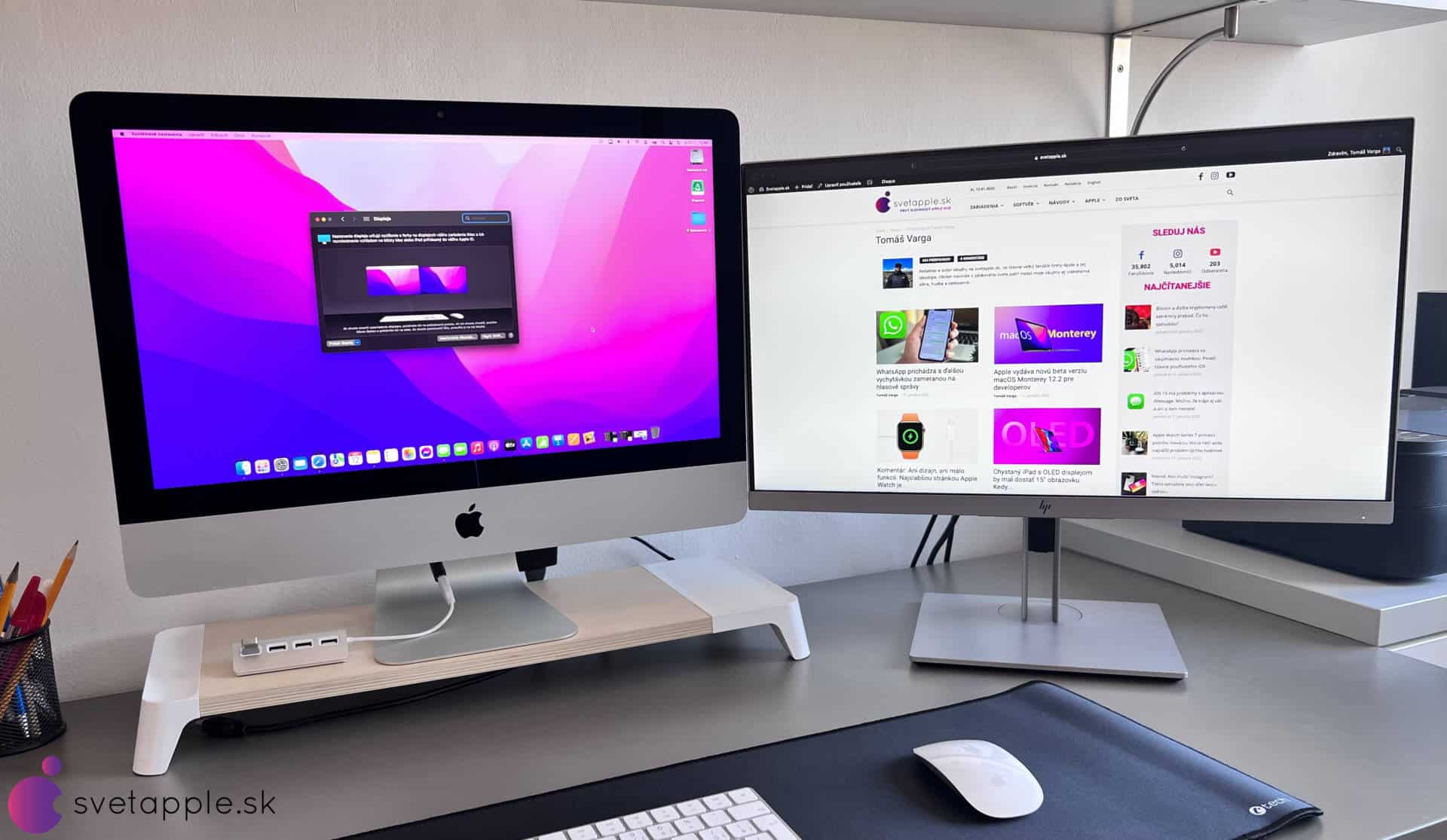
Počítače Mac ponúkajú špičkové možnosti nielen pre kancelársku prácu, ale aj pokročilé funkcie pre komplexnú prácu. Niekedy sa však stane, že vám samotná obrazovka MacBooku alebo iMacu nepostačuje a preto môžete siahnuť po pripojení externého displeja. Poďme sa spolu pozrieť ako nakonfigurovať a prispôsobiť obrazovku tak aby ste vyťažili z práce v macOS maximum.
Pre správnu plynulosť dát a čo najmenšiu odozvu je najlepšie prepojiť zariadenia Thunderbolt káblom. V prípade niektorých modelov Macov môže nastať problém už pri samotnom zapájaní externého monitora. V prípade, že váš Mac nedisponuje HDMI portom a monitor zas Thunderbolt vstupom, je nutné použiť redukciu. Ak plánujete napojenie viacerých zariadení k jednej obrazovke pomôže prepínač kanálov.
Ako nakonfigurovať externú obrazovku v macOS
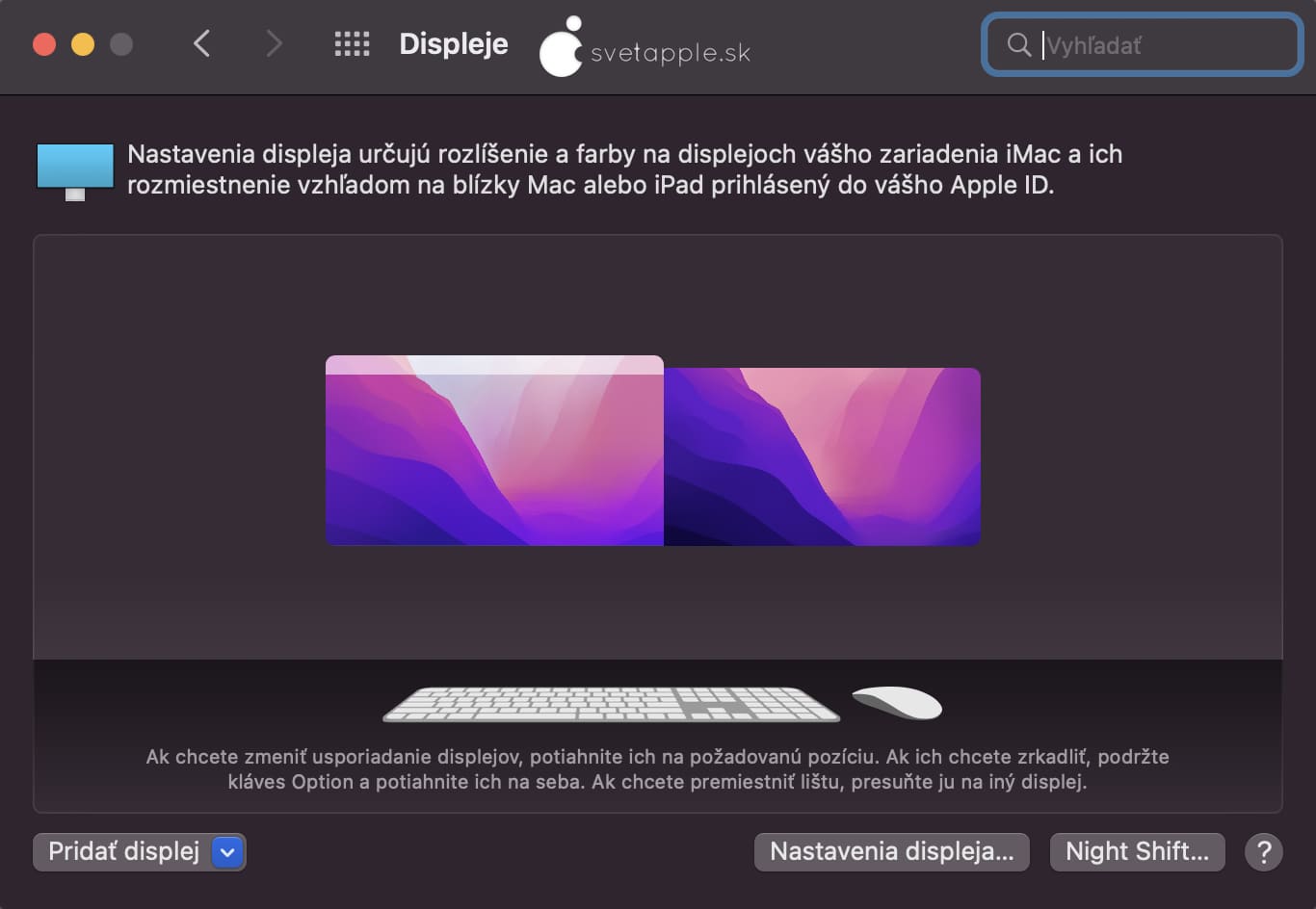
Po fyzickom zapojení monitora k Macu je nutné nastaviť „domovskú“ obrazovku. Princíp je prakticky rovnaký ako v prípade PC s Windows, no predsa nájdeme niekoľko zmien. V menu displejov je potrebné nastaviť respektíve zmeniť ich usporiadanie vzhľadom k ich pozícii.
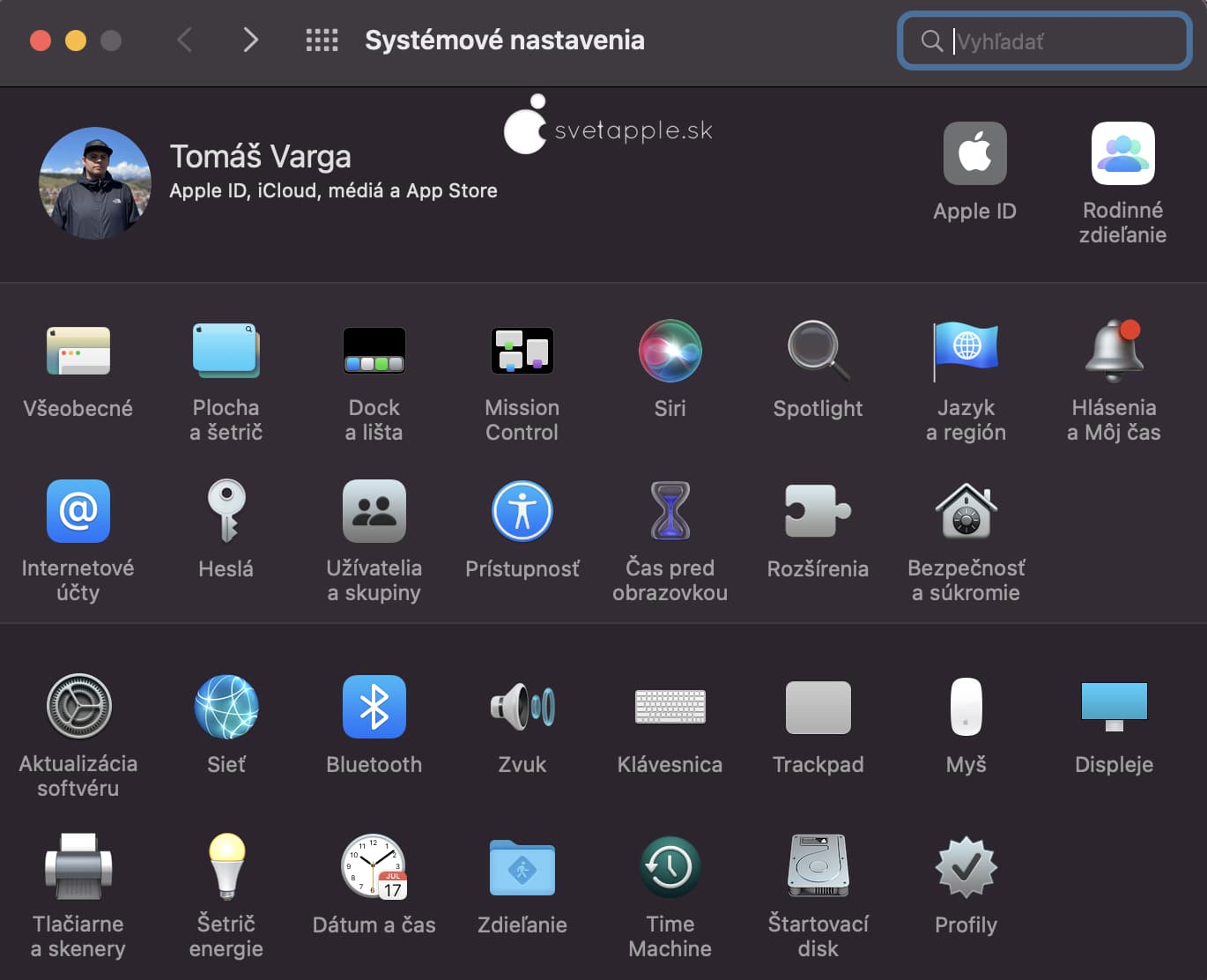
- Otvorte Systémové Nastavenia na vašom Macu.
- V dolnej časti zvoľte možnosť Displeje.
- Pretiahnutím virtuálnej lišty zvoľte usporiadanie obrazoviek.
- Kliknite na možnosť Nastavenia displeja.
- V ponuke pripojených displejov určite nastavenia podľa vašich preferencií.
- Stlačte Hotovo a nastavenia sú hotové.
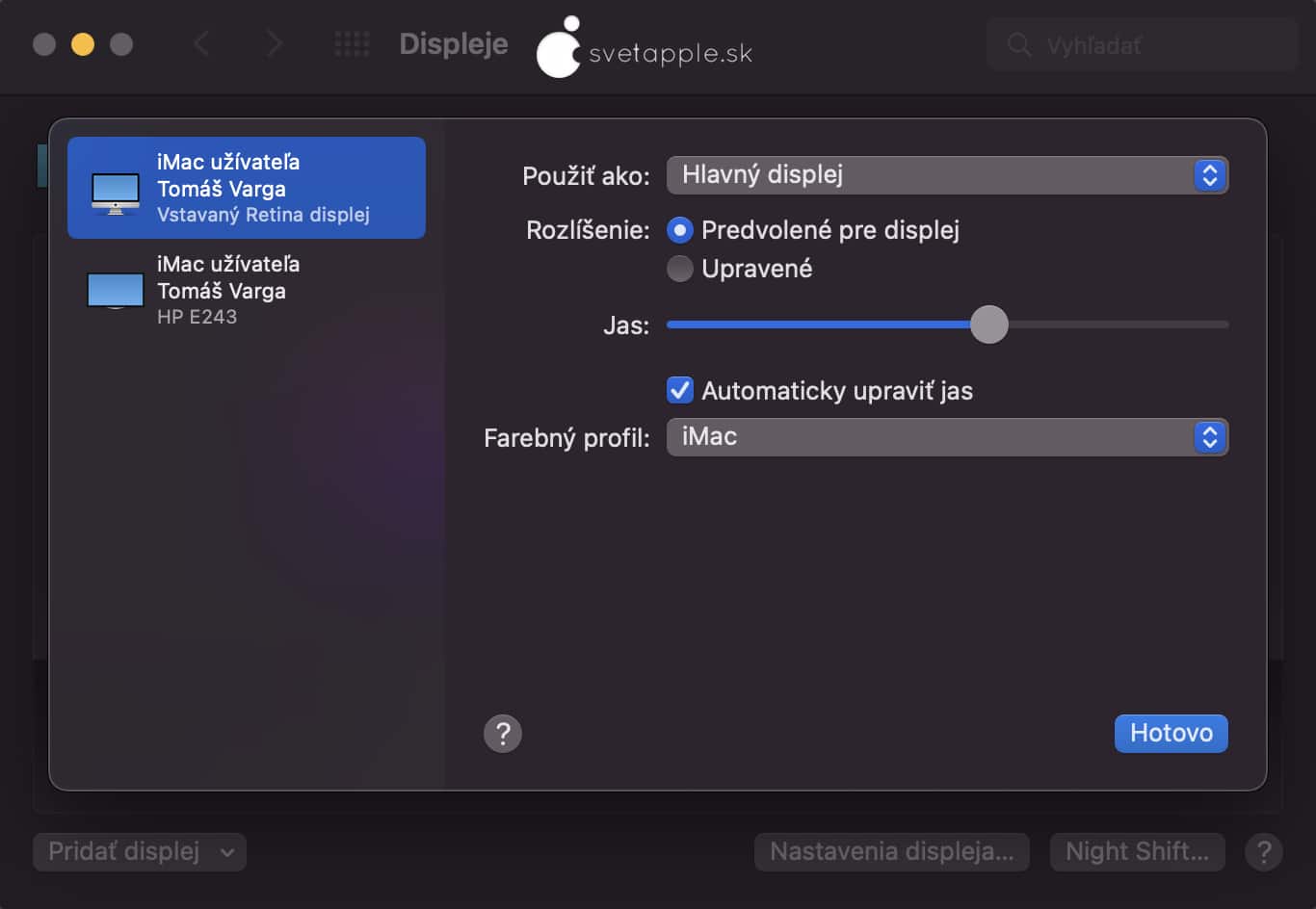
Menu Nastavení displejov tiež ponúka možnosti farebného profilu, ktoré sa môžu ale nemusia vzťahovať na pripojený displej. Zmeniť ho môžete jednoducho vďaka výberu predvolených nastavení alebo výberu vašich vlastných profilov. V tomto menu je možné prestaviť aj obnovovaciu frekvenciu, otočenie alebo rozlíšenie.
Obrazovky je tiež možné zrkadliť alebo duplikovať rovnako ako to funguje pri možnosti AirPlay. Okrem klasického detegovania displejov je možné pridať aj AirPlay displej, ako napríklad obrazovku iPadu prostredníctvom funkcie SideCar.
Na záver len chceme pripomenúť, že v rámci SvetApple sme spustili bazár, ktorý sa už pomaly napĺňa inzerátmi. Tie sem môžete pridať úplne zadarmo kliknutím na tento odkaz. Potrvá vám to sotva niekoľko sekúnd a zároveň máte šancu, že váš inzerát budeme zdieľať na našich sociálnych sieťach, kde nás sleduje dokopy viac ako 40 000 ľudí. Tak na čo ešte čakáte?

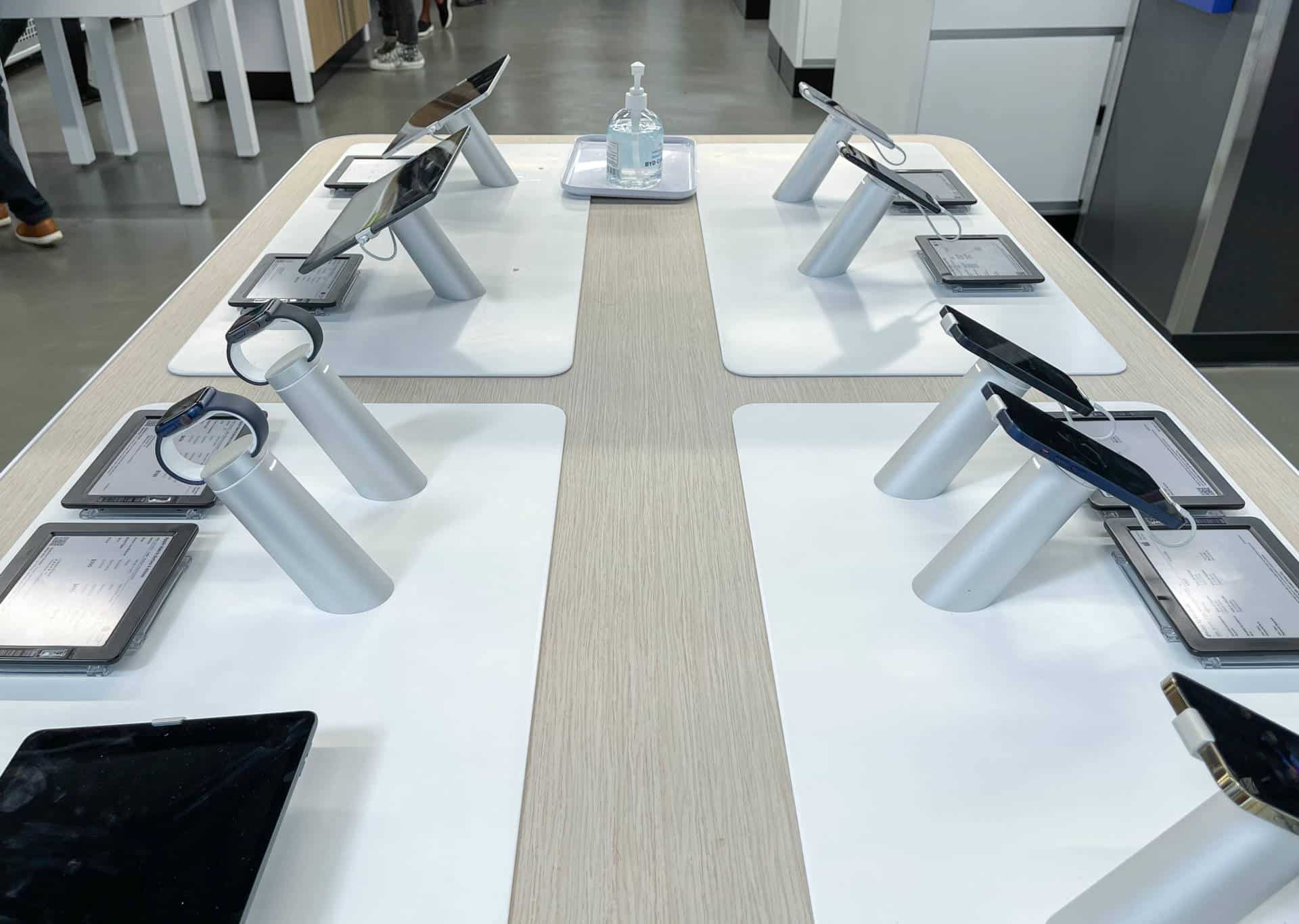
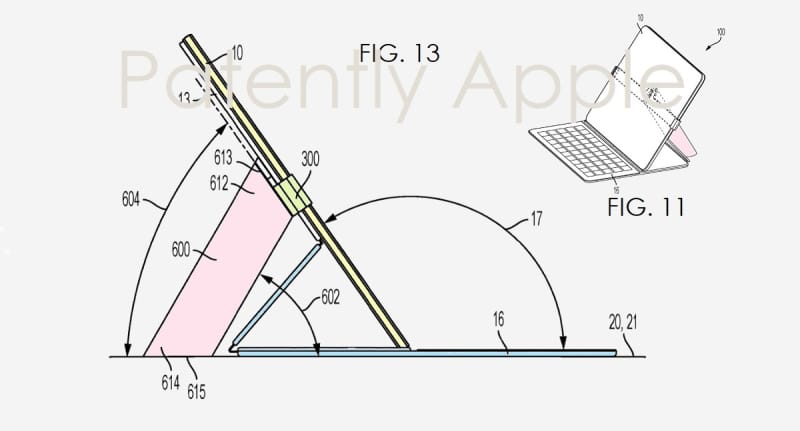
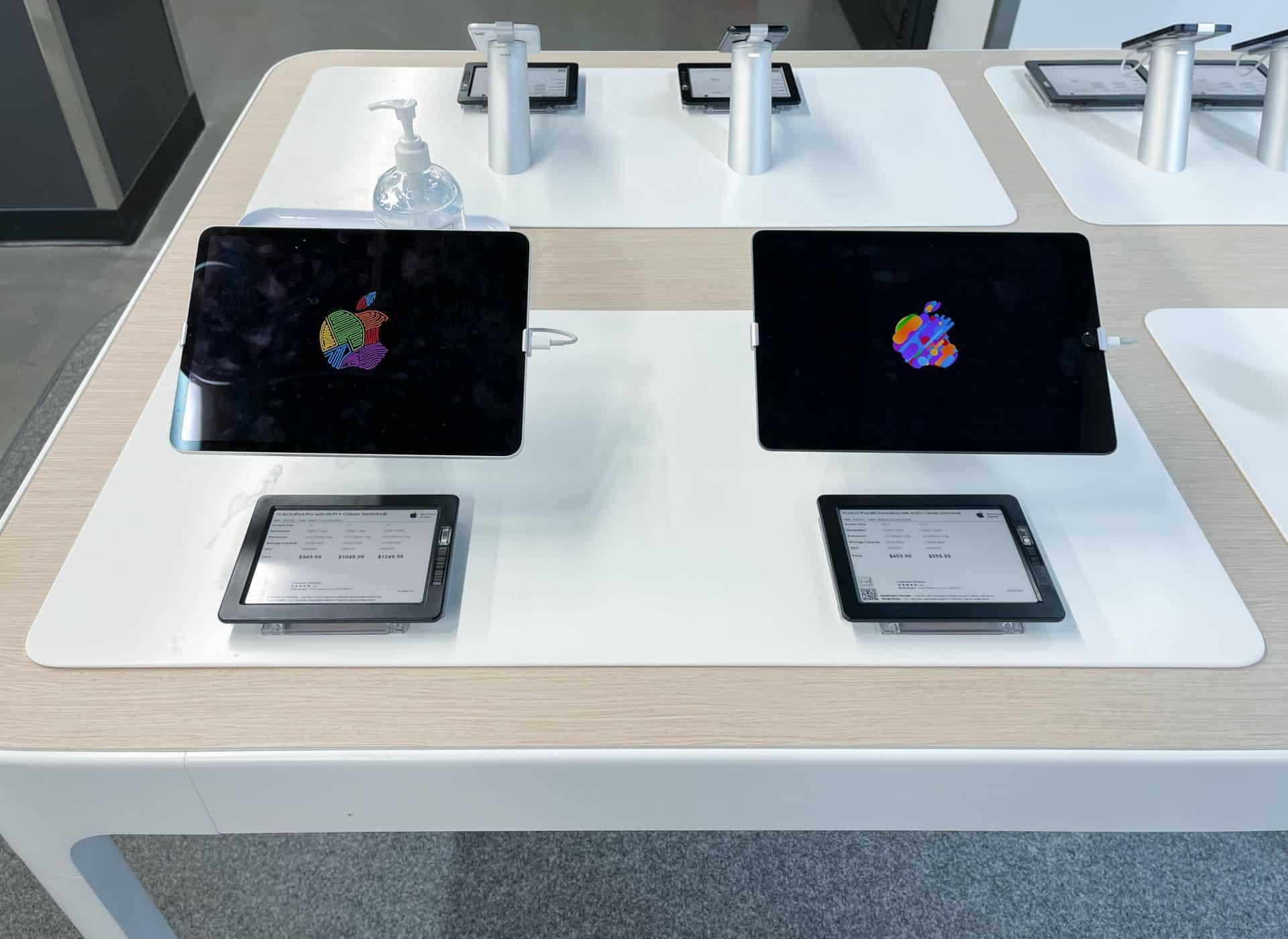 Nové stojany si spoločnosť Apple najskôr nechala patentovať, aby ich nemohol používať nikto iný. Samotné prihlášky už boli schválené a pridelené tomuto technologickému gigantovi.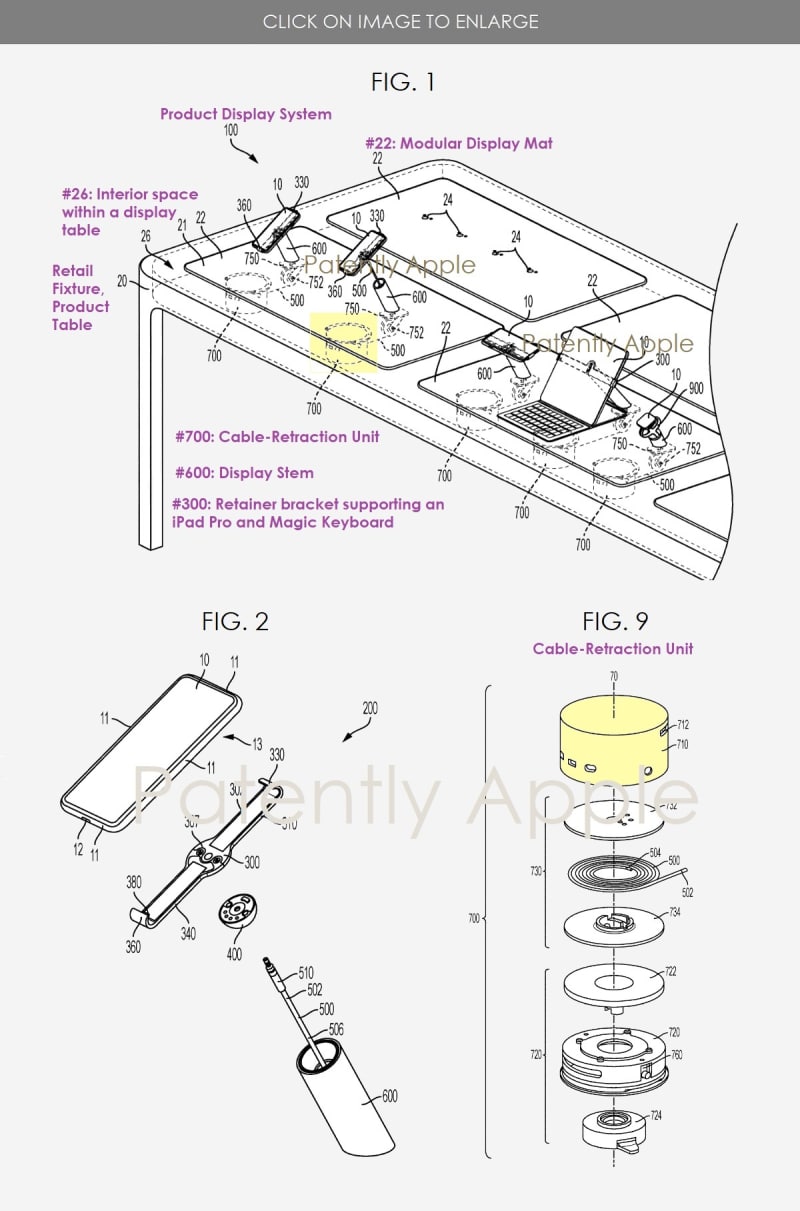
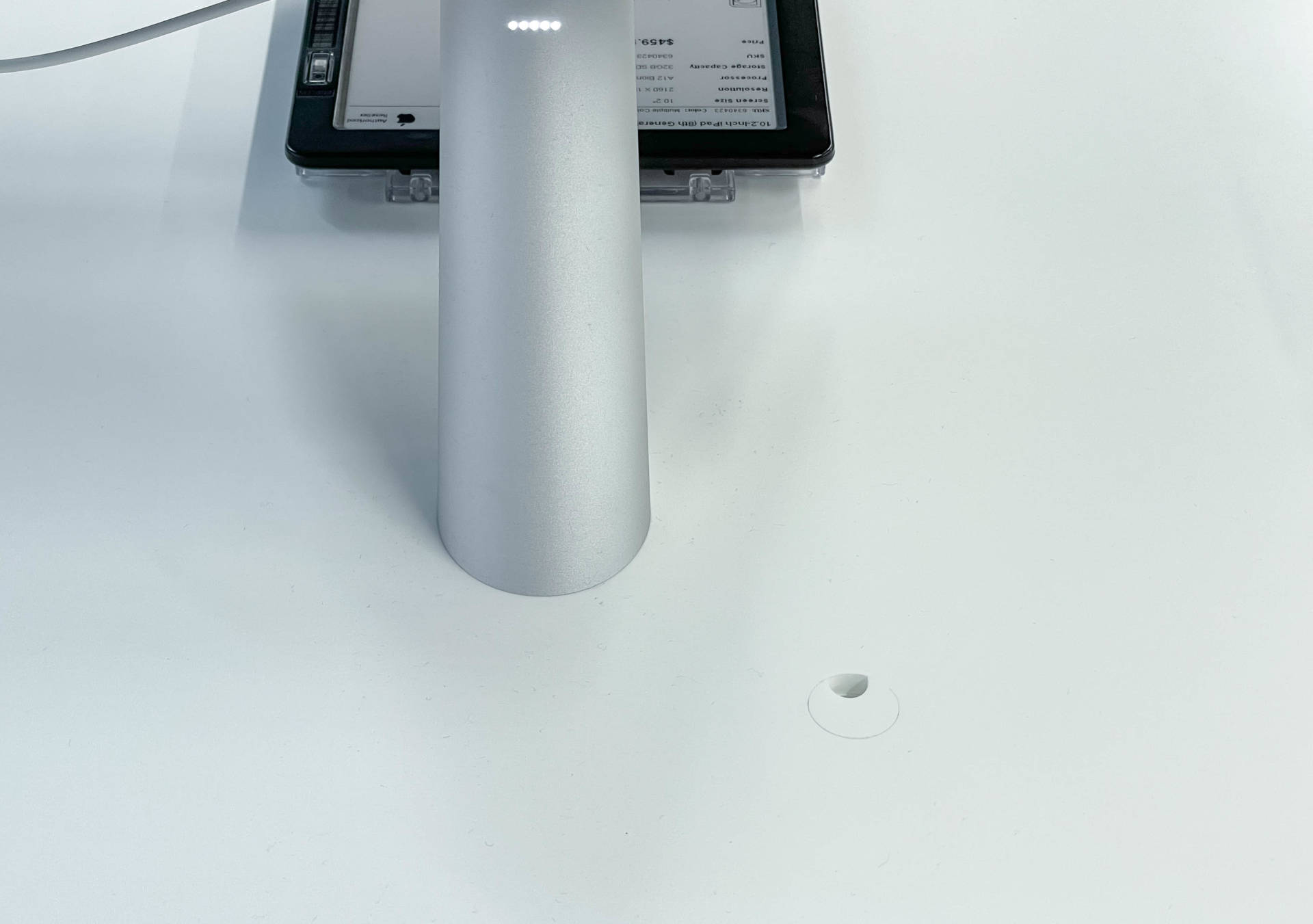
 Mohutnejší systém uchytenia sa už dokonca začal objavovať aj v niektorých predajniach (nemusí ísť len o Apple Store), kde sú ponúkané „jablkové produkty“. Ide ale stále o skúšobné testovanie a taktiež nie je jasné, či podobné ukotvenie nájdeme po celom svete v každom jednom obchode.
 Na záver len chceme pripomenúť, že v rámci SvetApple sme spustili

 Riešením tohto problému by podľa Kua malo byť to, že
 Záujem spoločnosti Apple o kórejských výrobcov údajne viedol k vášnivému boju o zabezpečenie si miesta v dodávateľskom reťazci tohto technologického giganta a niektorí dodávatelia si preto údajne vytvorili „pracovnú skupinu“, ktorá má za úlohu aktívne reagovať na všetky požiadavky spoločnosti Apple.
 My len dodáme, že TCC je funkcia systému macOS, ktorá používateľom umožňuje konfigurovať nastavenia ochrany súkromia aplikácií. Hacker by teda za pomoci falošnej databázy mohol nainštalovať vlastnú škodlivú aplikáciu a získať prístup k mikrofónu a kamere, aby získal citlivé informácie o používateľovi.

 Je síce pravda, že 30 % provízia za každú platbu sa s vysokou pravdepodobnosťou zníži, no netreba zabúdať na to, že
 Ešte pripomenieme, že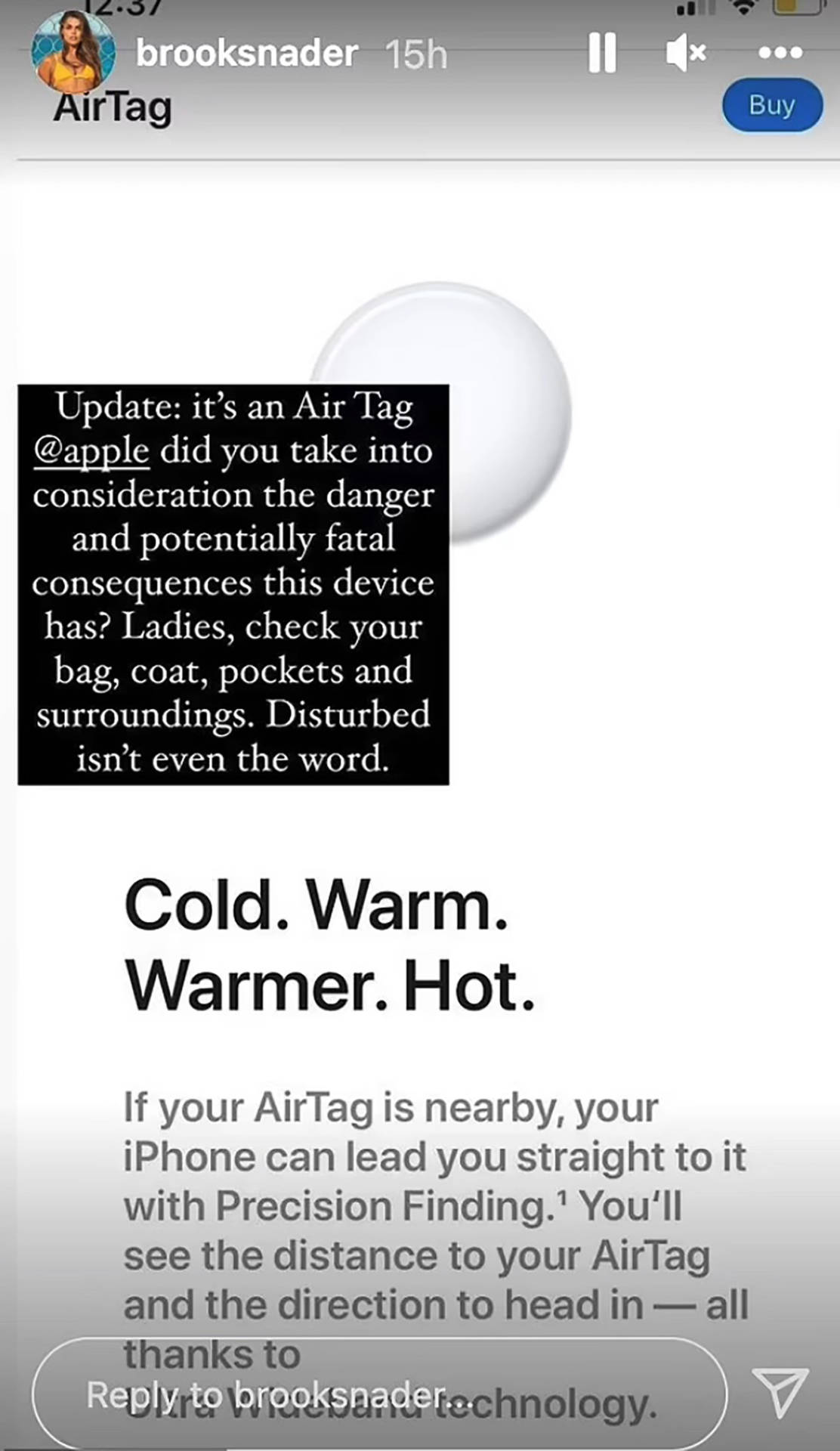

 Spoločnosť Apple na celý prípad reagovala v tom zmysle, že robí všetko preto aby bol AirTag bezpečným zariadením, ktoré nebude predstavovať pre nikoho žiadne riziko. Aj preto vylepšila funkciu upozorňovania na jeho prítomnosť, no evidentne to stále nestačí.